


Eğer gösterirseniz Google Play Oyunlar mesaj: "Oyunları yüklemek ve çalıştırmak için ek ayarları etkinleştirin."Bu, Windows işletim sisteminin ihtiyaç duyduğu Android sanal ortamını başlatamadığı anlamına gelir. Bu genellikle şu nedenlerden dolayı olur: Sanallaştırmayı devre dışı bırakYa da o Windows sanallaştırma özellikleri devre dışı bırakıldı.Ya da Windows bileşenleri bozulmuş olabilir veya bilgisayar iş veya okul politikalarıyla kısıtlanmış olabilir.
Google Play Oyunları şunlara dayanmaktadır:
- Merkezi İşlem Biriminin (CPU) Sanallaştırılması BIOS/UEFI'de etkinleştirilir (Intel VT-x veya AMD-V, genellikle bu şekilde adlandırılır) SVM)
- Windows sanallaştırma özellikleri Etkinleştirildi (Sanal Makine Platformuve sıklıkla Windows Hiper Yönetici Platformu)
- Windows sistem dosyaları sağlam durumda. ve güncellenmiş bileşenler
- Düzenleyici kısıtlamaların eksikliği Sanallaştırma yasaktır.
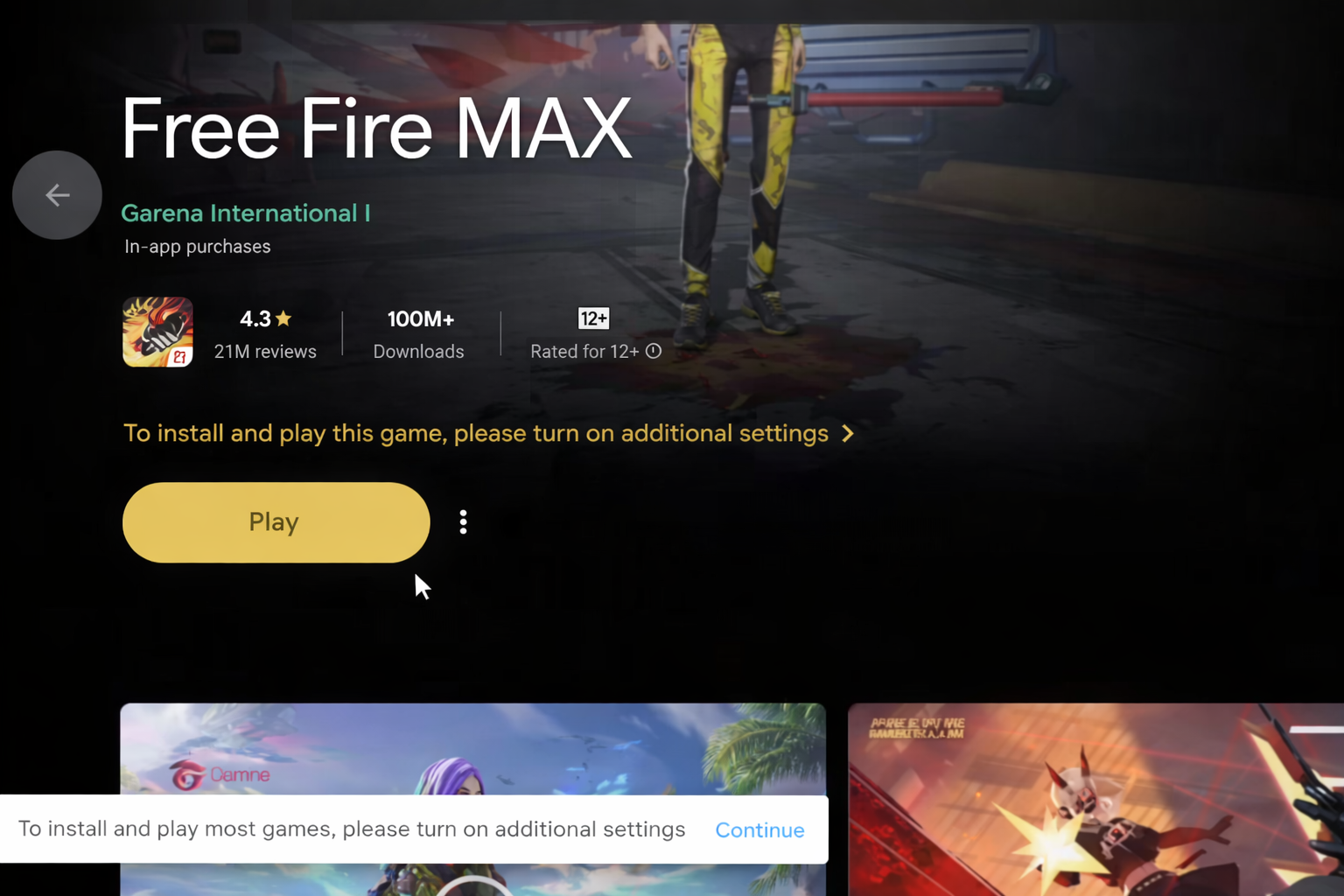
Bilgisayarınız Google Play Oyunları'nın PC'de kullanılabilmesi için gereken şartları (desteklenen Windows sürümü, uyumlu işlemci ve yönetici erişimi) karşılamıyorsa, mesaj devam edebilir. Bu durumda, desteklenen bir cihaz veya desteklenen bir Windows kurulumu kullanın.
Başlamadan önce: Hızlı sanal gerçeklik kontrolleri
Bu kontroller, tahminde bulunmak yerine doğru onarımı seçmenize yardımcı olur.
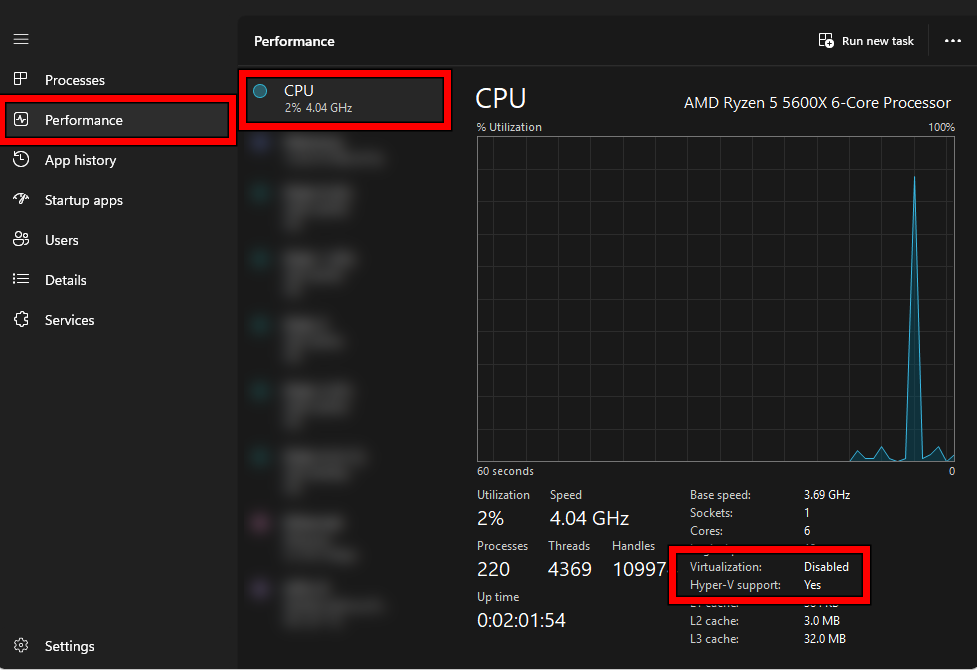
a) Görev Yöneticisini kontrol etme (BIOS/UEFI sanallaştırma)
- basın Ctrl + Shift + Esc لفتح görev Yöneticisi.
- Adresine git Performans > işlemci.
- Göz atın sanallaştırma.

- Eğer sonuç ise Yayından kaldırıldı, Sonra şuraya git 2'i düzelt.
- Eğer sonuç ise Etkin, Sonra şuraya git 1'i düzelt Çünkü Windows özellikleri hala devre dışı bırakılmış olabilir.
b) Bir Sanallaştırma Platformu (Hypervisor) için gereksinimlerin kontrol edilmesi (daha güvenilir)
Bu, Windows'un sanallaştırmayı doğru şekilde tanıyıp tanımadığını doğrular.
- Bir tuşa basın Windows, Ve yazın cmd, sonra aç komut İstemi.
- Açın:
systeminfo

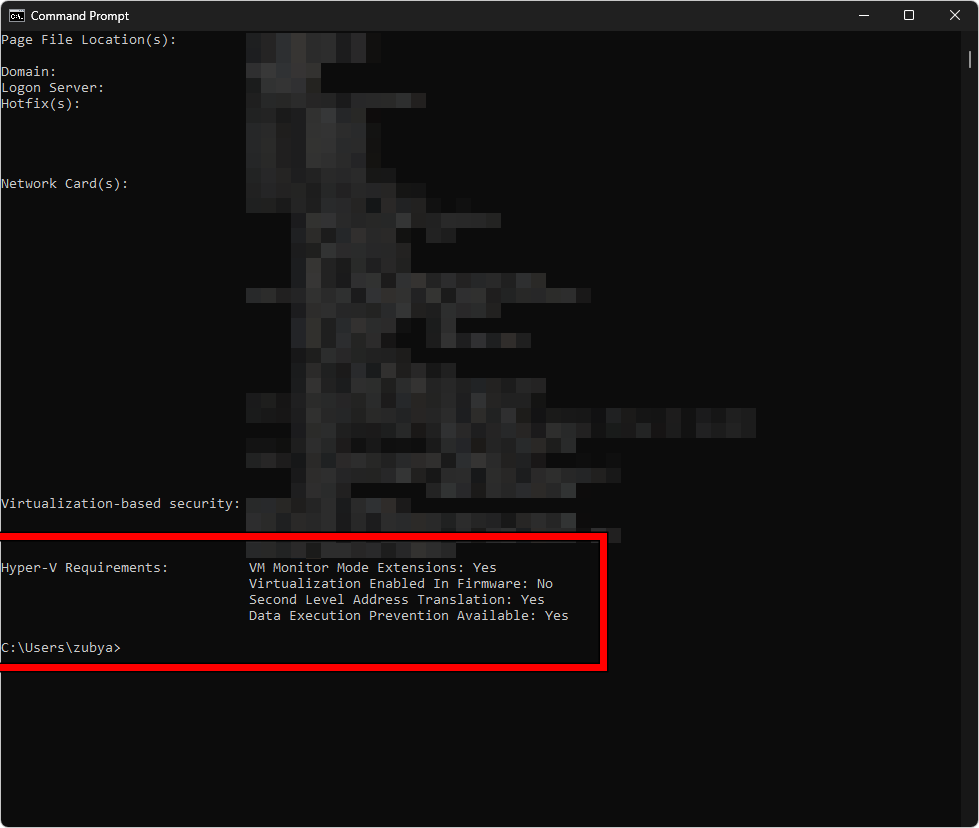
Adresine git Hyper-V gereksinimleriEğer ortaya çıkarsa Ürün yazılımında sanallaştırma etkinleştirilmiş: EvetBu, BIOS sanallaştırma özelliğinin etkinleştirildiği anlamına gelir. Eğer görünüyorsa Yok hayır, Sonra şuraya git Çözüm 2.
Çözüm 1. Windows'ta sanallaştırma özelliklerini etkinleştirin.
BIOS sanallaştırması etkinleştirilmiş olsa bile, sanal ortamı oluşturmak için gereken Windows özellikleri devre dışı bırakılmışsa Google Play Oyunları çalışmaz.
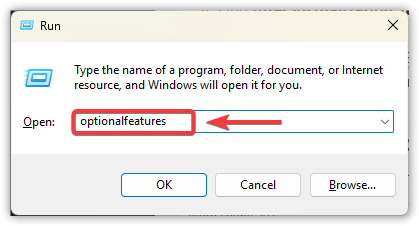
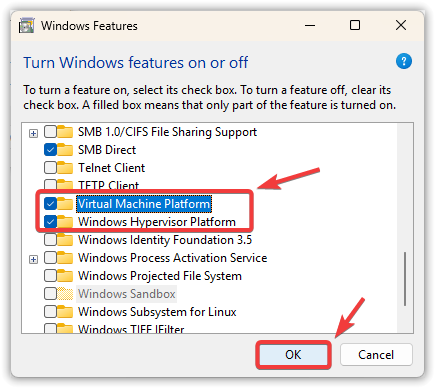
- basın Windows + R, Ve yazın optionalfeatures, Ve basın Keşfet.

- etkinleştirme Sanal Makine Platformu.
- etkinleştirme Windows Hiper Yönetici Platformu (Sisteminizde mevcutsa).
- tık OK Windows'un bileşenleri yüklemesine izin verin.

- Bilgisayarınızı yeniden başlatın.
Seçenekler eksikse, etkin değilse veya yeniden başlatmanın ardından seçimleri kaldırılmışsa: Yönetici haklarınız olmayabilir, bilgisayar yönetici tarafından yönetiliyor olabilir veya Windows bozulmuş olabilir. Şuraya gidin: Çözüm 4 و Çözüm 5.
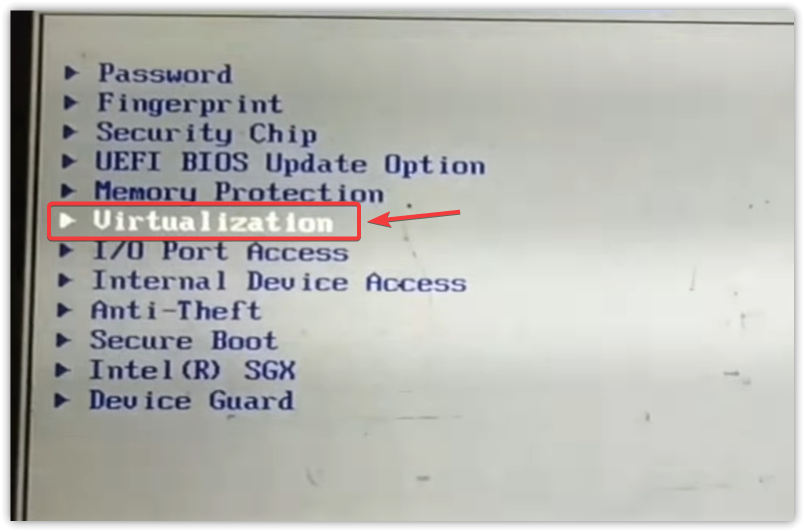
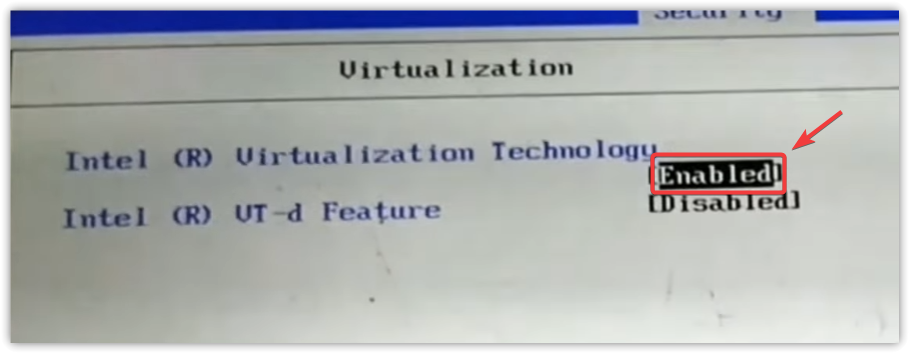
Çözüm 2. BIOS/UEFI'de CPU sanallaştırmayı (VT-x veya SVM) etkinleştirin.
Windows özellikleri etkinleştirilmiş olmasına rağmen uyarı mesajı görünmeye devam ediyorsa, BIOS/UEFI'de CPU sanallaştırması devre dışı bırakılmış olabilir.
ابحث عن: Intel Sanallaştırma Teknolojisi (VT-x) أو SVM Modu (AMD).VT-d Bu farklıdır ve bu sorun için VT-x/SVM'nin yerini almaz.
- Bilgisayarı tamamen kapatın.
- Cihazı açın ve BIOS/UEFI tuşuna basın (genellikle Of أو F2 أو F10 أو Esc).
- Bir bölüme git Advanced أو işlemci.

- etkinleştirme VT-X (Intel) veya SVM (AMD).

- Kaydedip çıkın (sık sık). F10Ardından Windows'a önyükleme yapın.
- Google Play Oyunlar'ı açın ve tekrar deneyin.
3. Google Play Oyunları'nı yeniden yükleyin.
Eğer uygulama sanallaştırma çalışmıyorken yüklendiyse, bozuk bir ayar kaydetmiş olabilir. Yeniden yüklemek, yeni bir tarama ve yeniden derleme işlemi başlatır.
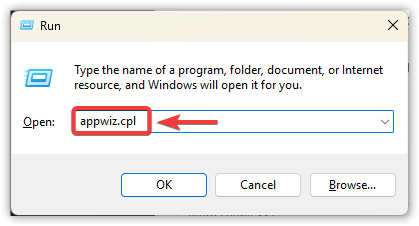
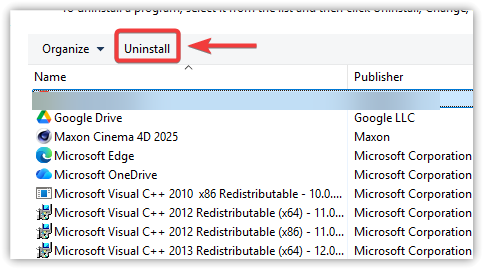
- basın Windows + R, Ve yazın appwiz.cpl, Ve basın Keşfet.
- set Google Play Oyunlar > kaldırma.

- Tekrar başlat.
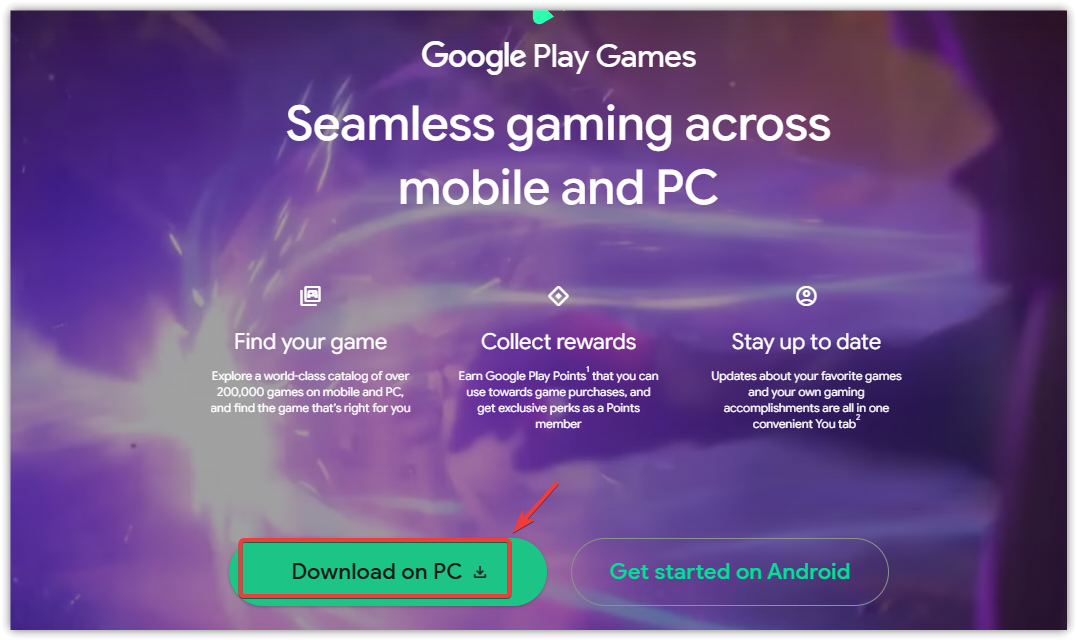
- Lütfen resmi sayfadan tekrar doğrulayın:
play.google.com/googleplaygames

- Programı çalıştırın ve oyunu tekrar yüklemeyi deneyin.
4. Windows bileşenlerini onarın (özellikler çalışmıyorsa veya sürekli eski haline dönüyorsa)
Sanallaştırma özellikleri etkinleştirilemiyorsa, yeniden başlatmanın ardından tekrar ortaya çıkıyorsa veya Onarım 1 ve Onarım 2 işlemlerini gerçekleştirdikten sonra bildirim devam ediyorsa, Windows sistem dosyalarınız bozulmuş olabilir (genellikle başarısız güncellemeler nedeniyle). Bu onarımlar güvenlidir ve genellikle en inatçı sorunları bile çözer.
- Bir düğmeyi tıklayın Windows, Ve yazın cmd.
- Sağ tıklayın Komut istemi > Yönetici olarak çalıştır.
- doldurmak:
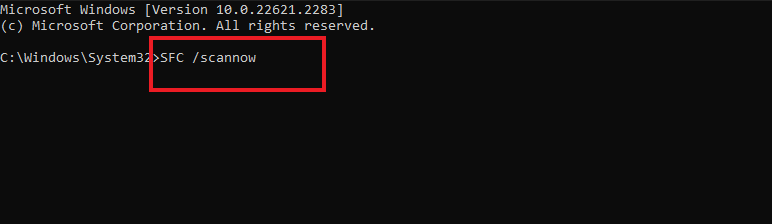
sfc / scannow

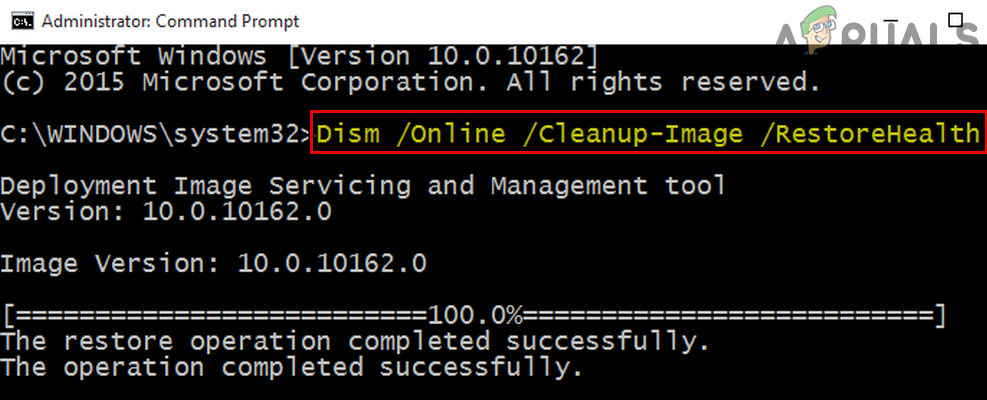
Ardından şunları açtı:
DISM / Çevrimiçi / Temizleme-Görüntüsü / RestoreHealth
- Tekrar başlat.
- Şuraya dön: Reform 1 Ve Windows'taki sanallaştırma özelliklerini yeniden etkinleştirin.
- Google Play Oyunlar'ı açın ve deneyin.
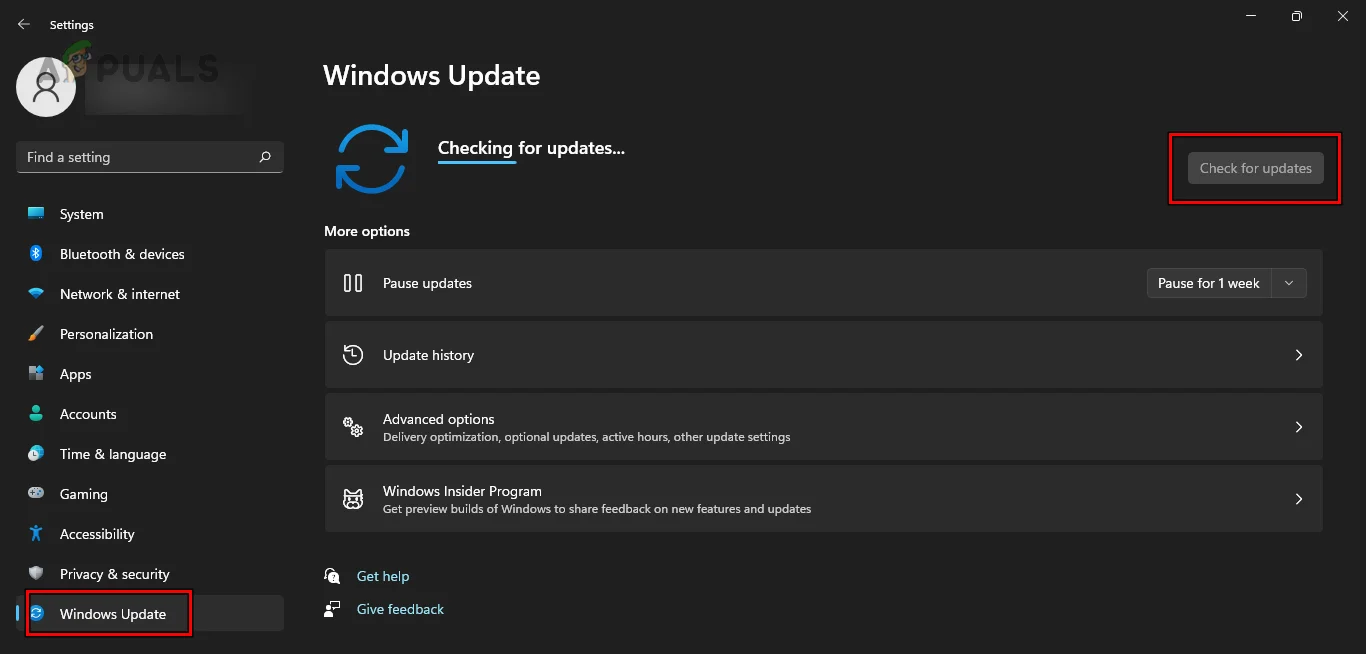
Ayrıca: Adresine git Ayarlar > Windows UpdateTüm güncellemeleri yükleyin ve yeniden başlatın. Eksik güncellemeler sanallaştırma bileşenlerini devre dışı bırakabilir.
5. Bu bir iş/öğrenim bilgisayarı ise (politika kısıtlamaları)
Yönetilen cihazlarda, kuruluşunuz sanallaştırmayı engelleyebilir. Etiketler şunlardır:
- Windows özellik seçenekleri gri Ya da kayboldu.
- Özellikler etkinleştirildi, ancak Yeniden başlatıldıktan sonra geri döner..
- Tüm onarımlar tamamlandıktan sonra bildirim devam eder.
Bu durumda, kendi başınıza değiştirebileceğiniz hiçbir şey olmayabilir. Gerçekçi çözüm, BT yöneticinizle iletişime geçmek veya yönetilmeyen bir kişisel bilgisayar kullanmaktır.

Yoruma kapalı.