


Açık olmadığında Zamanlama 1Steam bir mesaj gösterebilir. Başlatma başarısız oldu (Başlatma başarısız olabilir) veya oyun "Çalışıyor" kelimesi göründükten hemen sonra kapanabilir veya "Oynat" düğmesine tıkladığınızda hiçbir şey olmayabilir veya kısa süreliğine siyah bir ekran görünüp ardından oyun kapanabilir.
Bu genellikle oyunun başarısız olacağı anlamına gelir. başlangıç başlatma (Başlangıç yapılandırması) Çünkü bağımlı olduğunuz bir şey (dosyalar, izinler, sürücüler veya çalışma ortamları) eksik, engellenmiş veya çakışıyor.
En yaygın nedenler şunlardır: bozuk oyun dosyaları (bozuk oyun dosyaları) veya Steam istemci hatası (Steam istemcisinde bir hata) veya antivirüs/güvenlik engelleme (Antivirüs/güvenlik yazılımı tarafından engellendi) veya bindirme/izleme araçları (Çalışmayı engelleyen veya üst üste bindirme/izleme araçları) GPU sürücüsü sorunları (GPU sürücüsüyle ilgili sorunlar) veya bozuk/eksik Visual C++ veya DirectX bileşenleri (Eksik/bozuk Visual C++ veya DirectX bileşenleri).
Bu durum genellikle bir oyun güncellemesinden, aralıklı bir indirmeden, bir Windows güncellemesinden, sürücü değişikliğinden veya bir antivirüs yazılımı güncellemesinden sonra başlar.
1. Oyun dosyalarını kontrol edin ve onarın (Steam)
Güncelleme veya indirme işlemi eksik veya bozuk dosyalar bırakırsa, oyun gerekli başlangıç dosyalarını yükleyemediği için anında çökebilir. Oyun dosyaları doğrulanıyor (Oyun dosyalarının bütünlüğünü doğrulama) işlemi, Steam'in kurulumunuzu resmi sürümle karşılaştırmasını ve hatalı olan her şeyi yeniden indirmesini sağlar.
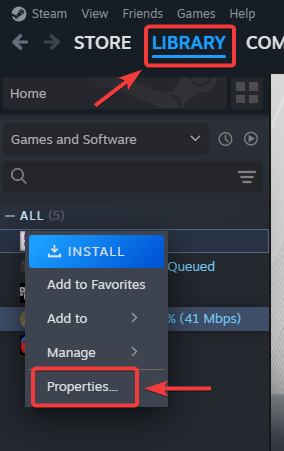
- aç Steam.
- Adresine git Kütüphane (Kütüphane)
- Sağ tıklama Zamanlama 1 ← Emlaklar (Özellikler).

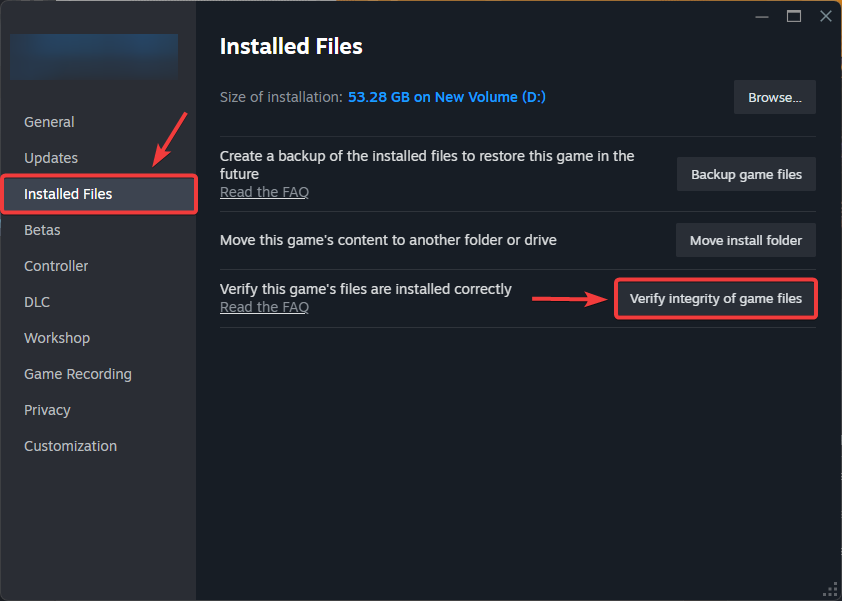
- aç Yüklü Dosyalar (Yüklenen dosyalar).
- tık Oyun dosyalarının bütünlüğünü doğrulayın (Oyun dosyalarının bütünlüğünün doğrulanması).

- İşlem tamamlandığında Steam'i yeniden başlatın ve tekrar deneyin.
2. Windows güvenlik kısıtlamalarını kontrol edin.
Güvenlik araçları oyun dosyalarını karantinaya alabilir veya belirli çalışma davranışlarını engelleyebilir. Korumayı devre dışı bırakmadan önce, Windows Güvenliği'nin zaten herhangi bir şeyi engelleyip engellemediğini kontrol edin ve (yalnızca oyun/Steam yolundan geldiği açıkça belli ise) izin verin. Ayrıca, üçüncü taraf bir antivirüs yazılımı kullanıyorsanız, kayıt defterini/karantina klasörünü kontrol edin.
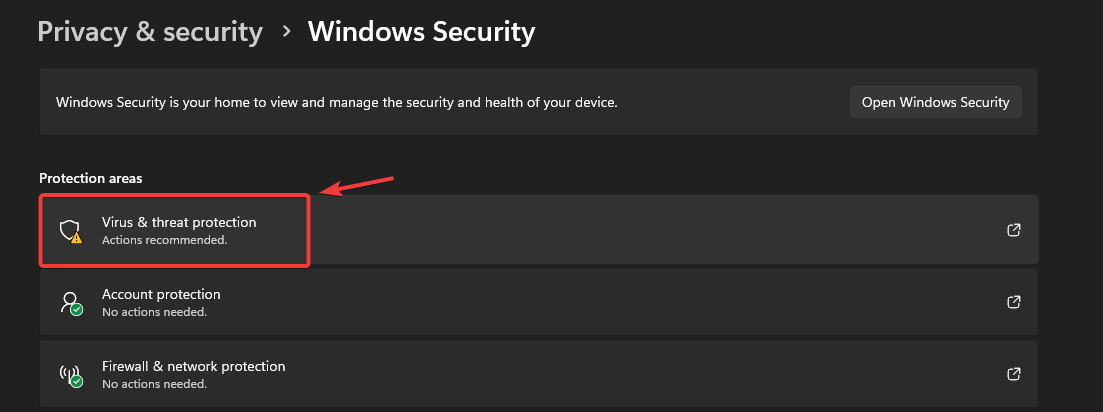
- aç Windows Güvenlik.
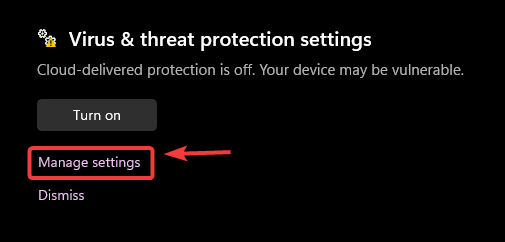
- Adresine git Virüs ve tehdit koruması.

- aç Koruma geçmişi Steam veya oyunla ilgili öğeleri arayın.
- Oyunun kurulum yolunda bir öğe bulursanız, onu seçin. Cihazda izin ver.
- tık Ayarları yönet.

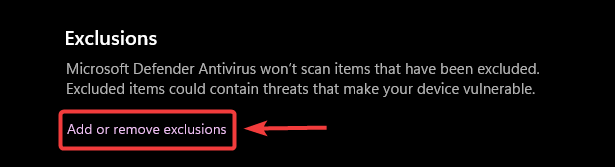
- içinde İstisnalar ← Dışlamalar ekle veya kaldırEklemek:
- hacim Steam Kitaplığı senin
- Oyun klasörü Zamanlama 1

- Oyunu tekrar çalıştırın.
3. DirectX Çalışma Zamanı Bileşenlerini Onarın/Kurun
Bazı oyunlar hala varsayılan olarak yüklenmeyebilecek eski DirectX bileşenlerini kullanmaktadır. Oyun sessiz bir şekilde piyasaya sürüldüyse, birlikte gelen DirectX çalışma ortamını yüklemek eksik bileşenleri geri yükleyebilir.
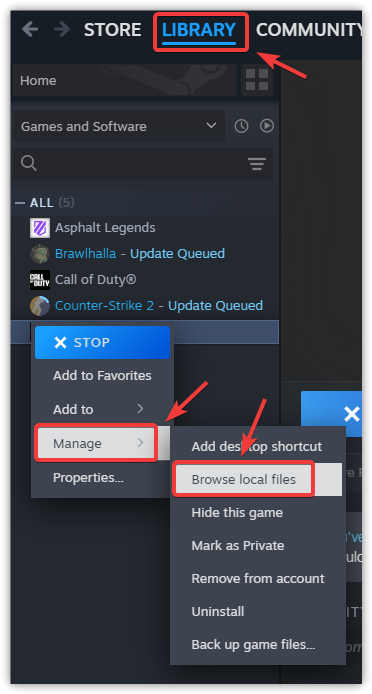
- Steam ← Sağ tıklayın Zamanlama 1 ← Yönet ← Yerel dosyalara göz atın.

- Ara _OrtakKırmızıDist ← DirectXArdından, içeride bulunan DirectX yükleyicisini çalıştırın.
- Bilgisayarınızı yeniden başlatın ve tekrar deneyin.
4. Oyunu yönetici olarak çalıştırın
Oyun kısıtlı izinler altında dosya yazamıyorsa, klasörlere erişemiyorsa veya kendini yapılandıramıyorsa, yönetici modu izinlerle ilgili bir sorun olduğunu doğrulayabilir.
- Steam ← Sağ tıklayın Zamanlama 1 ← Yönet ← Yerel dosyalara göz atın.
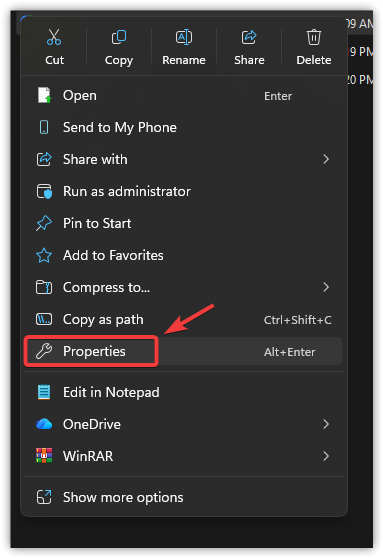
- Bir dosyaya sağ tıklayın . Exe Oyunla ilgili bilgiler ← Emlaklar ← uygunluk.
- etkinleştirme Yönetici olarak bu programı çalıştır ← Uygula ← OK.
- Oyunu başlatın.
5. Uyumluluk modunu etkinleştirin
Bu, bazı bilgisayarlarda bir Windows özelliğinin çalışmayı engellemesi durumunda yardımcı olabilir. Bunu yalnızca önceki adımlar başarısız olursa kullanın.
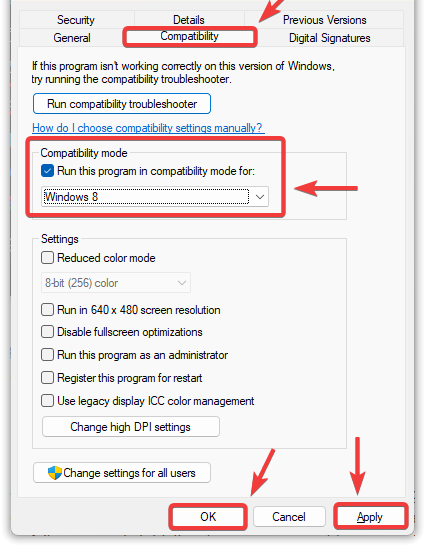
- Buhar ← Yönet ← Yerel dosyalara göz atın.
- Bir dosyaya sağ tıklayın . Exe Oyunla ilgili bilgiler ← Emlaklar.

- aç uygunluk.
- etkinleştirme Uyumluluk modunda bu programı çalıştır Ve seçin , Windows 8 (denemek , Windows 7 (Sadece Windows 8'de sorun çıkması durumunda).
- tık Uygula ← OK.

- Oyunu çalıştırın ve test edin.
6. Steam'i yeniden yükleyin (oyunlarınızı kaybetmeden)
Steam'in temel dosyaları bozulmuşsa, oyun doğru şekilde başlatılamayabilir. Steam'i yeniden oluşturmak, klasörü koruduğunuz sürece, yüklü oyunları silmeden başlatma sorunlarını çözebilir. Steamapps.
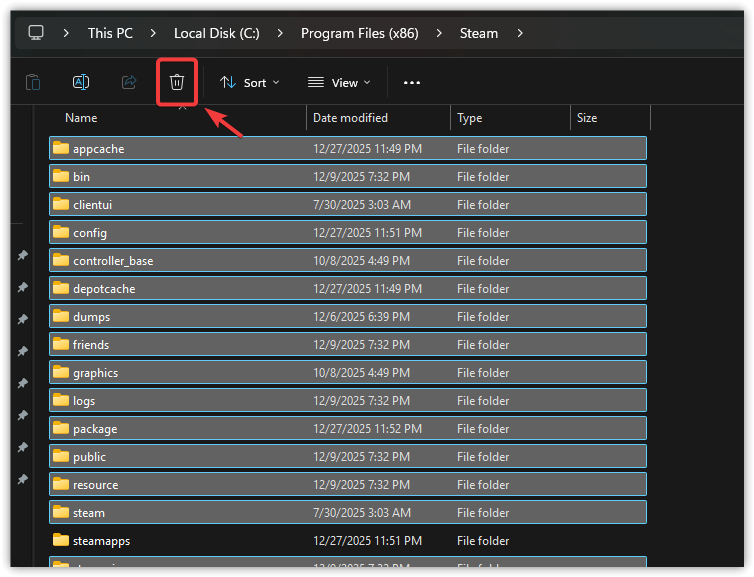
- yakın Steam (Ve süreci tamamlayın) görev Yöneticisi Ayrıca).
- Steam kurulum klasörünü açın (genellikle C:Program Dosyaları (x86)Steam).
- Her şeyi silin باستثناء:
- Steamapps (Yüklü oyunlar)
- Kullanıcı bilgisi (Kullanıcı verileri, önerilen)
- Steam.exe

- dolgu Steam.exe Steam'i yeniden inşa etmek.
- Steam'i güncelledikten sonra oyun dosyalarını tekrar kontrol edin (1. Adım) ve deneyin.
7. Oyunu yeniden yükleyin
Kurulum onarılamayacak kadar bozuksa, yeniden yükleme işlemi tüm oyun verilerini temiz bir kopyayla değiştirecektir.
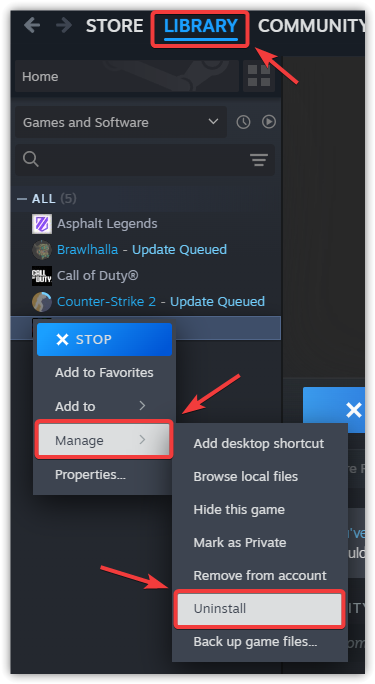
- Buhar ← Kütüphane ← Sağ tıklayın Zamanlama 1 ← kaldırma.

- Bilgisayarı yeniden başlatın.
- Oyunu tekrar yükleyin.
- Oyunu yükledikten sonra çalıştırarak test edin.

Yoruma kapalı.