


Hata şu şekilde oluşuyor:İletişim Hatası S9052-TAD-W79JMonster Hunter Wilds'da çökmeler genellikle oyunun çevrimiçi sunucularla istikrarlı bir bağlantı kurmasını engelleyen ağ sorunlarından kaynaklanır. Bu durum genellikle ağ protokolleriyle çakışmalardan veya oyunun çevrimiçi hizmetlere erişimini engelleyen kısıtlayıcı güvenlik duvarı ayarlarından kaynaklanabilir.
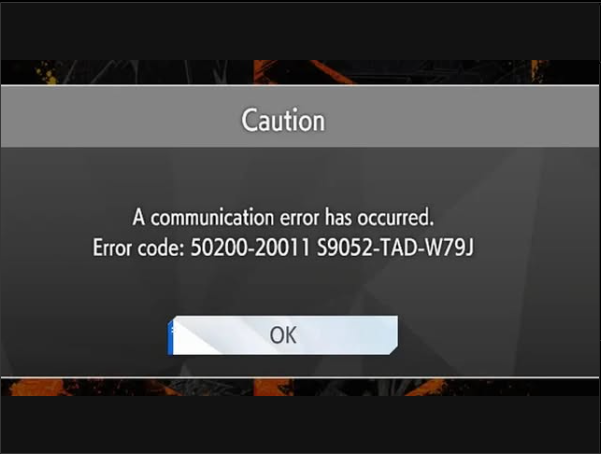
En yaygın neden kötü yapılandırılmış bir internet bağlantısı olsa da, agresif antivirüs yazılımları, VPN müdahalesi veya NAT türü kısıtlamaları gibi diğer faktörler de bu hataya katkıda bulunabilir.
Gelişmiş çözümlere geçmeden önce yapmanız gereken ilk şey yönlendiricinizi yeniden başlatmaktır . Bu adım, geçici verileri temizleyerek, IP adresinizi yenileyerek ve S9052-TAD-W79J İletişim Hatasına neden olabilecek küçük bağlantı sorunlarını çözerek ağ bağlantınızı yenilemenize yardımcı olur.
Bunu yapmak için, yönlendiricinizi güç kaynağından çıkarın , yaklaşık 30 saniye bekleyin ve ardından tekrar takın . Bağlantı yeniden kurulduktan sonra oyunu başlatın ve hatanın hala görünüp görünmediğini kontrol edin. Eğer hata devam ederse, aşağıda ayrıntılı olarak açıklanan yöntemleri uygulayabilirsiniz.
1. IPv6'yı devre dışı bırakın
Monster Hunter Wilds gibi birçok çevrimiçi oyun, çoğu oyun sunucusu ve ağ altyapısı henüz tam olarak IPv6 desteğini benimsemediği için öncelikle IPv4 bağlantılarına dayanmaktadır . Sisteminiz IPv4 yerine IPv6 bağlantılarını kullanmaya çalıştığında, çeşitli ağ sorunlarına yol açabilir:
- NAT başarısız oldu (Bu, kullanıcılar arası doğru iletişimi engeller.)
- Yönlendirme çatışmaları (Yanlış ağ yolu seçimi)
- Güvenlik duvarı kısıtlamaları (Beklenmedik liman kapanmaları)
Bu IPv6 ile ilgili sorunlar genellikle İletişim Hatası S9052-TAD-W79J gibi hata kodları olarak ortaya çıkar . IPv6 daha yeni bir protokol olmasına rağmen, oyun ağları uyumluluk nedenleriyle hala ağırlıklı olarak IPv4 kullanmaktadır.
Bağlantı sorunları yaşıyorsanız, sisteminizin oyun bağlantıları için IPv4 kullanmasını sağlamak amacıyla IPv6'yı geçici olarak devre dışı bırakmak isteyebilirsiniz. Bu, genellikle bu tür ağ hatalarını çözer.
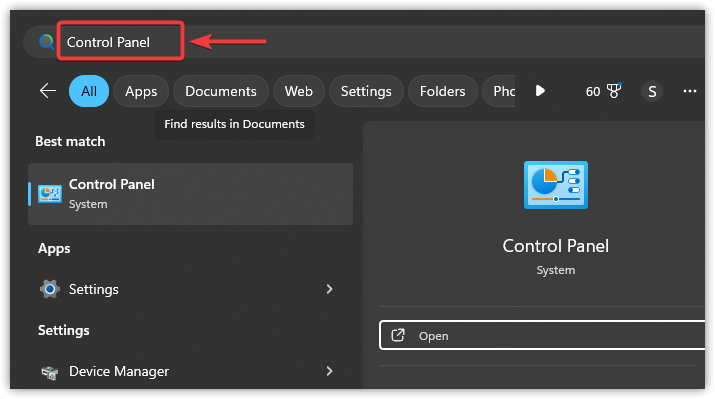
- Başlat simgesine tıklayın ve yazın. Kontrol Paneli, Ve basın Keşfet.
![]()
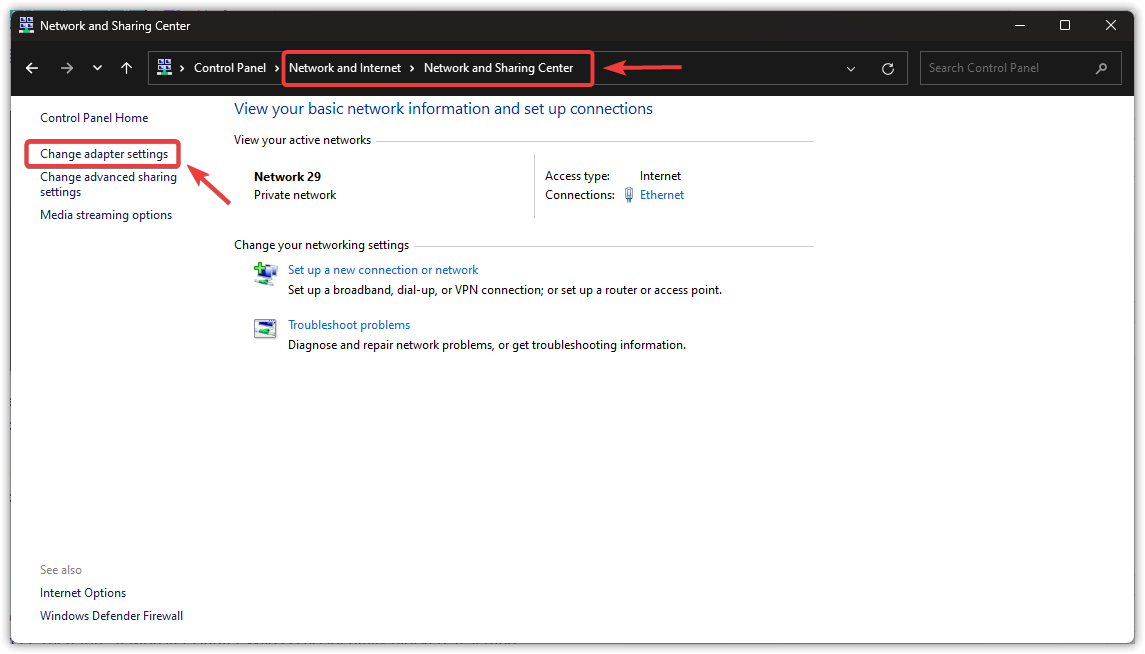
- Kontrol panelinde, seçin Ağ ve İnternet > Ağ ve Paylaşım Merkezi.
- Sol üstten tıklayın. Adaptör ayarlarını değiştirme.
![]()
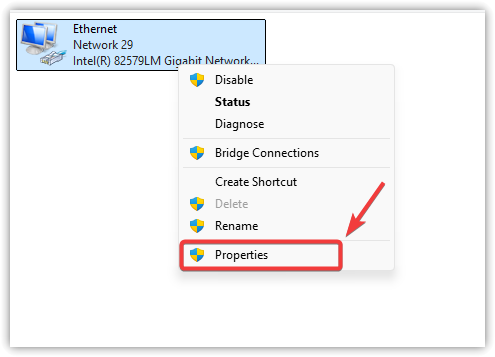
- Aktif ağ bağlantınıza sağ tıklayın ve seçin. Özellikleri.
![]()
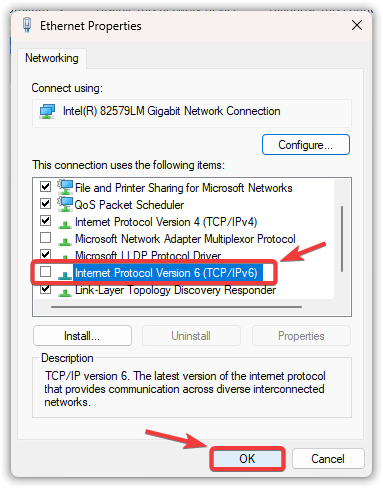
- “ kutusunun işaretini kaldırın.İnternet Protokolü sürüm 6 (TCP/IPv6)".
- tık Katılıyorum Ve bilgisayarınızı yeniden başlatın.
![]()
2. Windows Güvenlik Duvarı ayarlarını sıfırlayın ve oyunu beyaz listeye ekleyin.
Güvenlik duvarı ayarları, üçüncü taraf yazılımlar, manuel değişiklikler veya ara sıra yapılan sistem güncellemeleri nedeniyle zaman zaman değişebilir. Monster Hunter Wilds, güvenlik duvarınız tarafından (ister kasıtlı ister kazara) engellenirse, oyun sunucularına bağlanamayabilirsiniz. Güvenlik duvarınızı sıfırlamak, varsayılan ayarlarını geri yükler, özel kuralları kaldırır ve oyunu tekrar başlattığınızda Windows'un izinleri yeniden yapılandırmasına olanak tanır.
- Simgeye tıklayın البحث (Büyüteç simgesi) Görev çubuğunuza “Kumanda panosu" tuşuna basın ve ardından Keşfet.
![Windows'ta Denetim Masası'nı aramak]()
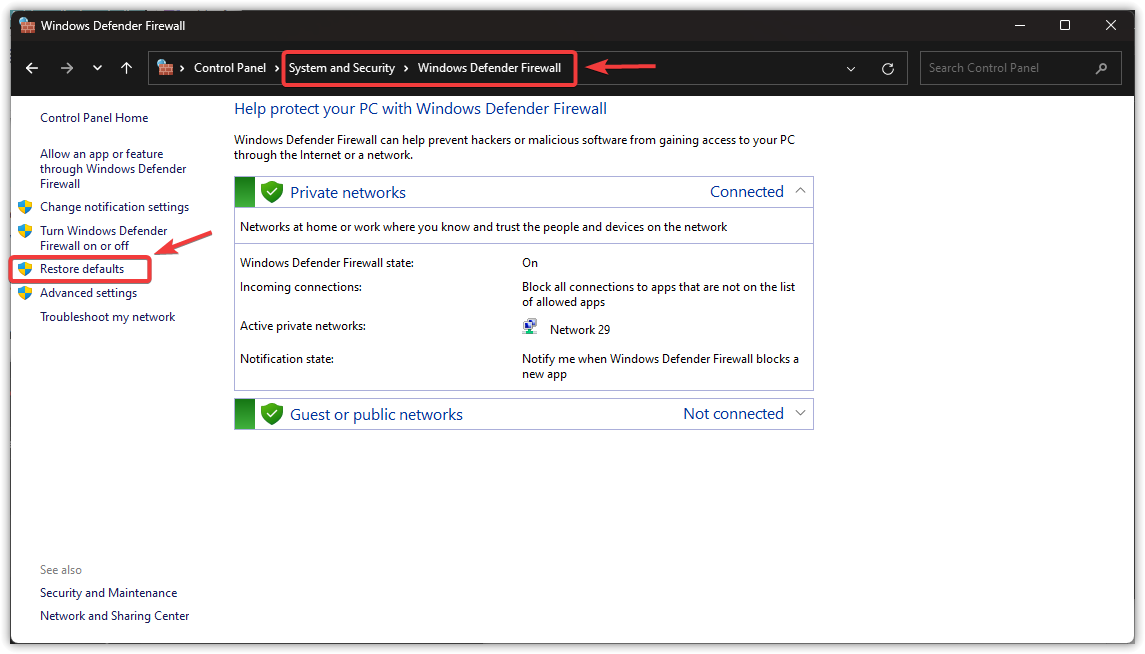
- seçmek Sistem ve güvenlik > Windows Defender Güvenlik Duvarı.
- Tıklayın Varsayılan ayarları geri yükleyin Soldaki menüde, istendiğinde onaylayın.
![Güvenlik duvarı varsayılan ayarlarını geri yükleme seçeneği]()
- Bilgisayarınızı yeniden başlatın ve sorunun çözülüp çözülmediğini kontrol edin.
Sorun devam ederse, şu ek güvenlik duvarı adımlarını deneyin:
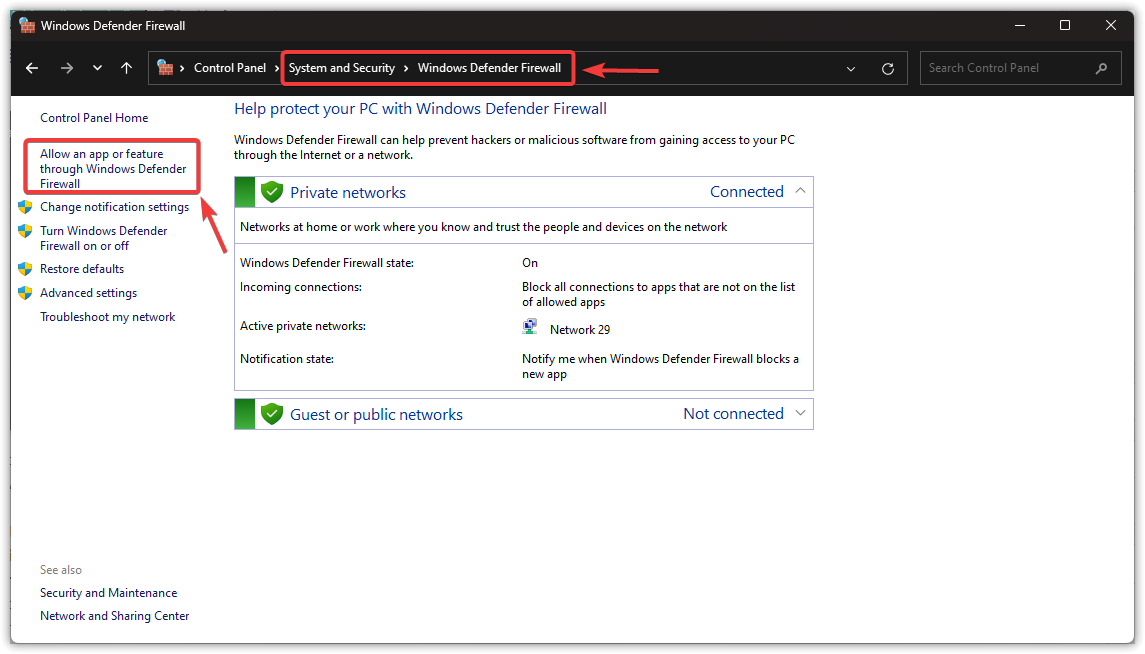
- Windows Defender Güvenlik Duvarı'nda, üzerine tıklayın. Windows Defender Güvenlik Duvarı üzerinden bir uygulamaya veya özelliğe izin verin. Sol menüden.
![Güvenlik duvarından uygulamaların geçmesine izin verme seçeneği]()
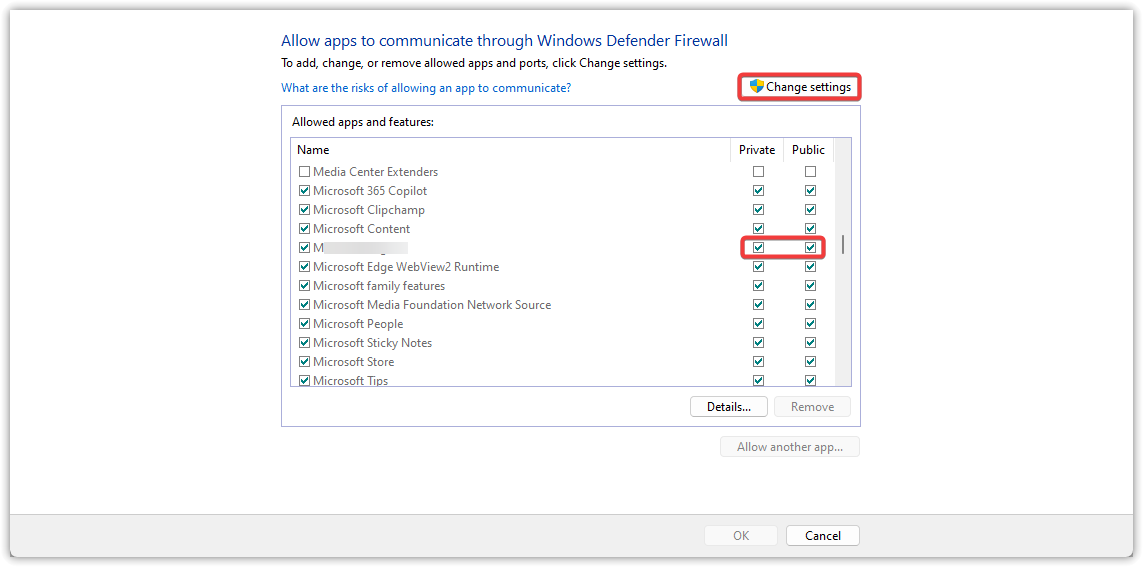
- tık Ayarları değiştir Ve ara Canavar Avcısı Wilds Listede.
- Izgaradaki iki kutuyu seçin. Özel وHalk Oyun için.
![Güvenlik duvarı izinleri onay kutuları]()
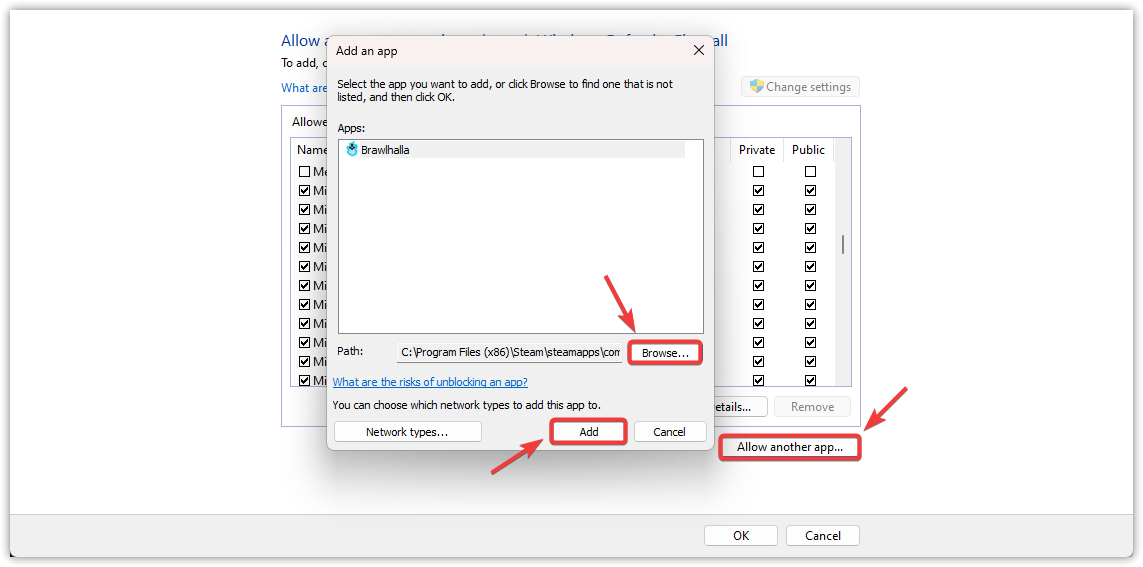
- Oyun listede yoksa, üzerine tıklayın. Başka bir uygulamaya izin verOyunun .exe dosyasını bulun (genellikle Steam klasöründe veya oyun kurulum klasöründe bulunur) ve ardından ekleyin.
- Kutucuğumu işaretle Özel وHalk Yeni eklenen oyun için.
![Güvenlik duvarına yeni bir uygulama ekleyin.]()
- tık Katılıyorum Değişiklikleri kaydetmek ve bilgisayarınızı yeniden başlatmak için.
4. Ağ ayarlarını sıfırlayın
Önceki çözümleri denedikten sonra sorun devam ederse, mevcut ağ yapılandırmanız muhtemelen yanlış veya bozuktur. Bu durumda, tam bir ağ sıfırlaması yapmak yardımcı olabilir . Bu işlem, tüm ağ ayarlarını varsayılan değerlerine geri yükleyerek, oyunun bağlanmasını engelleyebilecek çakışan değişiklikleri veya özel yapılandırmaları ortadan kaldıracaktır.
- basın Windows + I Windows Ayarları'nı açmak için
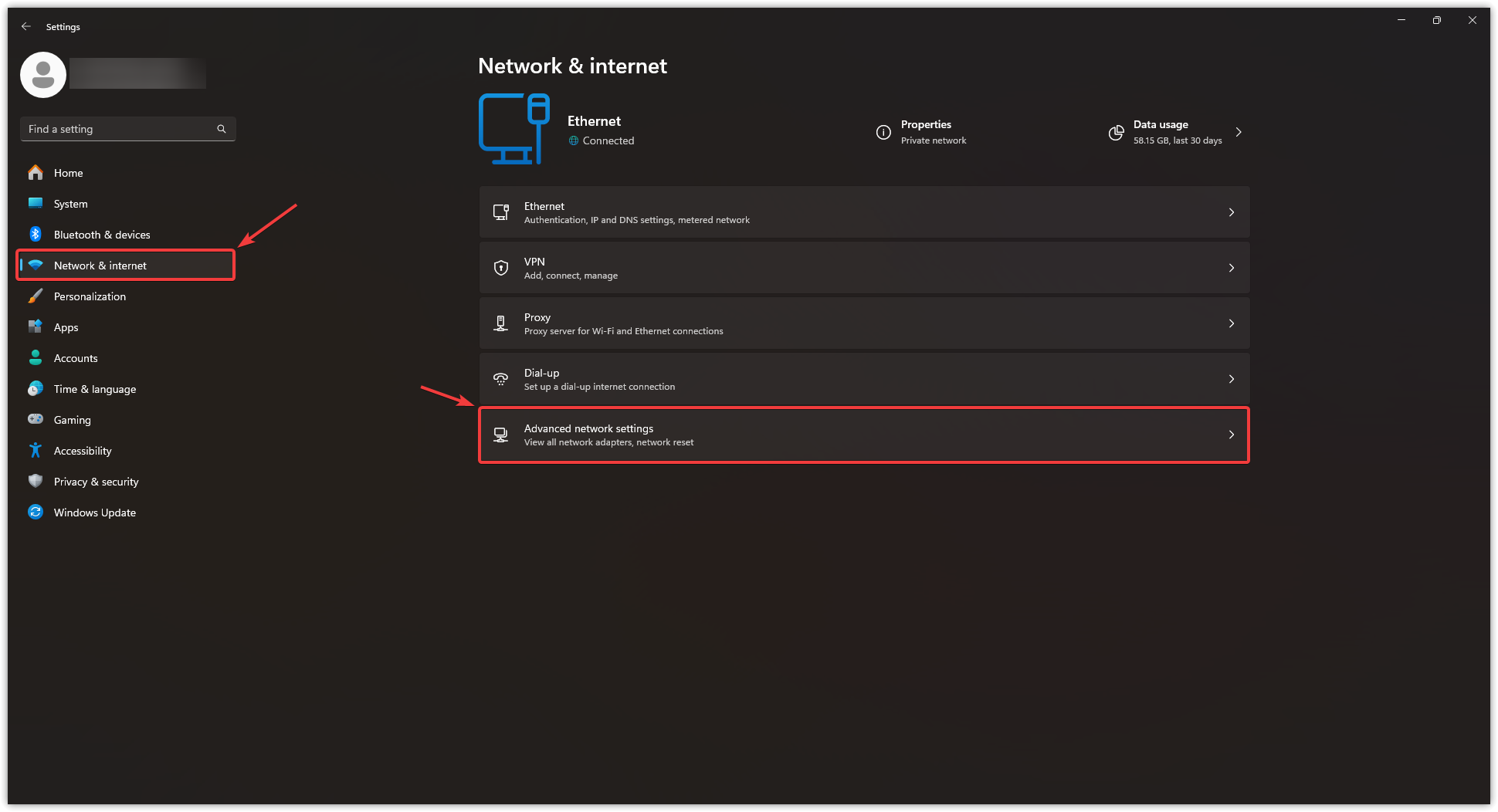
- set Ağ ve İnternet Sol panelden tıklayın. Gelişmiş ağ ayarları Aşağıda.
![Windows ağ ayarları menüsü]()
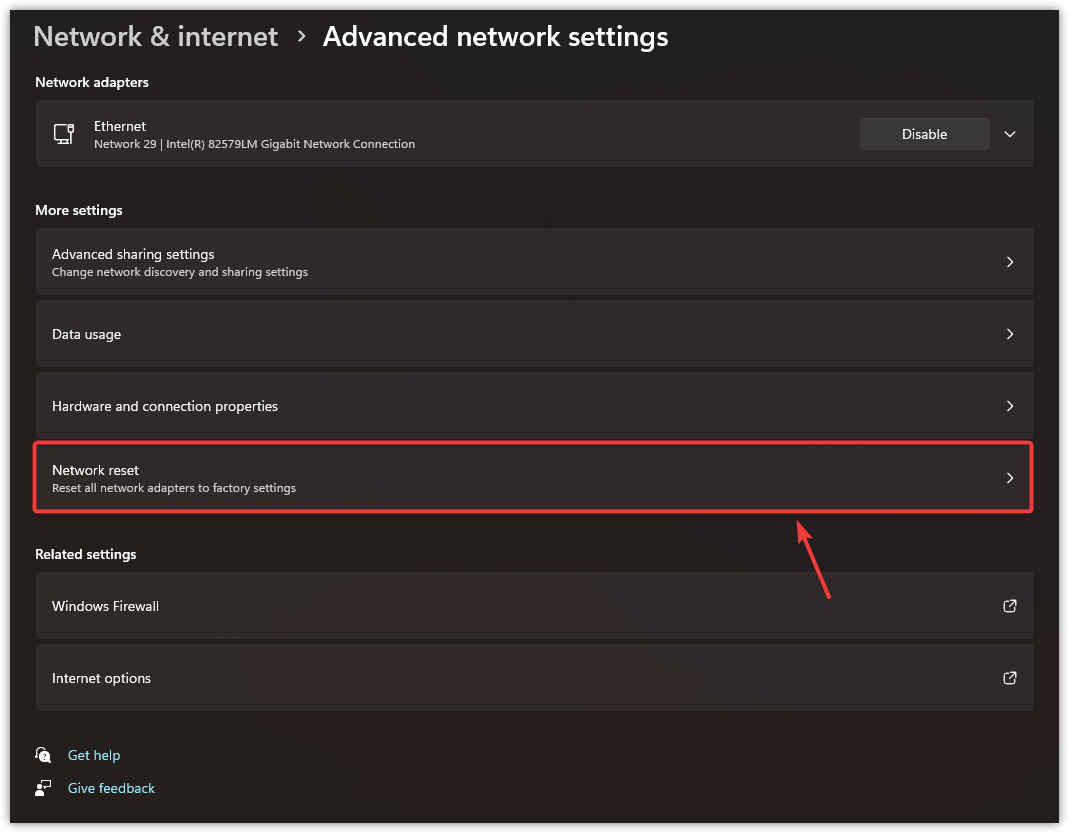
- Aşağı kaydırın ve tıklayın Ağ sıfırlama (Bu işlem ağ bağdaştırıcılarını yeniden yükleyecek ve bileşenleri varsayılan ayarlarına sıfırlayacaktır.)
![Ağ sıfırlama seçeneği konumu]()
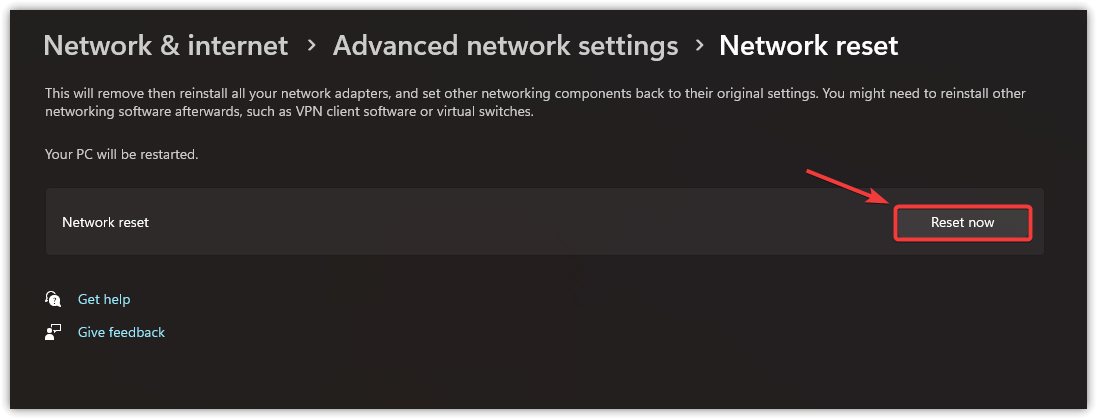
- Mavi düğmeye tıklayın Şimdi sıfırla Onay talebiniz üzerine verilecektir (bu işlem sırasında internet bağlantınız geçici olarak kesilecektir).
![Ağ Sıfırlama Onay Diyaloğu]()
- Bilgisayarınız otomatik olarak yeniden başlatılana kadar bekleyin. Yeniden başlatmanın ardından:
- Wi-Fi veya Ethernet ağınıza yeniden bağlanın.
- Orijinal sorununuzun çözülüp çözülmediğini test edin.
Sorun devam ederse, oyunu yeniden yüklemek denemeye değer son çaredir. Yeni bir kurulum, hataya neden olabilecek bozuk oyun dosyalarını ortadan kaldırabilir. Ancak, yeniden yüklemeden sonra bile sorun devam ederse, VPN veya farklı bir ağ (örneğin, mobil veri üzerinden hotspot) kullanarak oyuna bağlanmayı deneyin. Başarılı bir şekilde bağlandıktan sonra, ana ağınıza geri dönebilirsiniz. Bu yöntem bazı kullanıcılar için işe yaradı ve sorunu çözebilir.

Yoruma kapalı.