


Marvel Rivals oyununda 10 numaralı hata kodu genellikle ağ sorunları veya kabul edilemez bir kullanıcı sözleşmesi nedeniyle ortaya çıkar . Çoğu durumda, hata kararsız bir internet bağlantısı veya yanlış ağ ayarlarından kaynaklanır. Daha nadir olarak, sunucu sorunları veya bozuk oyun dosyalarıyla ilgili olabilir.
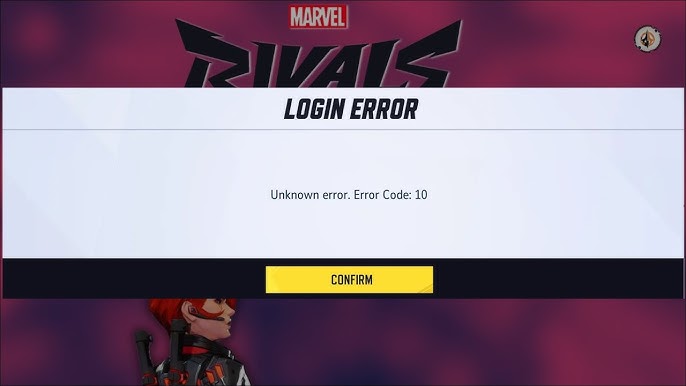
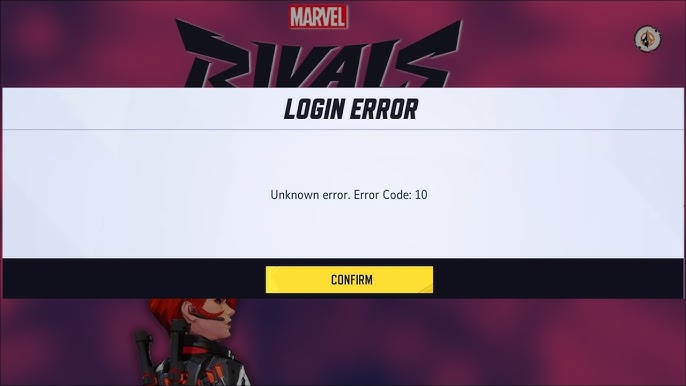
En yaygın ve en kolay çözüm, oyunun başlık ekranında Kullanıcı Sözleşmesini (EULA) kabul etmektir . Bu işe yaramazsa, internet bağlantınızın stabil olduğundan ve Marvel Rivals sunucularının çalıştığından emin olun. Bunu , resmi Discord sunucularını ziyaret ederek veya en son güncellemeler için X (eski adıyla Twitter) hesaplarını kontrol ederek doğrulayabilirsiniz . Sunucu sorunlarını eledikten sonra, aşağıdaki çözümlere geçin.
1. Kullanıcı Sözleşmesinin (EULA) Kabulü
Bu seçenek genellikle oyun başlatıldığında sağ üst köşede görünür . Anlaşma kabul edilmezse, oyun erişimi engelleyebilir ve 10 hata kodunu gösterebilir. Bu adım, özellikle kapalı beta ve erken erişim dönemlerinde birçok kullanıcının sorununu çözmüştür.
- Marvel Rivals oyununu oynayın.
- Ara Kullanıcı Sözleşmesi / Son Kullanıcı Lisans Sözleşmesi Sağ üst köşede.
- Anlaşmayı kabul etmek veya onaylamak için tıklayın.
- Oyunu yeniden başlatın ve hatanın çözülüp çözülmediğini kontrol edin.
2. Cihazınızı (kontrol ünitelerinizi) yeniden başlatın.
Kontrol cihazınızda 10 hata kodu görüyorsanız, güç döngüsü yapmayı deneyin.
- Gülşen Kumandanızı tamamen kapatarak.
- Kumandanın arkasındaki güç kablosunu çıkarın.
- Yaklaşık 30 saniye bekleyinArdından tekrar bağlayın ve açın.
- Konsol açıldıktan sonra Marvel Rivals oyununu başlatın ve hatanın giderilip giderilmediğini kontrol edin.
Bu yöntem, oturum düzeyinde hatalar veya gizli ağ yanıtları içerebilen ve özellikle çevrimiçi oyunlarda bağlantı sorunlarına veya çakışmalara yol açabilen, RAM'de depolanan sistemin geçici önbelleğini temizlemeye yardımcı olur. Bu nedenle, oyunda herhangi bir kalıntı veri veya küçük hatanın kalmamasını sağlamak için bu adımı ilk olarak uygulamanızı öneriyoruz.
3. Kaydedilmiş verileri temizle (Xbox)
Xbox oyunları, kaydedilmiş oyun verilerini bulutta saklar. Bu verileri silmek, Xbox'ınızın oyun verilerinizle yeniden senkronize olmasını sağlar. Ayrıca, kaydedilmiş verileriniz bozulursa, oyun doğru şekilde yüklenmeyebilir ve 10 gibi hata kodlarına neden olabilir.
Not: Yerel olarak kaydedilen verileri silmek, ilerlemenizi kalıcı olarak silmez; oyunu tekrar çalıştırdığınızda verileriniz buluttan yeniden senkronize edilecektir.
- Bir düğmeyi tıklayın Xbox Konsolunuzdaki (ışıklı Xbox logosu) kılavuz menüsünü açar.
- Adresine git Marvel Rakipleri Son oynadığınız oyunlar veya Oyunlarım ve Uygulamalarım bölümünde, ardından düğmeye basın. X Kumandanızdaki seçenekler menüsünü açmak için.
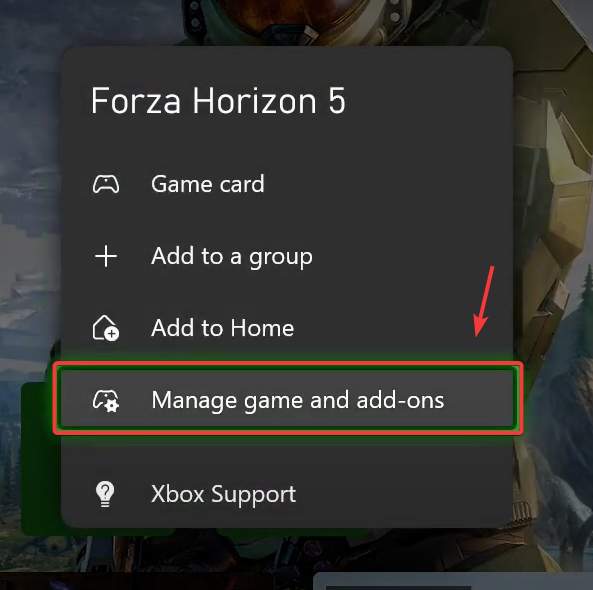
- seçmek Oyun yönetimi ve eklentileri Açılır seçeneklerden.
![Xbox Oyun Yönetimi Menüsü]()
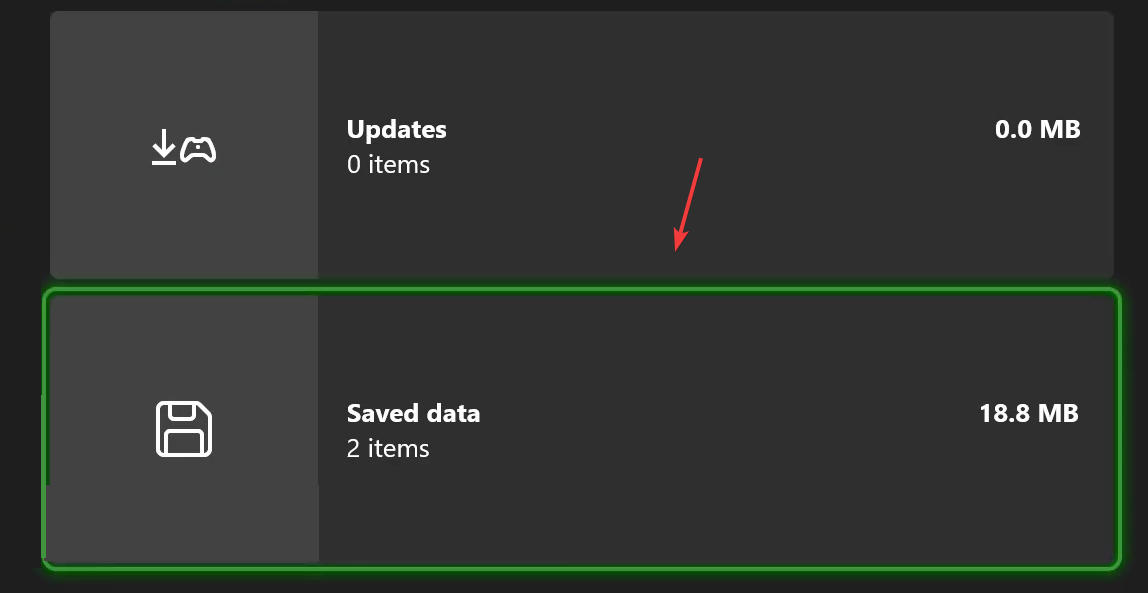
- Bir sekme seçin Kaydedilen veriler (Soldan ikinci).
![Xbox'ta kaydedilmiş verileri yönetme]()
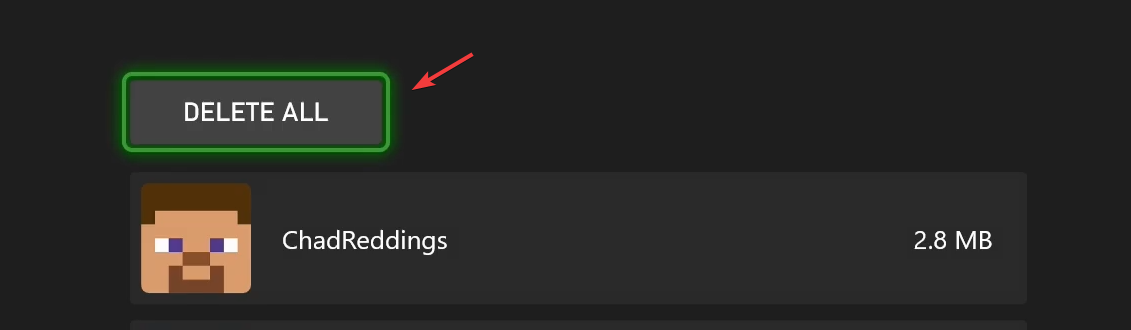
- seçmek Hepsini sil (Onay için iki kez) Marvel Rivals oyununa ait kaydedilmiş tüm yerel verileri silmek için.
![Xbox'ta kaydedilmiş verilerin silinmesinin onaylanması]()
- Bir düğmeyi basılı tutun Xbox Cihazınızda 10 saniye bekleyerek tam bir yeniden başlatma işlemi gerçekleştirin, ardından hatanın devam edip etmediğini kontrol edin.
4. Oyun dosyalarını doğrulayın
Oyun dosyalarını kontrol etmek, oyunun kurulum dizinindeki bozuk veya eksik dosyaları tespit etmeye ve değiştirmeye yardımcı olur. Bu işlem, yerel dosyaları tarar, bunları sunucudaki resmi sürümlerle karşılaştırır ve bozuk veya eksik dosyaların yeni kopyalarını otomatik olarak indirir.
- ya aç Steam أو Epik Oyunlar Başlatıcı Bilgisayarınızda.
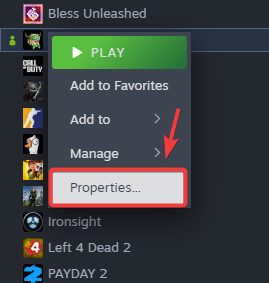
- Steam'de: Sağ tıklayın Marvel Rakipleri Kütüphanenizde ve seçin Özellikleri.
![Steam oyun özellikleri listesi]()
- Epic Games'teOyunun yanındaki üç noktaya tıklayın ve seçin. yönetim.
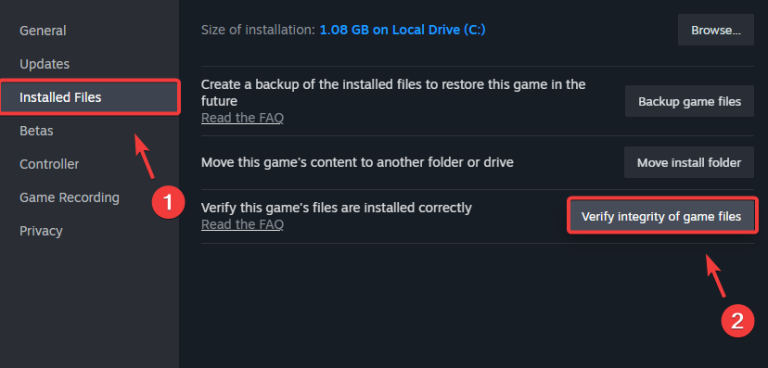
- set Oyun dosyaları kontrol ediliyor. (Buhar) veya Kontrol (Epic) bozuk dosyaları arayıp onarır.
![Oyun dosyalarını kontrol etme seçeneği]()
- İşlem tamamlanana kadar bekleyin (cihazınıza bağlı olarak genellikle 5 ila 15 dakika sürer).
5. Google DNS sunucusu kullanın.
Google DNS, özellikle çevrimiçi oyunlarda bağlantıyı iyileştirmek için son derece faydalı olan, en güvenilir ve istikrarlı DNS sunucularından biri olarak bilinir. Alan Adı Sistemi (DNS), insan tarafından okunabilir alan adlarını IP adreslerine çevirerek cihazınızın oyun sunucularına bağlanmasına yardımcı olur. Google'ınki gibi hızlı ve güvenilir bir DNS kullanmak, bağlantı gecikmelerini azaltabilir ve Hata 10 gibi hatalara yol açabilecek DNS ile ilgili sorunlardan kaçınmanızı sağlayabilir.
5.1 Windows'ta DNS ayarları
- aç Kontrol Paneli > Ağ ve İnternet > Ağ ve Paylaşım Merkezi.
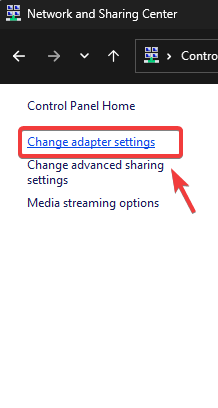
- Tıklayın Adaptör ayarlarını değiştirme Sol kenar çubuğunda.
![Windows Ağ Bağlantıları penceresi]()
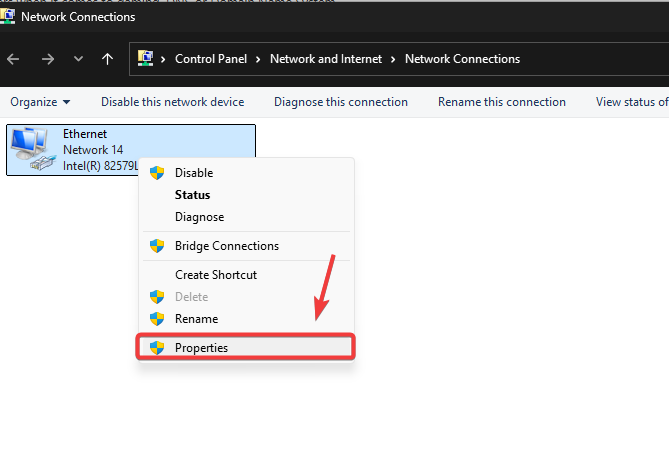
- Aktif bağlantınıza (Wi-Fi/Ethernet) sağ tıklayın ve seçin. Özellikleri.
![Ağ bağdaştırıcısı özelliklerinin listesi]()
- set 4 Internet Protokolü Sürüm (TCP / IPv4) Ve tıklayın Özellikleri.
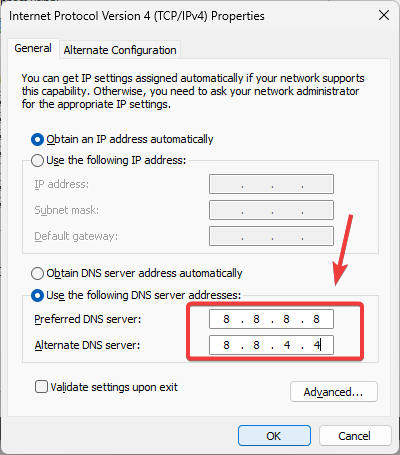
- etkinleştirme Aşağıdaki DNS sunucu adreslerini kullanın Ve işte başlıyoruz:
Tercih edilen DNS sunucusu: 8.8.8.8 (Google DNS) Alternatif DNS sunucusu: 8.8.4.4 (Google DNS Yedekleme)
- tık Katılıyorum Değişiklikleri uygulamak için (yeniden başlatmaya gerek yok).
![DNS yapılandırma ayarları]()
- Sorunun çözülüp çözülmediğini kontrol etmek için oyununuzun bağlantısını test edin.
5.2 Xbox için DNS Yapılandırması
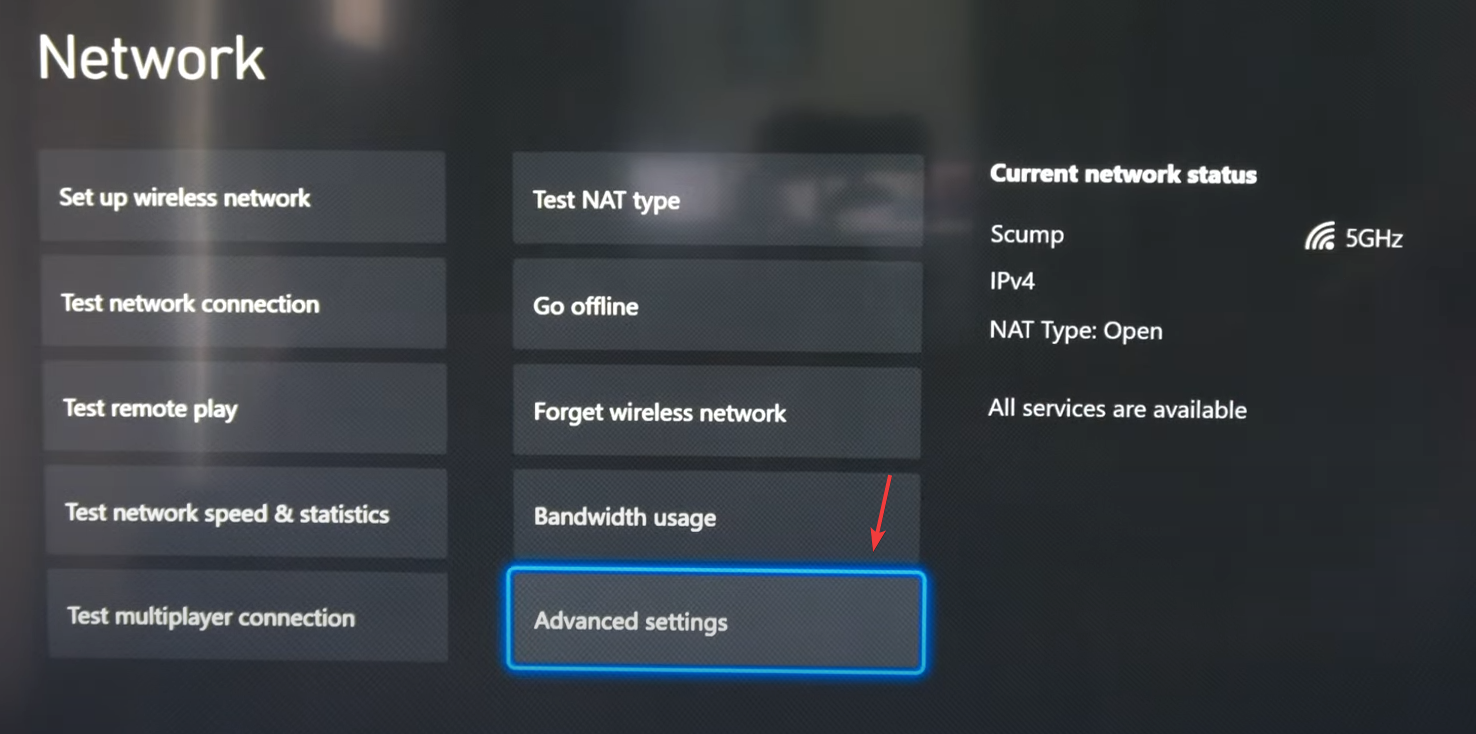
- Adresine git الإعدادات > yıl > Ağ ayarları.
![Xbox Ağ Ayarları Menüsü]()
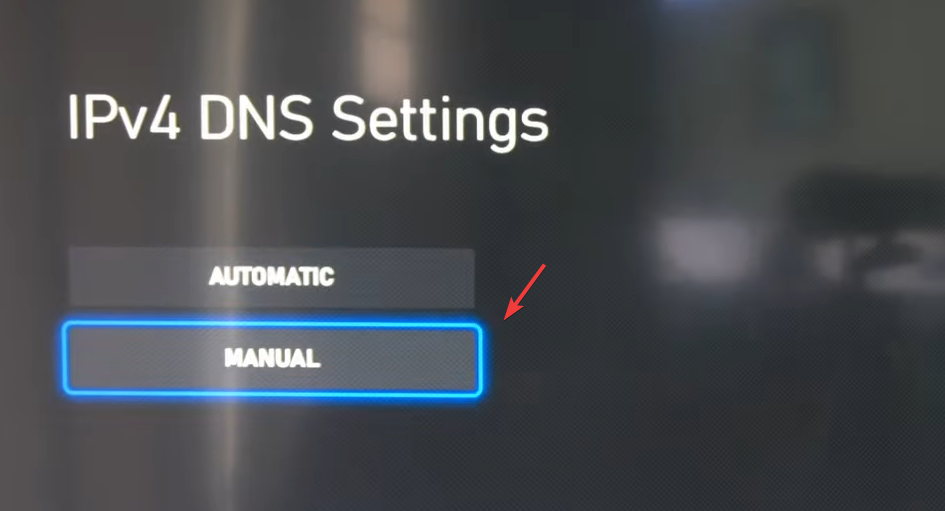
- set Gelişmiş ayarlar > DNS ayarları > manuel.
![Xbox DNS yapılandırma seçenekleri]()
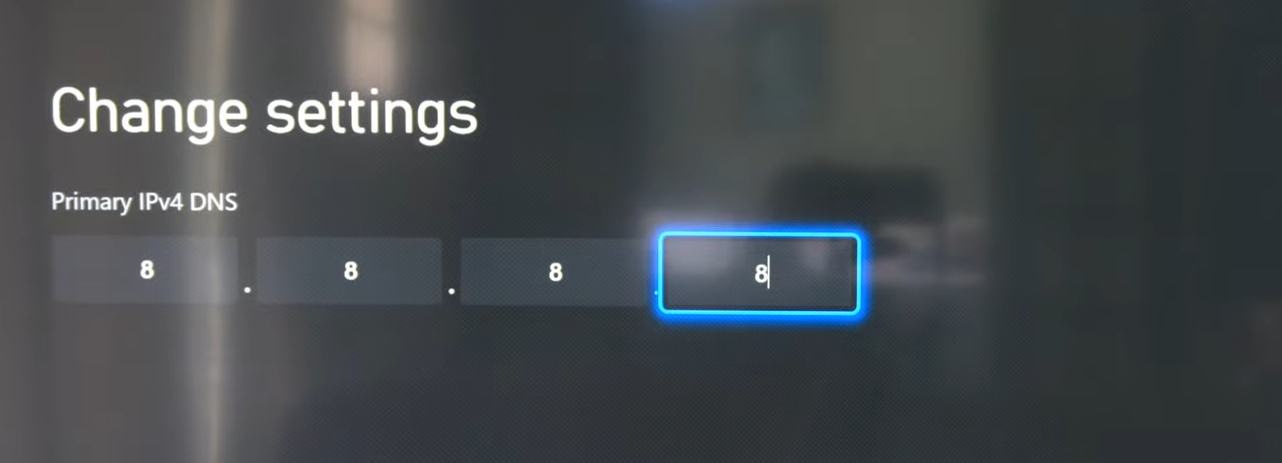
- DNS değerlerini girin:
Birincil DNS: 8.8.8.8 İkincil DNS: 8.8.4.4
![Xbox manuel DNS giriş ekranı]()
- basın B Xbox'ınızı kaydedip yeniden başlatmak için değişiklikleri uygulayın.
6. Ağ ayarlarını sıfırlayın
Son çare olarak, özellikle son sistem değişiklikleri veya güncellemelerinden etkilenmişse, ağ ayarlarınızı sıfırlamayı deneyebilirsiniz . Bu işlem, DNS ayarları veya proxy kuralları gibi özel yapılandırmaları kaldıracak ve her şeyi varsayılan ayarlarına geri döndürecektir. Bunu yapmak, hataya neden olabilecek ağla ilgili sorunları genellikle çözebilir.
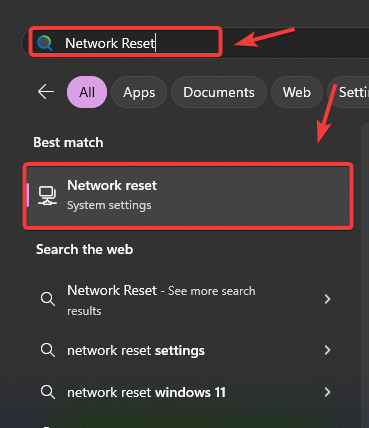
- basın Windows tuşu (⊞) tuşuyla klavyeden Windows arama çubuğunu açın.
![Windows arama arayüzü]()
- Tür “Ağ Sıfırlama(Tırnak işaretleri olmadan) Ardından basın. Keşfet Ağ sıfırlama ayarlarına erişmek için.
![Ağ sıfırlama arama sonuçları]()
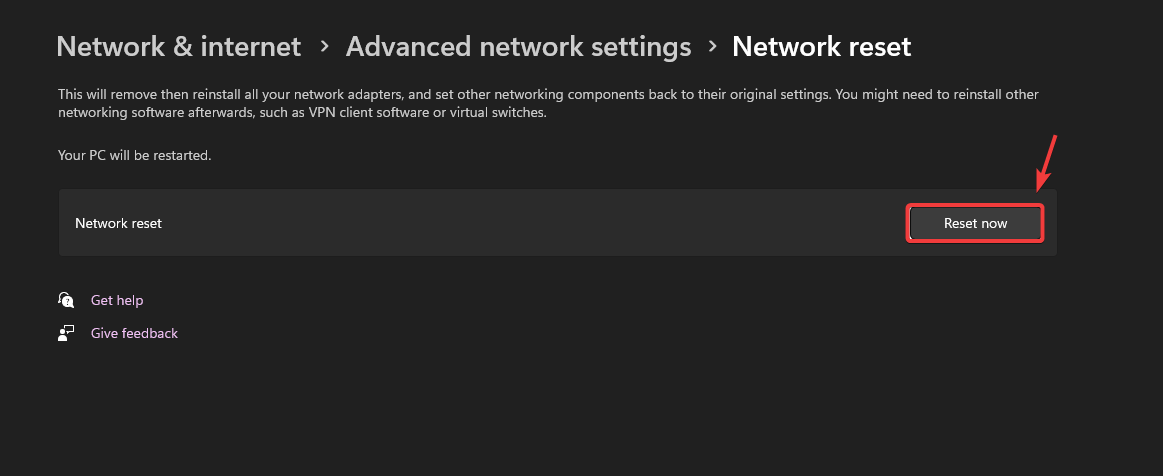
- Mavi düğmeye tıklayın Şimdi sıfırla İşleme başlamak için (bu işlem sizi geçici olarak internetten ayıracaktır).

Yoruma kapalı.