


Görünür Hata EC:201 Bu durum, bir EA Uygulamasının çalışma sırasında sunucularına bağlanamaması sonucu oluşur. Bu hata genellikle yanlış yapılandırılmış ağ bağdaştırıcıları, bozuk önbellek verileri veya doğru kimlik doğrulamasını engelleyen aralıklı bir oturum açma işleminden kaynaklanır.
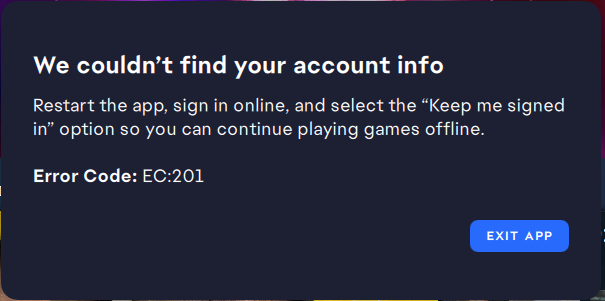
Bazı durumlarda, uygulama varsayılan veya etkin olmayan bir adaptör kullanmaya çalışarak bağlantının tamamen kurulmasını engeller. Ayrıca, yerel EA Uygulama dosyalarınız bozuksa veya EA web sitesinden geçerli giriş kodları alınamıyorsa da bu hatayla karşılaşabilirsiniz.
EA uygulamanızın tekrar düzgün çalışmasını sağlamak için gerçekten işe yarayan çözümler geliştirdik.
1. Kullanılmayan tüm ağ bağdaştırıcılarını devre dışı bırakın.
Devre dışı bırakılmış veya sanal ağ bağdaştırıcıları, EA Uygulamasının bağdaştırıcıya bağlanma şeklini etkileyebilir. ağ Birincil bağlantınız. Uygulama, bağlantısı kesilmiş veya etkin olmayan bir adaptör kullanmaya çalışırsa, sunucuyla bağlantı kurmakta başarısız olabilir. Kullanılmayan adaptörleri devre dışı bırakmak bu sorunu önlemeye yardımcı olabilir.
Uyarı: Birincil internet adaptörünüzü devre dışı bırakmayın. "Çevrimdışı" olarak işaretlenmiş, "varsayılan" olarak etiketlenmiş adaptörleri veya kullanılmayan Bluetooth ve VPN bağlantılarını arayın. Emin değilseniz, bağlantı kaybını önlemek için bunları etkin bırakın.
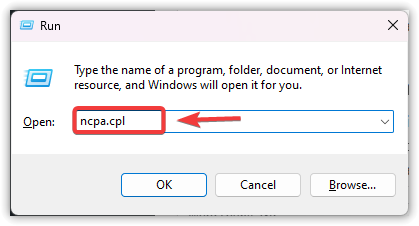
- basın Windows + R, Ve yazın Ncpa.cpl, Ardından Keşfet.

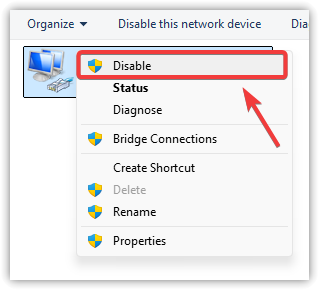
- Sağ tıklama Kullanmadığınız ağ bağdaştırıcılarında (örneğin Bluetooth ağ bağlantısı veya eski ya da bozuk Wi-Fi/Ethernet girişleri).
- seçmek Devre Dışı.

- Ağ Bağlantıları penceresini kapatın, ardından Yeniden Bilgisayarınız.
- dolgu EA uygulamasını tekrar uygulamayı deneyin ve hatanın devam edip etmediğini kontrol edin.
2. EA Uygulamasını onarın veya yeniden yükleyin.
Bozuk veya eksik uygulama dosyaları, EA Uygulamasının doğru şekilde yapılandırılmasını engelleyebilir. Kullanıcı verilerinizi etkilemeden önemli dosyaları geri yüklemek için öncelikle uygulamayı onarın. Bu işe yaramazsa, temiz bir yeniden yükleme, bozuk dosyaları veya yanlış ayarları kaldırarak uygulamanın düzgün çalışmasını sağlayacaktır.
Not: EA uygulamasını kaldırmak oyunlarınızı silmeyecek, ancak uygulamanın ayarlarını silecektir. İşleme devam etmeden önce giriş bilgilerinizi ve özel ayarlarınızı yedeklediğinizden emin olun.
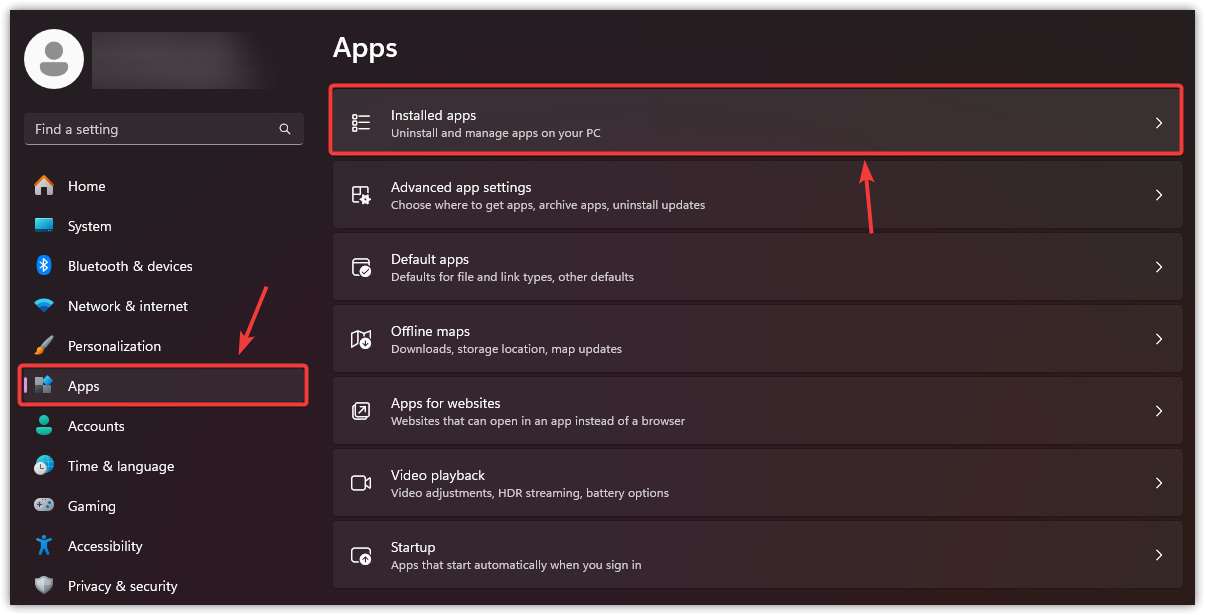
- basın Windows + I لفتح Ayarlar.
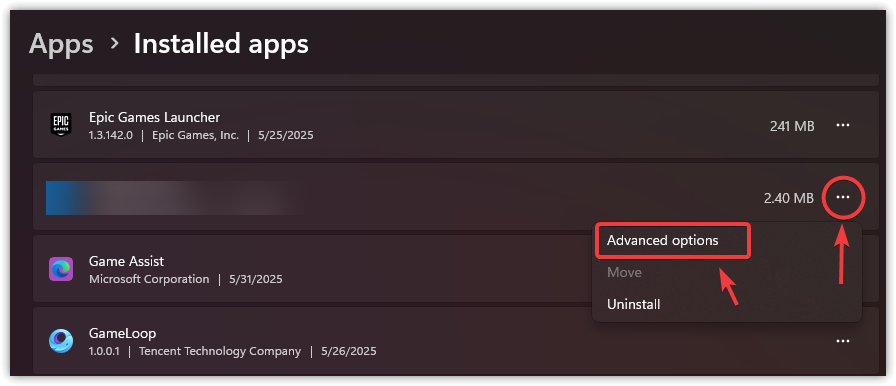
- Adresine git Uygulamalar > Yüklü uygulamalar.

- Ara EA Uygulaması Listede.
- Tıklayın Üç puan Ve seçin Gelişmiş seçenekler.

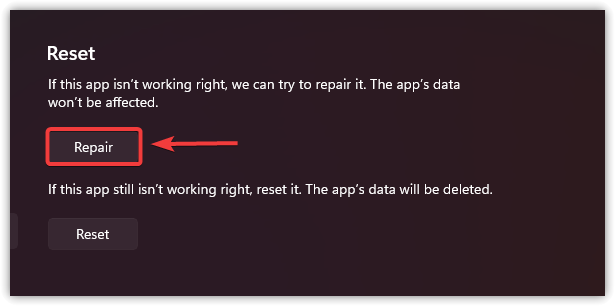
- Aşağı kaydırın ve Onarım.

- Onarım tamamlandıktan sonra EA uygulamasını yeniden başlatın.
- bu bir seçim ise Onarım Kullanılamıyor veya etkin değil, menüye bakın. Apps.
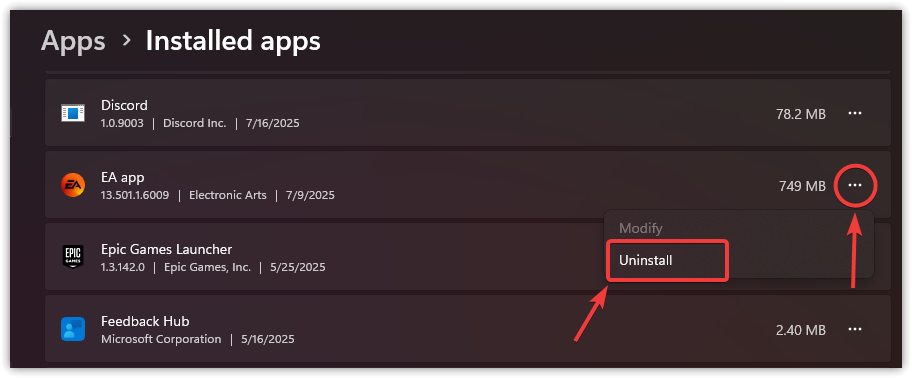
- Tıklayın Üç puan EA Uygulamasının yanına gidin ve seçin. kaldırma.

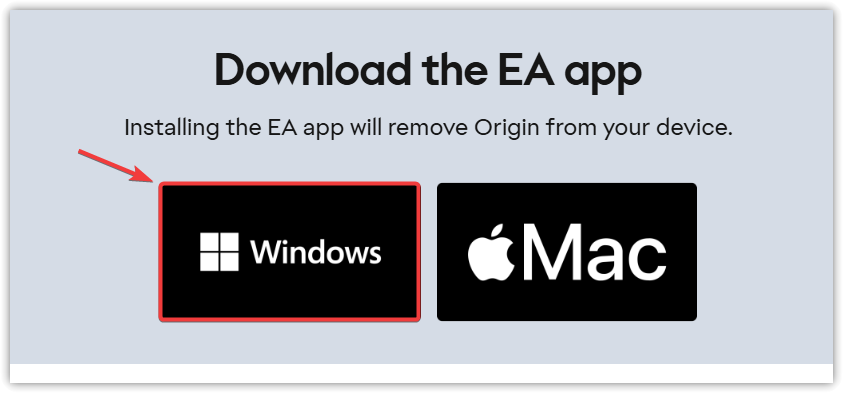
- düğme EA Uygulamasının resmi indirme sayfası Tarayıcınızda.
- pansiyon EA Uygulamasının en son sürümü.

- dolgu Kurulumu yapın ve ekranda beliren talimatları izleyin.
- Yüklemeden sonra, dolgu EA uygulamasını açın ve EC:201 sorununun çözülüp çözülmediğini kontrol edin.
3. EA.com adresine giriş yapın ve “Oturumumu Açık Tut” özelliğini etkinleştirin.
EA uygulaması, oturumunuzu doğrulamak için EA web sitesinden alınan giriş kodlarına güvenir. Bu kodları alamıyorsa veya doğrulayamıyorsa, EC:201 hatasıyla karşılaşabilirsiniz. Tarayıcı üzerinden giriş yapıp [seçenek adı] seçeneğini belirlemek yardımcı olabilir. "Oturumumu açık tut" Uygulamanın tanıyabileceği sürekli bir oturum oluşturmak.
- aç Web tarayıcı En sevdiğiniz tarayıcı (Chrome, Edge, Firefox, vb.).
- Adresine git EA'nın resmi web sitesi.
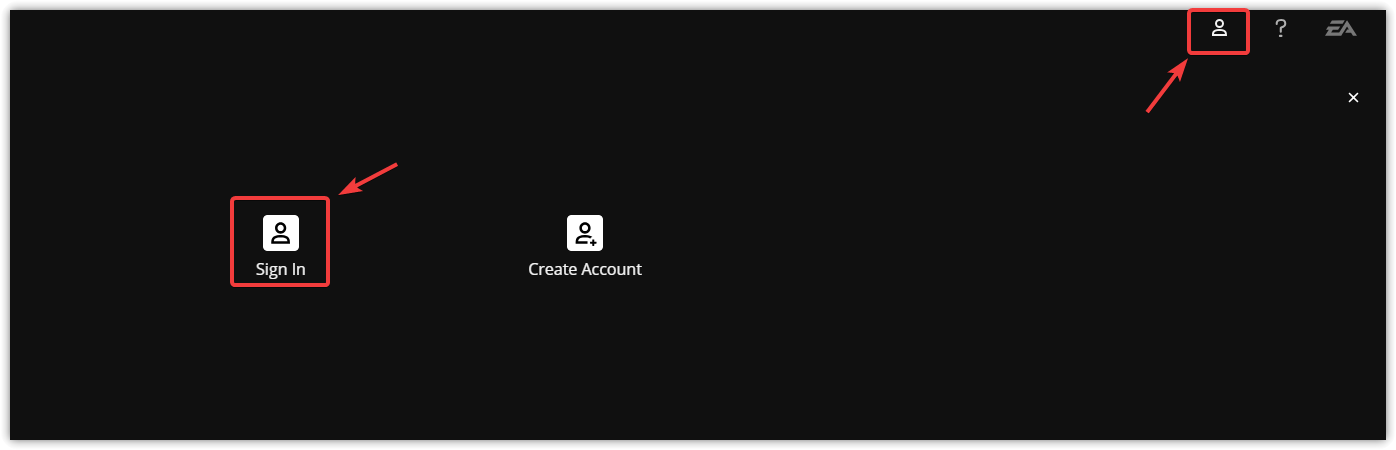
- Tıklayın Oturum aç Sağ üst köşede.

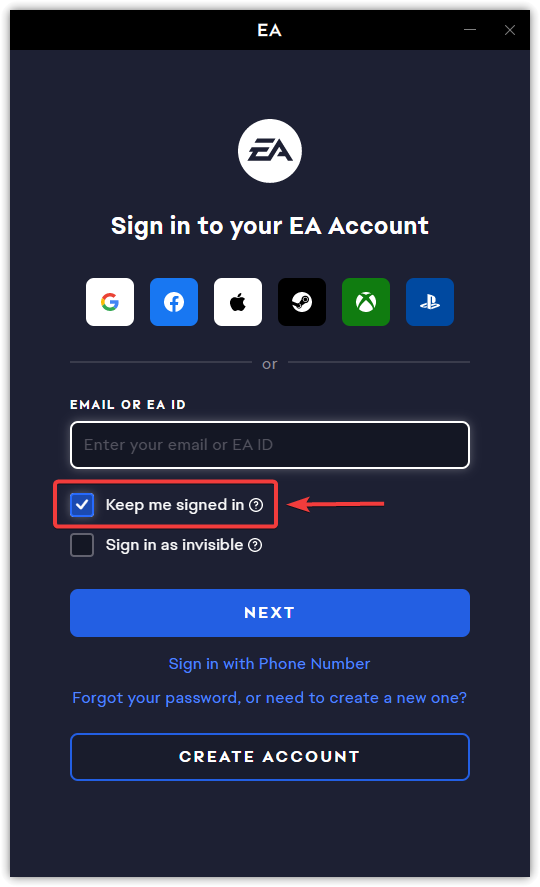
- geç البريد الإلكتروني وParola EA hesabınız için.
- Etiketli kutuyu işaretleyin. Oturumumu açık tut أو Beni hatırla Giriş yapmadan önce.

- Tıklayın Oturum aç Devam etmek için.
- Tarayıcıyı kapatın veYeniden EA Uygulaması.
4. EA uygulamasındaki Uygulama Kurtarma özelliğini kullanarak önbelleği temizleyin.
Eski veya bozuk önbellek dosyaları, EA Uygulamasının sunucularıyla iletişim kurmasını engelleyebilir. Önbelleği temizlemek, uygulamanın geçici dosyaları yeniden oluşturmasını ve depolanan oturum verilerini güncellemesini sağlar; bu da EC:201 gibi bağlantı ve oturum açma sorunlarını çözebilir.
- dolgu Bilgisayarınızda EA uygulaması.
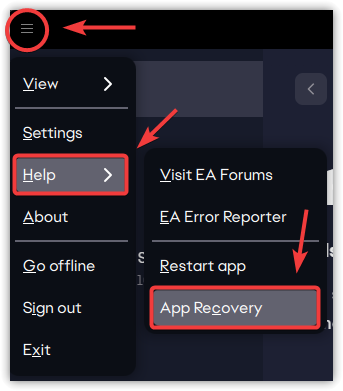
- Simgeye tıklayın Liste Sol üst köşede.
- seçmek Yardım > Uygulama Kurtarma.

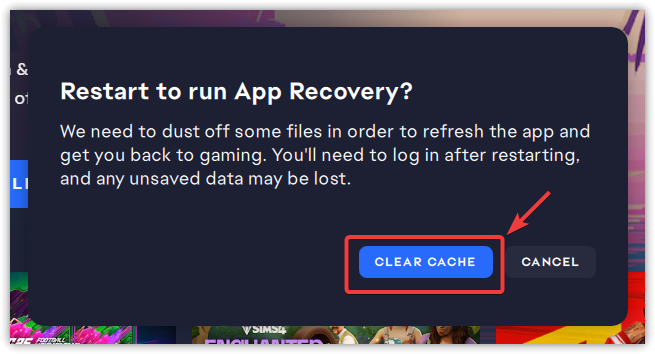
- Tıklayın Önbelleği temizle İşlemin tamamlanmasını bekleyin.

- Yeniden EA uygulamasını kapatıp tekrar giriş yapmayı deneyin.
- EC:201 hata kodunun çözülüp çözülmediğini kontrol edin.

Yoruma kapalı.