


Eğer bu bir oyunsa FragPunk Eğer sisteminizde çalışmayı reddediyorsa, bunun büyük olasılıkla sebebi şudur: Cihaz uyumluluk sorunları أو yazılımEn yaygın nedenlerden biri de bulunabilirliğin olmamasıdır. AVX2 desteği Veya bu özelliği BIOS'tan devre dışı bırakabilirsiniz. Oyunun doğru çalışması için şarttır.Diğer olası nedenler şunlardır: Yetersiz kullanıcı ayrıcalıkları، أو eski GPU sürücüleri، أو eski bir anakartın BIOS'u.
Bazı durumlarda sorun şu nedenlerle ortaya çıkar: FragPunk Yapılandırmada zorluk yaşıyorsunuz. DirectX 12Bu, şunu gösteriyor ki API uyumluluğu Bu bir etken olabilir. İşte bazı örnekler. En yaygın nedenler Bu sorun ve çözümleri.
1. BIOS'ta AVX2 desteğini etkinleştirin.
İzin vermek AVX (Gelişmiş Vektör Uzantıları) Merkezi işlem biriminin (CPU) işlem yapabilmesi için Karmaşık görevleri daha hızlıOyun hesaplamaları, yapay zeka ve ekran gibi. Birçok modern oyunun düzgün çalışması için bu özelliğe ihtiyaç duyulmaktadır.
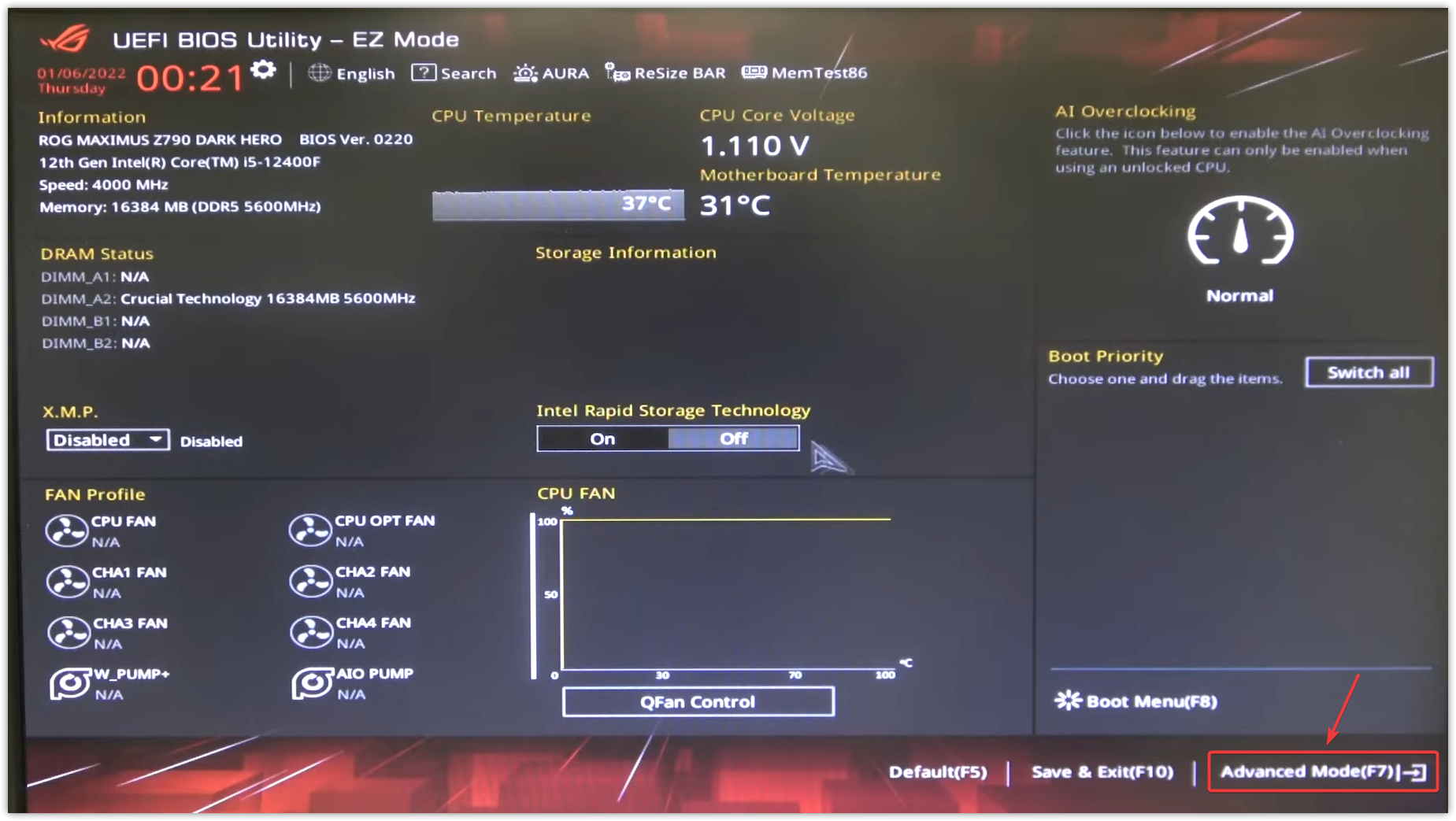
- Yeniden Bilgisayarınız. Yeniden başlatma sırasında BIOS tuşuna art arda basın. Bu genellikle aşağıdaki tuşlardan biridir: Sil، Esc، F2، F10، أو F12.
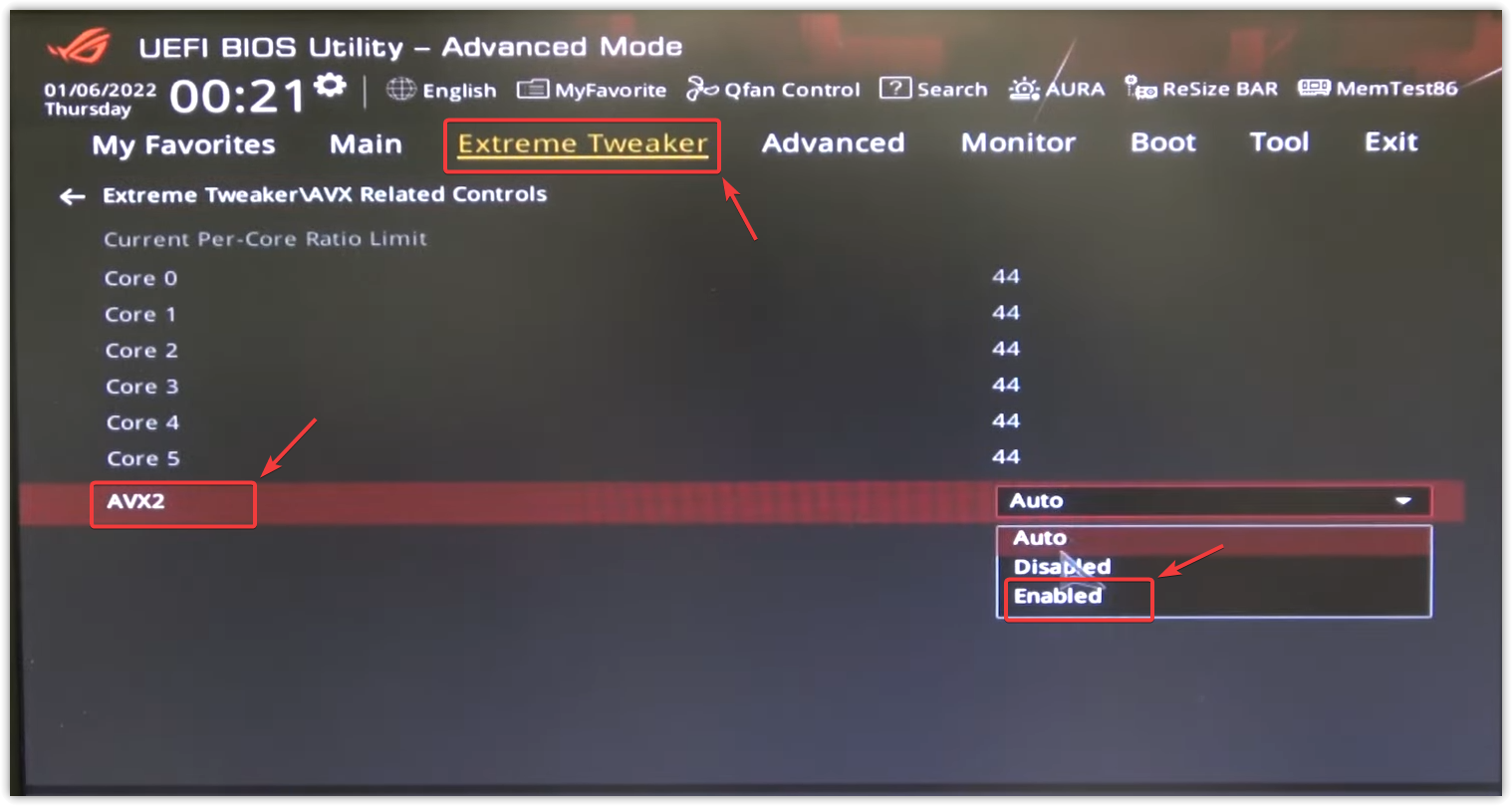
- Adı geçen bir sekme açın. Gelişmiş seçenekler، Değiştirici، أو İşlemci ayarları.

- Şunlar gibi seçeneklere göz atın: AVX، AVX2، أو Gelişmiş vektör uzantılarıBazı BIOS sürümleri bunu içerebilir. Intel Sanallaştırma، İşlemci Özellikleri، أو Güç/Performans Ayarları.
- AVX ile ilgili tüm seçenekleri yapılandırın. Belki.

- Gösterilen tuşa basın. Kaydet و çıkış.
- Sisteminizin yeniden başlatılmasına izin verin, ardından çalıştırmayı deneyin. FragPunk bir daha.
2. Yönetici olarak çalıştır
Oyunu yönetici olarak çalıştırmak, erişim için gerekli izinleri sağlar. Sistem dosyaları Rezerv alan. Bu avantajlar olmadan başarısız olabilirsiniz. FragPunk Başlangıçta.
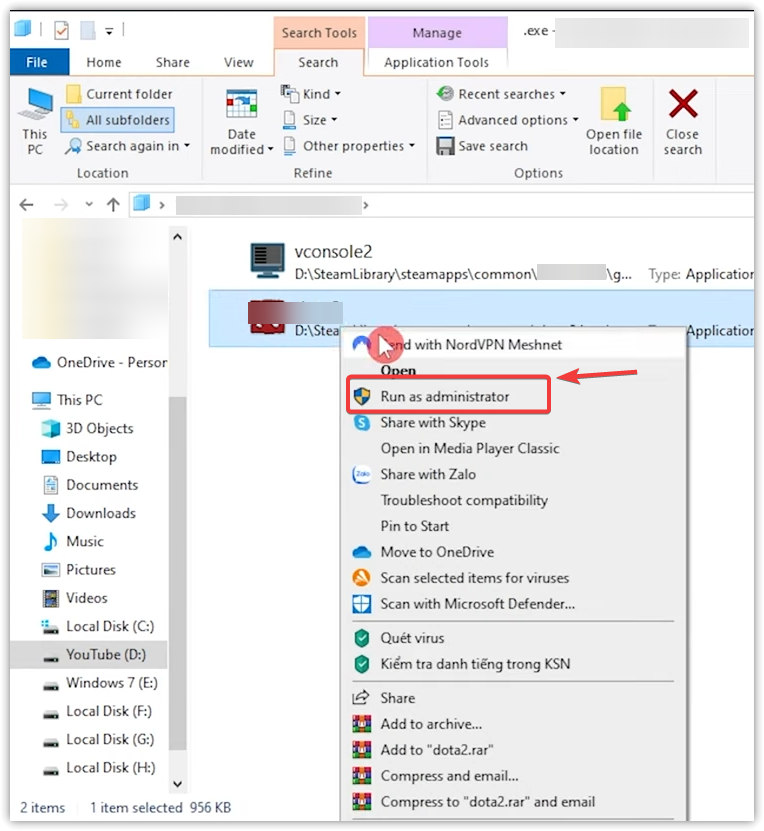
- Yüklendiği klasöre gidin. FragPunk.
- Oyun dosyasını bulun. . ExeÜzerine sağ tıklayın ve seçin. Yönetici olarak çalıştır.

3. Grafik sürücüsü güncellemesi
Eğer Grafik işlem birimi sürücüsü Sizin kullandığınız sürüm eski ve DirectX 12 veya Vulkan gibi daha yeni görüntüleme özelliklerini desteklemeyebilir. Bu güncelleme uyumluluğu sağlar ve çökmeleri veya işletim hatalarını önler.
- Simgeye sağ tıklayın hiç Ve seçin Cihaz yönetimi.

- genişletmek Ekran adaptörleri.
- Sağ tıklayın Grafik kartı kendi ve seç Sürücüyü güncelleyin.

- Tıklayın Sürücüleri otomatik olarak ara.

- Sürücüyü yüklemek için ekrandaki yönergeleri izleyin.
- Yeniden Bilgisayarınızı açın ve çalıştırmayı deneyin. FragPunk bir daha.
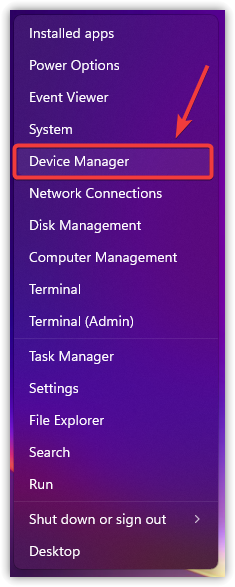
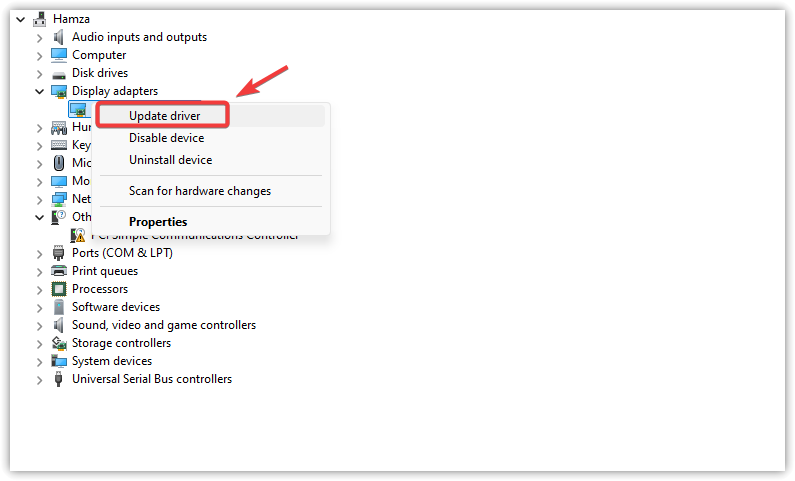
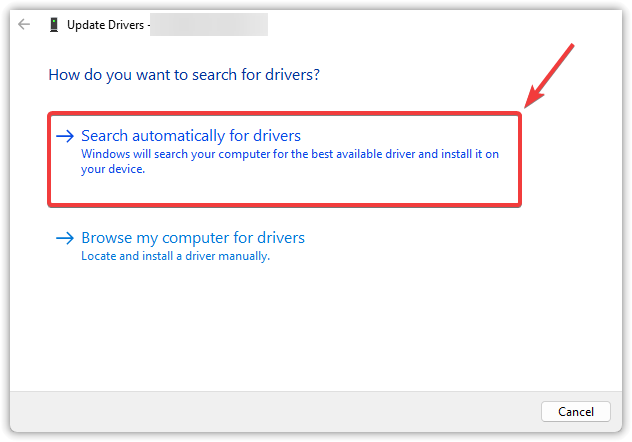
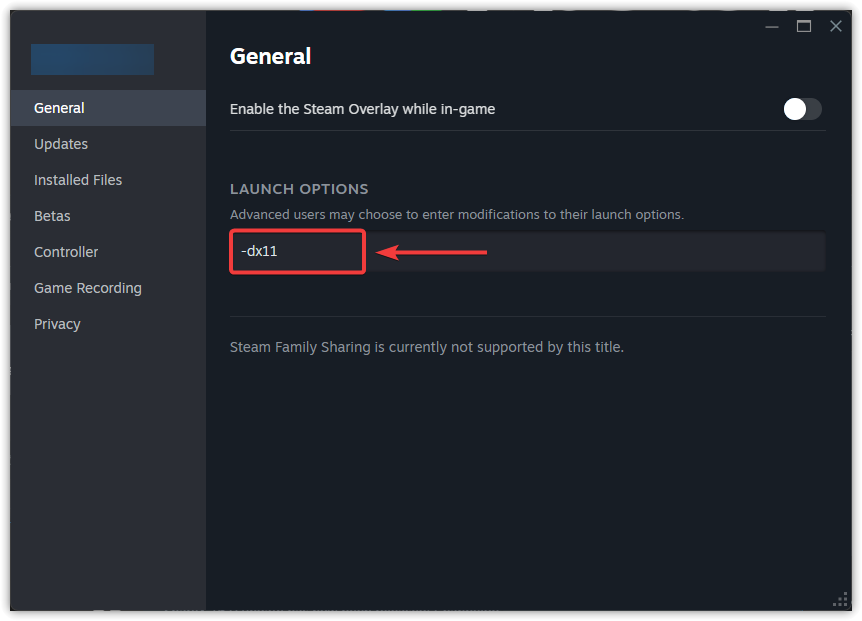
4. Oyunu DX11 kullanarak çalıştırmak
Başarısız olabilir. FragPunk Öncelikle bazı sistemlerde DirectX 12 veya Vulkan kullanmaya başlayın. DirectX 11'e geçmek kararlılığı artırabilir ve çökmeleri önleyebilir.
- aç Steam Ve git Kütüphane sana özel.
- Sağ tıklayın FragPunk Ve seçin Özellikler.

- Sekme içinde yılAra Oynatma seçenekleri Ve şunu yazın:
-dx11

- Pencereyi kapatın ve oyunu tekrar çalıştırmayı deneyin.
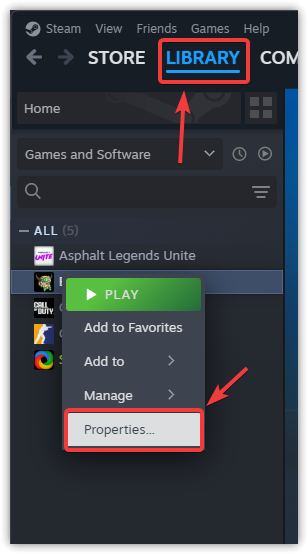
5. Anakart BIOS güncellemesi (sadece ileri düzey kullanıcılar için)
Eğer daha yeni bir işlemci (örneğin 13. veya 14. nesil Intel işlemci) kullanıyorsanız, eski BIOS، AVX2 gibi özellikler doğru çalışmayabilir.BIOS'u güncellemek, merkezi işlem birimi (CPU) ile tam uyumluluk sağlar.
Bunu yapmak için anakart üreticinizin resmi web sitesini ziyaret edin ve indirin. En son BIOS sürümü Modeliniz için, USB sürücü aracılığıyla güncelleme yapmak üzere talimatları izleyin.

Yoruma kapalı.