


Fragpunk'ta giriş hatası genellikle oyunun kimlik doğrulama sunucularına bağlanamaması durumunda ortaya çıkar. Bu durum, yönlendirici düzeyindeki güvenlik kısıtlamaları (özellikle Eero yönlendiricilerde ), internet servis sağlayıcısı veya bölgesel engellemeler , bozuk veya eksik oyun dosyaları veya aşırı agresif güvenlik duvarı ve içerik filtreleme ayarları dahil olmak üzere çeşitli faktörlerden kaynaklanabilir . Bazı durumlarda, bu kısıtlamalar Fragpunk'ta başarılı kimlik doğrulama için gerekli olan bağlantı noktalarını veya hizmetleri engelleyebilir.
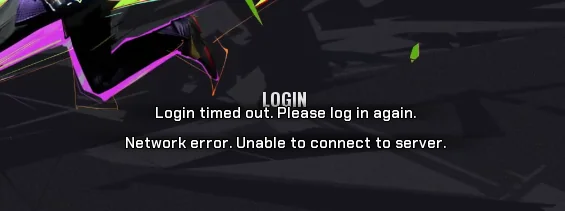
Sorun gidermeye başlamadan önce oyun sunucularının durumunu kontrol edin . Sunucular bakımdaysa veya kesinti yaşıyorsa, bu çözümler işe yaramayacaktır. Sunucuların çalışır durumda olduğunu doğruladıktan sonra, giriş hatasını çözmek için aşağıdaki adımları izleyin.
Başlamadan önce
Öncelikle şu hızlı kontrolleri yapın, çünkü bunlar genellikle geçici oturum açma sorunlarını çözer:
- Yönlendiricinizi yeniden başlatın. Ve kişisel bilgisayar, geçici ağ arızalarını taramak için kullanılacak.
- Steam'i yönetici olarak çalıştırın. İzin çakışmalarını önlemek için.
- DNS önbelleğini temizle Komut İstemi'ni açıp şunu yazarak:
ipconfig /flushdns. - Güvenlik duvarınızı veya virüs koruma yazılımınızı kontrol edin. Fragpunk'ı engelleyip engellemediklerini görmek için bunları geçici olarak devre dışı bırakın. (Test ettikten sonra tekrar etkinleştirin.)
1. Gelişmiş güvenlik özelliklerini devre dışı bırakın (yalnızca Eero yönlendiriciler için)
Eğer Eero yönlendirici (veya benzer gelişmiş güvenlik özelliklerine sahip herhangi bir yönlendirici) kullanıyorsanız , bu ayarlar oyun kimlik doğrulama trafiğini engelliyor olabilir. Kötü amaçlı web sitesi filtreleri , tehdit algılama sistemleri ve otomatik engelleme araçları gibi özellikler , Fragpunk'ın istikrarlı bir bağlantı kurmasını engelleyebilir. Bu özellikleri geçici olarak devre dışı bırakmak , giriş sorununa neden olup olmadıklarını belirlemeye yardımcı olabilir .
2. VPN kullanın (bölgesel kısıtlamalar için)
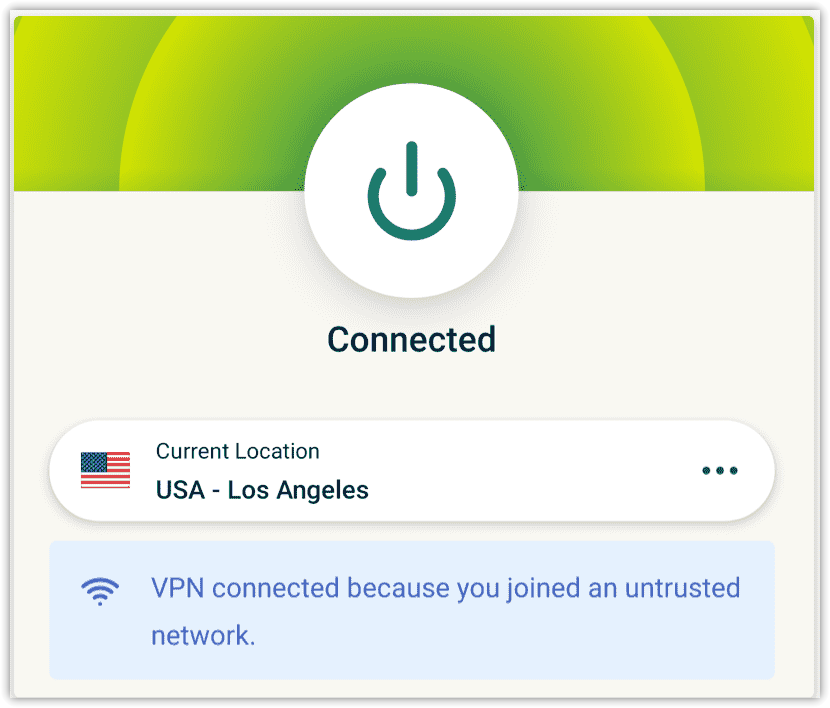
Eğer hata bölge bazlı kısıtlamalar veya internet servis sağlayıcısı (ISP) düzeyinde bir engelleme ile ilgiliyse, VPN (Sanal Özel Ağ) kullanmak , bağlantınızı başka bir konum üzerinden yönlendirerek, oyuna farklı bir bölgeden erişiyormuş gibi görünmenizi sağlayarak yardımcı olabilir.
- seçmek Güvenilir VPN ağı مثل NordVPN أو ExpressVPN أو ProtonVPN, Vepansiyon Uygulama.
- VPN'i açın vearamak İstikrarlı bir bölgede bulunan bir sunucu ile (örneğin, ABD أو Avrupa).
![]()
- Fragpunk'a giriş yapmayı deneyin. Başarılı olursa, gecikmeyi azaltmak için kimlik doğrulamasından sonra VPN bağlantınızı kesebilirsiniz.
3. Fragpunk'ı güvenlik duvarı ve antivirüs beyaz listesine ekleyin.
Bazen Windows Güvenlik Duvarı veya üçüncü taraf antivirüs yazılımları Fragpunk'ın internete erişimini engelleyebilir. Oyunu istisna olarak eklemek bu sorunu çözmeye yardımcı olabilir.
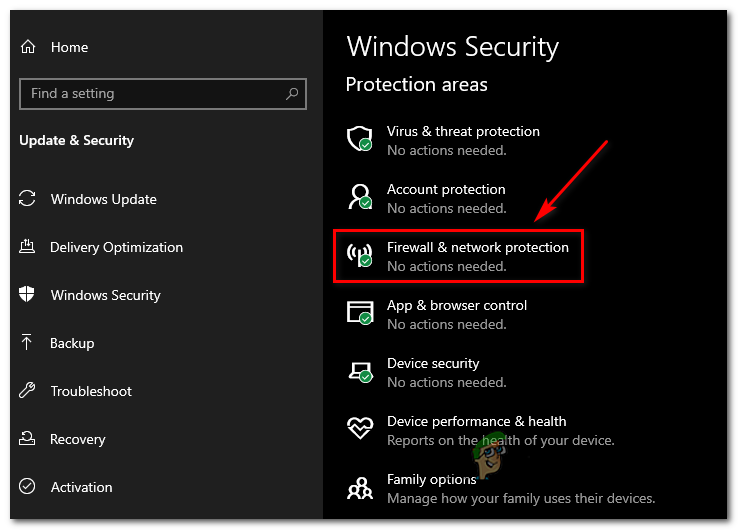
- aç Windows Güvenliği ← Güvenlik duvarı ve ağ koruması.
![]()
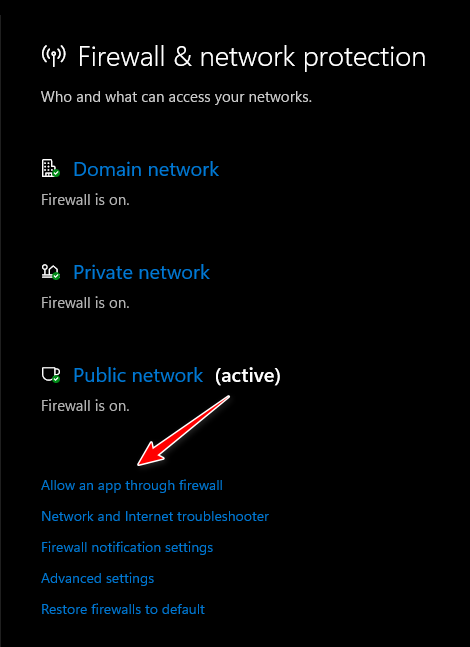
- Tıklayın Uygulamanın güvenlik duvarından geçmesine izin ver.
![]()
- posta Fragpunk.exe Ona her iki ağa da erişim izni verin. özel وgenel.
- Virüsten koruma yazılımı kullanıyorsanız, oyunun kurulum klasörünü virüsten koruma programınıza ekleyin. İstisnaların listesi Kendi.
4. Oyun dosyalarını kontrol edin ve onarın.
Bozuk veya eksik oyun dosyaları oturum açma hatalarına neden olabilir. Steam, bu dosyaları kontrol etmenize ve resmi sürümlerle değiştirmenize olanak tanır.
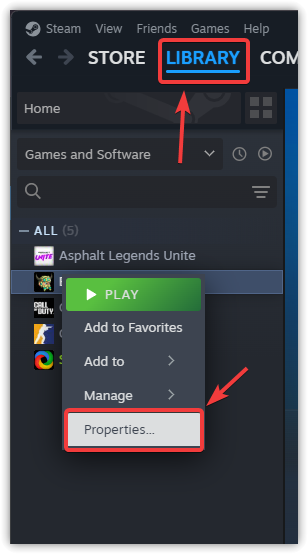
- aç Steam Ve git Kütüphane sana özel.
- Sağ tıklayın Parça punk Ve seçin Özellikler.
![]()
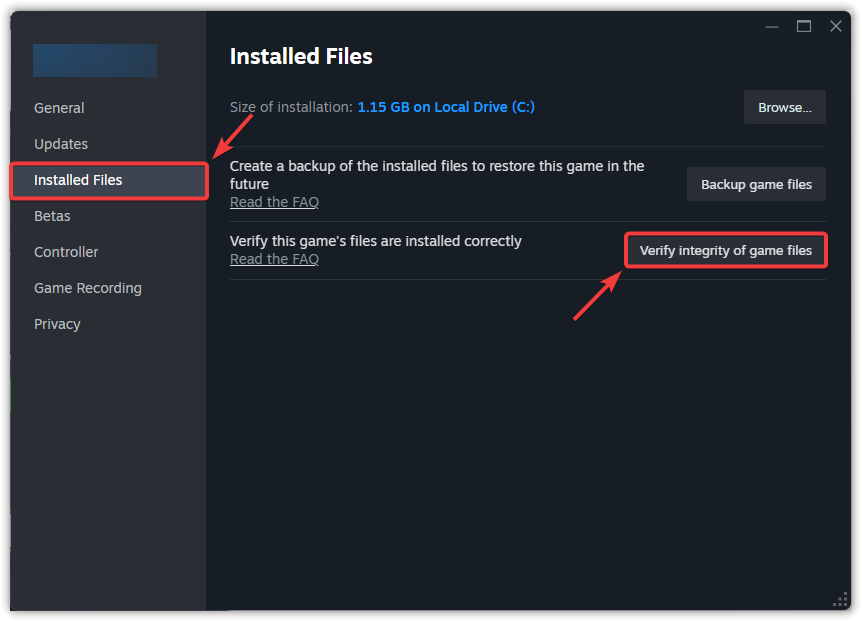
- Sekmeye git Yüklü dosyalar Ve tıklayın Oyun dosyalarının bütünlüğünü kontrol edin.
![]()
- bir kez bittiğinde, Steam'i yeniden başlatın Oyuna yeniden başladı.
5. Ağ sürücülerini güncelleyin
Eski veya bozuk ağ sürücüleri bağlantı sorunlarına neden olabilir. Bunları güncellemek ağ kararlılığını ve bağlantı hızını artırır.
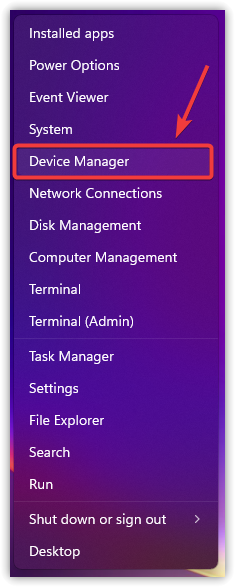
- Simgeye sağ tıklayın hiç Ve seçin Cihaz yönetimi.
![]()
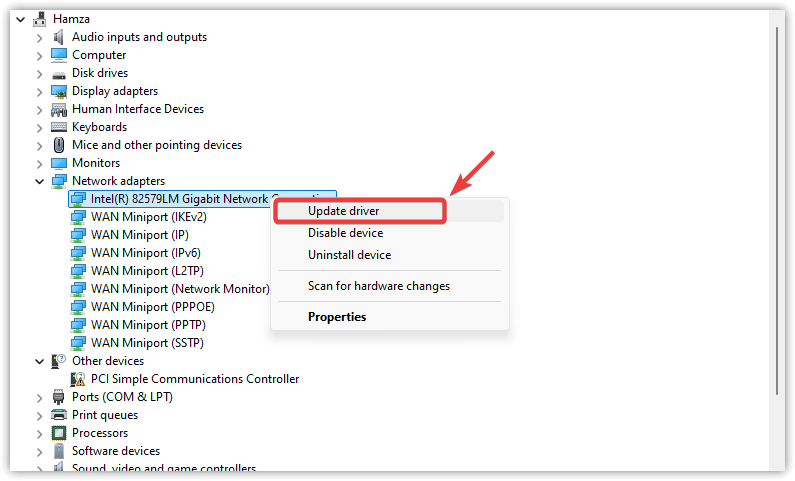
- Bir bölümü genişlet Ağ bağdaştırıcıları.
- Sağ tıklama Aktif ağ bağdaştırıcınızda seçim yapın. Sürücüyü güncelleyin.
![]()
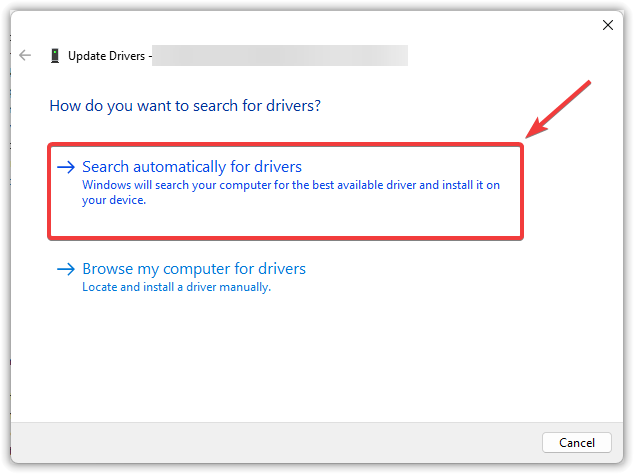
- Tıklayın Sürücüleri otomatik olarak ara.
![]()
- Windows'un en yeni sürücüleri yüklemesine izin verin, ardından Bilgisayarınızı yeniden başlatın.
Yukarıdaki adımların hiçbiri işe yaramazsa, oyunu yeniden yüklemek, başarılı oturum açmayı engelleyen ciddi şekilde bozulmuş dosyaları veya hatalı yapılandırmaları ortadan kaldırabilir. Kaldırmadan önce kişisel verilerinizi (ekran görüntüleri veya yapılandırma dosyaları gibi) yedeklediğinizden emin olun.

Yoruma kapalı.