


FragPunk sisteminizde çalışmıyorsa, bunun nedeni büyük olasılıkla donanım veya yazılım uyumluluk sorunlarıdır . En yaygın nedenlerden biri, oyunun doğru çalışması için gerekli olan AVX2 desteğinin BIOS'ta bulunmaması veya devre dışı bırakılmasıdır. Diğer olası nedenler arasında yetersiz kullanıcı ayrıcalıkları , eski GPU sürücüleri veya eski anakart BIOS'u yer almaktadır.
Bazı durumlarda, sorun FragPunk'ın DirectX 12 altında başlatılmasında zorluk çekmesinden kaynaklanmaktadır; bu da API uyumluluğunun bir faktör olabileceğini düşündürmektedir . Aşağıda bu sorunun en yaygın nedenleri ve çözümleri yer almaktadır.
1. BIOS'ta AVX2 desteğini etkinleştirin.
AVX (Gelişmiş Vektör Uzantıları), oyun hesaplamaları, yapay zeka ve görüntü oluşturma gibi karmaşık görevlerin işlemci tarafından daha hızlı işlenmesini sağlar . Birçok modern oyunun düzgün çalışması için bu özelliğe ihtiyaç duyulmaktadır.
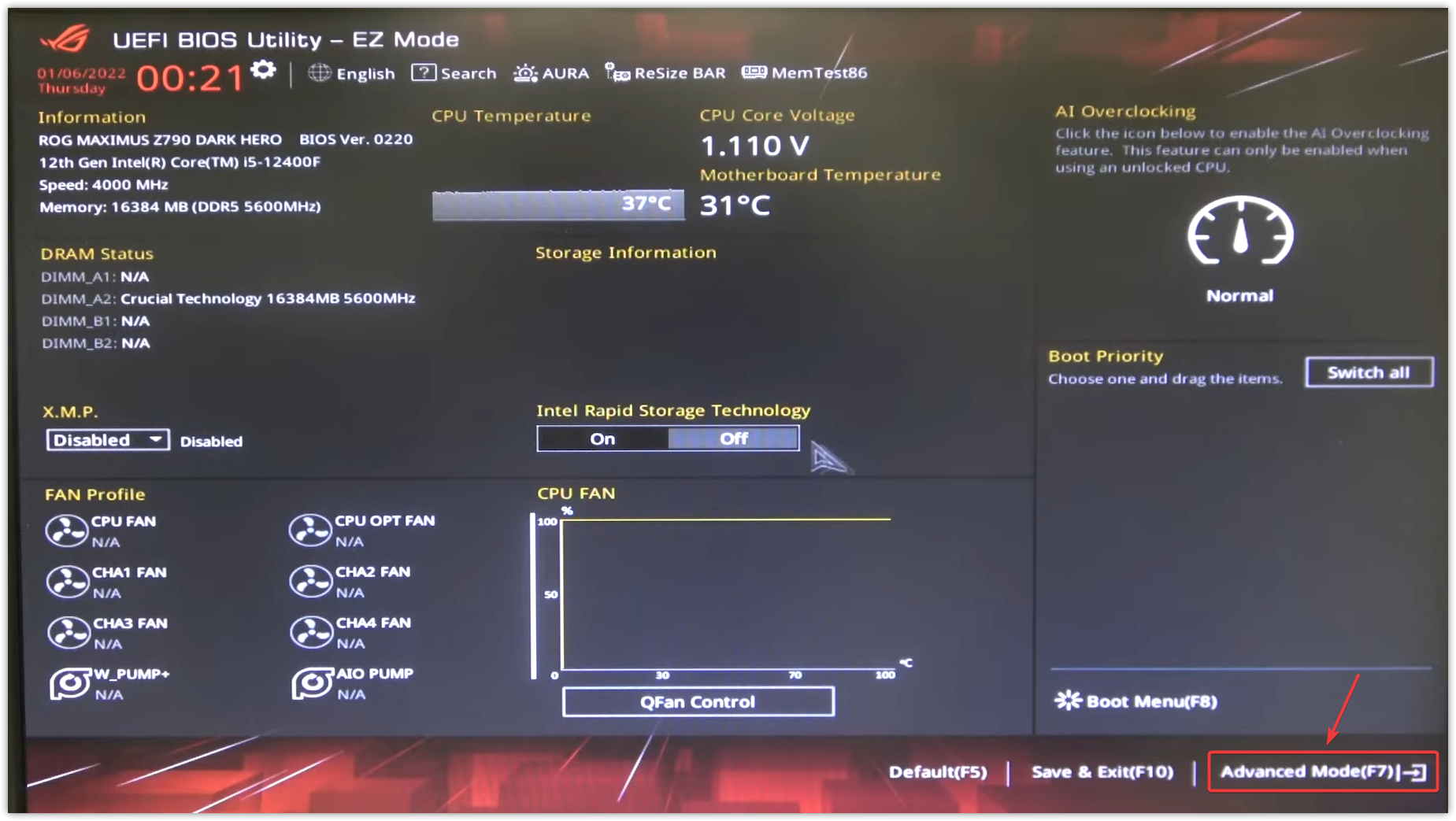
- Yeniden Bilgisayarınız. Yeniden başlatma sırasında BIOS tuşuna art arda basın. Bu genellikle aşağıdaki tuşlardan biridir: Sil، Esc، F2، F10، أو F12.
- Adı geçen bir sekme açın. Gelişmiş seçenekler، Değiştirici، أو İşlemci ayarları.
![]()
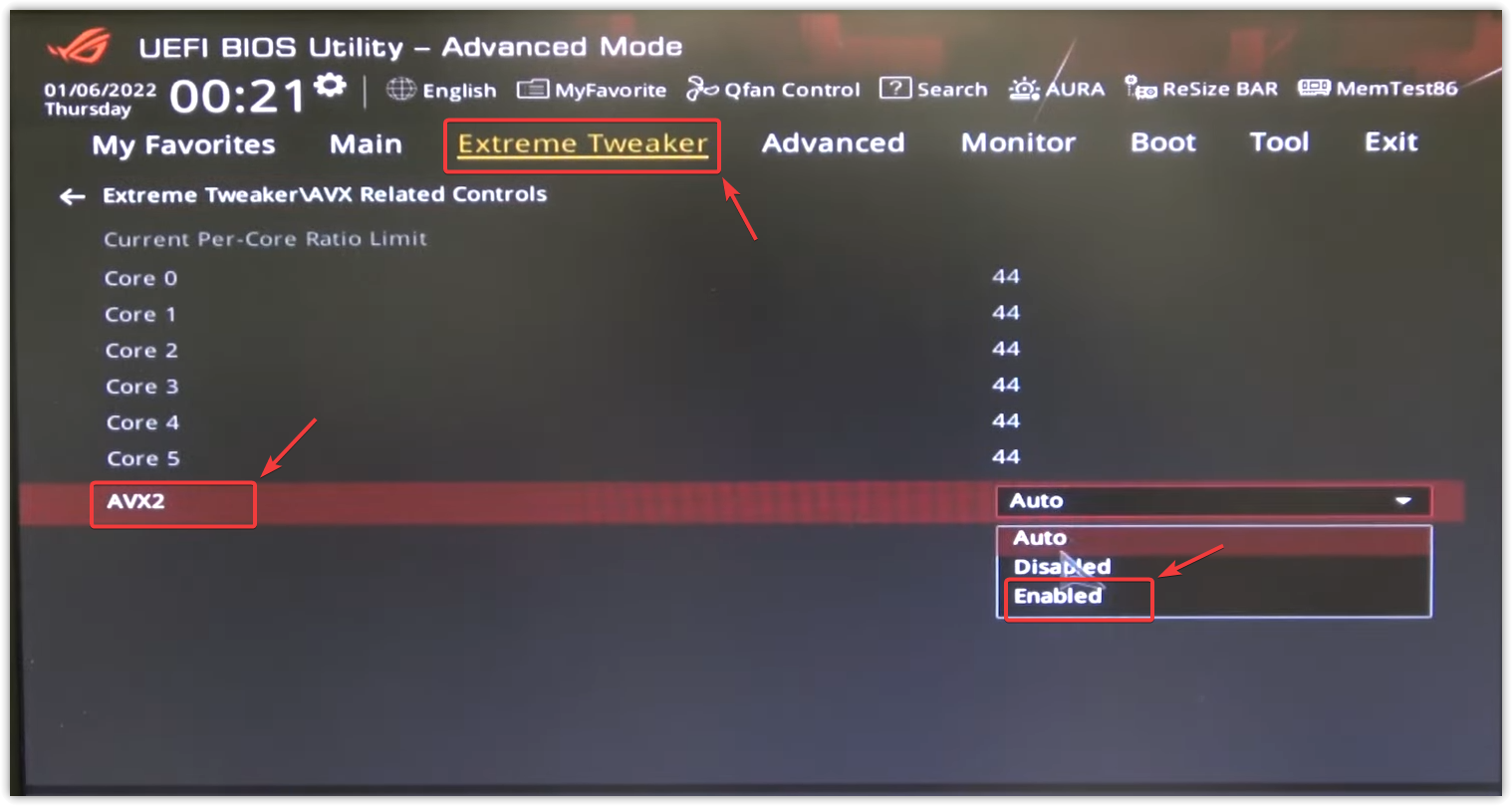
- Şunlar gibi seçeneklere göz atın: AVX، AVX2، أو Gelişmiş vektör uzantılarıBazı BIOS sürümleri bunu içerebilir. Intel Sanallaştırma، İşlemci Özellikleri، أو Güç/Performans Ayarları.
- AVX ile ilgili tüm seçenekleri yapılandırın. Belki.
![]()
- Gösterilen tuşa basın. Kaydet و çıkış.
- Sisteminizin yeniden başlatılmasına izin verin, ardından çalıştırmayı deneyin. FragPunk bir daha.
2. Yönetici olarak çalıştır
Oyunu yönetici olarak çalıştırmak, korumalı sistem dosyalarına erişim için gerekli izinleri sağlar . Bu ayrıcalıklar olmadan FragPunk başlatılamayabilir.
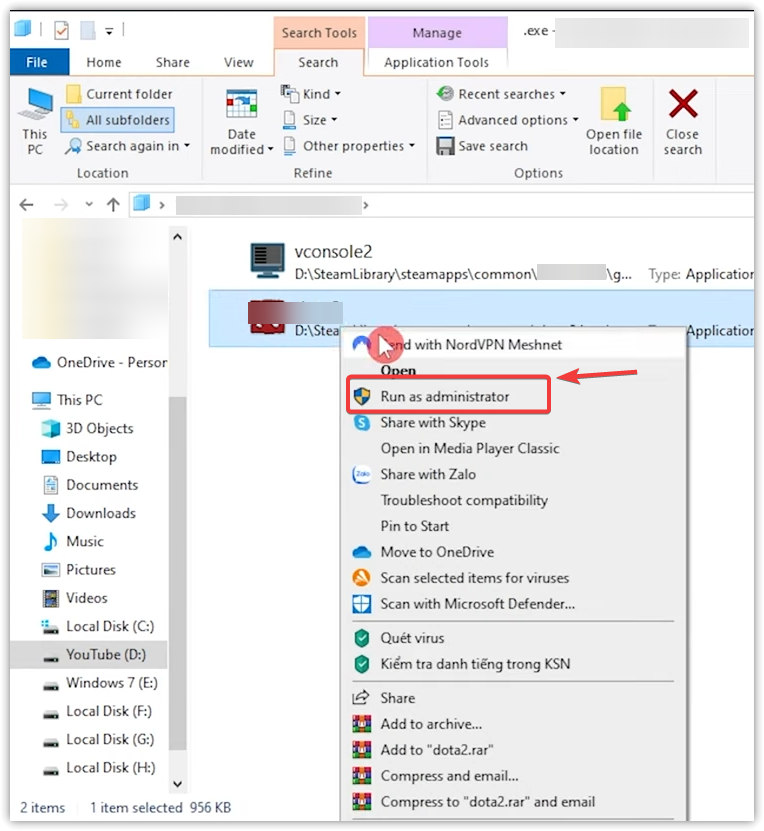
- Yüklendiği klasöre gidin. FragPunk.
- Oyun dosyasını bulun. . ExeÜzerine sağ tıklayın ve seçin. Yönetici olarak çalıştır.
![]()
3. Grafik sürücüsü güncellemesi
Grafik işlem birimi (GPU) sürücünüz güncel değilse , DirectX 12 veya Vulkan gibi yeni işleme özelliklerini desteklemeyebilir. Güncelleme, uyumluluğu sağlar ve çökmeleri veya işletim hatalarını önler.
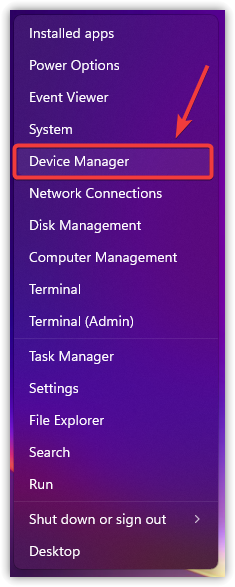
- Simgeye sağ tıklayın hiç Ve seçin Cihaz yönetimi.
![]()
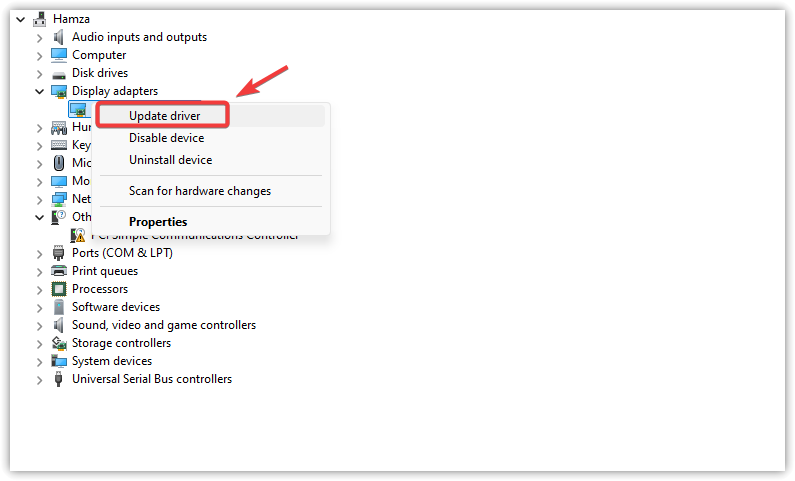
- genişletmek Ekran adaptörleri.
- Sağ tıklayın Grafik kartı kendi ve seç Sürücüyü güncelleyin.
![]()
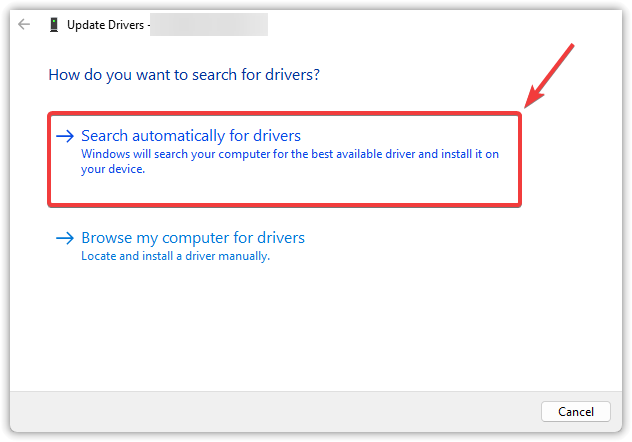
- Tıklayın Sürücüleri otomatik olarak ara.
![]()
- Sürücüyü yüklemek için ekrandaki yönergeleri izleyin.
- Yeniden Bilgisayarınızı açın ve çalıştırmayı deneyin. FragPunk bir daha.
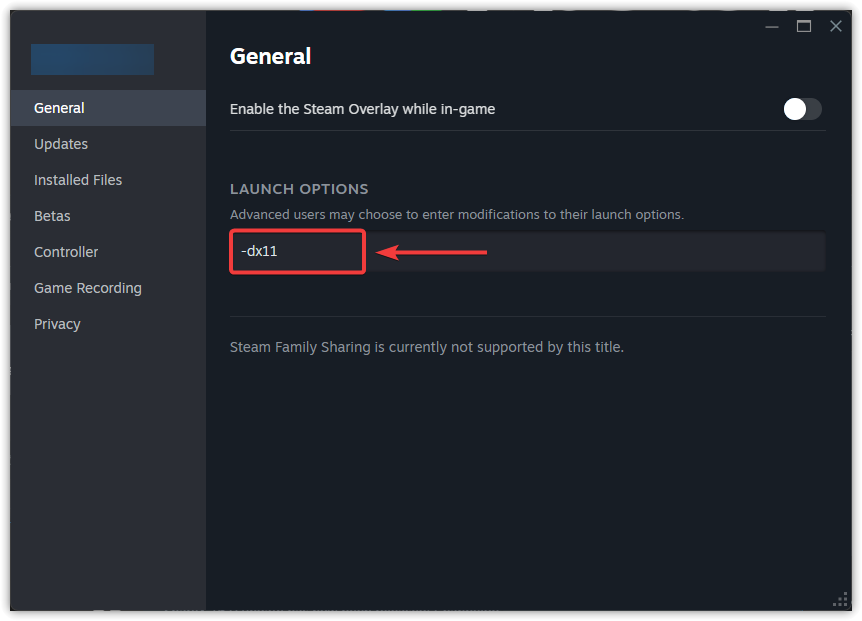
4. Oyunu DX11 kullanarak çalıştırmak
FragPunk, bazı sistemlerde DirectX 12 veya Vulkan kullanıldığında başlatılamayabilir. DirectX 11'e geçmek kararlılığı artırabilir ve çökmeleri önleyebilir.
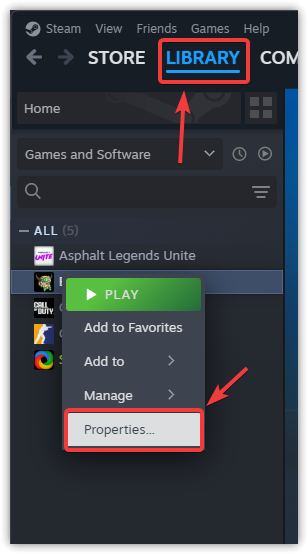
- aç Steam Ve git Kütüphane sana özel.
- Sağ tıklayın FragPunk Ve seçin Özellikler.
![]()
- Sekme içinde yılAra Oynatma seçenekleri Ve şunu yazın:
-dx11
![]()
- Pencereyi kapatın ve oyunu tekrar çalıştırmayı deneyin.
5. Anakart BIOS güncellemesi (sadece ileri düzey kullanıcılar için)
Daha yeni bir işlemci (örneğin 13. veya 14. nesil Intel işlemci) ve daha eski bir BIOS kullanıyorsanız , AVX2 gibi özellikler doğru çalışmayabilir . BIOS'u güncellemek, işlemcinizle tam uyumluluk sağlar.
Bunu yapmak için, anakart üreticinizin resmi web sitesini ziyaret edin, modeliniz için en son BIOS sürümünü indirin ve USB sürücü aracılığıyla güncelleme yapmak için talimatlarını izleyin.

Yoruma kapalı.