


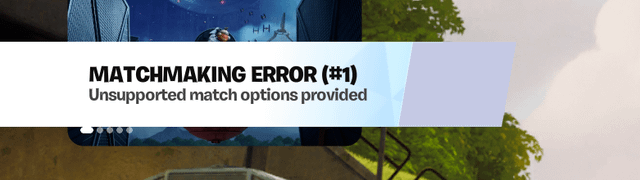
Hata oluşuyor “Desteklenmeyen maç seçenekleri sunulmuştur” Genellikle ne zaman Fortnite Doğru ayarları yükleyemedi veya bağlantı kurulamadı. Epic Games'in Eşleştirme SunucularıBu durum çeşitli faktörlerden kaynaklanabilir: Eski veya yanlış ağ ayarları، Bozuk oyun dosyaları، Lobide geçici arıza, ya da Bölgesel uyumsuzluk İstemciniz ve sunucu arasında.
Başlamadan önce
Bu kısa testleri gerçekleştirin. Önce İleri düzey reformlara katılmak:
- Bilgisayarınızı ve yönlendiricinizi yeniden başlatın. Tüm ağ bağlantılarını güncellemek için.
- Fortnite sunucularının durumunu kontrol edin Karşı Epic Games resmi durum sayfası Kesintileri ortadan kaldırmak için.
- İnternet bağlantınızın stabil olduğundan emin olun. gibi araçları kullanmak SpeedTestYüksek yanıt sürelerine veya sık sık yaşanan kesintilere dikkat edin.
- Fortnite ve Epic Games Launcher etkinliği En yeni yayınlarına.
Bu adımlardan sonra sorun devam ederse, aşağıdaki düzeltmeleri uygulayın.
1. Ağ ayarlarını sıfırlayın ve DNS'i temizleyin.
Ağ ayarlarını sıfırlamak şunlara yol açar: Eski veya bozuk DNS kayıtlarını tarayın. Bu durum Fortnite'ın maç sunucularına bağlanmasını engelleyebilir. Bu işlem, ağ ayarlarınızı varsayılan değerlerine sıfırlayarak yeni ve istikrarlı bir bağlantı yolu sağlar.
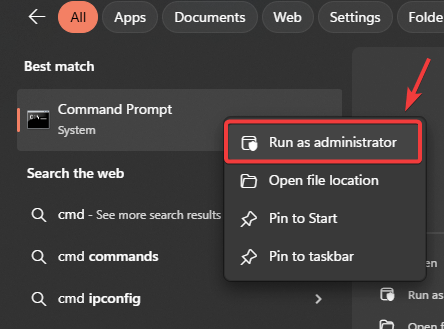
- basın Windows + S, Ve yazın "Cmd"Ardından üzerine sağ tıklayın ve seçin. Yönetici olarak çalıştır.

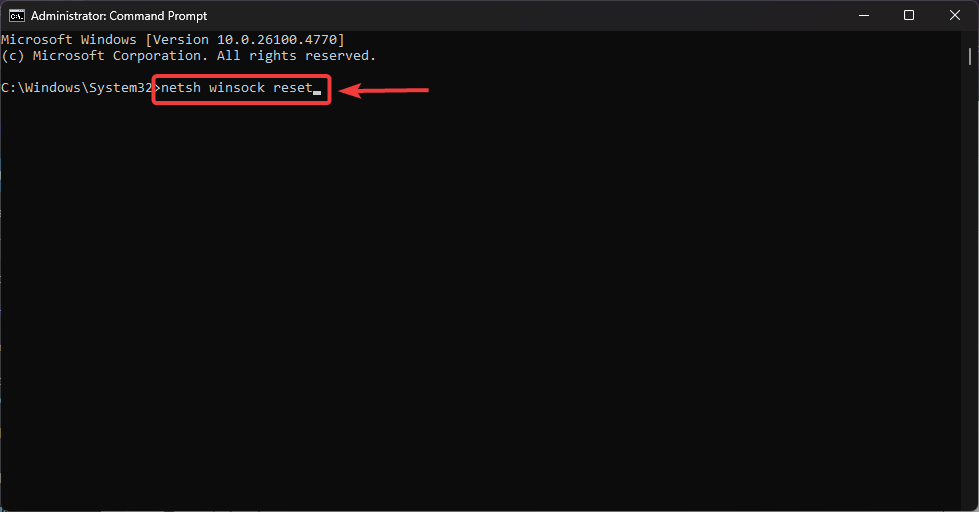
- Komut isteminde şunu yazın:
winsock reset

- basın Keşfet Onay bekleyin.
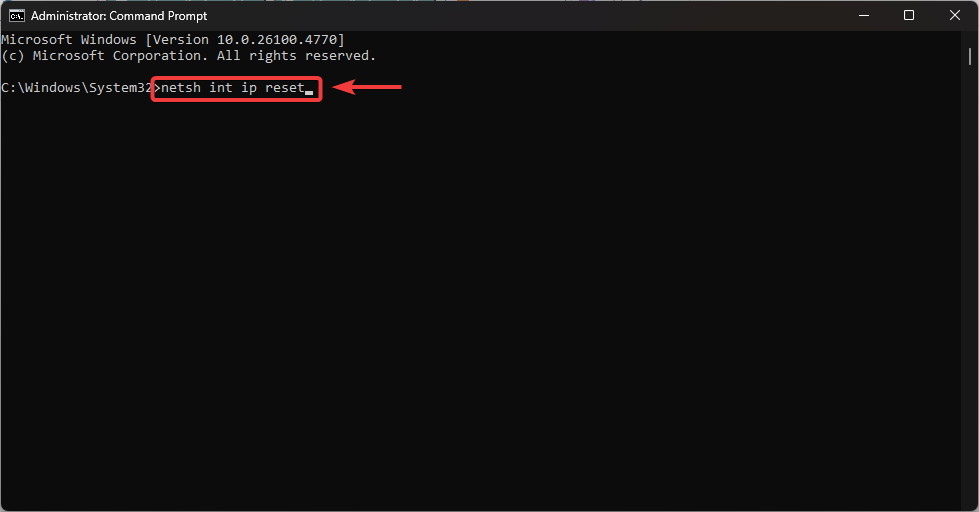
- Sonra yaz:
netsh int ip reset
- Ardından şunları yazın:
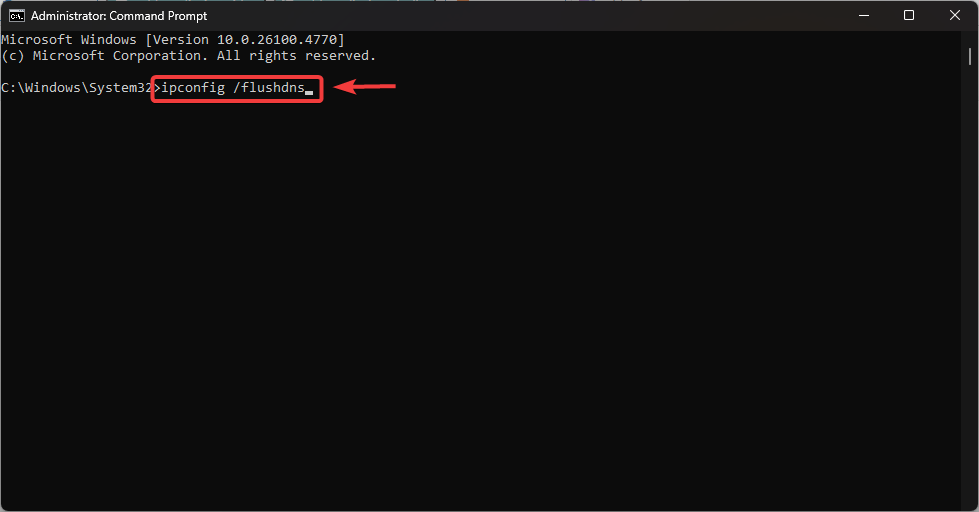
ipconfig / flushdns
- basın Keşfet DNS önbelleğini temizlemek için.
- Bu komutları tek tek yazın:
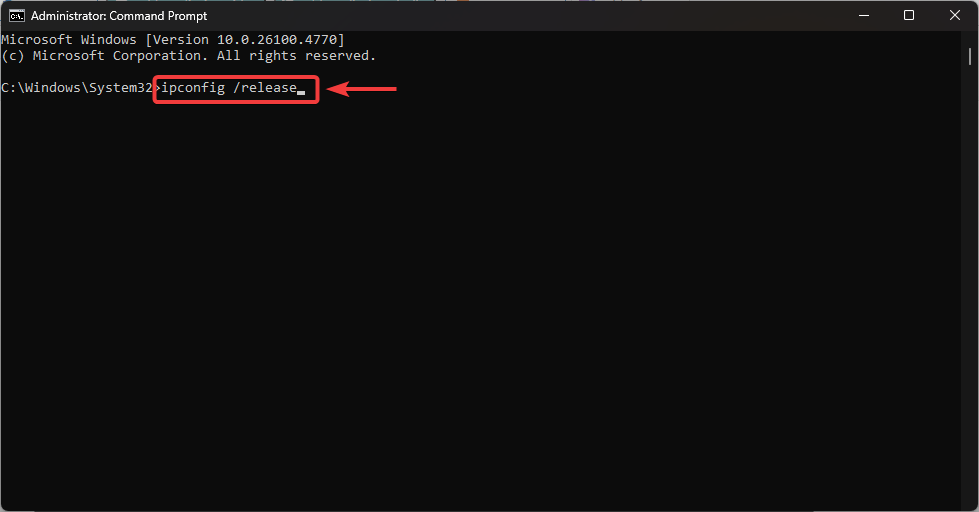
ipconfig / ipconfig'i yayınlayın / yenileyin
- Bilgisayarınızı yeniden başlatın tüm değişiklikleri uygulamak için
2. Bağlantınızı iyileştirmek için Google DNS'i kullanın.
kullanıma yol açabilir Google DNS Sunucu doğruluğunu artırmak ve bağlantı gecikmesini veya uyumsuzluğunu azaltmak için.
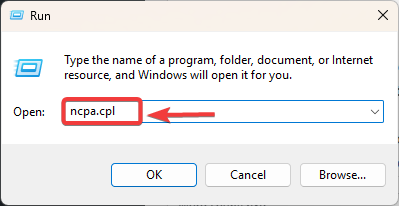
- basın Windows + RSonra yazın "ncpa.cpl", Ve basın Keşfet.

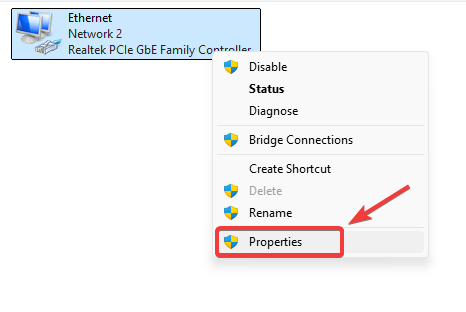
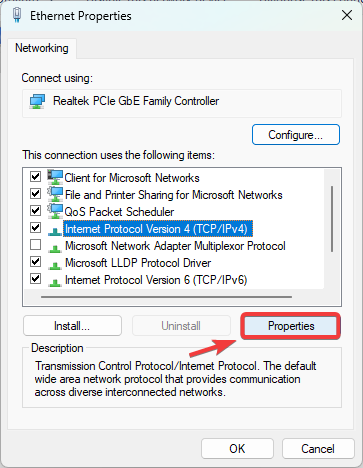
- Sağ tıklayın Aktif ağ bağlantısı Siz bunu yaptınız ve belirlediniz. Özellikleri.

- set 4 Internet Protokolü Sürüm (TCP / IPv4) Ve tıklayın Özellikleri.

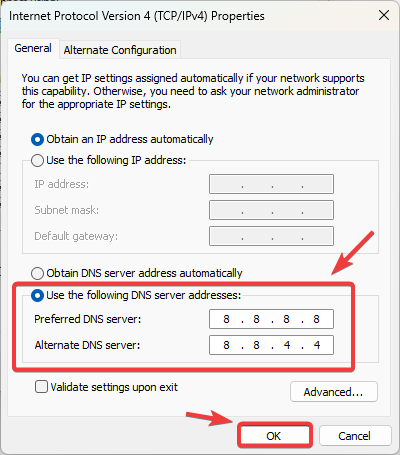
- etkinleştirme Aşağıdaki DNS sunucu adreslerini kullanın Ve ona atama yapın:
Tercih edilen DNS: 8.8.8.8 Alternatif DNS: 8.8.4.4
- Tıklayın Katılıyorum Fortnite'ı yeniden başlatın.

3. Fortnite'ta maç alanını ayarlama
İstemcinizin bölgesi ile Epic Games sunucusunun bölgesi arasındaki uyumsuzluk da bu hataya neden olabilir. Bunu düzeltmek için size en yakın bölgeyi seçin.
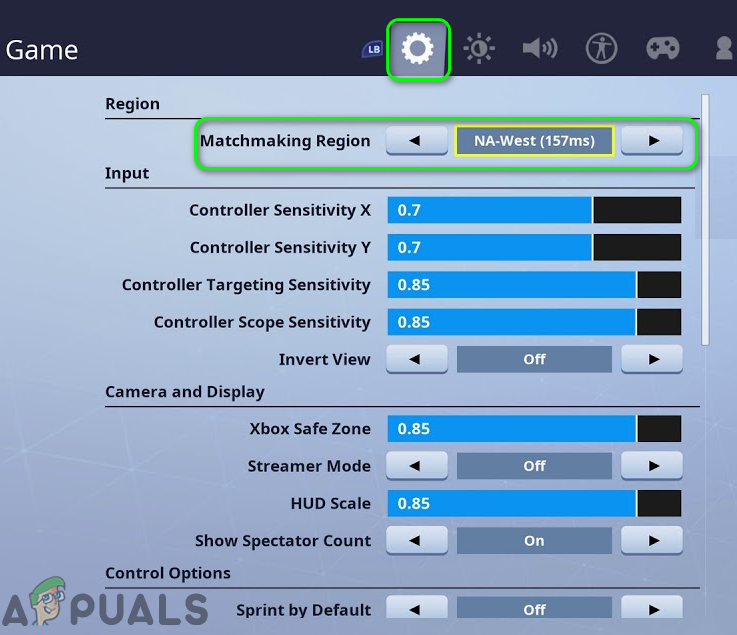
- aç Fortnite ← الإعدادات.
- Bir sekmeye git Oyun.
- ayarlamak Eşleştirme alanı Bulunduğunuz yere en yakın sunucuda.

- Tıklayın تطبيق Ve oyunu yeniden başlatın.
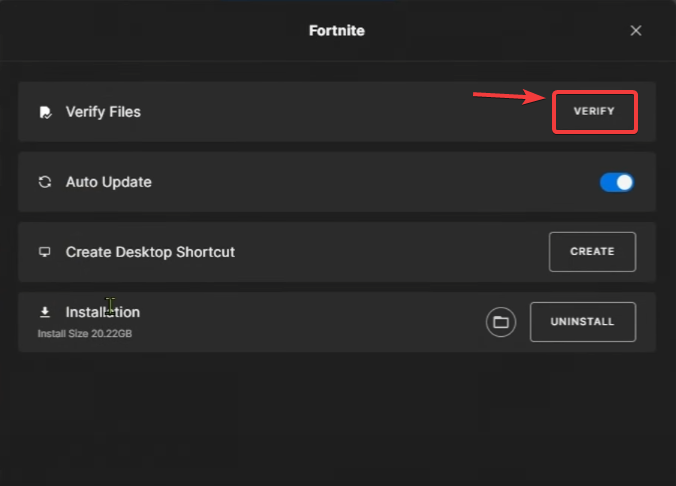
4. Fortnite oyun dosyalarını kontrol etme
Bozuk veya eksik dosyalar uyumluluğu bozabilir. Doğrulama, kurulumunuzun Epic'in en son sürümüyle uyumlu olmasını sağlar.
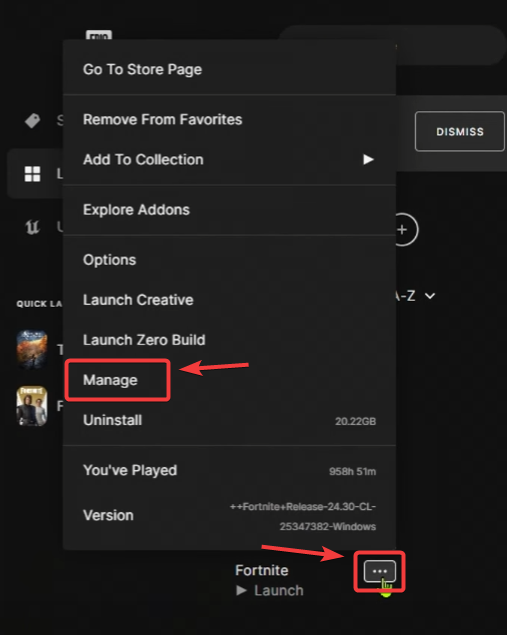
- aç Epik Oyunlar Başlatıcı ← Kütüphane.
- Ara Fortnite, Tıklayın Üç puan, Sonra seçin yönetim.

- Tıklayın Kontrol içinde Dosya doğrulama.

- Tarama tamamlanana kadar bekleyin, ardından Fortnite'ı yeniden başlatın.
5. Güvenlik duvarı ve antivirüs ayarlarınızı kontrol edin.
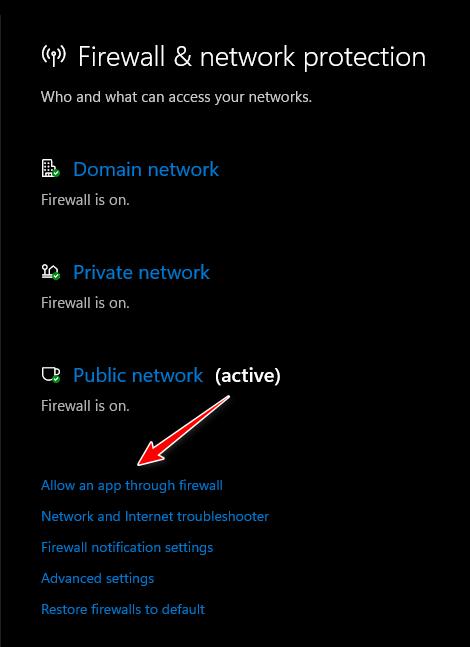
Güvenlik duvarınız veya antivirüs yazılımınız Fortnite veya Epic Games Launcher'ı engelliyor olabilir. İzin verilenler listesinde olduklarından emin olun:
- aç Windows Güvenlik ← Güvenlik duvarı ve ağ koruması ← Uygulamanın güvenlik duvarından geçmesine izin ver.

- Her birine izin verdiğinizden emin olun. Fortnite وEpik Oyunlar Başlatıcı ağlar için özel وgenel.
Diğer tüm çözümler başarısız olursa, Fortnite'ı yeniden yükleyin Ciddi şekilde hasar görmüş dosyaları temiz bir kurulumla değiştirmek.
Bu adımları uyguladıktan sonra bile sorun devam ederse, sorun hesabınıza özgü olabilir veya devam eden sunucu sorunlarıyla ilgili olabilir. Bu durumda, [web sitesi/hizmet adı] ile iletişime geçin. Epic Games Desteği Daha fazla yardım için.

Yoruma kapalı.