


Bir hata oluştu “Steam arayüzü DLL dosyasını yükleme başarısız oldu. Hata kodu: 126” Bu durum genellikle bir oyunun Steam arayüzüne erişmeye çalışırken gerekli Dinamik Bağlantı Kütüphanesi (DLL) dosyalarını yükleyememesi sonucu ortaya çıkar. Bu sorun genellikle şu özelliklere sahip oyunlarda görülür... Değiştirilmiş veya üçüncü taraf Steam kütüphaneleri Standart Steam ortamının dışında çalışmak.
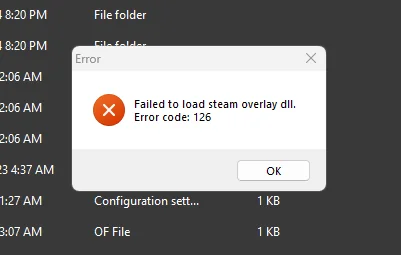
Bu hata genellikle aşağıdaki nedenlerden bir veya daha fazlası nedeniyle oluşur:
- Değiştirilmiş Steam DLL dosyaları eksik veya bozuk.
- Antivirüs programı, kaplamalarla ilgili kütüphaneleri şüpheli olarak sınıflandırıyor ve engelliyor.
- Steam arayüzü devre dışı bırakılmış veya düzgün yapılandırılmamış.
Bu sorunla karşılaşırsanız, sorunu etkili bir şekilde gidermek ve düzeltmek için aşağıdaki adımları izleyin.
Başlamadan önce
- Bağlamı anlamak: Bu sorun genellikle şu tür oyunlarda ortaya çıkar: Steam için standart dışı kütüphaneler veya çalıştırılabilir dosyalarBu durum uyumluluk veya güvenlik uyarılarına yol açabilir.
- Antivirüs yazılımınızı geçici olarak devre dışı bırakın. Önemli dosyaların bloke olmasına neden oluyorsa. Sorun giderme işlemini tamamladıktan sonra yeniden etkinleştirin.
- Oyun dosyalarınızın yedeğini alın. Veri kaybını önlemek için herhangi bir değişiklik yapmadan önce.
1. Antivirüs koruma kayıt defterinden engellenen DLL dosyalarını geri yükleyin.
Güvenlik yazılımı, yanlışlıkla bindirme ile ilgili DLL dosyalarını engelleyebilir veya karantinaya alabilir ve bu da bu hataya neden olabilir. Hata olarak işaretlenmişlerse, bu dosyaları geri yüklemek yardımcı olabilir.
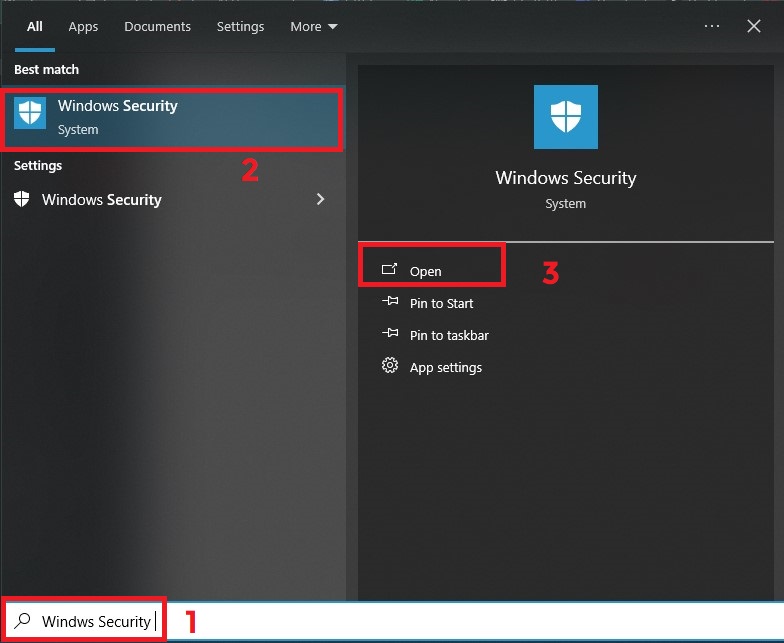
- basın Win + S, Tür Windows Güvenliği, ve açın.
![]()
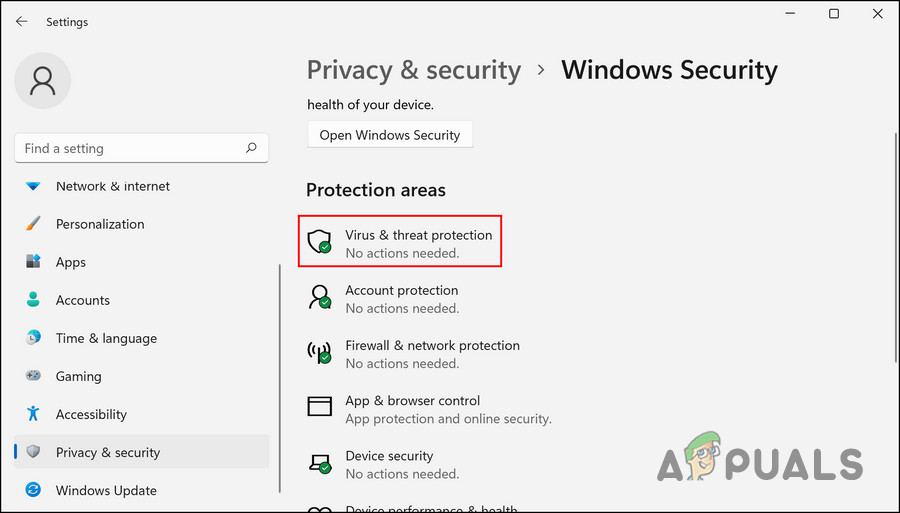
- tık “Virüs ve risk koruması”.
![]()
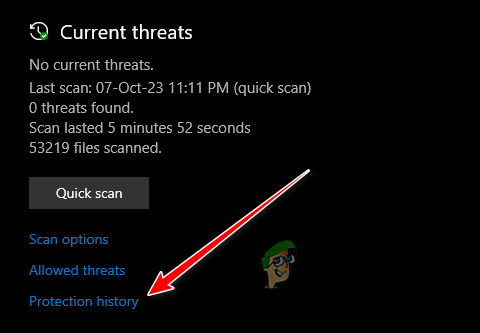
- Aşağı kaydırın ve açın “Koruma Arşivleri”.
![]()
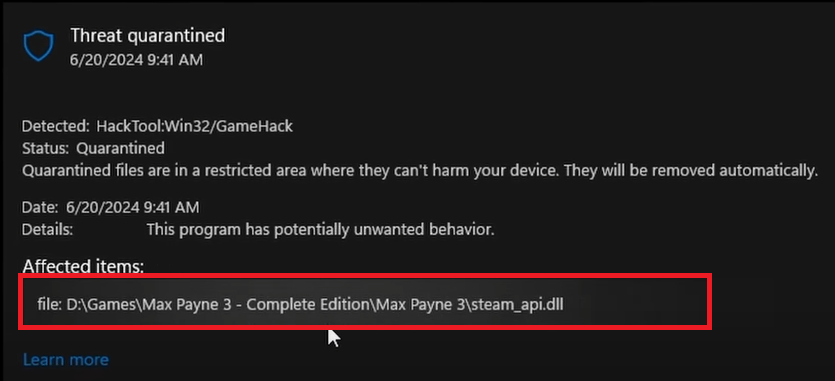
- Son zamanlarda engellenmiş dosyaları arayın, örneğin: steamoverlayv.dll أو SteamOverlay64.dll أو steam_api.dll.
![]()
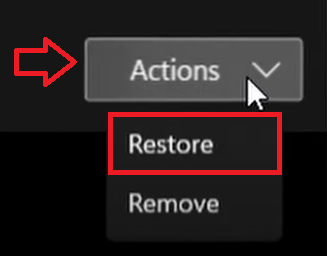
- Bulursanız, tanımlayın. الإجراءات > restorasyon.
![]()
- Steam'i yeniden başlatın ve oyunu yeniden başlatın.
2. Steam'i yükleyin ve kaplamaları etkinleştirin.
Özel kütüphaneler kullanan bazı oyunlar Steam'in arka plan hizmetlerini gerektirebilir. Steam yüklü değilse veya arayüzü devre dışı bırakılmışsa, DLL dosyalarının yüklenmesinde hatalar oluşabilir.
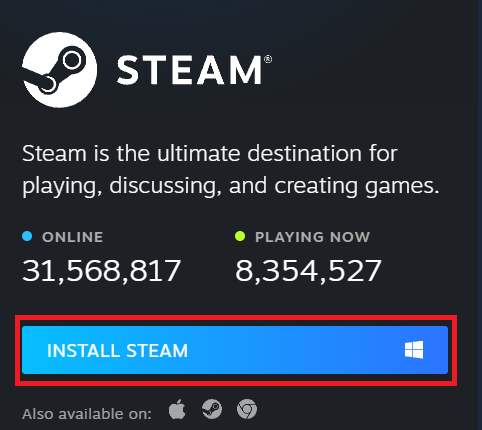
- İndirme ve yükleme Steam Bilgisayarınızda.
![]()
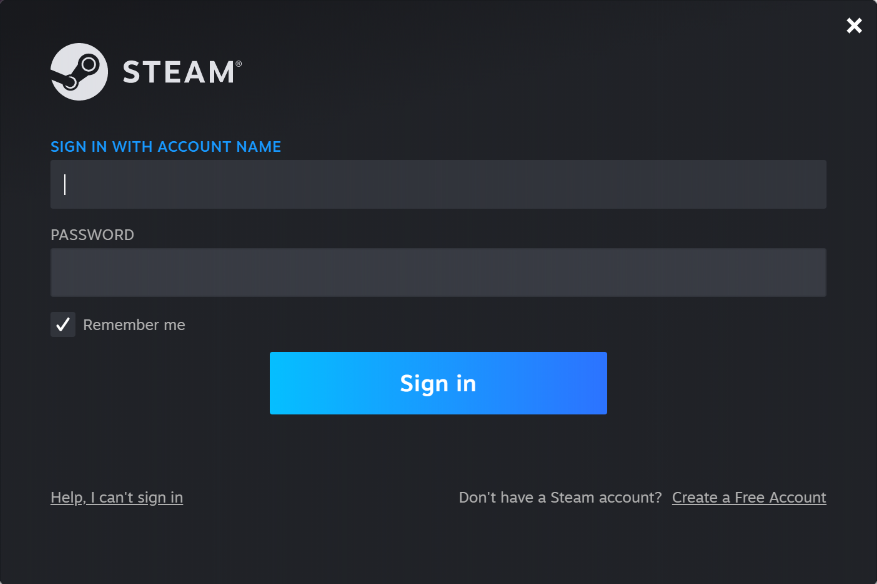
- Steam hesabınıza giriş yapın.
![]()
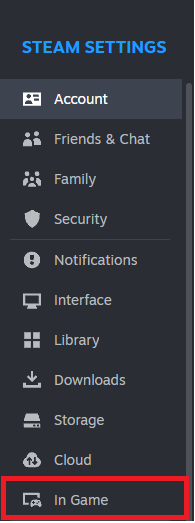
- Adresine git Steam > الإعدادات > في اللعبة.
![]()
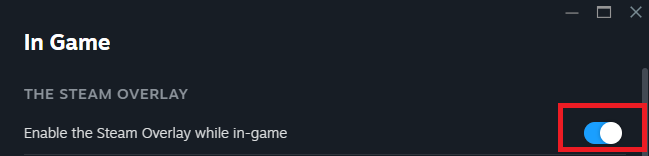
- Seçeneğin etkin olduğundan emin olun. “Oyun oynarken Steam arayüzünü etkinleştirin”.
![]()
- Steam'i yeniden başlatın ve oyunu Steam istemcisi üzerinden çalıştırın.
3. Oyun dosyalarını yeniden yükleyin veya değiştirin.
Sorun devam ederse, oyun dosyaları eksik veya bozuk olabilir. Oyunu yeniden yüklemek, gerekli tüm kütüphanelerin mevcut olmasını sağlayabilir.
- Oyunu kaldırın.
- Güvenilir bir yükleyici kullanarak yeniden yükleyin.
- Bilgisayarınızı yeniden başlatın ve sorunun çözülüp çözülmediğini kontrol edin.

Yoruma kapalı.