


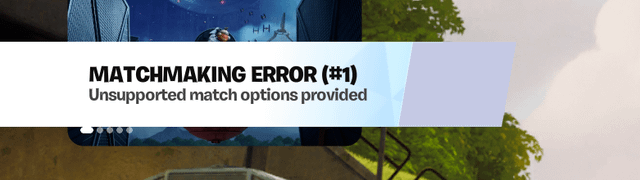
"Desteklenmeyen maç seçenekleri sağlandı" hatası genellikle Fortnite'ın doğru ayarları yükleyememesi veya Epic Games'in maç sunucularıyla bağlantı kuramaması durumunda ortaya çıkar . Bu durum çeşitli faktörlerden kaynaklanabilir: eski veya yanlış ağ ayarları , bozuk oyun dosyaları , geçici bir lobi hatası veya hatta istemciniz ile sunucu arasında bölgesel uyumsuzluk .
Başlamadan önce
Gelişmiş onarımlara geçmeden önce şu hızlı kontrolleri yapın :
- Bilgisayarınızı ve yönlendiricinizi yeniden başlatın. Tüm ağ bağlantılarını güncellemek için.
- Fortnite sunucularının durumunu kontrol edin Karşı Epic Games resmi durum sayfası Kesintileri ortadan kaldırmak için.
- İnternet bağlantınızın stabil olduğundan emin olun. gibi araçları kullanmak SpeedTestYüksek yanıt sürelerine veya sık sık yaşanan kesintilere dikkat edin.
- Fortnite ve Epic Games Launcher etkinliği En yeni yayınlarına.
Bu adımlardan sonra sorun devam ederse, aşağıdaki düzeltmeleri uygulayın.
1. Ağ ayarlarını sıfırlayın ve DNS'i temizleyin.
Ağ ayarlarınızı sıfırlamak, Fortnite'ın maç sunucularına bağlanmasını engelleyebilecek eski veya bozuk DNS kayıtlarını temizler . Bu işlem, ağ ayarlarınızı varsayılan durumuna geri yükleyerek yeni ve istikrarlı bir bağlantı yolu sağlar.
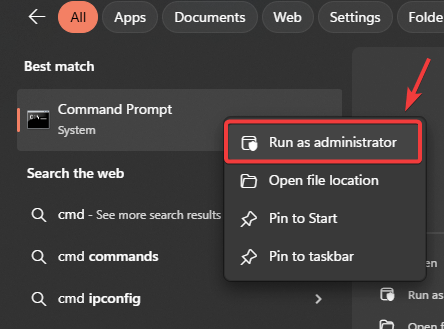
- basın Windows + S, Ve yazın "Cmd"Ardından üzerine sağ tıklayın ve seçin. Yönetici olarak çalıştır.

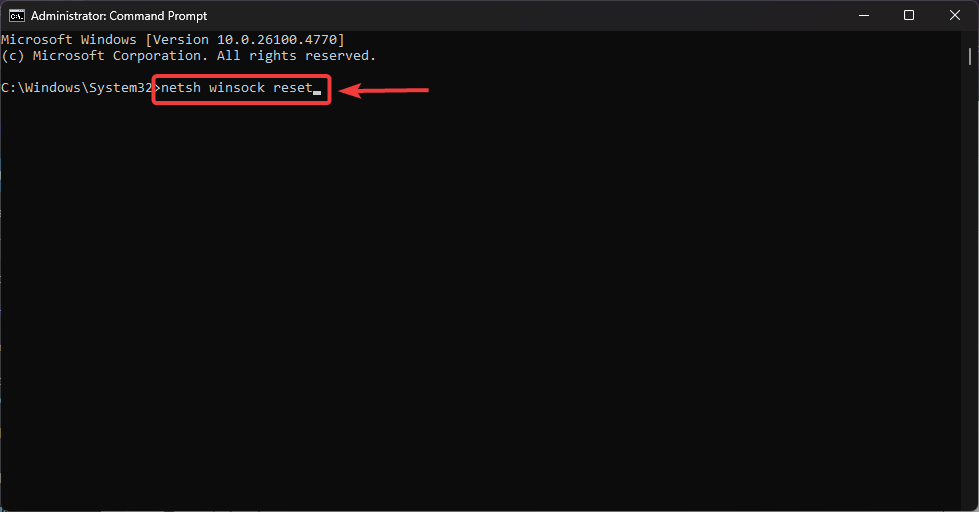
- Komut isteminde şunu yazın:
winsock reset

- basın Keşfet Onay bekleyin.
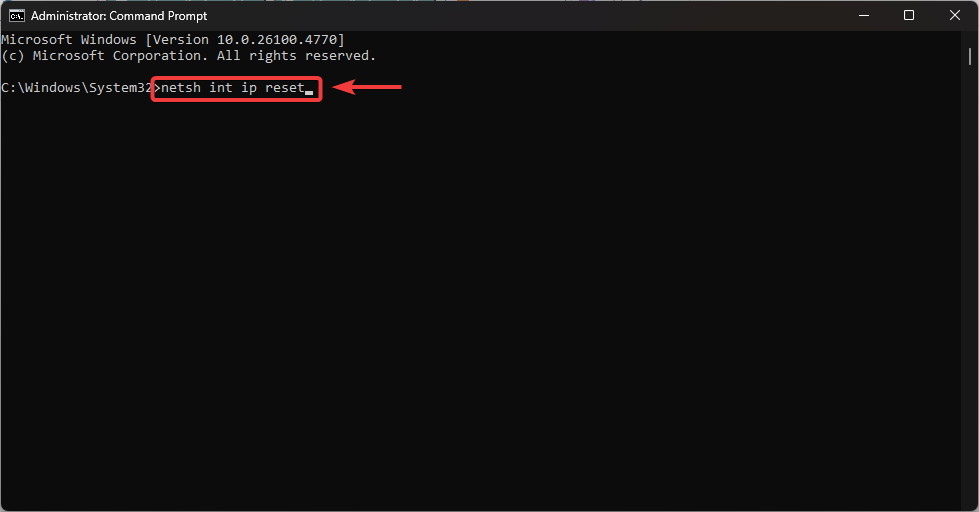
- Sonra yaz:
netsh int ip reset
- Ardından şunları yazın:
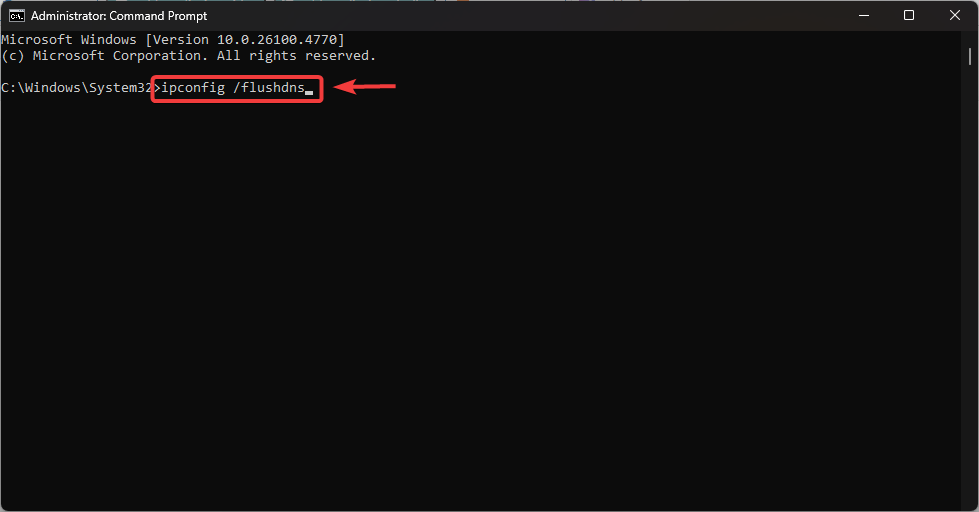
ipconfig / flushdns
- basın Keşfet DNS önbelleğini temizlemek için.
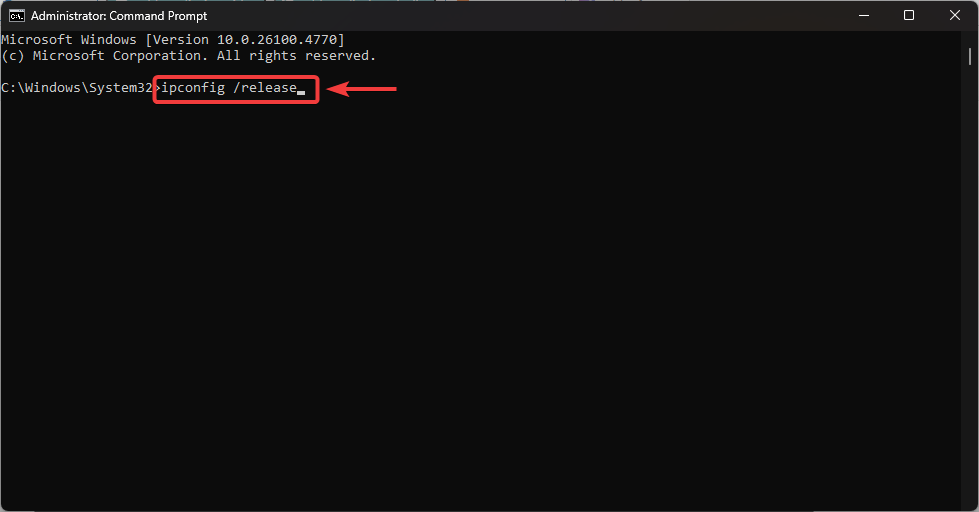
- Bu komutları tek tek yazın:
ipconfig / ipconfig'i yayınlayın / yenileyin
- Bilgisayarınızı yeniden başlatın tüm değişiklikleri uygulamak için
2. Bağlantınızı iyileştirmek için Google DNS'i kullanın.
Google DNS kullanmak, sunucu doğruluğunu artırabilir ve bağlantı zaman aşımı veya uyumsuzluklarını azaltabilir.
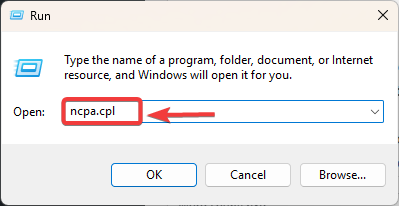
- basın Windows + RSonra yazın "ncpa.cpl", Ve basın Keşfet.

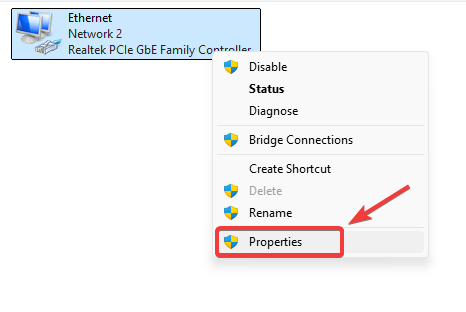
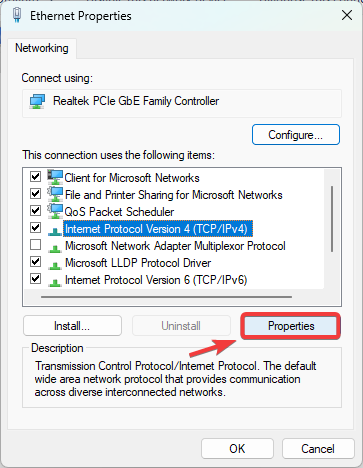
- Sağ tıklayın Aktif ağ bağlantısı Siz bunu yaptınız ve belirlediniz. Özellikleri.

- set 4 Internet Protokolü Sürüm (TCP / IPv4) Ve tıklayın Özellikleri.

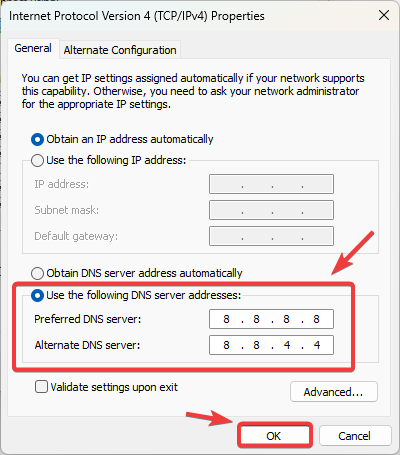
- etkinleştirme Aşağıdaki DNS sunucu adreslerini kullanın Ve ona atama yapın:
Tercih edilen DNS: 8.8.8.8 Alternatif DNS: 8.8.4.4
- Tıklayın Katılıyorum Fortnite'ı yeniden başlatın.

3. Fortnite'ta maç alanını ayarlama
İstemcinizin bölgesi ile Epic Games sunucusunun bölgesi arasındaki uyumsuzluk da bu hataya neden olabilir. Bunu düzeltmek için size en yakın bölgeyi seçin.
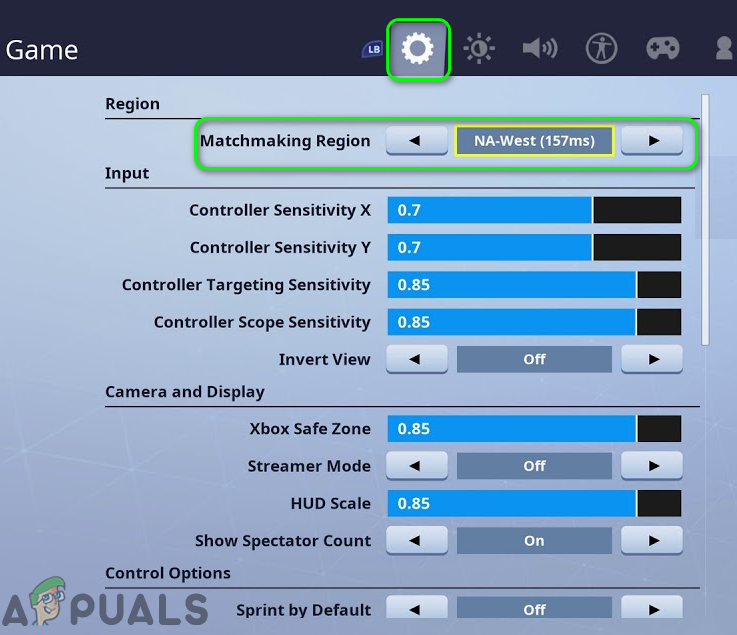
- aç Fortnite ← الإعدادات.
- Bir sekmeye git Oyun.
- ayarlamak Eşleştirme alanı Bulunduğunuz yere en yakın sunucuda.

- Tıklayın تطبيق Ve oyunu yeniden başlatın.
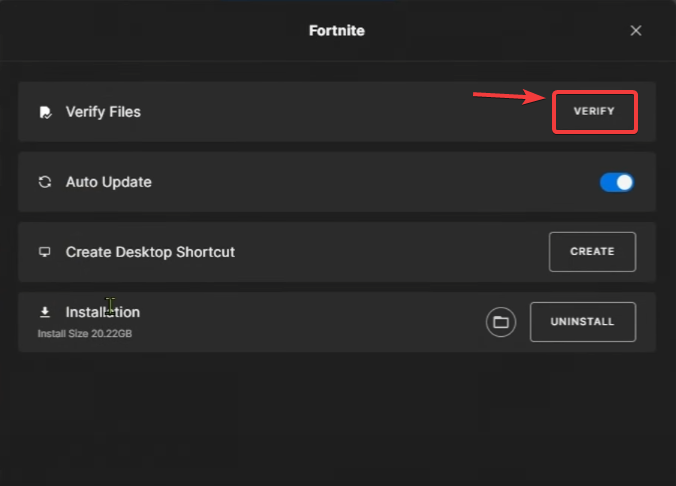
4. Fortnite oyun dosyalarını kontrol etme
Bozuk veya eksik dosyalar uyumluluğu bozabilir. Doğrulama, kurulumunuzun Epic'in en son sürümüyle uyumlu olmasını sağlar.
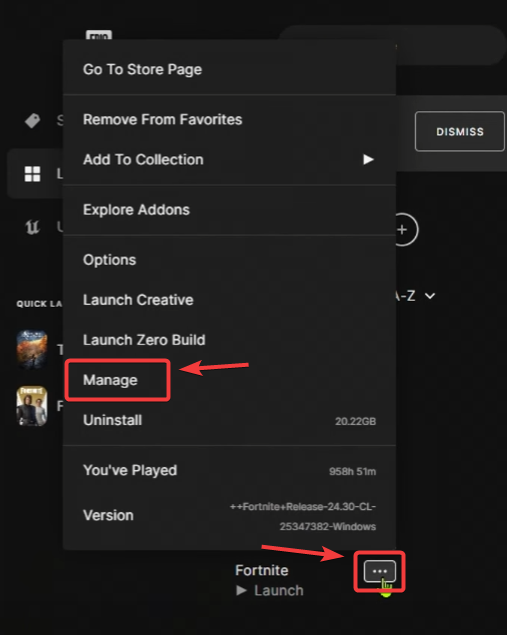
- aç Epik Oyunlar Başlatıcı ← Kütüphane.
- Ara Fortnite, Tıklayın Üç puan, Sonra seçin yönetim.

- Tıklayın Kontrol içinde Dosya doğrulama.

- Tarama tamamlanana kadar bekleyin, ardından Fortnite'ı yeniden başlatın.
5. Güvenlik duvarı ve antivirüs ayarlarınızı kontrol edin.
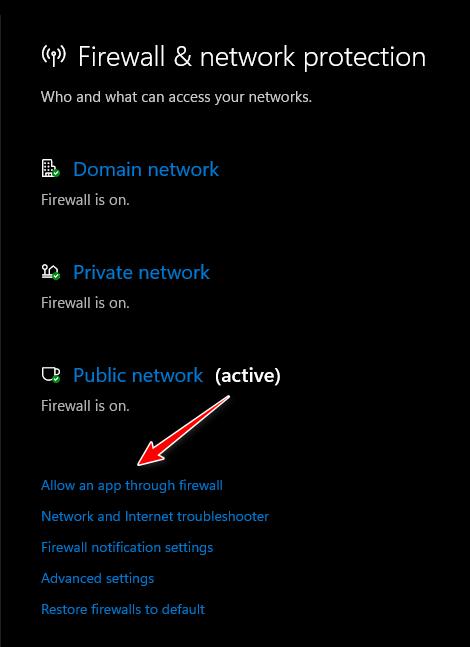
Güvenlik duvarınız veya antivirüs yazılımınız Fortnite veya Epic Games Launcher'ı engelliyor olabilir. İzin verilenler listesinde olduklarından emin olun:
- aç Windows Güvenlik ← Güvenlik duvarı ve ağ koruması ← Uygulamanın güvenlik duvarından geçmesine izin ver.

- Her birine izin verdiğinizden emin olun. Fortnite وEpik Oyunlar Başlatıcı ağlar için özel وgenel.
Diğer tüm çözümler işe yaramazsa, ciddi şekilde bozulmuş dosyaları temiz bir kurulumla değiştirmek için Fortnite'ı yeniden yükleyin .
Bu adımları uyguladıktan sonra bile sorun devam ederse, sorun hesabınıza özgü olabilir veya devam eden sunucu sorunlarıyla ilgili olabilir. Bu durumda, daha fazla yardım için Epic Games Destek ekibiyle iletişime geçin.

Yoruma kapalı.