


Oyunda Vanguard VAN 57 hatası oluşuyor. League of Legends Riot'un hile önleme sistemi başarısız olduğunda, ki bu İsyan ÖncüsüBu sorun, Riot istemcisinin Vanguard servisiyle düzgün bir bağlantı kuramaması nedeniyle ortaya çıkıyor. Bu durumda, oyuncular sorun çözülene kadar genellikle giriş yapamıyor, maçlara katılamıyor veya oyunu başlatamıyor.
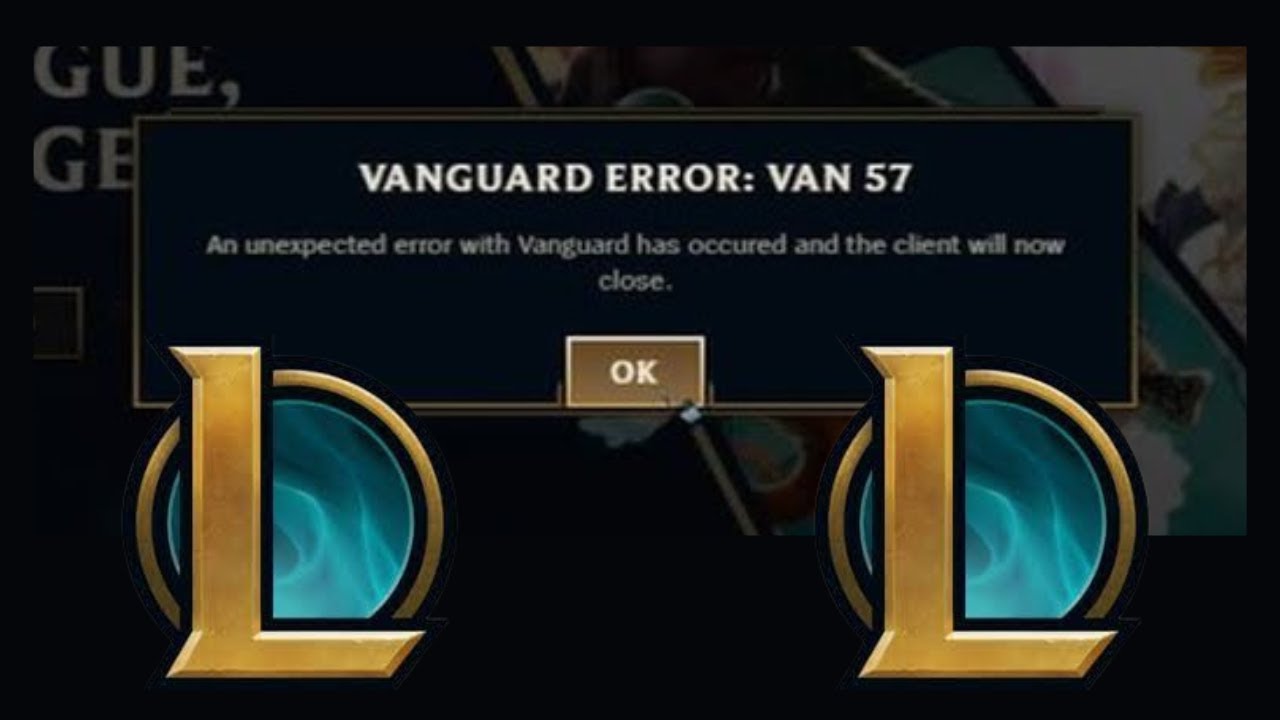
Çoğu durumda, hata Vanguard hizmetinin arka planda çalışmamasından kaynaklanır. Ancak, bozuk dosyalar, hatalı kayıt defteri girdileri veya eksik güncellemeler de buna neden olabilir. Vanguard zorunlu bir güvenlik katmanı olduğundan, küçük hizmet kesintileri bile oyunun tamamen çalışmasını engelleyebilir.
Sebepler artık netleştiğine göre, çözümleri adım adım inceleyelim.
1. Riot istemcisini ve bilgisayarınızı yeniden başlatın.
Bu hatayı düzeltmek için genellikle basit bir yeniden başlatma yeterlidir. Hem Riot istemcisini hem de bilgisayarınızı yeniden başlatmak, Vanguard'ın (VGC) yeniden yüklenmesini sağlar, geçici çakışmaları giderir ve hizmet ile oyun arasındaki doğru iletişimi yeniden kurar.
2. VGC (Vanguard) hizmetini etkinleştirin ve başlatın.
تعد VGC hizmeti Bu, Vanguard için hayati önem taşıyan bir arka plan işlemidir. Oyun bütünlüğünü doğrular, güvenlik kontrollerini uygular ve sisteminizi Riot sunucularına bağlar. Bu hizmet devre dışı bırakılırsa veya durdurulursa, Vanguard çalışamaz ve VAN 57 hatası oluşur.
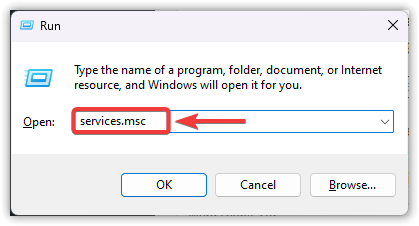
- basın Windows + RSonra yazın services.msc, Ve basın Keşfet.

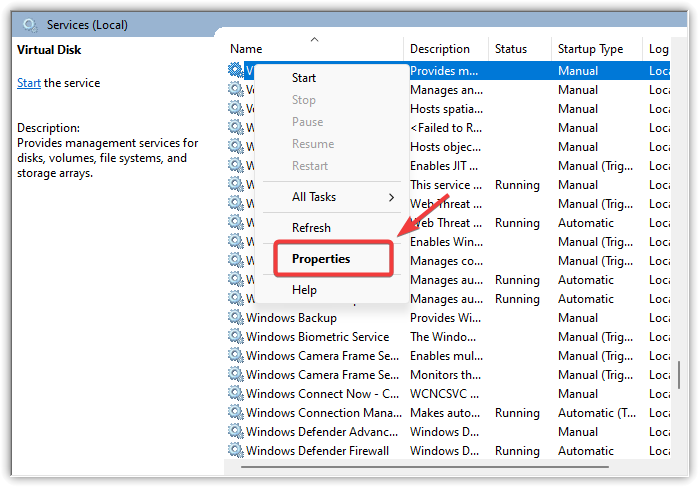
- Aşağı kaydırın ve bulun. vgc Hizmetler listesinde.
- Üzerine sağ tıklayın ve seçin. Özellikleri.

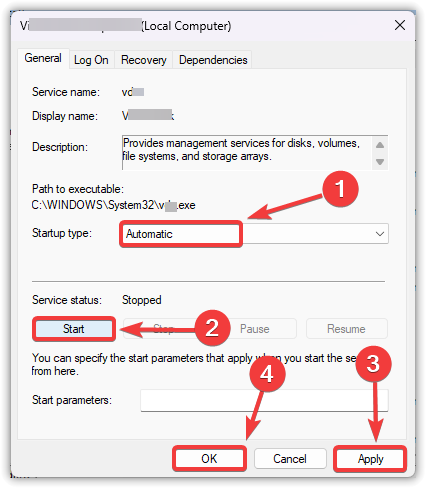
- Bir listede Başlangıç türüseçin otomatik.
- Bir düğmeyi tıklayın başlangıç Bir bölüm içinde Hizmet durumu.
- basın تطبيقSonra Katılıyorum Onaylamak için.

- Yeniden Bilgisayarınızı Vanguard'ın arka planda otomatik olarak çalışacak şekilde ayarlayın.
- aç League of Legends VAN 57 hatasının giderilip giderilmediğini tekrar kontrol edelim.
3. Regedit'teki “DevOverrideEnable” ayarını düzeltin (Gelişmiş)
Windows kayıt defterine girmek şunlara yol açabilir: DevOverrideEnable Ayrıca, Riot Vanguard ile çakışır. Değeri şu şekilde ayarlanırsa: 1Bu, Vanguard'ın başlatılmasını engelleyebilecek geçersiz kılmalara olanak tanır. Tekrar değiştirilmesi şunlara yol açar: 0 Vanguard'ın kesintisiz ve doğru şekilde yapılandırıldığından emin olmak için.
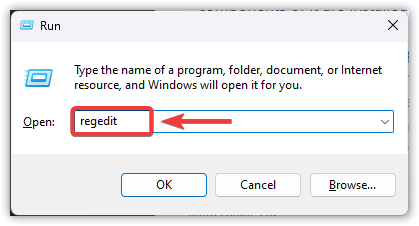
- basın Windows + R, Ve yazın regedit, Ardından Keşfet.
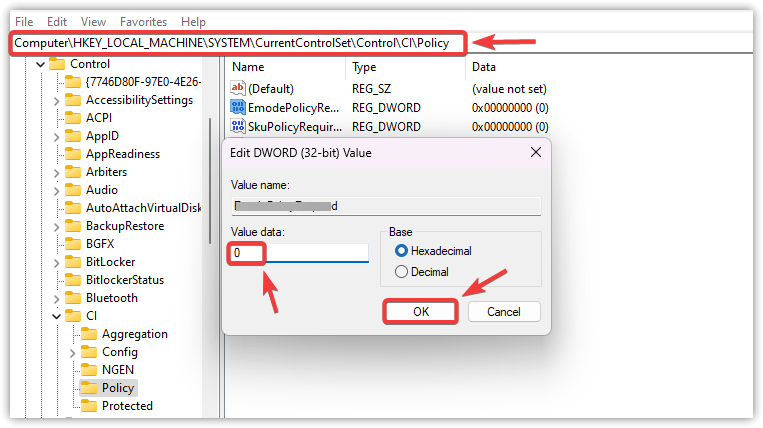
- Kayıt defteri düzenleyicisinde aşağıdaki yola gidin:
HKEY_LOCAL_MACHINESYSTEMCurrentControlSetControlCIPolicy
- Sağ tarafta girişi arayın. DevOverrideEnable.
- Üzerine çift tıklayın ve değiştirin. Değer verileri إلى 0.
- Tıklayın Katılıyorum Editör kapalı.

- Yeniden Değişikliklerin uygulanması için bilgisayarınızı kullanın.
- Çalıştırmayı deneyin League of Legends bir daha.
4. Vanguard'ı kaldırın ve temiz bir şekilde yeniden yükleyin.
Hata devam ederse, Riot Vanguard'ın kendisi bozulmuş olabilir. Temiz bir kurulum yapmak, bozuk dosyaları kaldıracak, ayarları sıfırlayacak ve hile önleme sisteminin Riot istemcisinden doğru şekilde yeniden yüklenmesini sağlayacaktır.
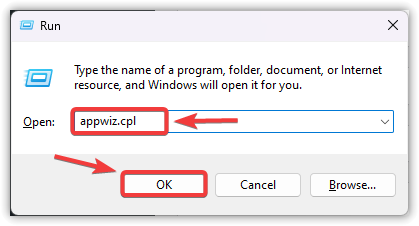
- basın Windows + RSonra yazın appwiz.cpl, Ve tıklayın Katılıyorum.
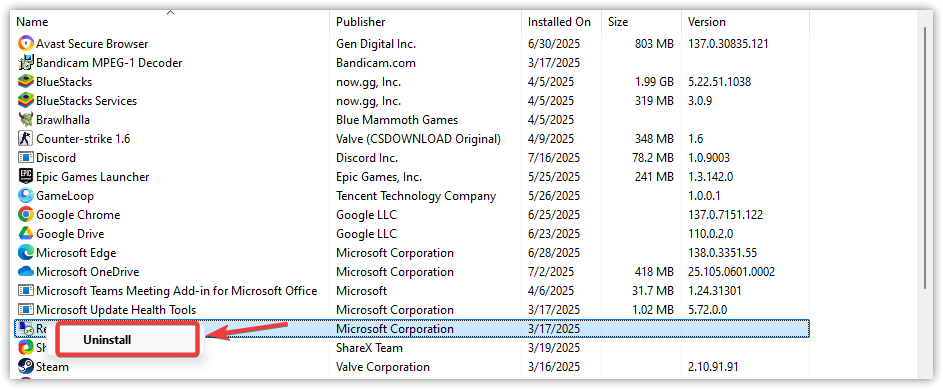
- Sağ tıklayın İsyan Öncüsü Ve seçin Kaldırma.

- resmi web sitesini ziyaret edin Riot Games Riot Games oyunlarından herhangi birini indirin, örneğin: Valorant أو League of Legends.
- Kurulum sırasında yeniden kurulum yapılacaktır. İsyan Öncüsü Otomatik olarak.

- Yüklemeden sonra, Yeniden Bilgisayarınız.
- koşmak League of Legends VAN 57 hatasının giderilip giderilmediğini kontrol etmek için.


Yoruma kapalı.