


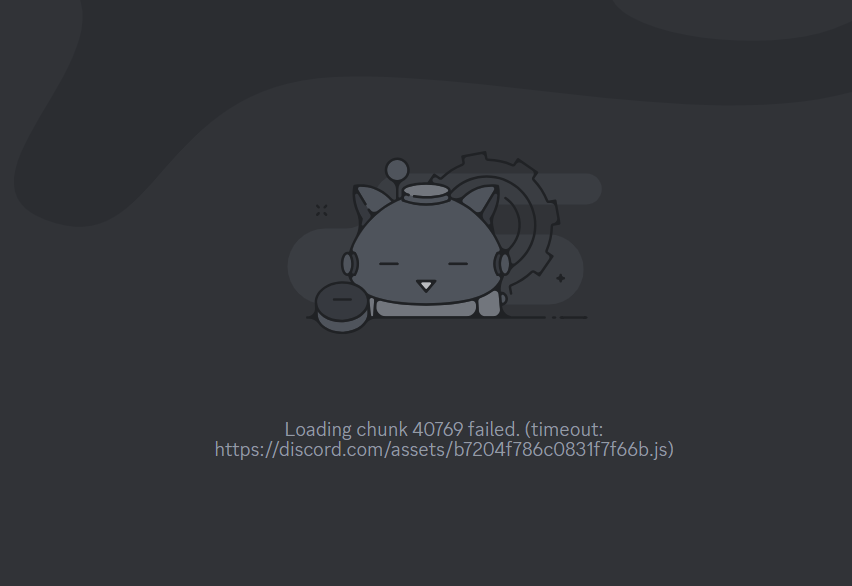
Parça yükleme başarısız oldu هو yaygın hata Discord'da bu durum, bir istemcinin gerekli kaynakları yükleyememesi durumunda ortaya çıkar. Bu sorun genellikle şunlardan kaynaklanır: Bozuk önbellek dosyaları، أو Eksik veriler، أو Eksik uygulama varlıklarıGörünebilir başlangıçta أو Kullanım sırasındaAma iyi haber şu ki, aşağıda belirtilen çözümler kullanılarak genellikle bu sorun çözülebilir.
1. Discord'u Güncelleyin
Eğer Discord kaynakları doğru şekilde yükleyemezse, o zaman Müşteri Güncellemesi Bu işlem, sunucudan tekrar veri istemeye zorlar. Bu hızlı işlem, verileri siler. Geçici hatalar Uygulama genellikle normal davranışına geri döner.
- Discord'u açın ve hata mesajı görünene kadar bekleyin.Parça yüklenemedi.".
- basın CTRL + R uygulamayı güncellemek için.
- Discord'un başarıyla yeniden yüklenip yüklenmediğini kontrol edin.
2. Discord'u kapatın ve yeniden başlatın.
Bazen Discord tamamen kapanmıyor ve bu durum sorunlara yol açıyor. Arka plan işlemleri Aynı önbelleğe alınmış belleği kullanarak çalışır. Bu, yeni oturumların başlatılmasını engeller. Yeni verilerTüm aktif Discord işlemlerini sonlandırmak, bir sonraki lansman için temiz bir başlangıç sağlar.
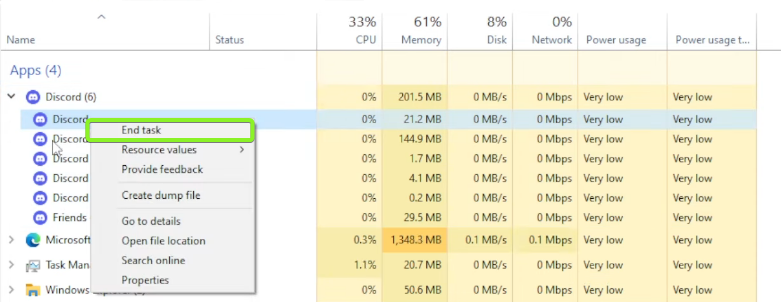
- basın CTRL + ÜST KRKT + ESC Görev Yöneticisi'ni açmak için.
- Bir bölüm içinde UygulamalarDiscord'a sağ tıklayın ve Discord'u seçin Görevi bitir.

- Arka planda çalışan diğer tüm Discord işlemlerini kapatın.
- Discord'u yeniden başlatın ve normal şekilde açılıp açılmadığını kontrol edin.
3. Geçici dosyaları silin
Windows mağazaları geçici dosyalar Uygulamaların daha hızlı yüklenmesine yardımcı olmak için, ancak bu dosyalar... hasarlı veya eskiDiscord, yeni kaynaklar yerine geçersiz veriler yüklüyor olabilir. Bu dosyayı silmek, sistemin yeniden oluşturulmasını sağlar. Temiz veriBu genellikle hatayı düzeltir.
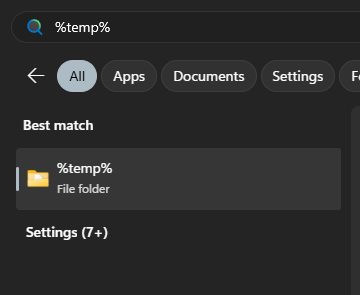
- Windows arama çubuğunu açın ve şunu yazın: "% Temp%", ardından Enter'a basın.

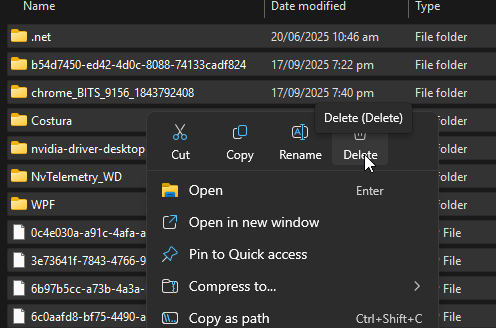
- set Tüm dosyalar Temp klasörünün içine girin ve silin.

- Silme işlemi sırasında arka planda hiçbir uygulamanın çalışmadığından emin olun.
- Discord'u yeniden başlatın ve hatanın düzelip düzelmediğini kontrol edin.
4. Discord'u temiz bir şekilde yeniden yükleyin.
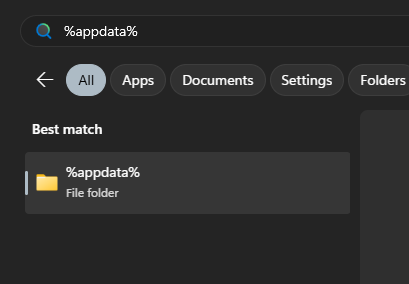
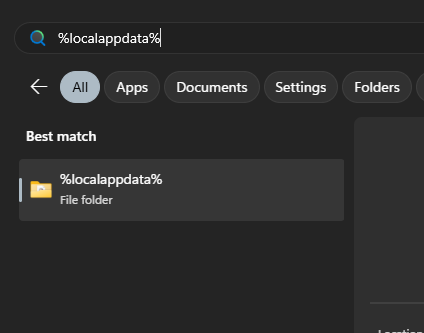
Sorun devam ederse, bunun nedeni şu olabilir: Kurulum dosyaları Discord bozulmuş veya eksik. Basit bir yeniden yükleme her zaman yeterli olmayabilir, çünkü kalan veriler... AppData و LocalAppData Bozuk dosyaları yüklemeye devam etmek için. Bu işlem Temiz yeniden kurulum Bu işlem, yeni bir kopyanın yüklenmesinden önce tüm eski verilerin kaldırılmasını ve istemcinin geçerli kaynaklarla çalışmasını sağlamayı içerir.
- tip % AppData% Windows arama çubuğunda Enter tuşuna basın.

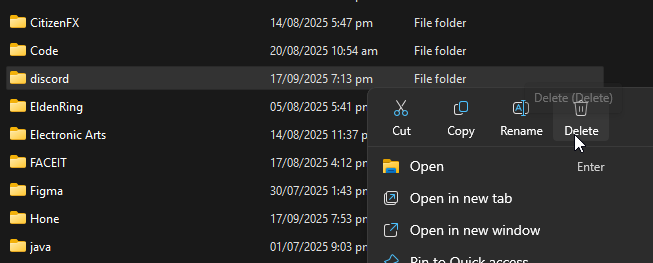
- Klasörü Sil ... Katılın.
- tip % localappdata% Arama çubuğunda ve Enter tuşuna basın.

- Klasörü Sil ... Katılın burda da.

- En son sürümü indirin Discord resmi web sitesi.
- Discord'u yükleyin, giriş yapın ve hatanın çözülüp çözülmediğini kontrol edin.
Bu yöntemler işe yaramazsa, [ilgili yetkili makam/kuruluş] ile iletişime geçmek en iyisidir. anlaşmazlık desteği Daha fazla yardım alabilmek için hata hakkında ayrıntılı bilgi verin.

Yoruma kapalı.