


Oyun takıldığında Etkilemek için elbise Yükleme ekranında bu genellikle oyunun Roblox sunucularına istikrarlı bir bağlantı kuramadığı veya cihazınızın gerekli dosyaları işleyemediği anlamına gelir. Bu sorun genellikle şunlardan kaynaklanır:
- Kararsız veya zayıf internet bağlantısı (Veri paketleri Roblox sunucularına doğru şekilde ulaşmıyor.)
- Yanlış Roblox grafik ayarları (Otomatik mod uyumsuz değerler atar.)
- Düşük özellikli cihazlarda yüksek performanslı grafiklerin yüklenmesi (Çalışma sırasında Grafik İşlem Birimi (GPU) üzerindeki yük.)
- Geçici sunucu yoğunluğu (Giysi şablonları ve menüler gibi öğelerin yüklenmesinde başarısızlık.)

Hızlı ipucu: Aşağıdaki düzeltmeleri denemeden önceRoblox'u kapatın ve oyunu yeniden açın. Yeniden başlatma, küçük bellek hatalarını giderecek ve sunucuyla yeni bir bağlantı kuracaktır.
1. Önce özel bir sunucuya katılın, ardından genel bir sunucuya geçin.
Özel sunucularda genellikle daha az oyuncu ve varlıklar için daha az rekabet bulunur; bu da oyunun kıyafetleri, modelleri ve kullanıcı arayüzü öğelerini daha hızlı yüklemesini sağlar. Özel bir sunucuda varlıklar yüklendikten sonra, oyun içi transfer özelliğini kullanarak genel bir sunucuya geçebilirsiniz. Temel varlıklar zaten bellekte olduğundan, oyun genellikle yükleme ekranında tekrar takılı kalmaz.
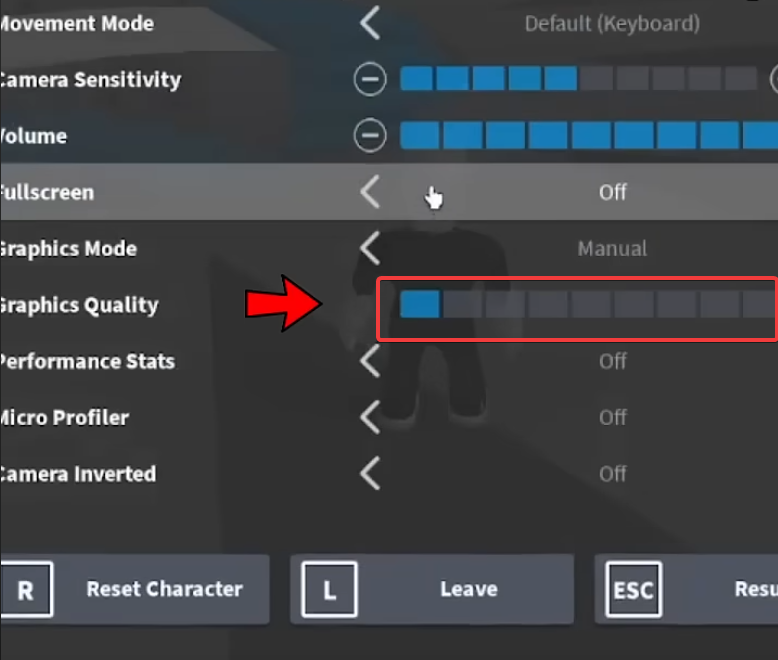
2. Roblox grafik ayarlarını düşürün.
Yüksek grafik ayarları, oyun sırasında GPU/CPU üzerindeki yükü artırır. Düşük özellikli veya termal olarak kısıtlanmış sistemlerde bu, varlık izleme gecikmelerine veya donmalara yol açarak yükleme ekranında takılı kalmanıza neden olabilir. Grafik ayarlarını düşürmek, işleme karmaşıklığını azaltarak oyunun daha hızlı ve daha güvenilir bir şekilde başlatılmasını sağlar.
- Roblox'u açın vekatılmak Hangi oyuna?
- basın Esc Roblox menüsünü açmak için.
- Içinde الإعداداتdaha düşük Grafik kalitesi Kaydırma çubuğunu kullanma (Düşük bir seviyeden başlayın, ardından kademeli olarak artırın).
- Yeniden Etkileyici giyinin ve sorunun çözülüp çözülmediğini kontrol edin.
3. Roblox'u yeniden yükleyin (temiz sıfırlama)
Yukarıdakilerin hiçbiri işe yaramazsa, sorun bozuk bir önbellek veya hasarlı oyun bileşenlerinden kaynaklanıyor olabilir. Temiz bir kurulum, grafik ayarlarını sıfırlar ve bozuk dosyaları değiştirerek oyuna doğru şekilde yüklenmesi için yeni bir başlangıç sağlar.
- Roblox'u Kaldır Cihazınızdan.
- Yeniden Cihazınızdaki önbelleğe alınmış verileri temizleyin.
- En son istemciyi yükleyin. Roblox Resmi mağazadan/web sitesinden.
- dolgu Etkilemek için elbise Tekrar test edin.

Yoruma kapalı.