


PEAK yükleme ekranında takılı kaldığında veya doğru şekilde çalışmadığında, başlatma işleminde bir sorun olduğunu gösterir . Bu genellikle şu durumlarda olur:
- Oyun, kullanıcının doğru veya hassas bir şekilde çalışmasını zorunlu kılıyor. Desteklenmeyen güncelleme hızı.
- Grafik Uygulama Programlama Arayüzü (GAPI)grafik API'siSeçilen (DirectX/Vulkan) grafik işlem birimi (GPU) veya yüklü sürücülerle uyumlu değil.
- önlemek Bozuk veya eksik oyun dosyaları Unity motoru doğru şekilde başlatılıyor.
- neden Eski GPU sürücüleri Teklif geri aramalarının başarısız olması durumunda.
Özetle, oyun istikrarlı bir görüntü oluşturma yolu oluşturamıyor ve oyuncu sonsuz bir döngüde sıkışıp kalıyor. En etkili çözümler aşağıda detaylı olarak açıklanmıştır.
1. Kayıt defterindeki Screenmanager anahtarlarını sıfırlayın.
Unity motoru, ekran tercihlerini (çözünürlük, tam ekran/pencere modu, yenileme hızı) kayıt defterinde Screenmanager anahtarları altında saklar . Bu değerler mevcut monitörünüzle eşleşmiyorsa veya bozulursa, PEAK oyun penceresini görüntüleyemez.
Bu anahtarları sıfırlamak, Unity'nin ekran tercihlerini cihazınıza göre sıfırdan yeniden oluşturmasını sağlar.
- PEAK'in tamamen kapalı olduğundan emin olun.
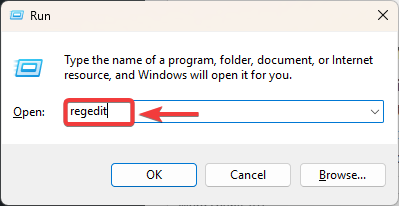
- basın Windows + RSonra yazın regedit, Ve basın Keşfet.

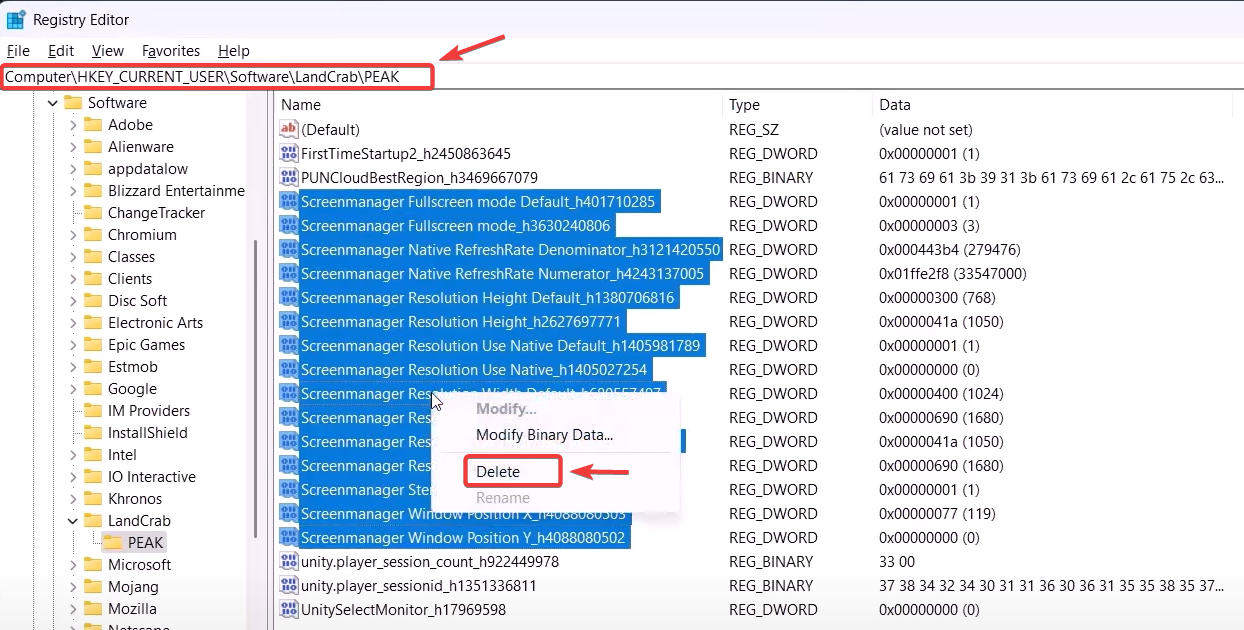
- Şuraya git:
HKEY_CURRENT_USERSoftwareDefaultCompanyPEAK
- "Şu ile başlayan her girişi bulun" Ekran yöneticisiSağ tıklayın, ardından seçin. Sil (silmek).

- Bilgisayarınızı ve PEAK'i yeniden başlatın; bu işlem yeni ayarları otomatik olarak yeniden oluşturacaktır.
2. Çalışma seçeneklerini Pencere Moduna ayarlayın.
Seçilen çözünürlük veya yenileme hızı desteklenmiyorsa tam ekran modu çalışmayabilir. Pencere modunu zorlamak , oyunu masaüstü ortamında çalıştırarak bu çakışmaları ortadan kaldırır.
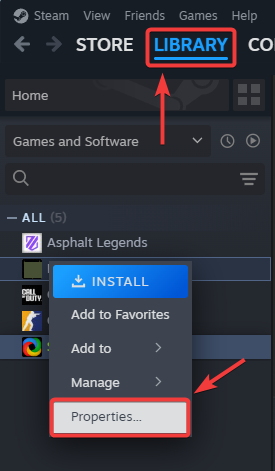
- aç Steam ← Kütüphane.

- PEAK üzerine sağ tıklayın ← Özellikler.
- Sekme içinde yılAra Oynatma seçenekleri.
- Yazmak:
-pencereli -sınırsız

- Özellikleri kapatın ve PEAK'i yeniden başlatın.
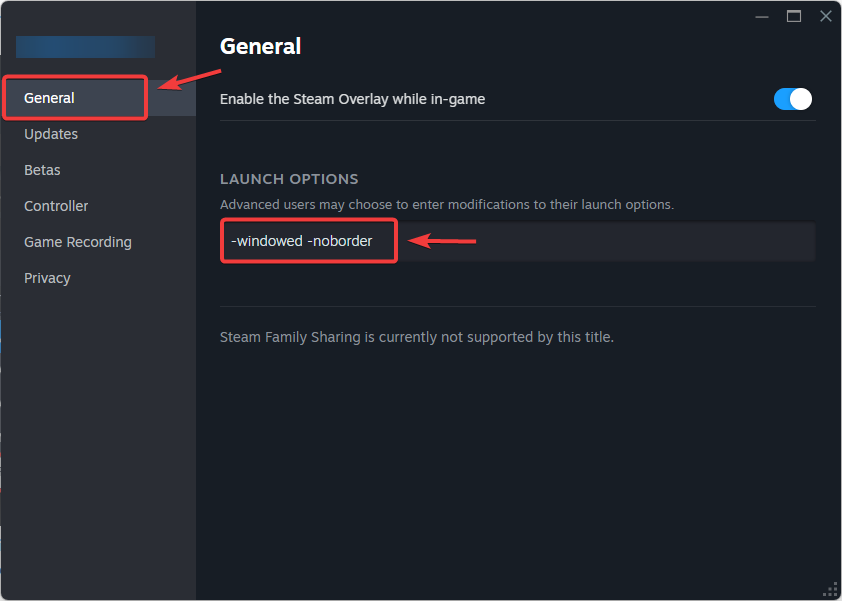
Oyun şimdi yükleniyorsa, sorun desteklenmeyen tam ekran modu yapılandırmalarıyla ilgiliydi.
3. Vulkan grafik API'sine geçin.
Varsayılan olarak, PEAK DirectX kullanarak çalışabilir. Ancak DirectX, sistem DLL dosyalarına ve Windows bileşenlerine bağlıdır ve bunlar güncel değilse veya eksikse çalışmaz.
Bunun aksine, Vulkan grafik işlem birimi (GPU) ile daha doğrudan iletişim kurar ve işletim sistemi düzeyindeki bu bağımlılıklardan kaçınır. Vulkan'a geçmek genellikle yapılandırma hatalarını çözer.
- aç Steam ← Kütüphane.
- PEAK üzerine sağ tıklayın ← Özellikler.
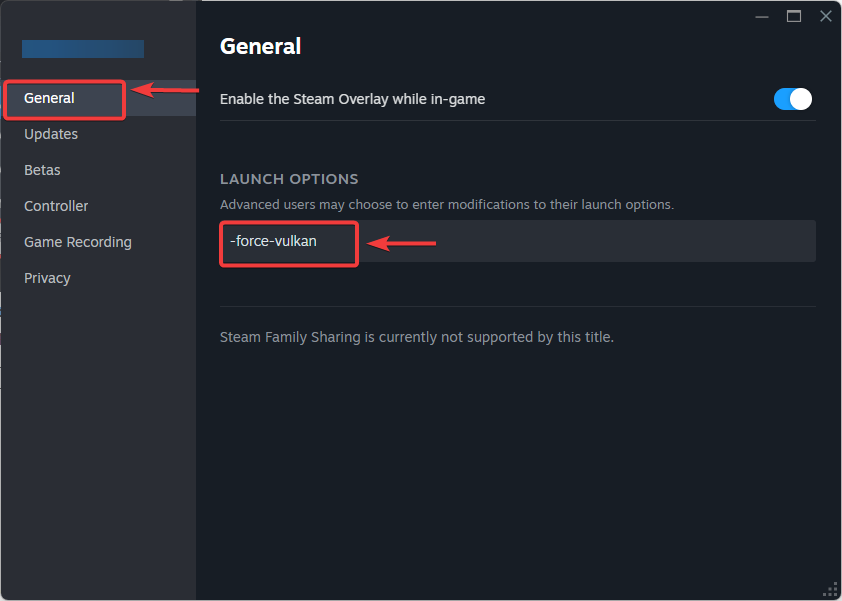
- içinde Oynatma seçenekleri, geç:
-kuvvet-vulkan
- PEAK uygulamasını kapatıp yeniden başlatın.
4. Grafik işlem birimi (GPU) sürücüsünü güncelleyin.
Grafik işlem birimi (GPU) sürücünüz güncel değilse, Vulkan veya DirectX 12 gibi modern işleme özelliklerini desteklemeyebilir . Bu uyumsuzluk genellikle Unity oyunlarının başlatıldığında donmasına neden olur. Sürücünüzü güncellemek, en son hata düzeltmelerine ve uyumluluk güncellemelerine sahip olmasını sağlar.
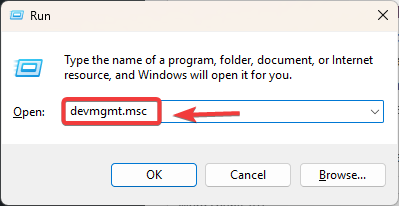
- basın Windows + RSonra yazın devmgmt.msc, Ve Enter tuşuna basın.
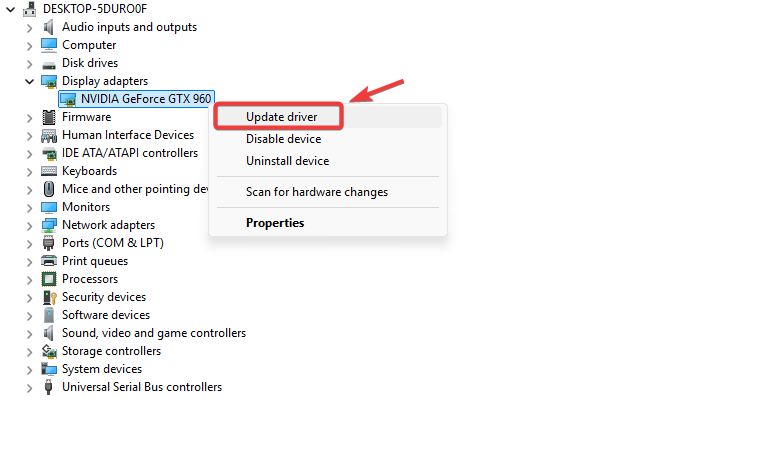
- genişletmek Ekran adaptörleri.
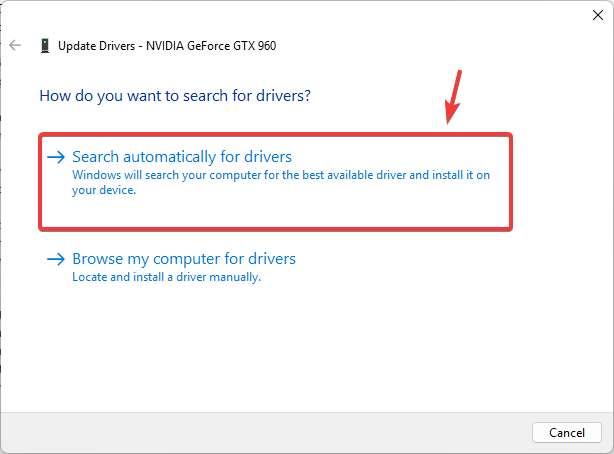
- Sağ tıklayın GPU Sevgilerimle ← Sürücüyü güncelleyin.

- seçmek Sürücüleri otomatik olarak ara.

- Güncellemeleri yükleyin, ardından bilgisayarınızı yeniden başlatın.
5. Oyun dosyalarını doğrulayın
Bazen, PEAK kurulum klasöründeki bozuk veya eksik dosyalar indirme döngülerine neden olur. Steam'in doğrulama aracı, yerel dosyaları resmi sunucuyla karşılaştırır ve bozuk dosyaları yeniden indirir.
- aç Steam ← Kütüphane.
- PEAK üzerine sağ tıklayın ← Özellikleri.
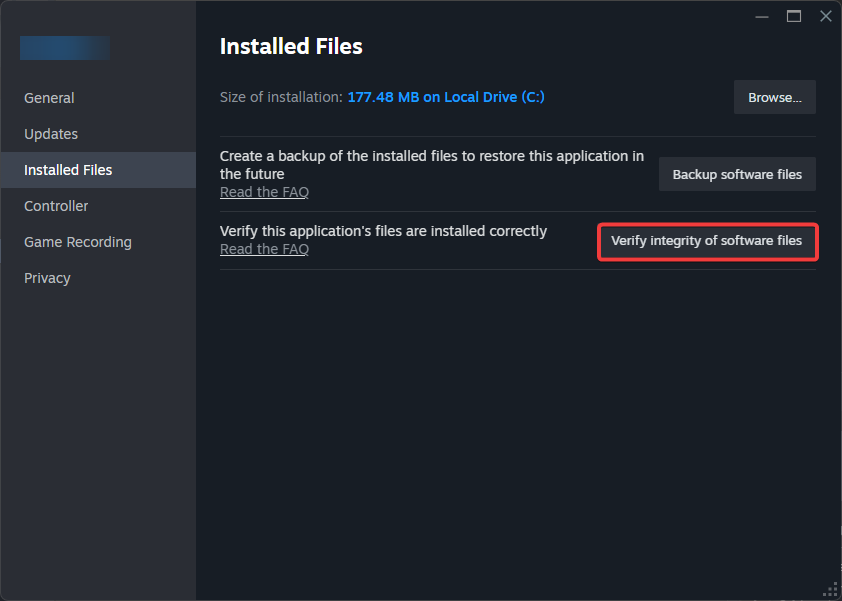
- Adresine git Yüklü dosyalar.
- Tıklayın Oyun dosyalarının bütünlüğünü kontrol edin.
- Steam'in tarama ve onarım işlemlerini tamamlamasını bekleyin.
- PEAK'i yeniden başlatın.
Son olarak, sorun devam ederse, deneyebileceğiniz son çare oyunu yeniden yüklemektir. Oyunu yeniden yüklemek, soruna neden olabilecek bozuk veya hasarlı dosyaları kaldıracaktır.

Yoruma kapalı.