


Bir hata görünüyor "Eyvah, düştü." Oyunda Gökkuşağı Altı Kuşatma X Bu durum genellikle oyunun ilk kurulum aşamasında meydana gelir. Bu aşamada, görüntü işleme motoru, ses parçası ve aktif katmanlar yüklenir. Bu bileşenlerdeki herhangi bir istikrarsızlık, başlatma sürecini kesintiye uğratabilir ve oyunun ana menüye erişmesini engelleyebilir.
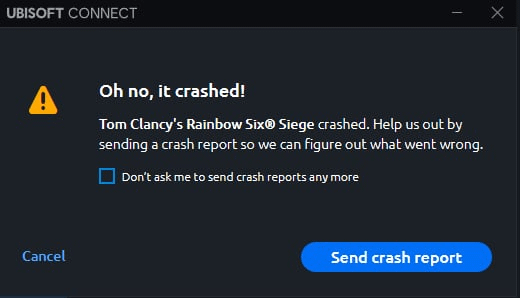
Bu arızanın en yaygın nedenleri şunlardır:
- DirectX ve sürücü kararsızlığı DirectX 12, bazı donanım ve sürücülerde kararsız çalışabilir ve bu da ekran başlatma sırasında çökmelere yol açabilir.
- Sistem düzeyinde ses işlemcileri Equalizer APO, Nahimic veya Sonic Studio gibi programlar sanal makineye müdahale ederek ses iletimini geciktirebilir ve oyunun kapanmasına neden olabilir.
- Dış katmanlar Steam, Discord, GeForce Experience veya RTSS'den gelen kaplamalar, oyun başlangıcında kod enjekte eder ve bu da oyun motoruyla çakışmaya ve çökmeye neden olabilir.
Bu sorunlar nedeniyle Sisteme bağlıBu hata için tek bir evrensel çözüm yoktur. Bunun yerine, her çözüm yukarıda belirtilen temel nedenlerden birini hedef alır. Etkili bir şekilde sorun gidermek için, çözümleri aşağıda listelenen sırayla uygulayın ve hangi ayarlamanın istikrarı geri kazandırdığını belirlemek için her adımdan sonra oyunu test edin.
1. Oynatma seçenekleri üzerinden DX11'e geçin.
DirectX 12, özellikle sisteminizde en son optimizasyon desteği yoksa, bazı donanım ve sürücülerde kararsız olabilir. Ancak DirectX 11, kendini kanıtlamış ve daha istikrarlı bir uygulama programlama arayüzüdür (API). DirectX 11 ile oyun çalıştırmak, başlatma sırasında meydana gelen çökmeleri önemli ölçüde azaltabilir.
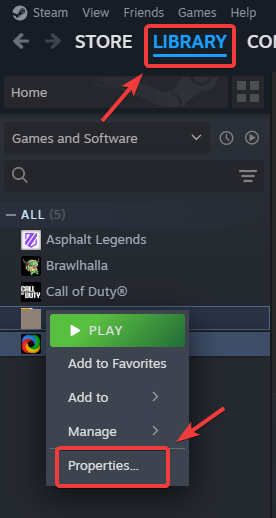
- aç Steam Ve git Kütüphaneniz.
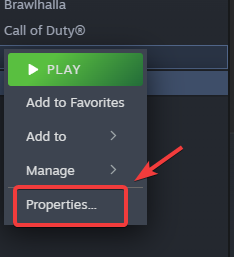
- Sağ tıklayın Rainbow Six Siege Ve seçin Özellikleri.

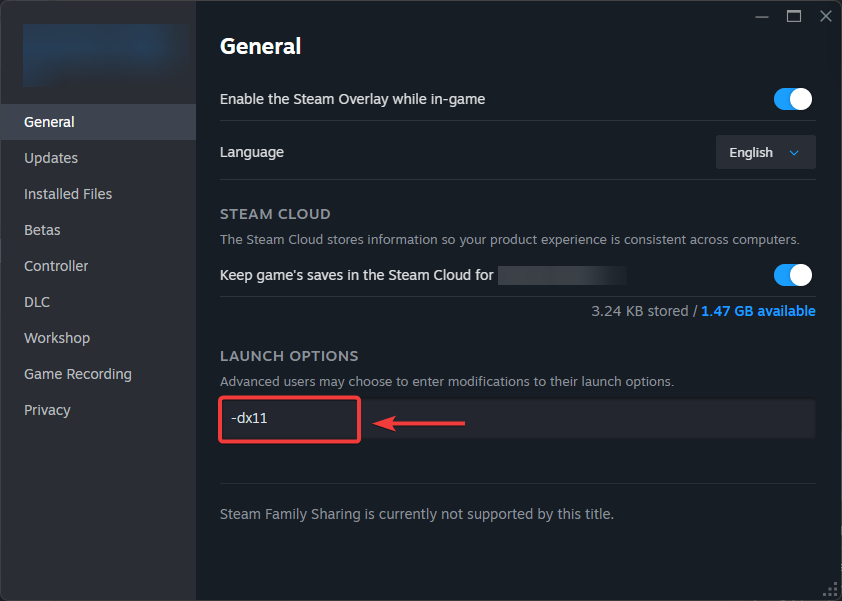
- Sekme içinde yılAşağıdakileri ilgili alana yazın. Oynatma seçenekleri:
-dx11

- Pencereyi kapatın ve kararlılığı test etmek için oyunu çalıştırın.
2. Equalizer APO'yu kaldırın (varsa).
Ekolayzer APO Windows, düşük seviyeli bir sürücü yükleyerek ses ayarlarını değiştirir. Rainbow Six Siege X, ses başlatma sırasında bu filtrelerle etkileşime girerek menü yüklenmeden önce hatalara neden olabilir. APO Ekolayzır'ı kaldırmak bu müdahaleyi ortadan kaldırabilir.
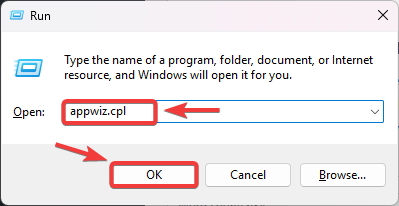
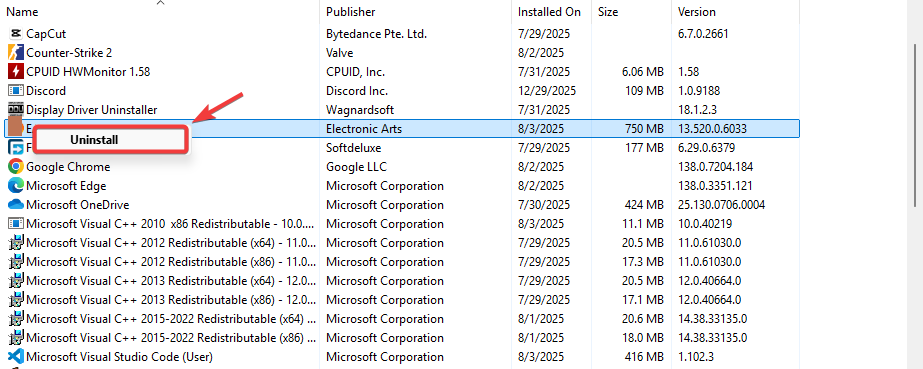
- basın Windows + R, Tür appwiz.cpl, Ardından Keşfet.

- Bir konum seçin Ekolayzer APO Yüklü programlar listesinde.
- Üzerine sağ tıklayın ve seçin. Kaldırma.

- Sürücünün tamamen kaldırıldığından emin olmak için bilgisayarınızı yeniden başlatın.
3. NVIDIA Kontrol Paneli üzerinden V-Sync'i etkinleştirin.
Eğer V-Sync V-Sync devre dışı bırakıldığında, grafik kartınız (GPU) monitörünüzün kaldırabileceğinden daha fazla kare işleyebilir ve bu da başlatma sırasında aşırı yüklenmeye neden olabilir. V-Sync'i etkinleştirmek, kare hızını sınırlar ve çökmelere yol açabilecek ani artışları önler.
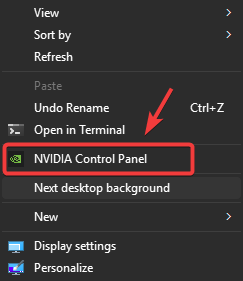
- Masaüstüne sağ tıklayın ve seçin. NVIDIA Denetim Masası.

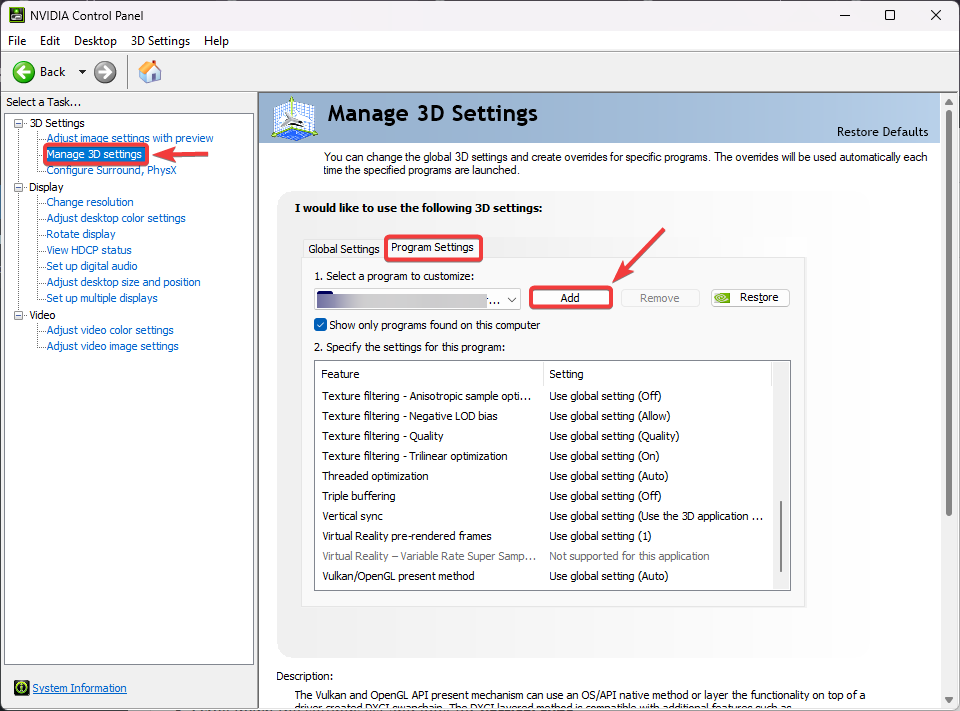
- Sol menüde, üzerine tıklayın 3D ayarları yönetimi.
- Sekmeye git Program ayarları Ve tıklayın ekleme.
- set Rainbow Six Siege (Veya erişmek için göz atın) RainbowSix.exe).

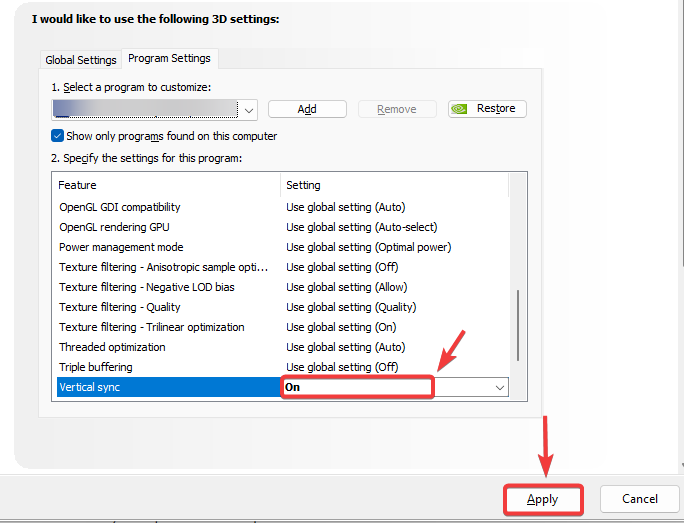
- İçin aşağı kaydırın Dikey senkronizasyon ve ayarla تشغيل.
- Tıklayın تطبيق Değişiklikleri kaydetmek için.

4. Steam ve Discord arayüzlerini devre dışı bırakın.
Steam ve Discord arayüzleri, oyun sırasında arayüz öğelerini görüntülemek için kod ekler. Rainbow Six Siege, bu arayüzleri kararsız veya desteklenmeyen olarak algılayabilir ve bu da çökmelere yol açabilir. Arayüzleri devre dışı bırakmak, çakışmaları azaltmanın hızlı bir yoludur.
Steam için:
- aç Steam Ve git Kütüphane sana özel.
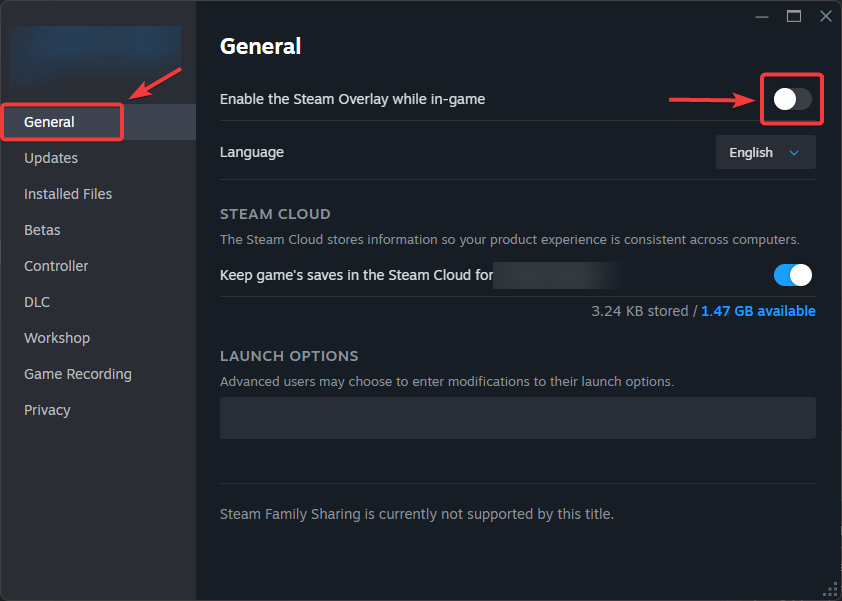
- Sağ tıklayın Rainbow Six Siege ← Özellikler.
- içinde yılOnay işaretini kaldırın. Oyun oynarken Steam arayüzünü etkinleştirin..
Discord için:
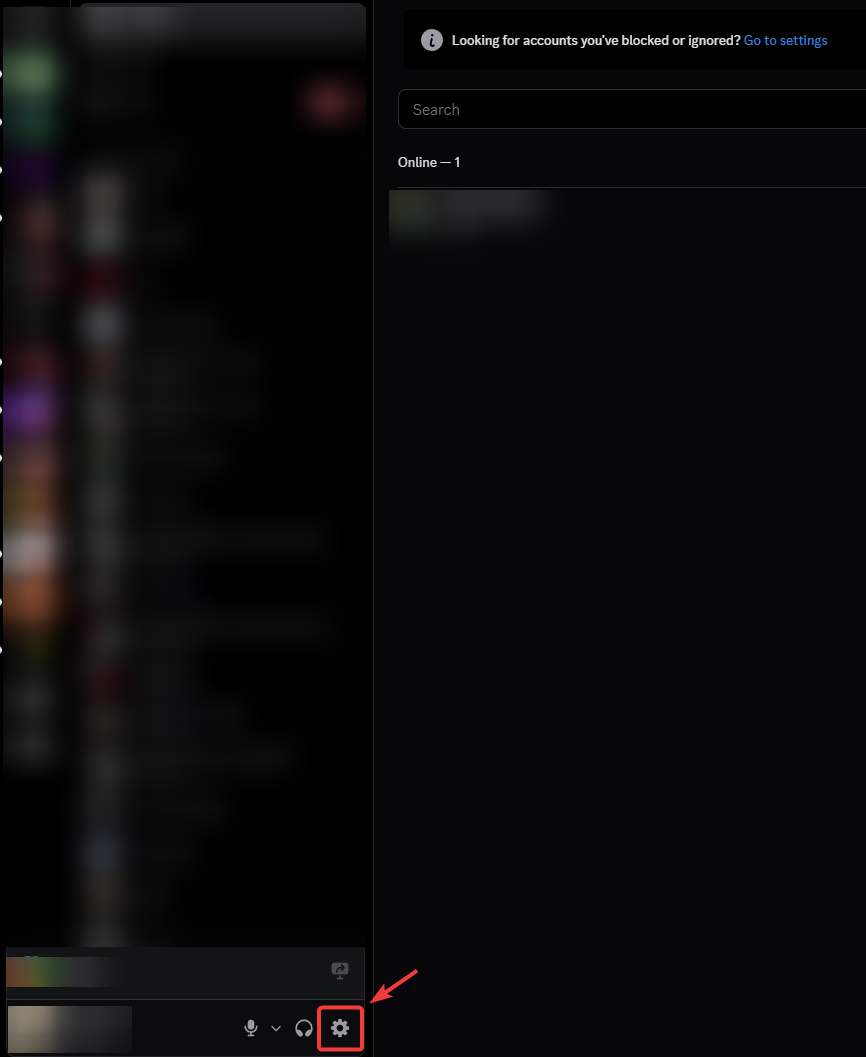
- aç Katılın Ve git Kullanıcı ayarları (Dişli çark simgesi).

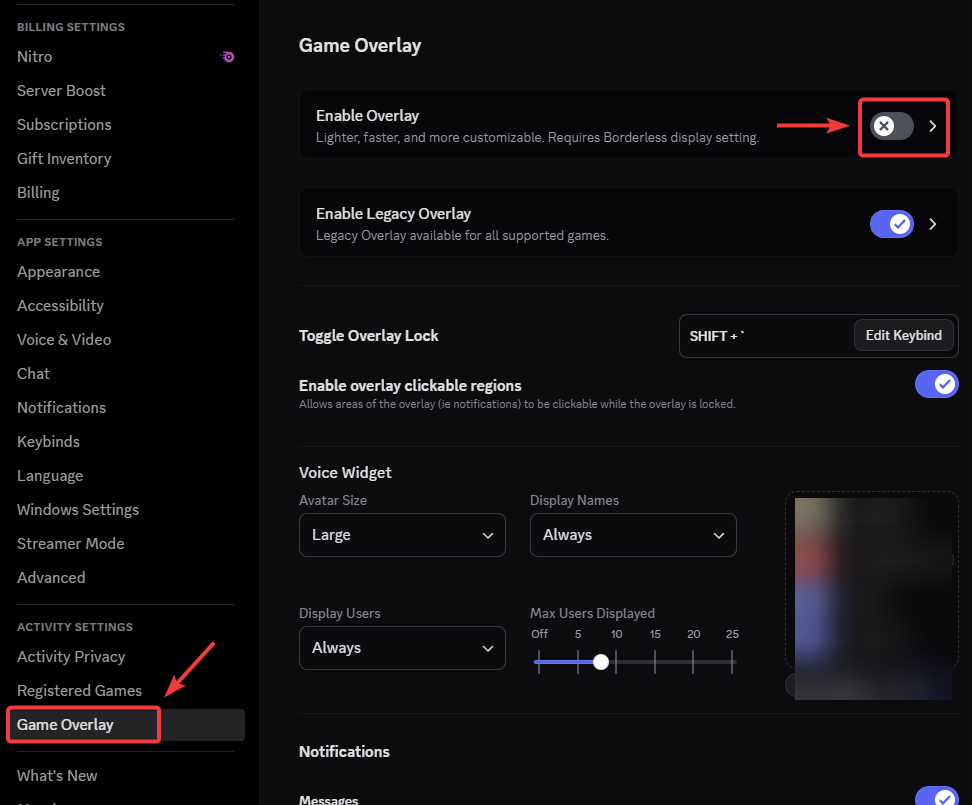
- Sol panelde, üzerine tıklayın. oyun yerleşimi.
- geçiş Yer paylaşımını etkinleştir إلى Oynatmayı durdur.

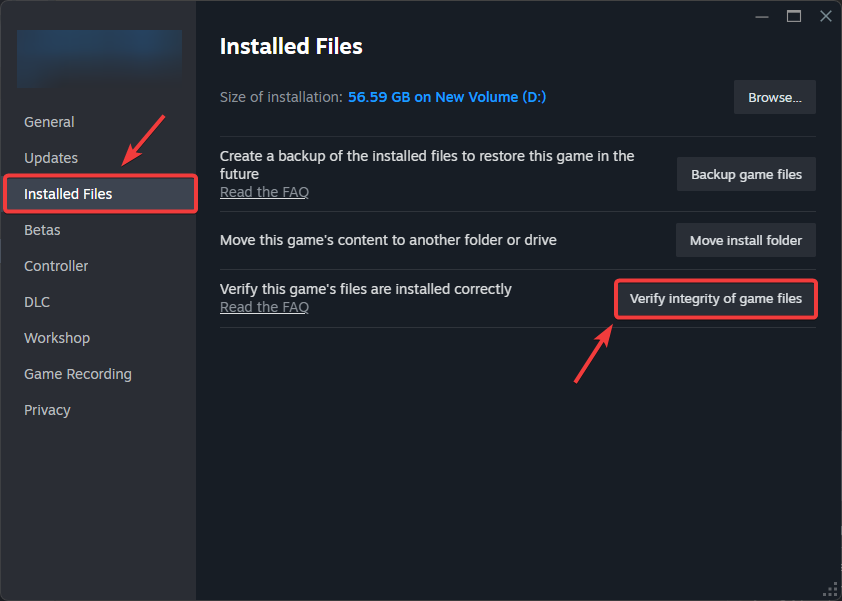
5. Oyun dosyalarını doğrulayın
Oyun dosyaları bozuk veya eksikse de çökmeler meydana gelebilir. Bu durum, aralıklı güncellemelerden veya diğer yazılımlarla çakışmalardan kaynaklanabilir. Oyunun güvenliğini kontrol etmek şunları sağlar: Gerekli tüm dosyalar mevcut ve geçerlidir.
- aç Steam ← Kütüphane.
- Sağ tıklayın Rainbow Six Siege ← Özellikler.

- Sekmeye git Yüklü dosyalar Ve tıklayın Oyun dosyalarının bütünlüğünü kontrol edin.
- İşlem tamamlandıktan sonra oyunu yeniden başlatın ve kararlılığını kontrol edin.
Yukarıda belirtilen çözümlerin hiçbiri işe yaramazsaSon seçenek şudur: yeniden yükle Tamamlandı. Rainbow Six Siege'i kaldırıp yeniden yüklemek, tüm dosyaları temiz bir kopyayla değiştirecek ve herhangi bir bozulma veya çakışmayı ortadan kaldıracaktır.

Yoruma kapalı.