


Elden Ring: Nightreign , özellikle yükleme ekranlarında, savaş geçişlerinde veya karmaşık ortamların işlenmesi sırasında zaman zaman çökmeler, donmalar veya yanıt vermeme sorunları yaşayabilir . Bu sorunlar oyunun kendisinden kaynaklanıyor gibi görünse de, genellikle Windows ve grafik işlem biriminizin (GPU) arka plan işlemlerini nasıl ele aldığıyla ilgilidir . Oyun motoru, grafik sürücüsü ve işletim sistemi arasındaki iletişim eşzamansız hale geldiğinde, veri işleme durabilir ve bu da kare takılmalarına veya uygulamanın tamamen çökmesine neden olabilir .
Bu kararsızlık genellikle izin çakışmaları, bozuk sürücü verileri veya yanlış GPU tahsisi nedeniyle oluşur . Daha basit bir ifadeyle, sisteminiz bellek tahsisinde veya gölgelendiricilere doğru şekilde erişmede sorun yaşayabilir, bu da kare hızını ve genel oyun kararlılığını bozabilir. Sebepler sisteme göre değişmekle birlikte, çoğu sorun Windows ayarları, GPU yapılandırmaları ve dosya bütünlüğü kontrollerinde hedefli ayarlamalarla çözülebilir.
Aşağıdaki adımları sırayla izleyin . Her yöntem, neden işe yaradığını ve hangi sorunu çözdüğünü açıklayarak Elden Ring: Nightreign hatalarını güvenle düzeltmenize ve kararlılığı artırmanıza yardımcı olur.
1. Oyunu yönetici olarak çalıştırın
Elden Ring: Nightreign oyununu yönetici olarak çalıştırmak , Windows'un normalde kısıtlayabileceği kritik dizinlere ve arka plan hizmetlerine erişim sağlar. Bu yükseltilmiş izinler olmadan, Windows dosya işlemlerini veya sürücü çağrılarını sessizce engelleyebilir ve bu da çökmelere, donmalara veya başlatma hatalarına yol açabilir . Yönetici erişimi sağlamak, oyun ile sistem bileşenleri arasında daha sorunsuz bir bağlantı sağlar.
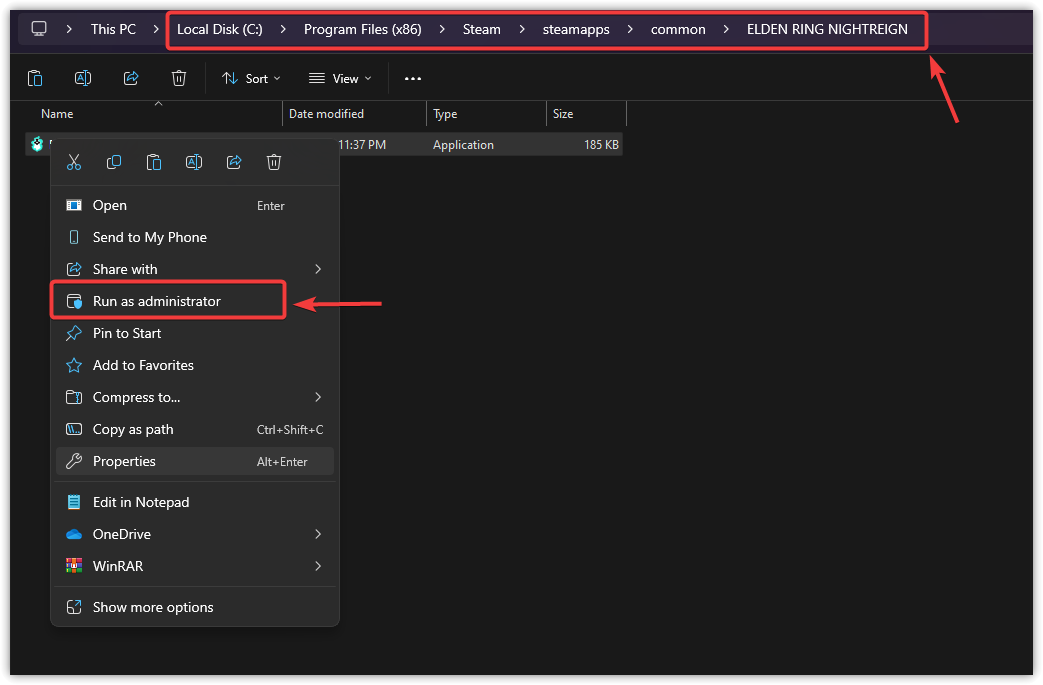
- aç Dosya Gezgini (Windows + D).
- Oyunun kurulum klasörüne gidin:
C:Program Dosyaları (x86)SteamsteamappsortakELDEN RING NIGHTREIGN
- Bir konum seçin eldenring.exe.
- Üzerine sağ tıklayın ve seçin. Yönetici olarak çalıştır.
![]()
- Oyunu çalıştırın ve performansını ve kararlılığını test edin.
2. Grafik kartı sürücüsünün temiz kurulumunu gerçekleştirin.
Temiz bir kurulum, grafik işlem birimi (GPU) ile oyun arasındaki iletişimi engelleyen artık dosyaları ve kayıt defteri girdilerini kaldırır. Yeniden yükleyerek, esasen grafik yığınını sıfırlarsınız , bu da gölgelendirici derlemesini ve kare hızı tutarlılığını iyileştirir.
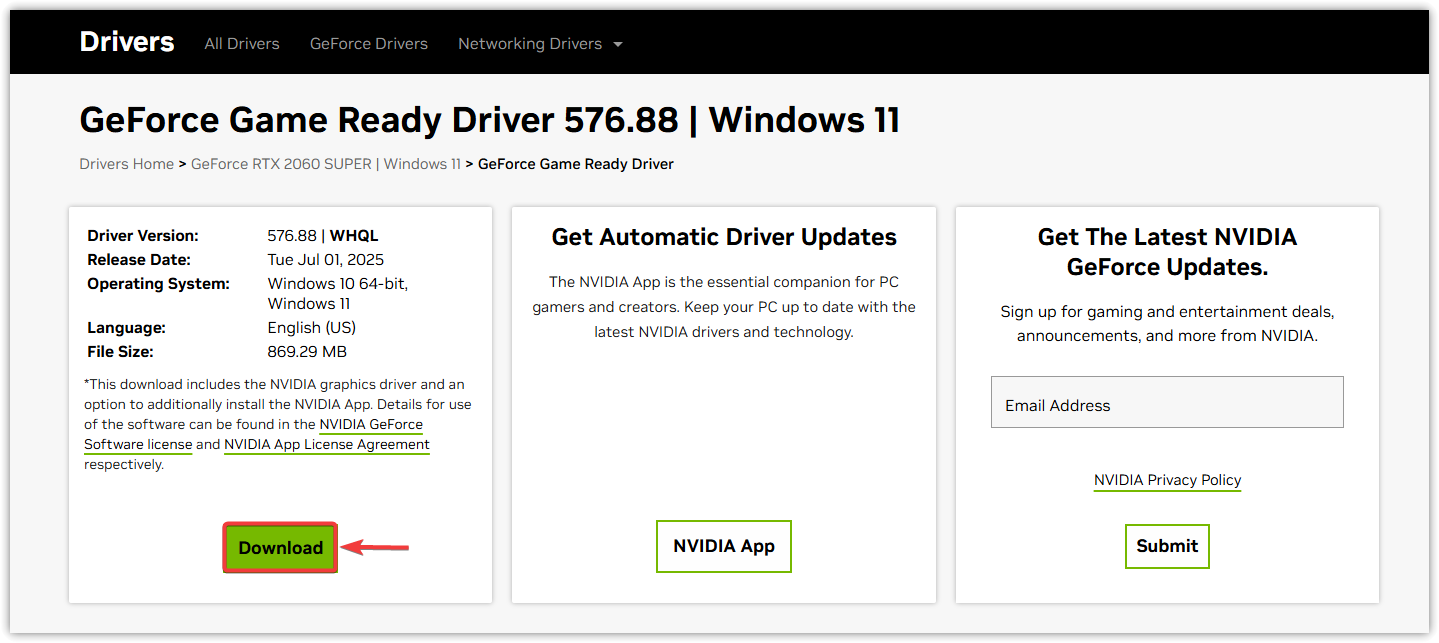
- Grafik işlem biriminizin üreticisinin (NVIDIA, AMD veya Intel) resmi web sitesine gidin.
- pansiyon Ekran kartınızın sürücüsünü güncelleyin.
![]()
- Yükleyiciyi çalıştırın ve seçin. Temiz kurulum أو Fabrika ayarlarına sıfırlama Mümkün ise.
- Kurulum tamamlandıktan sonra bilgisayarınızı yeniden başlatın.
- Oyunu yeniden açın ve kararlılığını kontrol edin.
3. Oyunu, özel grafik işlem biriminizi (GPU) kullanmaya zorlayın.
Elden Ring: Nightreign varsayılan olarak entegre grafik işlem biriminizi (GPU) kullanıyorsa , istikrarlı oyun deneyimi için gereken video belleği (VRAM) ve performanstan yoksun olabilir. Oyunu özel GPU'nuzda çalıştırmaya zorlamak, doğru görüntüleme ve kaynak tahsisini sağlar.
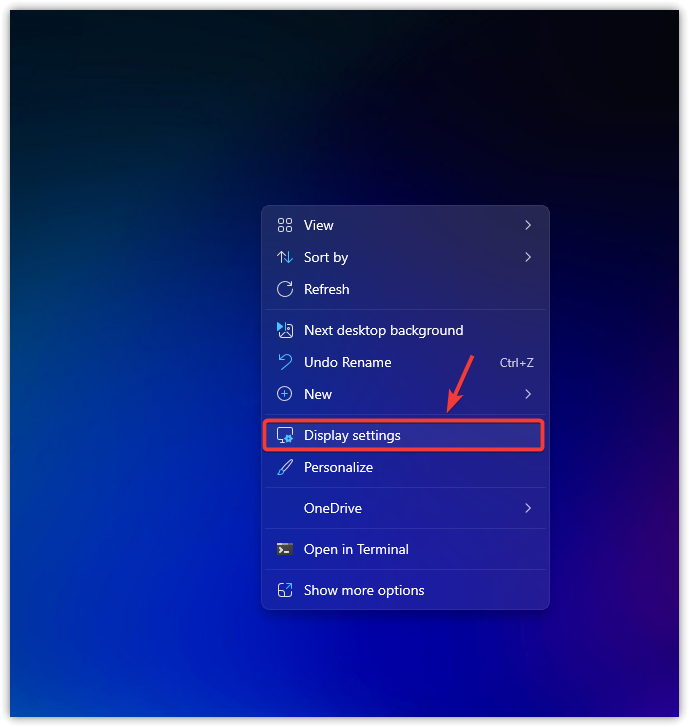
- Masaüstünde sağ tıklayın → Ekran ayarları.
![]()
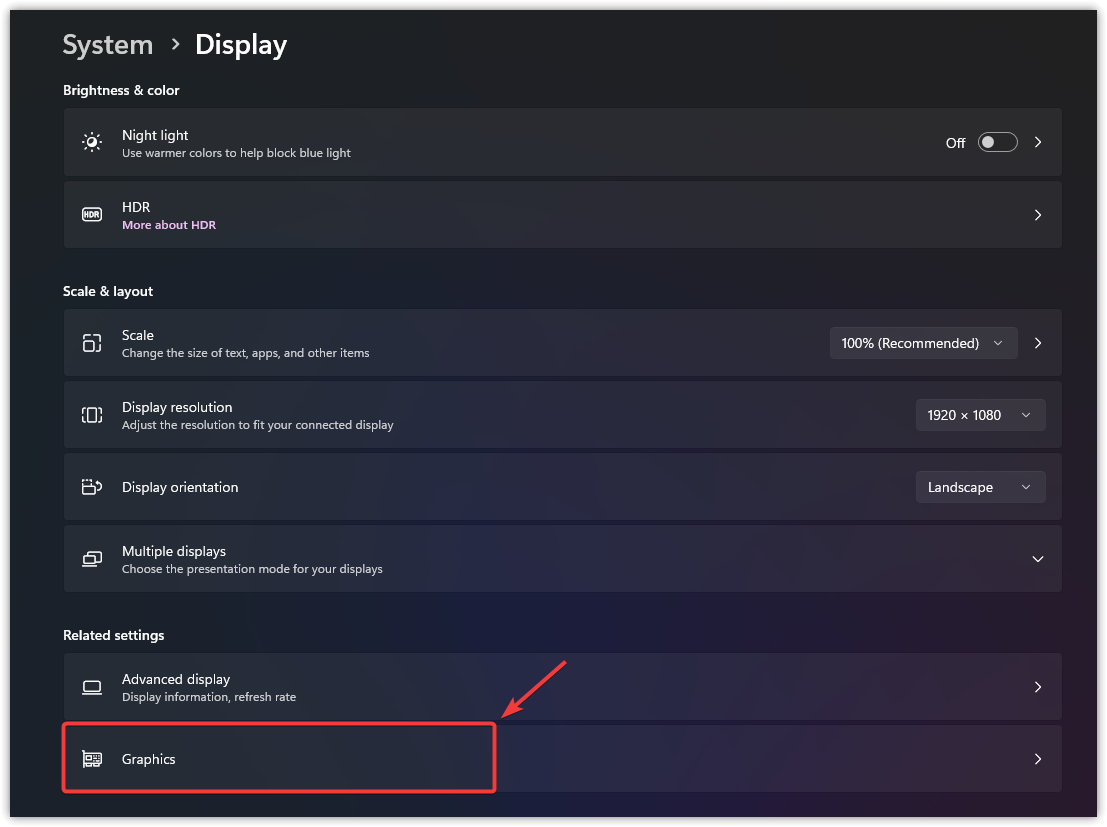
- Aşağı kaydırın ve seçin Grafikler.
![]()
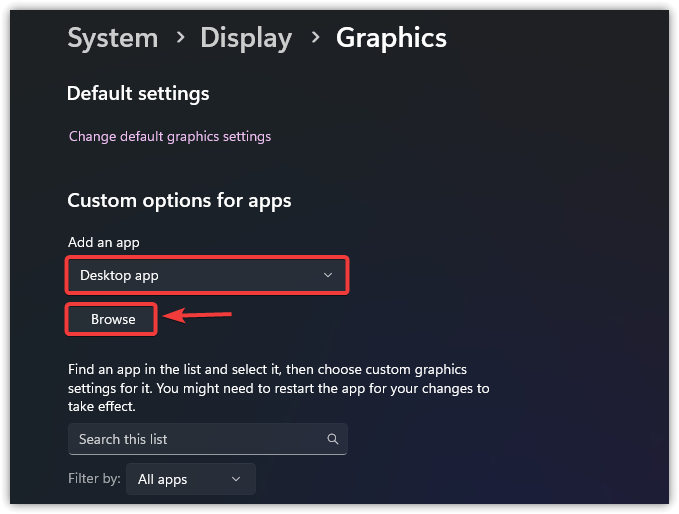
- “Özel uygulama seçenekleri” altında, üzerine tıklayın. استعراض Ve seçin eldenring.exe Kurulum klasöründen.
![]()
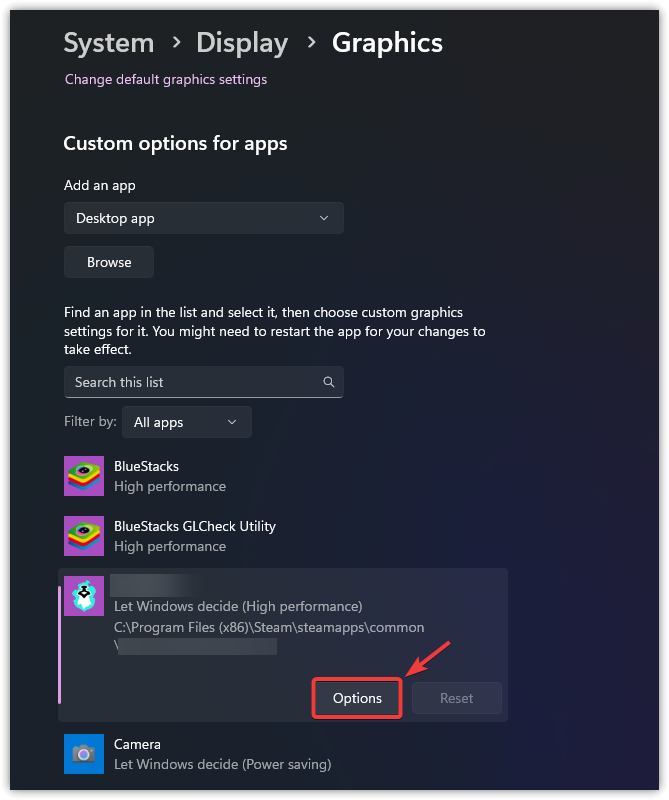
- seçmek yüksek performans → Kaydet.
![]()
- Değişikliğin uygulanması için oyunu yeniden başlatın.
4. Oyun dosyalarının bütünlüğünü doğrulayın
Aralıklı güncellemeler veya bozuk indirmeler, temel varlıkların düzgün çalışmamasına neden olabilir. Steam'in bütünlük denetimi, eksik veya bozuk dosyaları otomatik olarak değiştirerek oyunun temel işlevselliğini geri yükler. Oyun dosyalarını kontrol etme hakkında eksiksiz kılavuzumuza bakın.
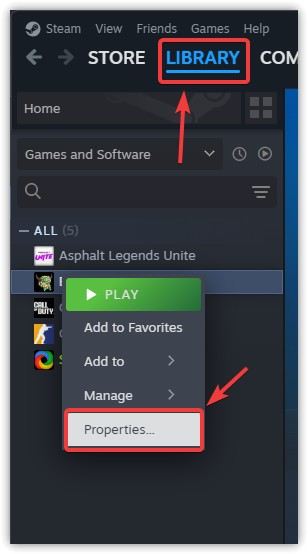
- aç Steam → Kütüphane.
- Sağ tıklayın Elden Ring: Nightreign → Özellikleri.
![]()
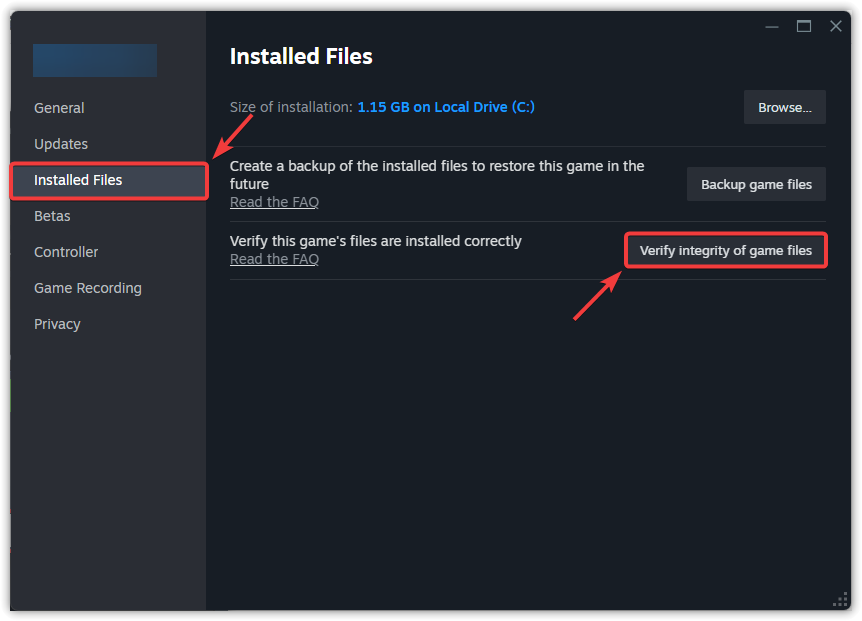
- Sekmede Yüklü dosyalar, Tıklayın Oyun dosyalarının bütünlüğünü kontrol etme….
![]()
- Steam'in eksik veya bozuk dosyaları değiştirmesini bekleyin.
- Bilgisayarınızı yeniden başlatın, ardından oyunu yeniden başlatın.
5. NVIDIA Kontrol Panelinden V-Sync'i etkinleştirin.
V-Sync teknolojisi, oyununuzun kare hızını ekranın kare hızıyla senkronize eder. yenileme hızı Ekranınız önlemek için Ekran yırtılması ve kare senkronizasyon sorunlarıBu olmadan, karelerin sınırsız hızda görüntülenmesi grafik işlem birimini (GPU) zorlayabilir ve kararsızlığa neden olabilir. Bu yöntemi şu durumlarda kullanın: Görüntüde mikro takılmalar, yırtılmalar veya tutarsız kare senkronizasyonu fark ettim.
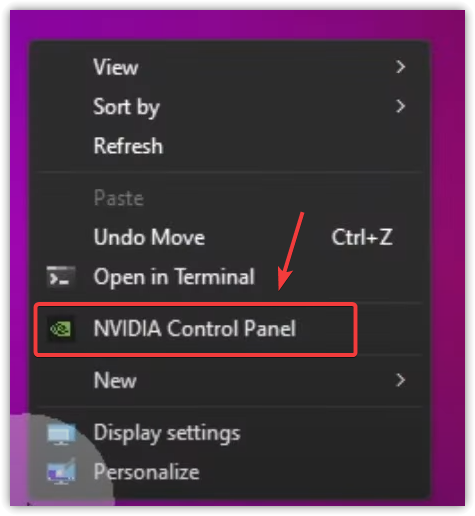
- Masaüstünde sağ tıklayın → NVIDIA Kontrol Paneli.
![]()
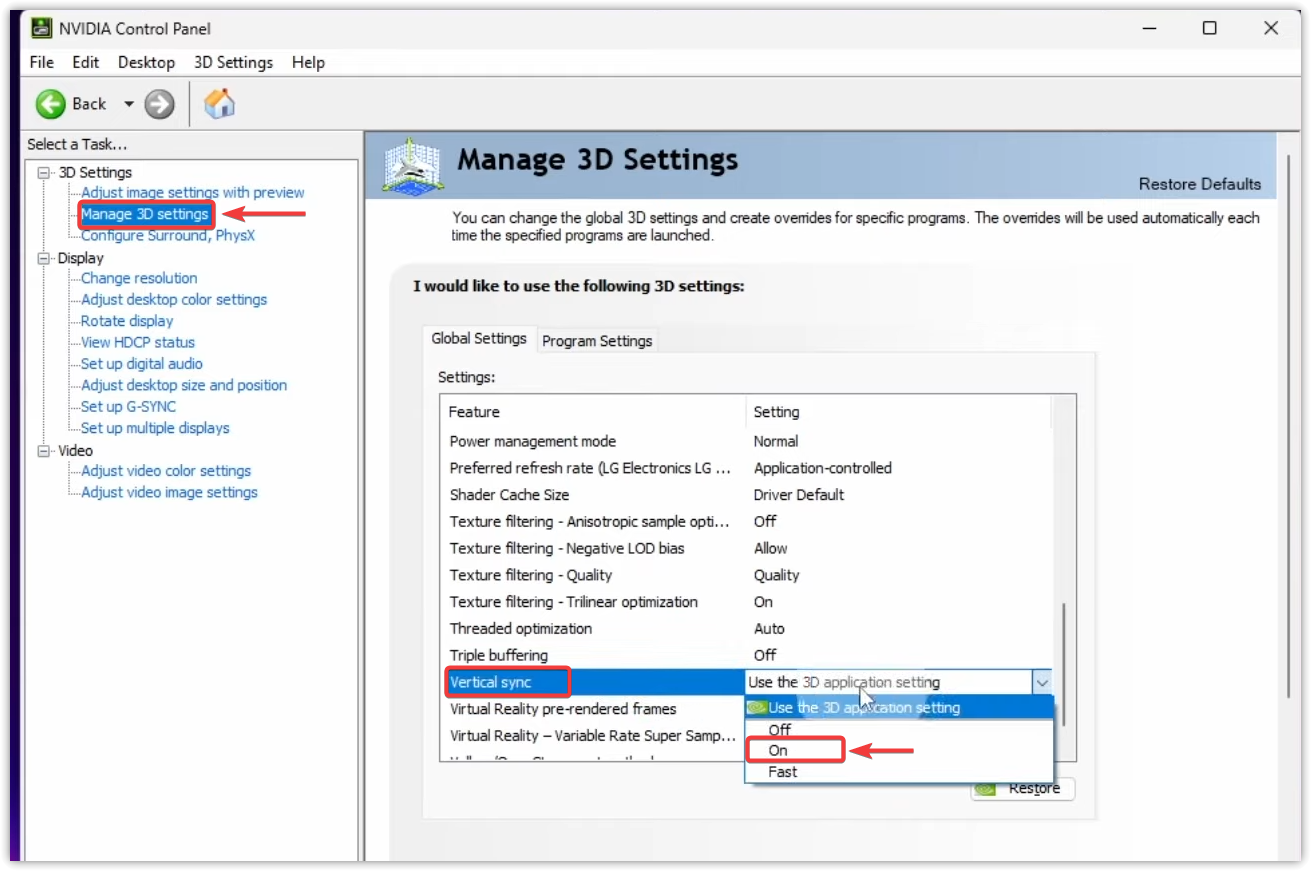
- seçmek 3D ayarları yönetimi Kenar çubuğundan.
- Ara Dikey senkronizasyon → Bunu şuna ayarlayın: Açık.
![]()
- Tıklayın Uygula Değişiklikleri kaydetmek için.
- Oyunu yeniden başlatın ve performans iyileşmelerini fark edin.
Tüm bu adımlardan sonra sorunlar devam ederse, Elden Ring: Nightreign'in tamamen temiz bir kurulumunu yapmayı düşünün . Bu, bağımlı tüm dosyaları ve bağımlılıkları güncelleyerek, bütünlük kontrollerinin düzeltemediği kalan bozuk verileri ortadan kaldıracaktır.

Yoruma kapalı.