


Ses sorunları şu durumlarda ortaya çıkar: GTA V Genellikle, bir oyun istikrarlı bir ses parçası oluşturmayı başaramadığında WindowsBu, hiçbir şeyin olmadığı durumlarda gerçekleşebilir. İşletim cihazı Doğru şekilde ayarlanmışlarsa veya birbirlerine uymuyorlarsa Ses ayarları Sistem ayarlarınızla ilgili olarak veya bir çakışma olduğunda Harici bileşen Bir çıkış sinyaliyle. Bu gerçekleştiğinde, oyun başlatılabilir. Hiç ses yok. Veya bazı ses aralıklarının kaybıyla birlikte, örneğin sesler، أو Çevresel etkiler، أو Müzik.
Çoğu zaman bu, şu nedenlerden dolayı olur: Sanal makine uyumsuzluğu، أو Kanal yapılandırma çakışmaları (Örneğin, stereo sistemlerde 5.1 ses sistemini kurmak gibi) veya Sanal sesli rehberlik Bu durum çıktıyı bozar. Bazı durumlarda şunlara yol açabilir: Sürücü istikrarsızlığı وDirectX ses çakışmaları Windows güncellemesinden veya donanım değişikliğinden sonra da sessiz çalışma moduna geçer.
1. Windows Ses Hizmetini yeniden başlatın.
ne zaman olursun Windows Ses Hizmeti Oyun yanıt vermez hale gelirse, GTA V ses bağlantısını tamamen kaybedebilir. Bu hizmeti yeniden başlatmak, geçici hataları düzeltir, ses sürücülerini ve arka plan işlemlerini sıfırlar ve çıkış aygıtı ile oyun arasındaki bağlantıyı yeniden kurar. Bu, herhangi bir şeyi yeniden yüklemeden sesi geri yüklemenin hızlı bir yoludur.
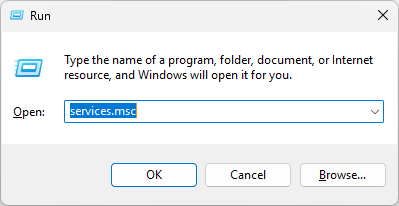
- Anahtarıma basın Windows + R İletişim kutusunu açmak için klavyeye basın. Koşmak.
- tip services.msc Ve basın Keşfet.

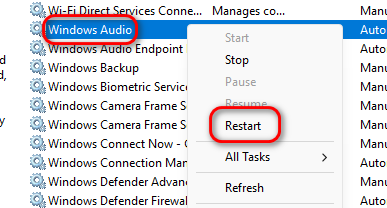
- Aşağı kaydır ve bul Windows Ses.
- Üzerine sağ tıklayın ve seçin. Tekrar başlat.

- Hizmetler penceresini kapatın ve sesin geri gelip gelmediğini kontrol edin.
2. Tercih ettiğiniz çıkış aygıtını varsayılan olarak ayarlayın.
Tercih ettiğiniz ses çıkış aygıtı (örneğin kulaklık veya hoparlör) varsayılan olarak ayarlanmamışsa, Windows oyun sesini farklı veya etkin olmayan bir çıkışa gönderebilir. Doğru varsayılan aygıtı seçerek, sinyalin doğru şekilde yönlendirilmesini sağlarsınız ve bu da genellikle ses kesintilerini anında çözer.
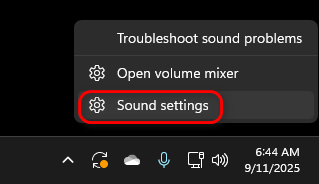
- Sağ tıklayın hoparlör simgesi görev çubuğunda.
- seçmek Ses ayarları.

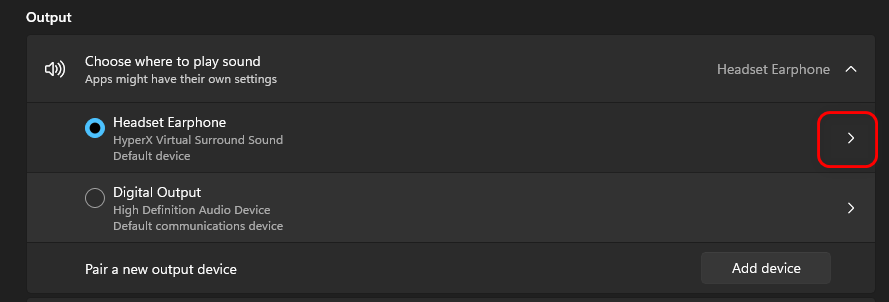
- Bölümde ÇıktıTercih ettiğiniz cihazın (örneğin, kulaklığınızın) yanındaki oka tıklayın.

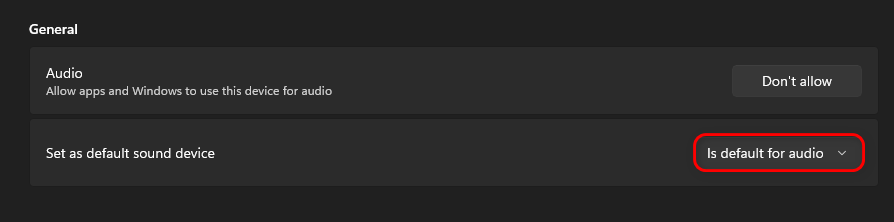
- içinde Varsayılan ses aygıtı olarak ayarlaseçin varsayılan ses.

- Ayarları kapatın ve sesi test etmek için oyunu yeniden başlatın.
3. Belirli ses dosyalarını silin ve DirectX'i yeniden yükleyin.
Bozuk veya güncel olmayan ses kütüphaneleri GTA V'in sesinin kaybolmasına neden olabilir. Belirli ses dosyalarını kaldırmak ve DirectX'i yeniden yüklemek, Windows'un bunları yeni bileşenlerle değiştirmesini sağlar. Bu, genellikle oyun ile sisteminizin ses katmanı arasındaki gizli uyumluluk sorunlarını çözer.
- Tüm uygulamaları kapatın ve açın. dosya Gezgini.
- Şuraya git:
C: WindowsSystem32

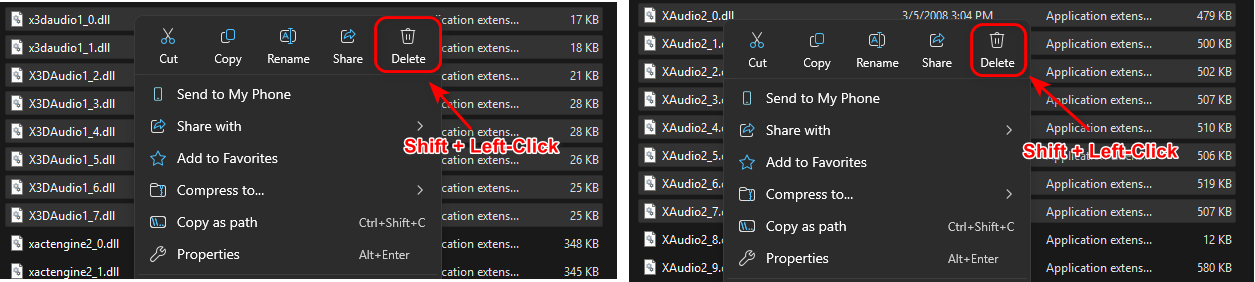
- Aşağıdaki dosyaları bulun ve silin:
x3daudio1_0.dll إلى x3daudio1_7.dll

xaudio2_0.dll إلى xaudio2_7.dll

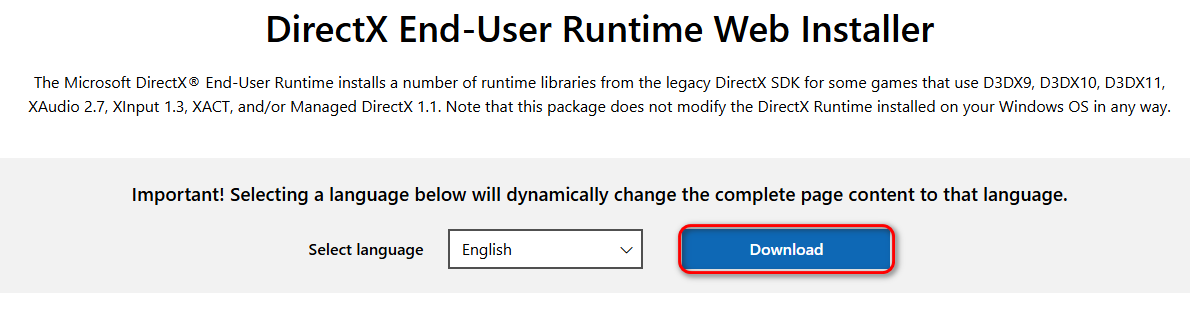
- İndirin ve çalıştırın DirectX Son Kullanıcı Çalışma Zamanı Web Yükleyicisi Resmi Microsoft web sitesinden.

- Kurulumu tamamlamak için ekrandaki talimatları izleyin.
- Bilgisayarınızı yeniden başlatın ve ses sorununun çözülüp çözülmediğini kontrol edin.


Yoruma kapalı.