


Hata oluşuyor “LS-0013” Epic Games Launcher'da bu durum genellikle başlatıcının bir oyunu doğru şekilde çalıştırmak için gerekli olan başlatma işlemini gerçekleştirememesinden kaynaklanır. Bu durumda, etkilenen oyun açılmaz ve Epic Games hesabınızla bağlantılı herhangi bir oyunu oynamanızı engeller.
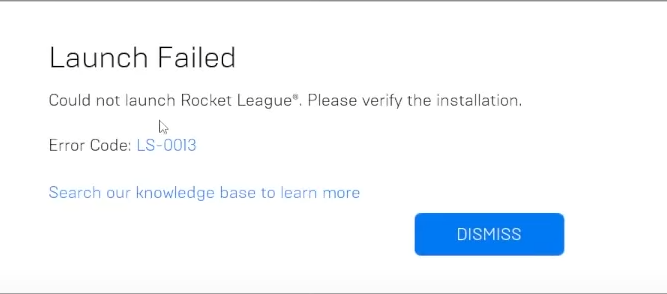
En yaygın nedenler arasında şunlar yer alır: arka planda çalışan bir oyun işlemi, bozuk başlatıcı veya oyun önbelleği, eksik yönetici ayrıcalıkları veya depolama motoru sorunları.
Herhangi bir düzeltme uygulamadan önce, hem Epic Games Launcher'ın hem de etkilenen oyunun tamamen güncel olduğundan emin olun, çünkü eski sürümler de bu hataya neden olabilir.
Ana nedenleri öğrendiğinize göre, şimdi aşağıdaki güvenilir çözümlere geçelim.
1. Oyun görevini ve Epic Games Launcher'ı tamamlayın.
Oyun veya başlatıcı arka planda çalışmaya devam ediyorsa, sistem yeni bir başlatma girişimini engelleyebilir. Bu işlemleri kapatmak, temiz bir yeniden başlatma sağlar.
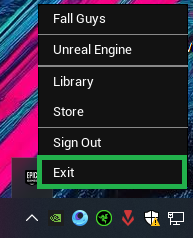
- Sistem simge çubuğuna tıklayın, Epic Games Launcher'a sağ tıklayın ve ardından Çıkış'ı seçin.

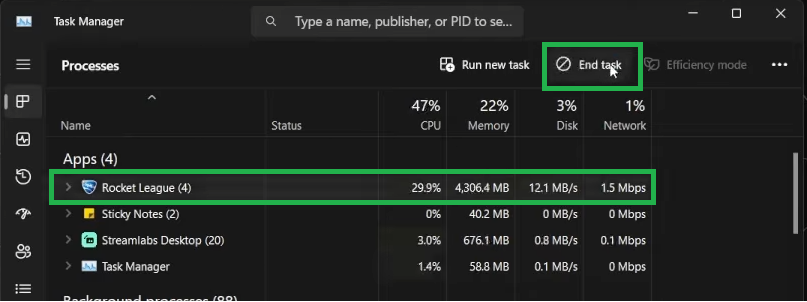
- Görev Yöneticisini açmak için Ctrl + Shift + Esc tuşlarına basın.Görevi bitir Epic Games veya oyunla ilgili kalan tüm işlemler için.

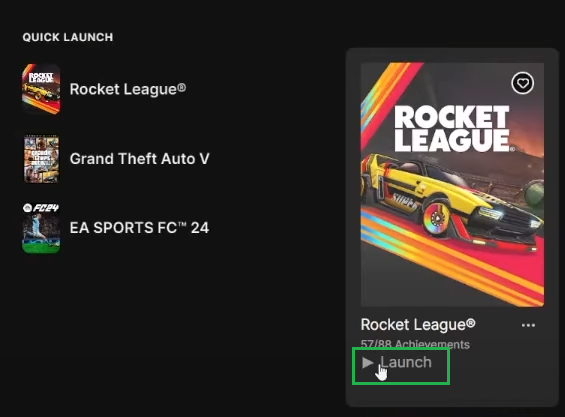
- Yeniden Oyunu başlatın ve doğru şekilde açılıp açılmadığını kontrol edin.

2. Bir klasörü yeniden adlandırın veya silin. web önbelleği_4430
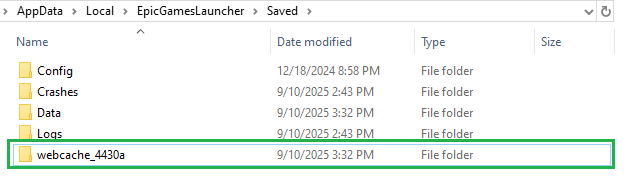
Bozulmuş önbellek, genellikle başlatıcının oyunları başlatmasını engelleyebilir. webcache_4430 klasörü, Epic Games başlatıcısı için geçici verileri depolar. Bu klasörü yeniden adlandırmak veya silmek, programın yeni önbellek dosyaları oluşturmasını sağlar.
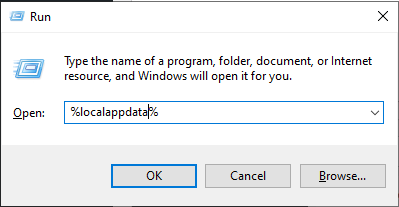
- Win + R tuşlarına basın, %localappdata% yazın ve Enter tuşuna basın.

- EpicGamesLauncher > Kaydedilenler klasörünü açın ve webcache_4430 klasörünün adını değiştirin.

- Oynatıcıyı yeniden başlatın ve oyunu test edin.
- Sorun devam ederse, klasörün tamamını silin ve oyunu yeniden başlatın.
3. Programı yönetici olarak çalıştırın ve önbelleği temizleyin.
Bir oyun veya başlatıcı gerekli izinlere sahip olmadığında, belirli dosyalara veya ağ bileşenlerine erişemez. Yönetici ayrıcalıklarıyla çalıştırmak ve eski önbellek dosyalarını temizlemek, normal başlatma davranışını geri yüklemeye yardımcı olur.
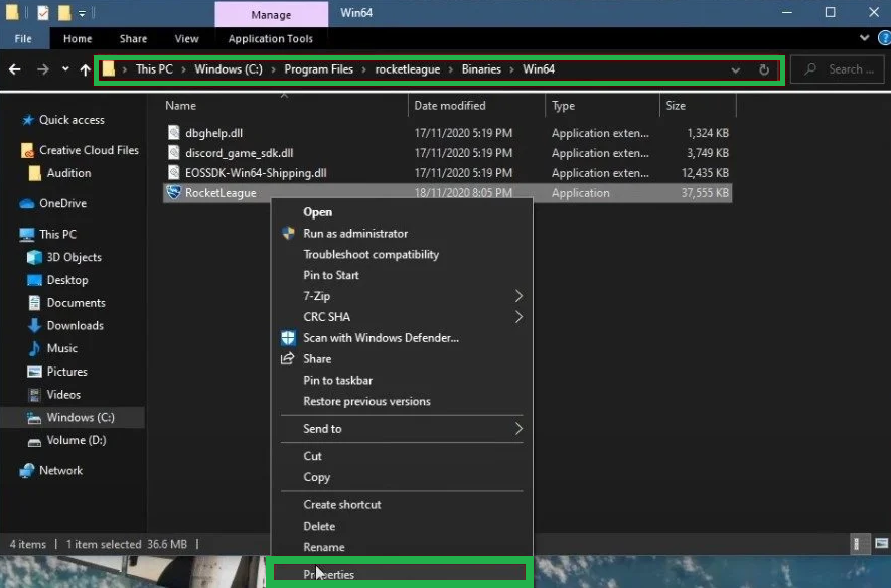
- Oyunun kurulum yoluna gidin ve yürütülebilir dosyaya sağ tıklayarak Özellikler'i açın:
C:Program FilesEpic Games[Oyun Adı]BinariesWin64

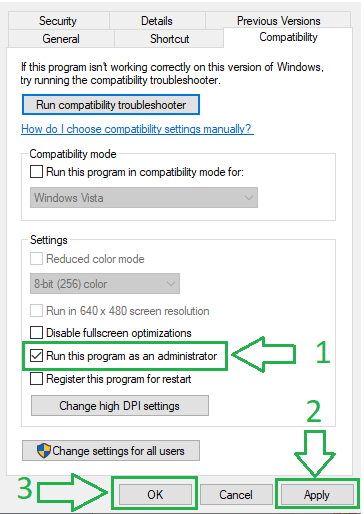
- Uyumluluk sekmesinde, bu programı yönetici olarak çalıştırma seçeneğini seçin.

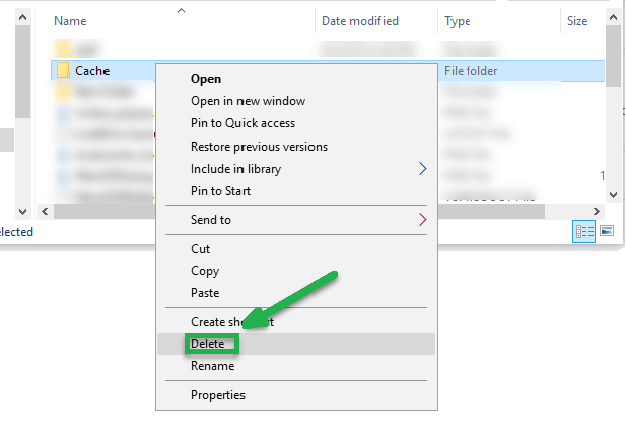
- Binaries > TAGame klasörüne gidin ve Cache klasörünü silin.

- Yeniden Oyunun amacı, sorunun çözülüp çözülmediğini kontrol etmektir.
4. Oyunu farklı bir sürücüye yeniden yükleyin.
Mevcut depolama sürücünüzde arızalı veya hasarlı sektörler varsa, oynatıcı bazı dosyaları okuyamayabilir. Oyunu ve oynatıcıyı farklı bir sürücüye yeniden yüklemek, temiz ve hatasız veri sağlar.
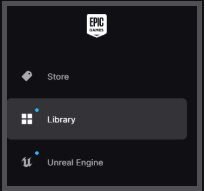
- aç Epik Oyunlar Başlatıcı.
- Sekmeye git Kütüphane.

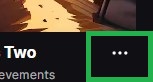
- Ara Rocket League (Veya etkilenen oyununuzda) simgeye tıklayın. Üç puan.

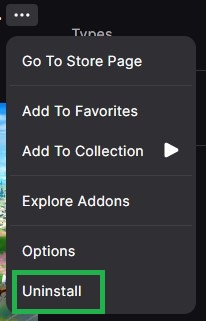
- seçmek Kaldırma.

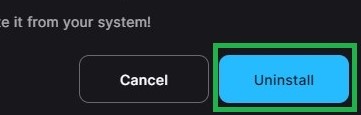
- Tıklayın Kaldırma Tekrar talep üzerine.

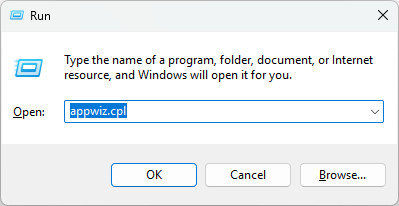
- basın Win + R, Ve yazın appwiz.cpl, Ardından Keşfet.

- Kaldır Epik Oyunlar Başlatıcı.

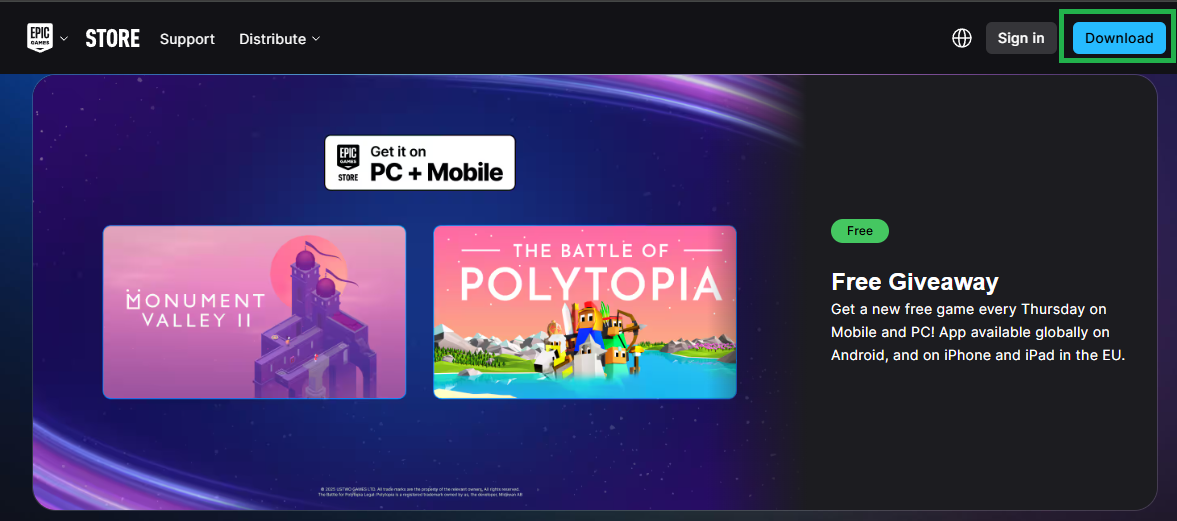
- Adresine git Epic Games'i indirin Ve tıklayın İndir Sabitleyiciyi elde etmek için.

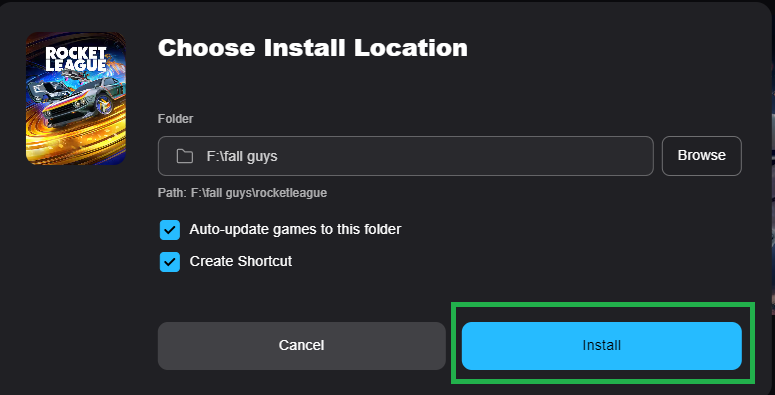
- Oynatıcıyı farklı bir sürücüye kurun.
- Giriş yaptıktan sonra, oyunu yeni konuma yeniden yükleyin.

- Tamamlandıktan sonra, Oyunu başlat emin olmak için Hata LS-0013 Artık ortalıkta görünmüyor.


Yoruma kapalı.