


Sayıldı VAN 185 Oyunda bağlantı hatası oluştu. DEĞERLİVe genellikle ortaya çıkar. Maç sırasında أو Birkaç turdan sonraBu durum, oyunun bir güvenlik mesajıyla kapanmasına neden olur. Bu hata, oyun istemcisinin Riot'un sunucularıyla olan güvenli bağlantısını kaybettiğinde oluşur. Bu bağlantı hem ağınız hem de Vanguard hizmeti tarafından sürdürülür.
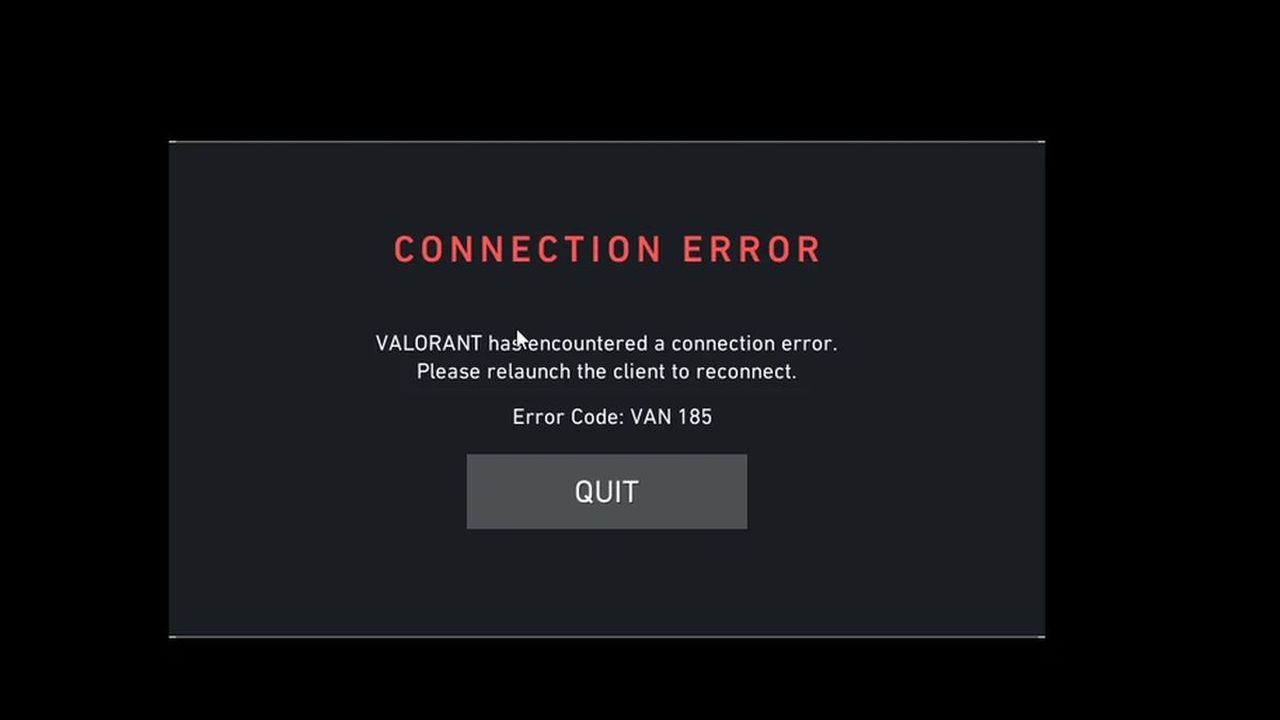
Bu hata genellikle kararsız ağ yolları, takılıp kalan istemci oturumları veya Vanguard'ın oyun sırasında bağlantısını güncellememesi nedeniyle oluşur.
Doğrulanan diğer nedenler şunlardır:
- Ağ kararsızlığı veya yönlendiricinin hatalı davranışı, istemcinin güvenli sunucudan bağlantısının kesilmesine neden olabilir.
- Katmanlardan, arka plan uygulamalarından veya sürücüye bağlı araçlardan kaynaklanan parazit.
- Bozuk VALORANT dosyaları, Vanguard sorunları veya yakın zamanda yapılan kararsız sürücü güncellemeleri.
Artık bu soruna genellikle neyin neden olduğunu bildiğinize göre, aşağıdaki yöntemleri uygulayarak sorunu çözebilirsiniz.
1. İnternet kablosu değişikliği
Zayıf veya hasarlı bir Ethernet kablosu, veri paketlerini bozarak ani bağlantı kesintilerine neden olabilir. Kabloyu daha yeni ve daha sağlam bir kabloyla değiştirmek, bilgisayarınız ve yönlendiriciniz arasındaki bağlantıyı iyileştirir. İstikrarlı bir bağlantı, Vanguard'ın doğru kimlik doğrulama oturumlarını sürdürmesine yardımcı olur.
2. Ağ sıfırlama
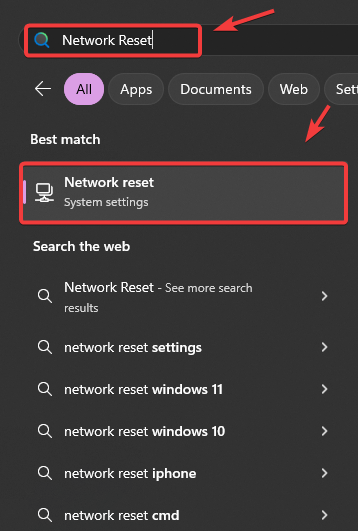
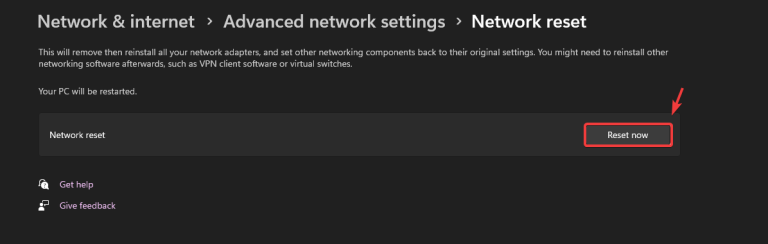
Yanlış adaptör ayarları veya bozuk DNS kayıtları, bilgisayarınız ve Riot sunucuları arasındaki güvenli bağlantı sorununu sıklıkla bozar. Tam bir ağ sıfırlaması, bozuk yapılandırmayı kaldırır ve temiz varsayılan ayarları geri yükler. Bu, çoğu Vanguard bağlantı sorununu çözer.
- tip Ağ Sıfırlama Arama çubuğunda açın.

- set Şimdi sıfırla Ve eylemi onaylayın.

- Bilgisayarınızı yeniden başlatın ve VALORANT'ı çalıştırın.
3. Çakışan uygulamaları devre dışı bırakın
VPN'ler, güvenlik duvarları veya yer paylaşımı araçları gibi arka planda çalışan uygulamalar, Vanguard kimlik doğrulama trafiğini engelleyebilir. Bu uygulamaları devre dışı bırakmak, her türlü müdahaleyi ortadan kaldırır ve VALORANT'ın istikrarlı ve güvenli bir bağlantı sürdürmesine yardımcı olur.
- Rehberimizi ziyaret edin. Oyun içi kaplamaları nasıl devre dışı bırakabilirsiniz?.
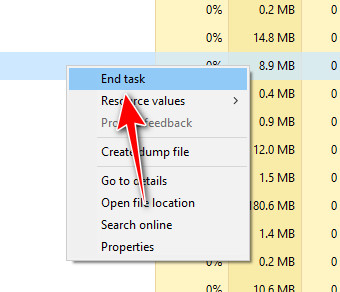
- basın CTRL + ÜST KRKT + DEL لفتح görev Yöneticisi Ve gereksiz görevleri sonlandırmak için.

4. Tüm kontrol cihazlarının bağlantısını kesin.
Bazı USB kontrolcüler, arka planda çalışan ve Vanguard ile çakışan sürücüler yükler. VALORANT'ı çalıştırmadan önce bu aygıtların bağlantısını kesmek, sürücü müdahalesini önler ve hile önleme sisteminin sorunsuz çalışmasını sağlar. 
5. Grafik sürücüsü sürümünün azaltılması
Eğer bir hata başladıysa VAN 185 Son GPU sürücü güncellemesinden sonra, yeni sürüm Vanguard ile düzgün çalışmayabilir. Önceki kararlı sürücüyü yüklemek, uyumluluk sorunlarını çözecek ve oyunun doğru çalışmasını sağlayacaktır.
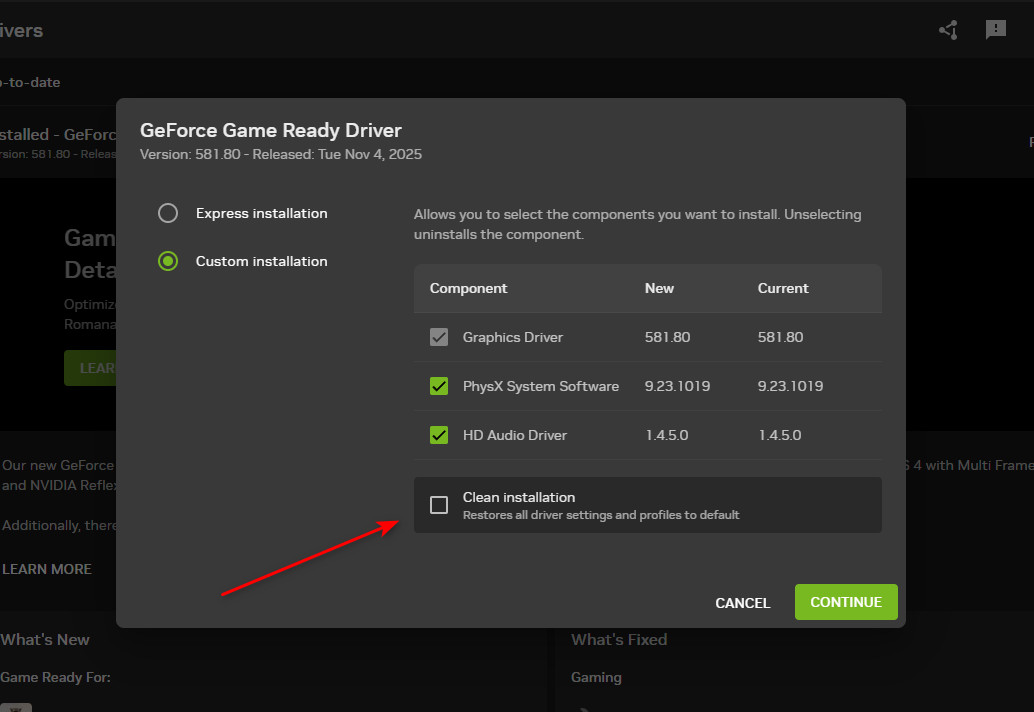
- Grafik işlem biriminiz (GPU) için üreticinin web sitesinden daha eski, kararlı bir sürücü indirin.Nvidia, AMD, Intel).
- Yükleyiciyi çalıştırın ve seçin. Temiz Veya temiz kurulum seçeneğini seçin.

- VALORANT'ı yeniden başlatın ve sorunun çözülüp çözülmediğini kontrol edin.
6. VGC hizmetinin başlatma türünü değiştirin
VGC servisi, Riot Vanguard'ın temel bir bileşenidir. Windows ile doğru şekilde başlatılmazsa, VALORANT kimlik doğrulama kontrollerini gerçekleştiremez. Bunu VGC olarak ayarlamak bu soruna neden olur. Otomatik Vanguard'ın zamanında yüklenmesini ve sunucularla güvenli bir bağlantı kurmasını sağlamak için.
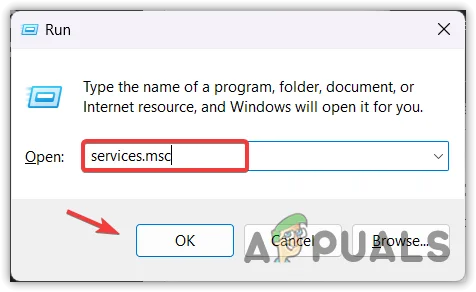
- Windows + R tuşlarına basın, ardından services.msc yazıp Enter tuşuna basın.

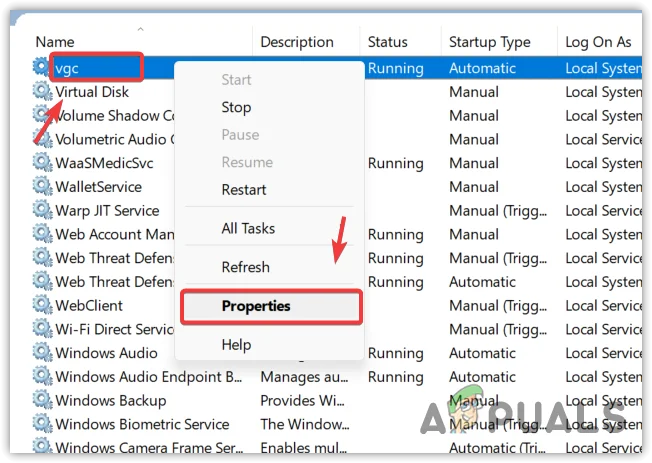
- vgc dosyasını bulun, ardından sağ tıklayın ve Özellikler'i açın.

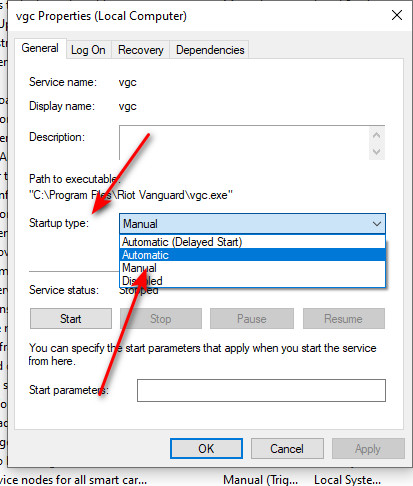
- Başlangıç türünü otomatik olarak ayarlayın.

- Başlat'ı seçin, ardından Uygula ve Tamam'a tıklayın.
- Bilgisayarınızı yeniden başlatın ve VALORANT'ı tekrar çalıştırın.

Yoruma kapalı.