


Eğer bu bir oyunsa ARK Aquatica Açık değil ve bunun sebebi genellikle... Başlangıç çatışmaları İçeren Aquatica Güncellemesi، أو Değişiklikler، أو Hile önleme programı، أو Güvenlik yazılımıÇoğu durumda, oyun başlatma sırasında başarısız olur çünkü güncelleme, eski modlarla veya üçüncü taraf araçlarla artık uyumlu olmayan değişiklikler getirmiştir. (Steam'de bu güncelleme otomatik olarak uygulanabilir, bu nedenle hiçbir şeyi manuel olarak yüklememiş olsanız bile sorunlarla karşılaşabilirsiniz.)
1. Oyunu düşük grafik ayarlarında veya hile önleme yazılımı olmadan çalıştırmak
Başlatma sırasında aşağıdaki nedenlerden dolayı bir arıza meydana gelebilir: Yoğun grafik hazırlığı أو Hile önleme yazılımının hatalı başlatılmasıOyun testleri, kullanımını azaltır. Düşük özellikli işletim seçenekleri Sistem çalışırken üzerine baskı uygulamaktan fayda sağlar. Hile önleme yazılımı olmadan Doğrulama sürecinde Hile önleme programı İşte sebebi bu.(Oynatma seçenekleri, aralarında boşluk bırakılarak birlikte kullanılabilir, ancak tüm seçenekler ARK'nın her sürümünde çalışmaz, bu nedenle gerekirse tek tek test edin.)*
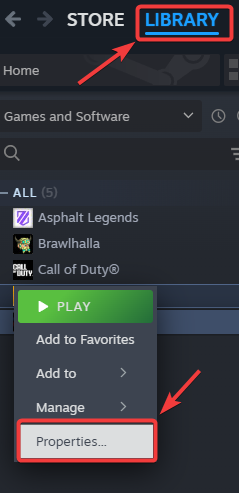
- Steam'i açın ve şuraya gidin: Kütüphane.
- Sağ tıklayın ARK: Survival Evolved Ve seçin Özellikler.

- Sekmede yılAra Oynatma seçenekleri.
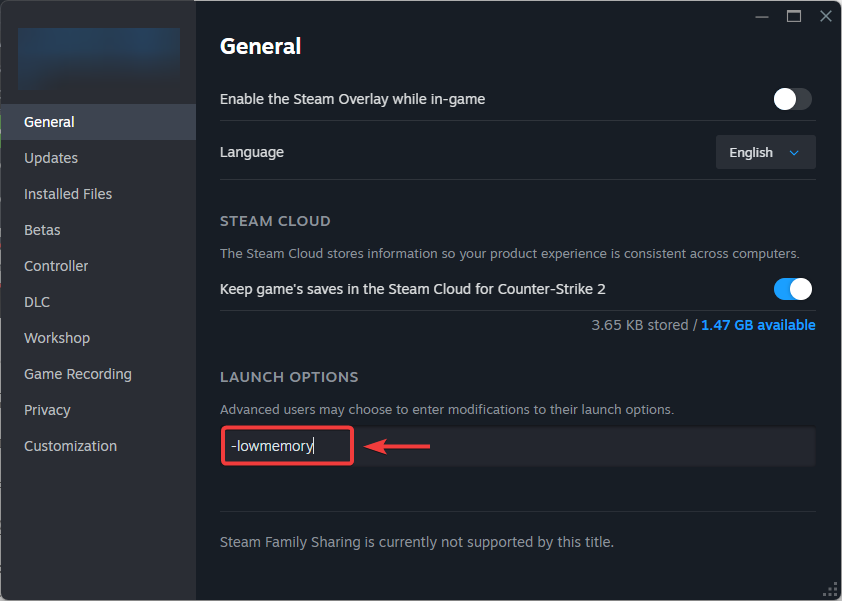
- Sistem üzerindeki yükü azaltmak için aşağıdaki komutlardan birini veya birkaçını yazın:
-düşükbellek → Oyun düşük bellek modunda çalışıyor.
-sm4 → Bazı sistemlerle uyumlu olması için düşük özellikli bir gölgelendirici modeline ihtiyaç duyulmaktadır.
-nomansky → Performansı artırmak için gökyüzü efektlerini devre dışı bırakır.
-d3d10 → DirectX 11 yerine DirectX 10'u zorunlu kılar (destekleniyorsa eski GPU'lar için faydalı olabilir).
- Hile önleme sistemi olmadan oyunu test etmek için oyunu başlatın ve seçin. ARK: Survival Evolved oyununu BattlEye hile önleme sistemi olmadan oynayın. Bunu yapmak istendiğinde.
- Yeniden Oyunu açın ve çökmeden çalışıp çalışmadığını kontrol edin.
2. Oyun dosyalarını doğrulayın
Bozuk veya eksik oyun dosyaları bu sorunun en yaygın nedenlerinden biridir. Oyun dosyalarını kontrol etmek, hasarlı bileşenleri onarır ve eksiksiz bir kurulum sağlar. Oyun dosyalarını kontrol edin.Operatör kayıp veya hasarlı dosyaları kontrol eder ve sunucudan yeni kopyalarını indirerek bunların yerine yenilerini koyar.
- Steam'i açın ve şuraya gidin: Kütüphane.
- Sağ tıklayın ARK: Survival Evolved Ve seçin Özellikler.
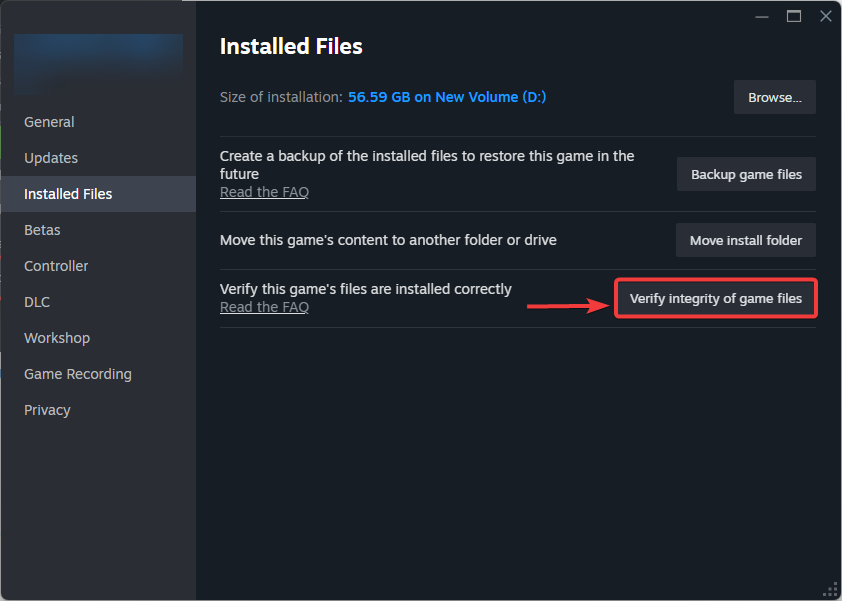
- Sekmeye git Yüklü dosyalar Ve tıklayın Oyun dosyalarının bütünlüğünü kontrol edin.

- İşlem tamamlandıktan sonra, Yeniden Buhar.
- ARK: Survival Evolved oyununu tekrar çalıştırarak çökmeden çalışıp çalışmadığını kontrol edin.
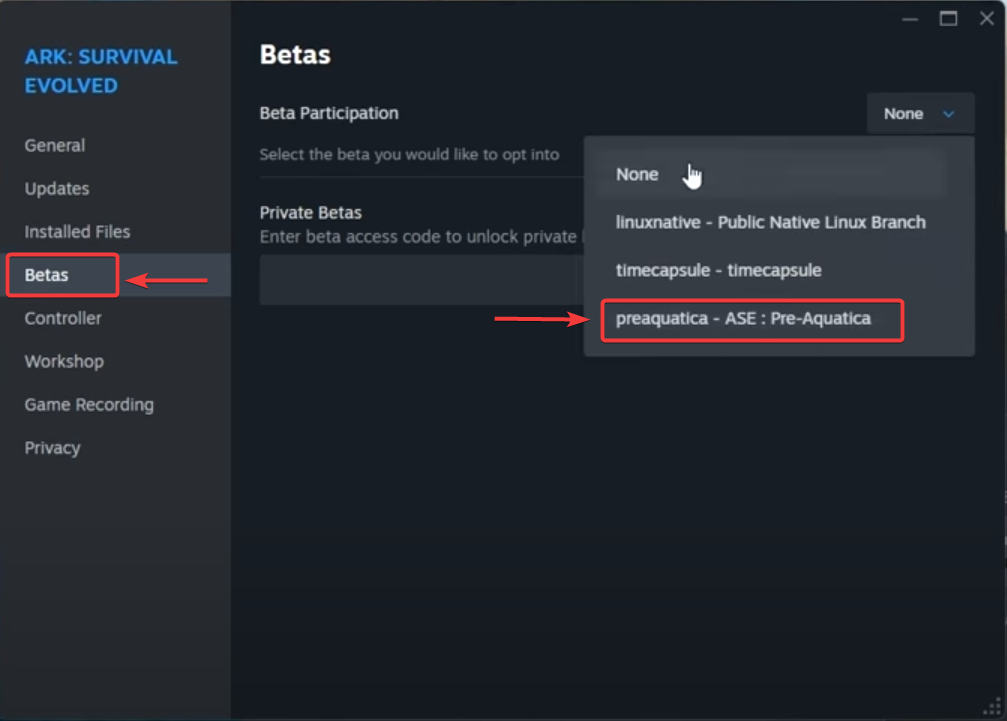
3. Deneysel katılımı Preeaquatica ASE veya None olarak ayarlayın.
Son zamanlarda, bir güncellemeden kaynaklanan uyumluluk sorunu birçok oyuncuyu etkiledi. Aquatica güncellemesi nedeniyle birçok mod devre dışı bırakıldı ve bu durum oyunun çökmesine veya başlatılamamasına neden oldu. (Steam Workshop modlarını kullanıyorsanız, bunlar genellikle ARK'ın Steam'deki Workshop sayfası üzerinden yönetilir.) Beta seçeneğini seçmek “preeaquatica ASE” أو "yok bir şey" Oyunu daha istikrarlı bir sürüme geri döndürmek, yeni güncellemenin neden olduğu oynatma sorunlarını çözebilir.
- Steam'i açın ve şuraya gidin: Kütüphane.
- Sağ tıklayın ARK: Survival Evolved Ve seçin Özellikler.
- Soldaki menüde sekmeye tıklayın. Deneme sürümleri.
- Açılır menüyü aç Beta sürümüne katılın.
- Aşağıdaki seçeneklerden birini seçin:
preeaquatica ASE ← Aquatica güncellemesinden önceki sürüme geri döner.
Hayır ← Tüm deneme sürümlerine olan aboneliği iptal eder ve kararlı sürümü çalıştırır.
- pencereyi kapat veizin vermek Steam için gerekli güncellemeleri indirip uygulayın.
- İşlem tamamlandıktan sonra, oyunun sorunsuz çalışıp çalışmadığını görmek için oyunu çalıştırın.
4. BattlEye Anti-Cheat programını kaldırın.
Hile önleme dosyalarınız olabilir. BozukBu, oyunun çalışmasını engelleyebilir. Bu adım öncelikle şu amaçla kullanılır: test etmek Arızanın nedeni BattlEye mı? (Test amacıyla kaldırırsanız, daha sonra Steam üzerinden oyunu normal şekilde çalıştırarak yeniden yükleyebilirsiniz.)
- yakın ARK: Survival Evolved Steam'in oyunu arka planda çalıştırmadığından emin olun.
- Dosya Gezgini'ni açın ve ARK kurulum klasörüne gidin. Varsayılan olarak şu konumda bulunur:
C:Program Files (x86)SteamsteamappscommonARK
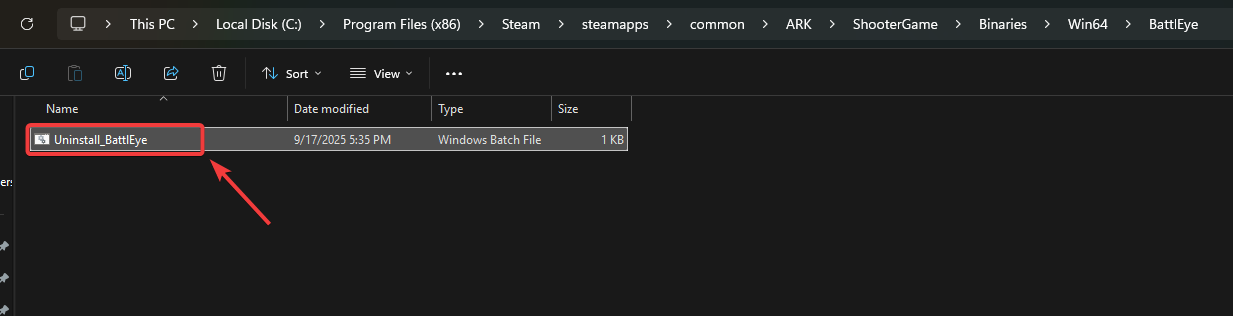
- ARK klasörünün içinde, dizini açın. Nişancı Oyunu > İkili dosyalar > Win64 > Savaş Gözü.
- Dosyayı bulun. Uninstall_BattlEye.bat.
- İşleme başlamak için bu dosyaya çift tıklayın. Kaldırma.

- İşlem tamamlandığında, Steam üzerinden ARK'ı başlatın ve seçin. ARK: Survival Evolved oyununu BattlEye hile önleme sistemi olmadan oynayın. İstendiğinde.
5. Oyunun antivirüs programından geçmesine izin verin.
Virüsten koruma programı Oyun veya hile önleme dosyaları bazen şu nedenlerle yasaklanabilir: Yanlış pozitiflerARK'yı istisna listesine eklemek, operatörün engellenmesini önlemeye yardımcı olur. (Bu durum, yalnızca Windows Güvenliği veya Windows Defender kullanıyorsanız da geçerlidir.)
- aç Virüsten koruma programı Sistem tepsisinden veya Başlat menüsünden sizin olabilir.
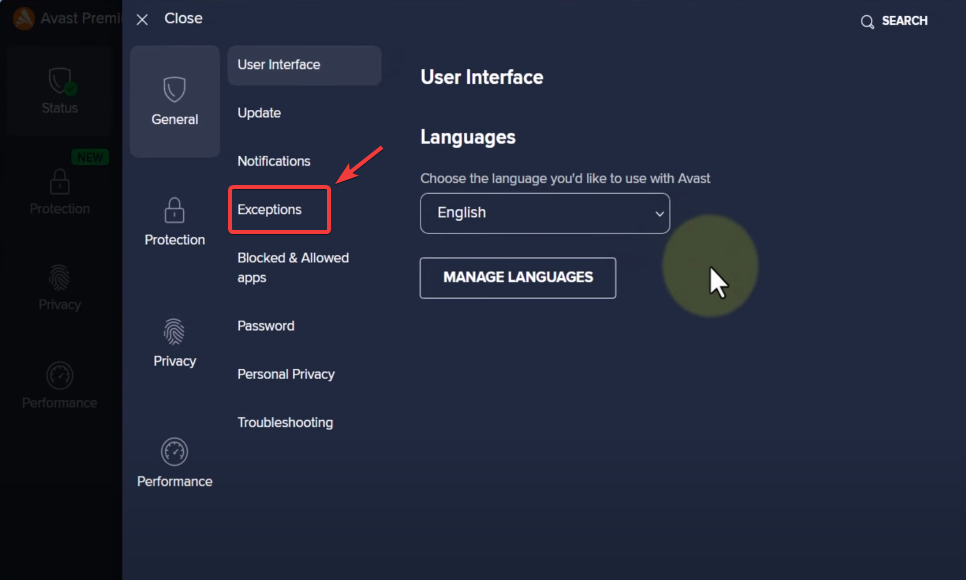
- Seçenekleri ara İstisnalar، أو İstisnalar، أو İzin verilenler listesi.

- tık ekleme أو استعراض, Sonra git kurulum klasörü Senin gemin.
- İstisnalar listesine aşağıdakileri ekleyin:
ShooterGame.exe ARK kurulum klasörünün tamamı
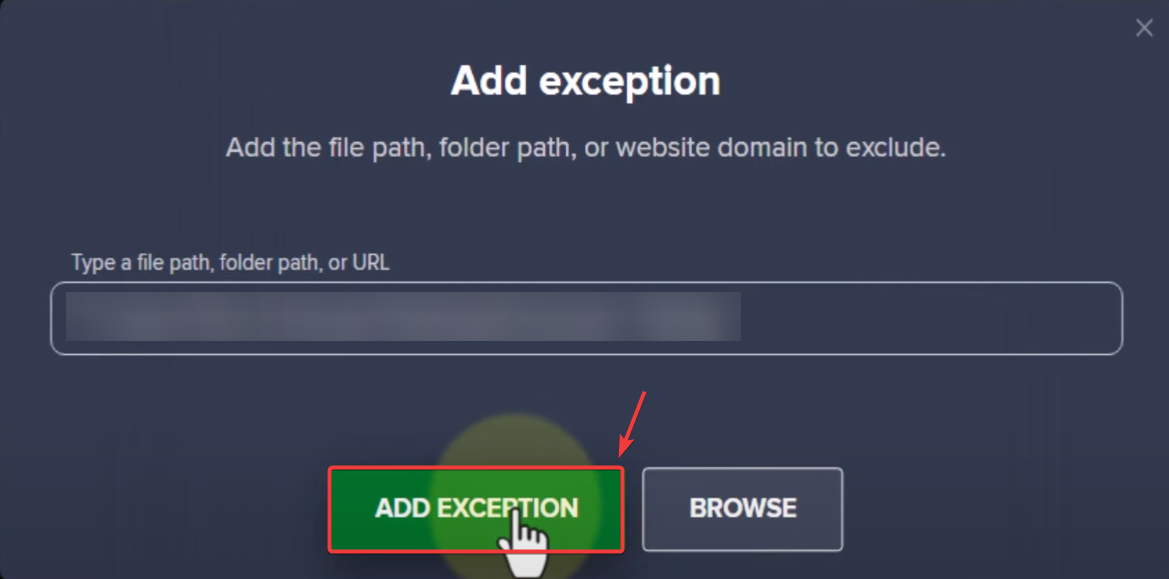
- Kayıt etmek Değişiklikler veYeniden Bilgisayarınız.
- ARK: Survival Evolved oyununu yeniden başlatın ve sorunun devam edip etmediğini kontrol edin.
6. GPU sürücüsünü yeniden yükleyin.
Önleyebilir GPU tanımı Eski veya bozuk bir ARK sürücüsü, grafik motoru yapılandırmasında sorunlara ve başlatma arızalarına yol açabilir. Sürücüyü yeniden yüklemek, kurulumu günceller ve bozuk sürücü bileşenlerinden kaynaklanan sorunları çözebilir. (Sorun devam etmediği sürece standart bir yeniden yükleme genellikle yeterlidir; sorun devam ederse, temiz bir yeniden yükleme yardımcı olabilir.)
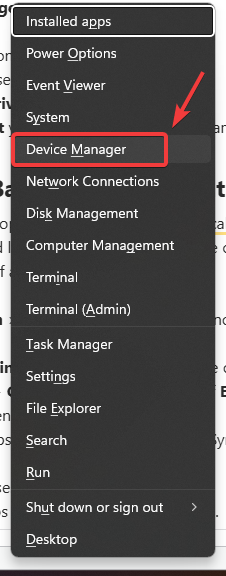
- basın Win + X Klavyede, ardından seçin. Cihaz yönetimi.

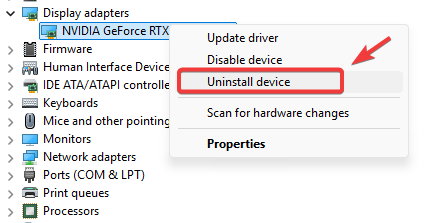
- Aygıt Yöneticisi penceresinde, genişletin Ekran adaptörleri.
- Sağ tıklayın Grafik kartı (NVIDIA, AMD veya Intel) markanızdan birini seçin. Cihazı kaldırın.

- Yeniden Kaldırma işlemini tamamlamak için bilgisayarınıza ihtiyacınız olacak.
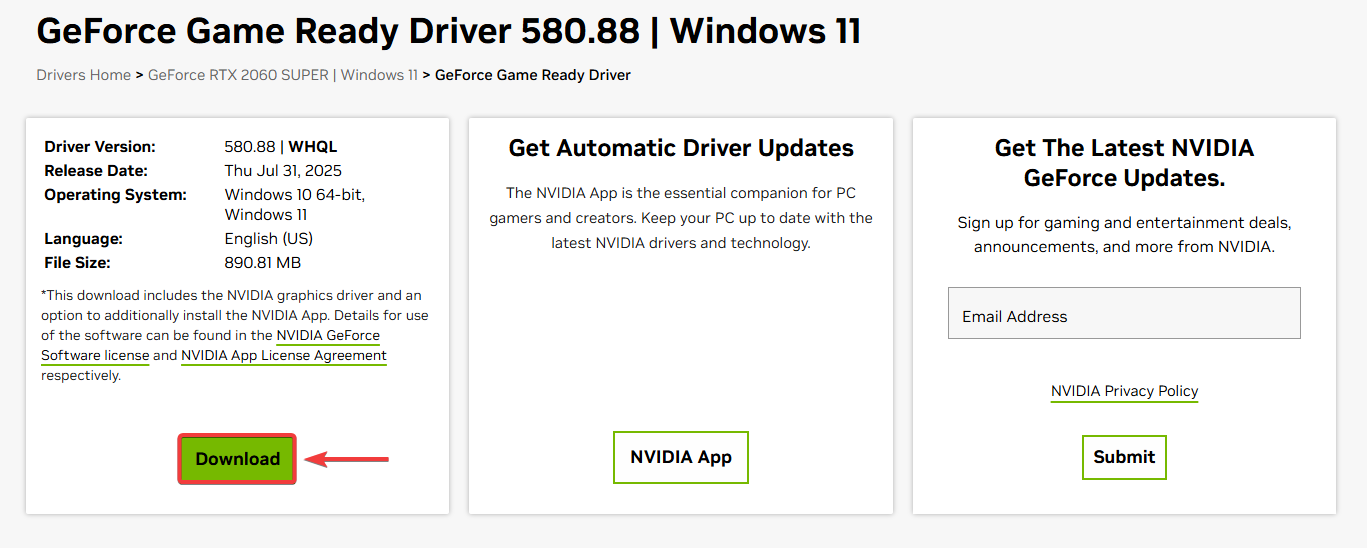
- Grafik işlem biriminizin (GPU) üreticisinin resmi web sitesini ziyaret edin.
- İndir Ekran kartı modeliniz ve işletim sisteminiz için en yeni sürücü.

- Doldurmak Programı kurun ve sürücüyü yeniden yüklemek için ekrandaki yönergeleri izleyin.
- Kurulum tamamlandıktan sonra, Yeniden Bilgisayarınız.
- Sorunun çözülüp çözülmediğini kontrol etmek için ARK: Survival Evolved oyununu çalıştırın.
Yukarıda belirtilen tüm çözümleri denedikten sonra sorun devam ederse, aşağıdaki adımlara geçin. Temiz yeniden kurulum Bu, oyun için son çare yöntemidir. Doğrulama ile onarılamayacak kalan veya bozuk dosyaları kaldırır ve Aquatica güncellemesinden sonra oyunun doğru sürümle yeniden kurulmasını sağlar.

Yoruma kapalı.