


Teknolojinin ilerlemesiyle birlikte sanal gerçeklik gözlüğü مثل Meta arayışıOyuncular artık daha keyifli bir oyun deneyimi yaşayabilirler. Sanal gerçeklik و Karma gerçeklik Kolaylıkla ve rahatlıkla. Kullanılabilirlik Meta arayışı Benzersiz bir sürükleyici deneyim sunan orijinal oyunlardan oluşan devasa bir kütüphane var, ancak oyun oynamak isteyen kullanıcılar için hala bir zorluk var. Steam VR Oyunlarını Keşfedin Grafik ve performans açısından en gelişmiş olanıdır, ancak bilgisayarınızdan ek işlem gücü gerektirir.
rağmen Meta arayışı Bilgisayara ihtiyaç duymadan ayrı olarak kullanılabilen bağımsız bir cihazdır, ancak birçok kullanıcı Steam VR Oyun Entegrasyonu Geniş kütüphanesinden faydalanmak için. Eğer siz de sabırsızlıkla bekleyen oyunculardan biriyseniz Steam oyunlarını VR'da oynayınBunu başarmanın birkaç etkili yolu var.
Bu yazımızda şunları inceleyeceğiz: Araçlar Deneyimin tadını çıkarabilmek için izlenmesi gereken temel adımlar Buhar oyunları Karşı Meta arayışı. Size nasıl faydalanacağınızı göstereceğiz bilgisayar gücü Oyunlar yüksek grafik özellikleri gerektirse bile, mümkün olan en iyi oyun deneyimini yaşamak için kulaklığınızı Meta Quest kulaklığıyla eşleştirin.
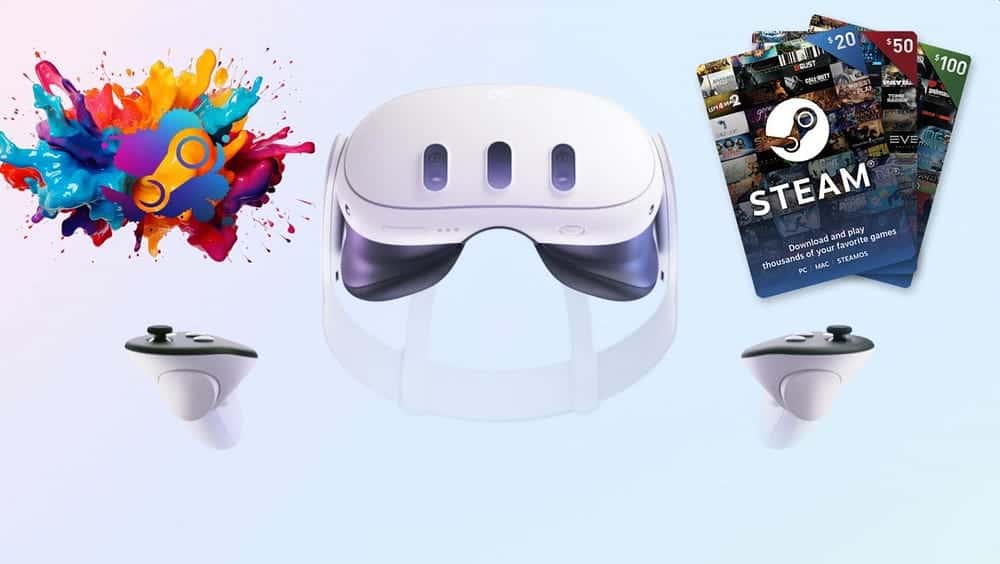
Meta Quest'te Steam oyunlarını oynamak için neye ihtiyacınız olacak?
Steam oyunlarını Quest'te doğal olarak oynamanın bir yolu yok, dolayısıyla bu yöntemlerin tek yaptığı onları bir ana bilgisayardan yayınlamak. Bilgisayarınızda Steam yüklü değilse ve oyunlar yüklü ve oynanabilir durumda değilse, önce Steam'i yükleyin.
Burada açıklanan yöntemlerden üçü kablosuz akışı içerir; bu, deneyiminizin kalitesinin Wi-Fi ağınızın (İnternet değil, yalnızca dahili ağınızın) hızına bağlı olarak değişeceği anlamına gelir. En iyi sonuçları elde etmek için aşağıdakilerden emin olmanız gerekir:
- Oyun bilgisayarınızı bir Gigabit Ethernet kablosu veya daha hızlı bir şekilde yönlendiriciye bağlayın.
- Quest'i kullanarak oynadığınızda aslında Wi-Fi yönlendiriciniz veya erişim noktanızla aynı odadasınız. İdeal olarak Wi-Fi 6e veya Wi-Fi 7'yi desteklemesi gerekiyor.
- Oyun bilgisayarınız ve VR kulaklığınız aynı yerel ağda (LAN) bulunmalı ve birbirini "görebilmelidir". Bazı durumlarda Wi-Fi ağınız kablolu cihazlardan izole edilmiş olabilir. Eğer öyleyse, sorunu düzeltmek için yönlendiricinizin ayarlarını incelemeniz gerekecektir. Bu aynı zamanda büyük bir eviniz varsa ve birden fazla yönlendirici kullanmayı tercih ediyorsanız da geçerli olabilir.
Meta Quest'te Steam Link'i Kullanmak
Steam Link, Steam oyunlarını bilgisayarınıza ve diğer mobil cihazlarınıza yayınlamanın her zaman en kolay yolu olmuştur ve artık Meta Quest için resmi bir Steam Link uygulaması var. Düz ekran ve VR oyunlarını kablosuz olarak yayınlamanın en kolay yolu hangisidir? Görev gözlükleri.
Başlamak için indirin Meta Steam Bağlantısı uygulaması resmi. Ayrıca yerleşik Meta Mağazasını kullanarak bunu bir VR kulaklığın içinde de kolayca bulabilirsiniz. Bunu oyun masaüstünüzle eşleştirmeniz gerekecek, bu nedenle uygulamayı açın ve Steam'e sahip yerel bir cihazı aramaya başlamak için ona dokunun.
Bilgisayarınız aynı ağa bağlı değilse (veya hiç açılmamışsa) “Bilgisayar bulunamadı” şeklinde bir hata mesajı göreceksiniz.
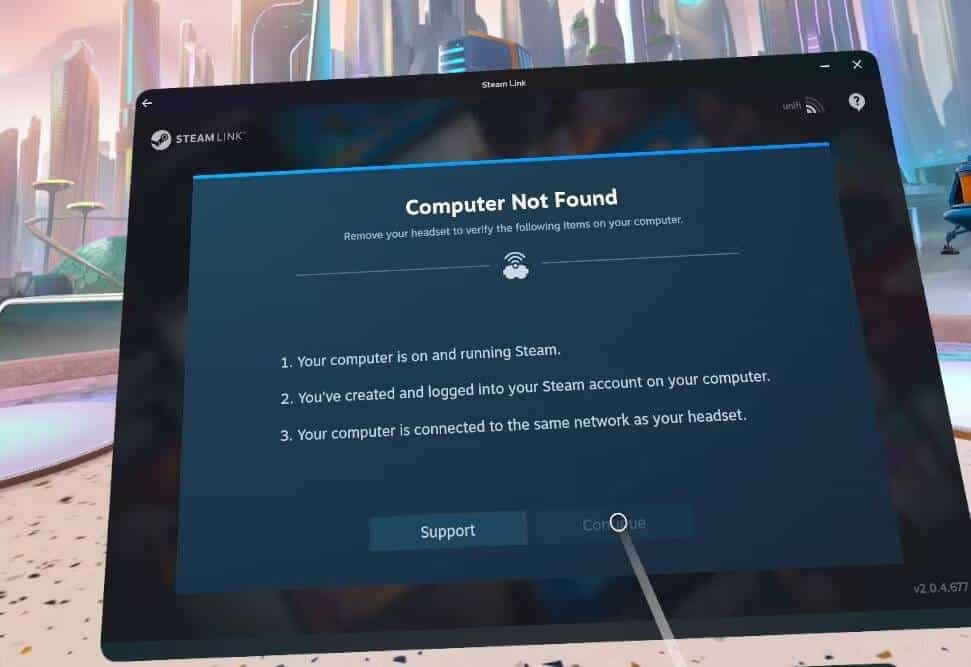
Uygulama bilgisayarınızı başarıyla bulursa Bağlan'a tıklayın; Steam tarafına girmeniz için dört haneli bir kod alacaksınız. bunu bir kere yapmanız yeterli olacaktır.
Her zamanki Steam "büyük ekran" menüsüyle karşılaşacaksınız ve masaüstü bilgisayarınızdaymış gibi Steam VR'ı kullanmaya devam edebileceksiniz. Quest'in tam desteğiyle VR oyunculuğunun tadını çıkarın.
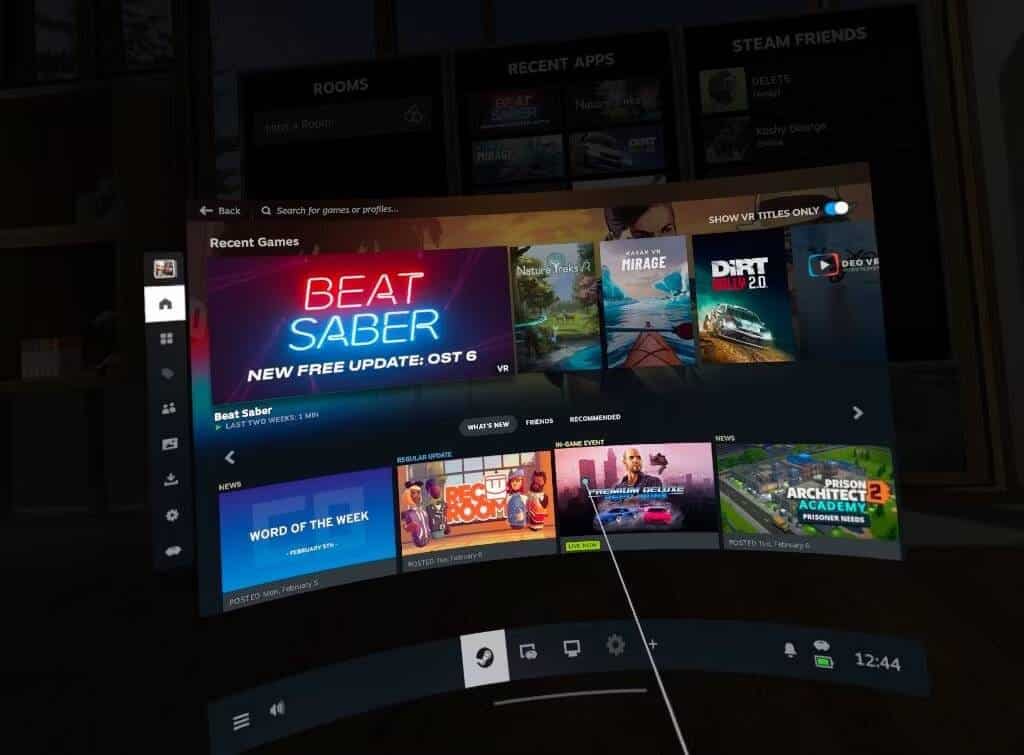
Steam Link ile VR olmayan düz ekran oyunları oynamak da mümkün olsa da, Meta Quest'in kontrol cihazlarının bir gamepad olarak taklit etmediğini ve Steam Link'in, Quest'e Bluetooth aracılığıyla bağlanan bir gamepad'den geçmediğini buldum. .
Quest'in kontrol cihazını fare gibi işaret edip tıklamak için kullanmak da o kadar kolay değil (örneğin, Steam düğmesini basılı tutmayı ve ardından başlatıcıya tıklamayı gerektirir).
Bunun yerine, doğrudan bilgisayarınıza bağlı bir fare ve klavye (veya oyun kumandası) kullanmanız gerekecektir. Zaten bilgisayarınızla aynı odadaysanız bu çok da önemli değil. Ancak bu, örneğin yatakta bazı gündelik oyunların tadını çıkaramayacağınız anlamına gelir.
Steam Link'in Artıları:
- Bu, Meta Quest'i kullanarak Steam VR oyunlarına atlamanın en basit yoludur. Aynı zamanda ücretsiz ve resmidir.
- Oyun bilgisayarınıza Oculus veya Meta ile ilgili herhangi bir uygulama yüklemenize gerek yoktur.
Steam Link'in Eksileri:
- Bu yöntem, denetleyici desteği, Bluetooth geçişi veya kolay fare emülasyonunun olmaması nedeniyle VR olmayan oyunlar için uygun olmayabilir.
- Birçok kullanıcı performans sorunları bildirdi.
Steam oyunlarını Meta Quest'te çalıştırmak için Sanal Masaüstünü kullanma
Sayıldı Sanal Masaüstü Tercih ettiğim iletişim yöntemi ama ücretli bir uygulama. 15 Dolar fiyatıyla tam olarak pahalı değil ve masaüstünüzden kablosuz olarak akış gerçekleştirmenin açık ara en zengin özellikli ve güvenilir yolunu sunuyor.
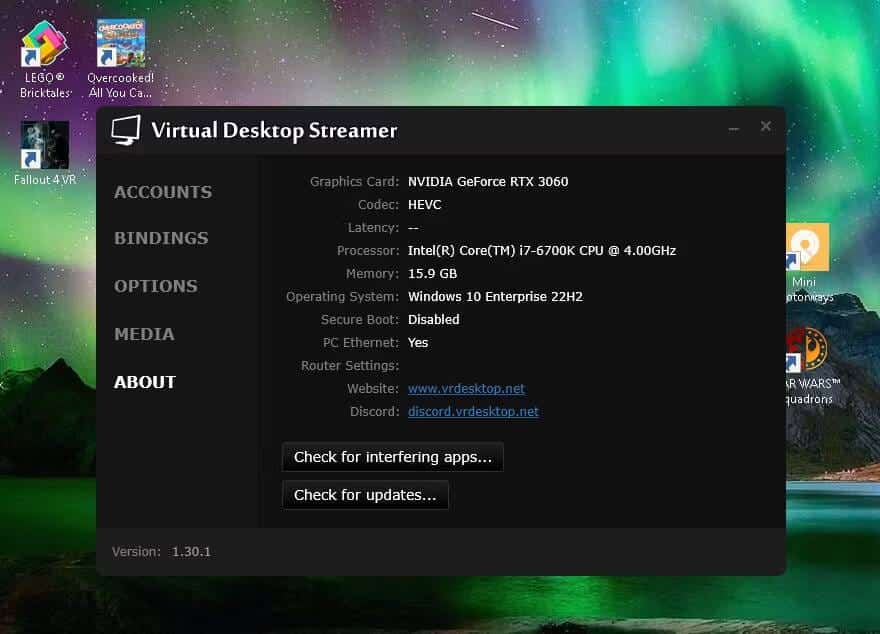
Akış uygulamasını bilgisayarınıza indirerek başlayın. Sanal Masaüstü web sitesi. Çalıştığından emin olun (genellikle görev çubuğunuzda sessizce bulunur).
Bağlantınızı otomatik olarak optimize edecekleri ve sahip olduğunuz Quest denetleyicileriyle bir oyun kumandasını simüle edecekleri için varsayılan seçenekler çoğu kişi için uygundur. Ayrıca bir uygulama satın almanız gerekecek Sanal Masaüstü Meta Mağazasından veya VR kulaklığınızın içinden.
VR başlığınızda Sanal Masaüstü uygulamasını başlatın, ardından bilgisayarınıza gidin ve görüntülenen iletişim kutusunda Oculus kullanıcı adınızı belirtmesi gereken "İzin Ver" düğmesini tıklayın. Oradan otomatik olarak bağlanacaksınız.
Artık masaüstünüzle etkileşim kurmak ve SteamVR'yi veya başka herhangi bir uygulamayı fareyle yaptığınız gibi açmak için Meta Quest kontrol cihazlarını kullanabilirsiniz. Alternatif olarak sol kumanda düğmesine basın ve Oyunlar sekmesini seçin. Doğrudan oynayabilmeniz için tüm Steam VR (ve Oculus) oyunları listelenecektir.
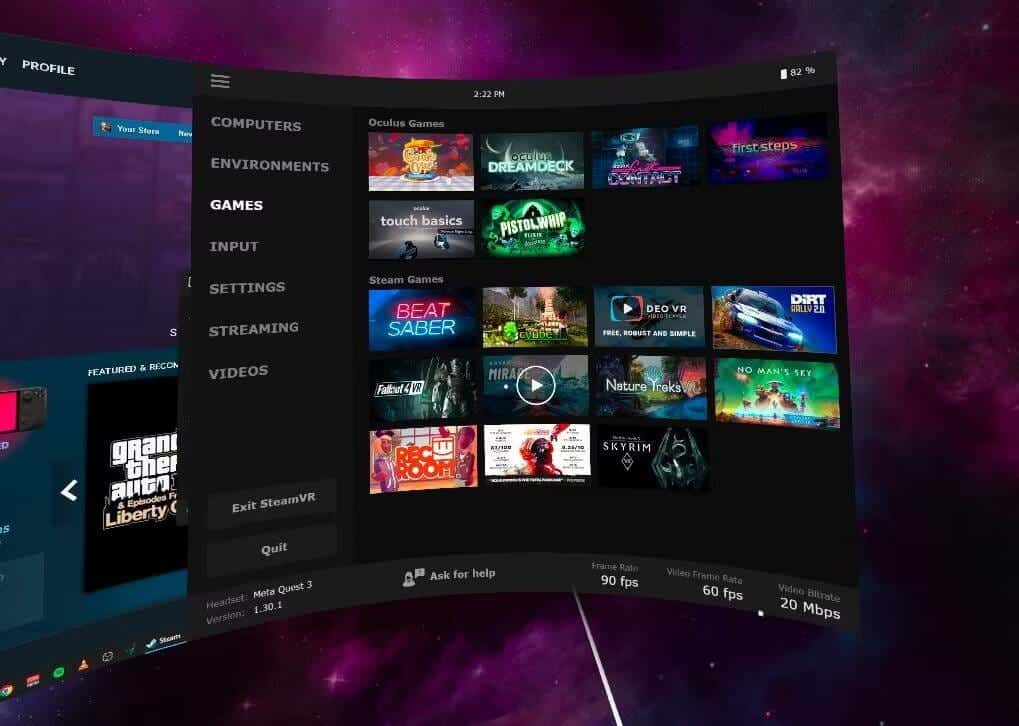
Ayrıca Meta Quest denetleyicilerini kullanarak standart bir oyun kumandasını taklit edebilirsiniz, ancak alışmak biraz zaman alabilir. Sanal Masaüstü de fiziksel bir Bluetooth oyun kumandasından geçecektir; dolayısıyla aynı odada değilseniz, Bir oyun kumandası bağlayın Quest ile oynamak için kullanın.
Sanal Masaüstünün Artıları:
- Bu yöntem Steam ve diğer uygulamaları yayınlamanıza olanak tanır. Ayrıca Mac'inizden de yayın yapabilirsiniz.
- Masaüstünüzden VR180 videolarını veya normal XNUMXD SBS videolarını da yayınlayabilirsiniz.
- Sanal Masaüstü, Bluetooth gamepad'leri, fareleri ve klavyeleri destekler.
- Bu yöntem en iyi akış kalitesini sağlar.
Sanal Masaüstünün Eksileri:
- 15 dolar tutuyor.
- Bu yöntem bilgisayarınıza bir sunucu uygulamasının kurulu olmasını gerektirir.
Meta Quest'te AirLink'i Kullanma
AirLink, hem Meta/Oculus oyun kütüphanesini hem de Android'i oynamanıza olanak tanıyan Meta'nın resmi kablosuz yayın çözümüdür. SteamVR.
Ana koşul, yüklemeniz gerekmesidir Oculus uygulaması Bilgisayarınızdaki masaüstü için. VR başlığında ek uygulamaya gerek yoktur; Hızlı ayarlar menüsünü açmanız ve ardından bir seçeneğe dokunmanız yeterlidir Görev Bağlantısı sağda yer almaktadır.
Kablosuz bağlantı için bir seçeneğe tıklayın AirLink'i Etkinleştir. Bilgisayarınız aşağıda listelenmelidir. Eşleştirmek için tıklayın; bu ilk seferinizse, PC tarafında eşleştirme isteğini onaylamanız gerekecektir (VR gözlüğünü doğrulamak için bir simge görünür, ancak bunu not almanıza veya yazmanıza gerek yoktur).
Ayrıca bunu yaptıktan sonra VR başlığına geri dönmeniz ve orada tekrar onaylamanız gerekecektir.
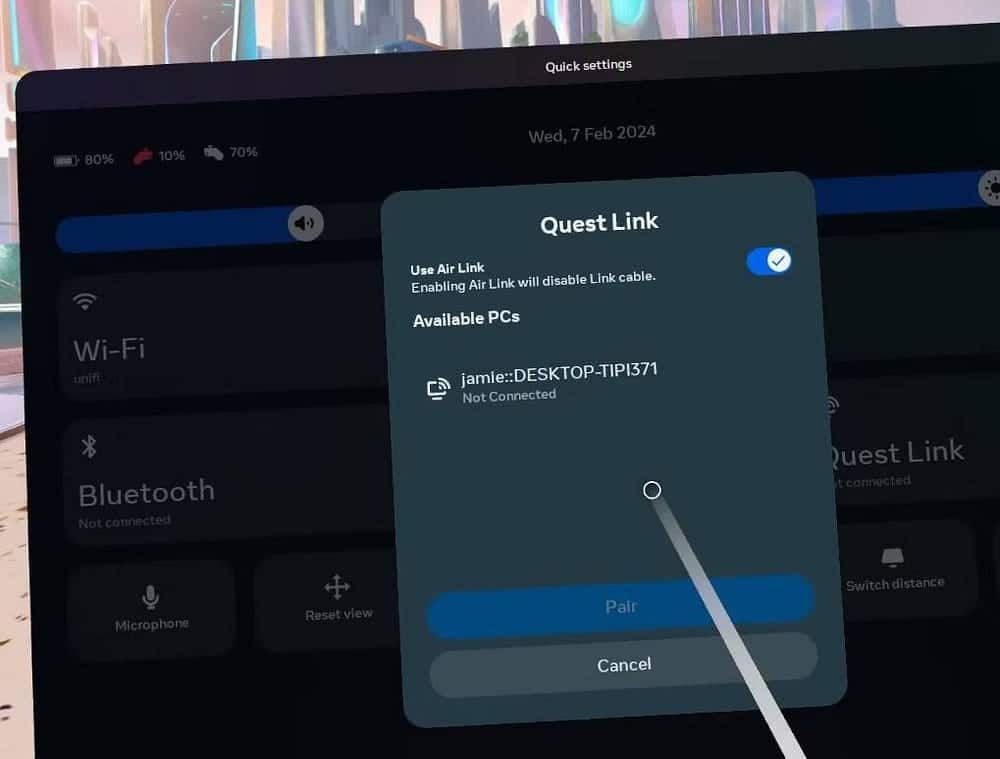
Her şey yolunda giderse, Oculus masaüstü arayüzüne yönlendirileceksiniz; burada kitaplığa erişim için kumanda üzerindeki düğmelere ilişkin bir dizi ipucu bulacaksınız; burada SteamVR'nin yanı sıra Oculus oyunlarına da bir bağlantı bulabilirsiniz. .
SteamVR uygulamasını açtıktan sonra, hızlı bir şekilde yedeklenebilmesi için kitaplığınıza da eklenmelidir.
Yerleşik bir çözümün en iyisi olacağını düşünebilirsiniz, ancak ne yazık ki Meta masaüstü deneyimi son birkaç yılda geliştirilmeden kaldı.
Meta, Quest gibi yalnızca mobil VR başlıklarına odaklanıp masaüstüne özel Rift'i unutmuş durumda ve bu durum yazılımda da görülüyor. Çoğunlukla işe yarıyor, ancak arayüzünün güncel olmadığını ve sık sık çökmeye meyilli olduğunu düşünüyorum.
AirLink'in Avantajları:
- Meta Quest'te yerleşiktir.
AirLink'in Eksileri:
- En az güvenilir yöntemdir.
- Ek yükü artırabilecek ve performansı düşürebilecek Oculus masaüstü uygulamasını (Meta Quest Link uygulaması olarak da bilinir) gerektirir.
- Eski bir kullanıcı arayüzüne ve sinir bozucu bir deneyime sahiptir.
Meta Bağlantı kablosunu kullanma (kablolu)
Son olarak, en yüksek kaliteyi ancak daha az rahatlıkla elde etmek için, yüksek hızlı bir USB bağlantı noktasına (USB-C veya A 3.1/3.2) ve uygun bir kabloya sahip olmanız koşuluyla Meta Quest'i doğrudan oyun bilgisayarınıza bağlayabilirsiniz.
Meta Kablo Bağlantısı "Resmi olarak" beş metrelik fiber optikten yapılmış, ancak pek gerekli değil; Yüksek aktarım hızları (5 metre veya daha az) için tasarlanmış herhangi bir yüksek kaliteli kablonun çalışması gerekir.
USB kablosu aracılığıyla oyun oynamaya ilişkin talimatlar, AirLink seçeneğini etkinleştirmenizin gerekmemesi dışında yukarıdaki AirLink bölümündekilerle aynıdır; Bir kablo kullandığınızı varsayacaktır, bu nedenle Bağlan'a tıklamanız yeterlidir.
Meta Bağlantı Kablosunun Artıları:
- Wi-Fi bağlantınızın ne kadar kötü olduğu önemli değil.
Meta Bağlantı Kablosunun Eksileri:
- Bu yöntem neredeyse AirLink kadar hatalı ve çöküyor.
- Bilgisayarınızın bulunduğu yere bağlısınız.
Meta Quest'te Steam oyunlarını oynamak için hangi yöntemi kullanmalısınız?
Eğer oyunları Meta Quest'e aktarma konusunda ciddiyseniz, Virtual Desktop uygulamasını satın almanızı öneririm. Steam oyunlarının ötesinde en güvenilir seçenektir ve en kapsamlı özellik setini sunar. İndirdiğiniz 3D filmleri de izleyebileceksiniz.
Ancak fikirden emin değilseniz ve sadece Steam'in VR oyunlarının keyfini çıkarmak istiyorsanız, resmi Steam Link uygulaması basit ve ücretsizdir, bu nedenle önce onu denemeye değer.

Yoruma kapalı.