

Nano Banana'yı kullanın ve Gemini'nin yeni yapay zeka fotoğraf düzenleme modelini kullanmaya başlayın.

Bu şablonla fotoğraf düzenleme artık daha eğlenceli. Nano Muz AI Google'dan. Maksimum görüntü tutarlılığı sağlamak üzere tasarlanan Nano Banana, kıyafetinizi yeni kıyafetlerle şekillendirmekten fotoğraftaki öğeleri değiştirmeye kadar her şey için kullanılabilir. İşlem basittir ve geleneksel metin komutlarıyla çalışır.
Sıfırdan görseller oluşturabileceğiniz gibi, Nano Banana'nın üzerinde çalışması için kendi görsellerinizi de yükleyebilirsiniz. Şimdiye kadar, insanların bunu kendilerini aksiyon figürlerine dönüştürmek için kullandığını gördük ve Selfie'lerini iyileştirinAma hayal edebilirseniz her türlü yaratıcılık mümkündür.
Yapay zeka destekli bu görüntü modeli, Gemini uygulamasına doğrudan entegre edilmiştir ve bu sayede erişimi ve kullanımı kolaydır. Ancak, bunu ilk kez duyuyorsanız, Nano Banana'yı kullanarak fotoğraflarınızı çevrimiçi olarak ücretsiz olarak nasıl düzenleyeceğinizi adım adım öğrenmeniz için bir kılavuz olarak düşünün.
1. Oturum açın
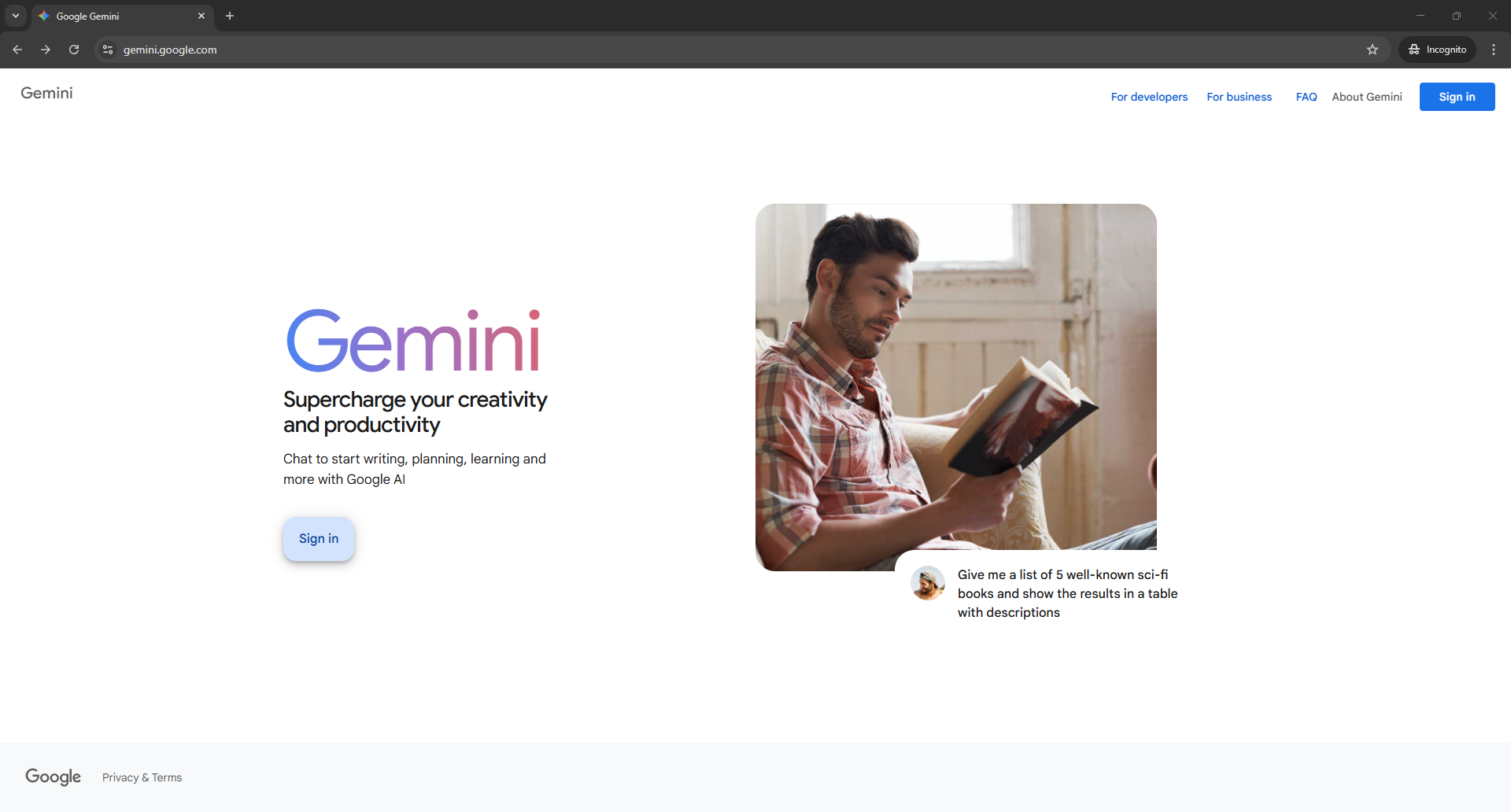
Nano Banana'yı kullanmak için öncelikle Gemini'de oturum açmanız gerekir. Gmail ve Dokümanlar gibi Google ürünlerini zaten kullanıyorsanız, mevcut Google hesabınızı kullanarak oturum açabilirsiniz. Google'da yeniyseniz, ücretsiz bir hesap oluşturmanız yeterlidir.
2. Nano Banana'yı etkinleştirin
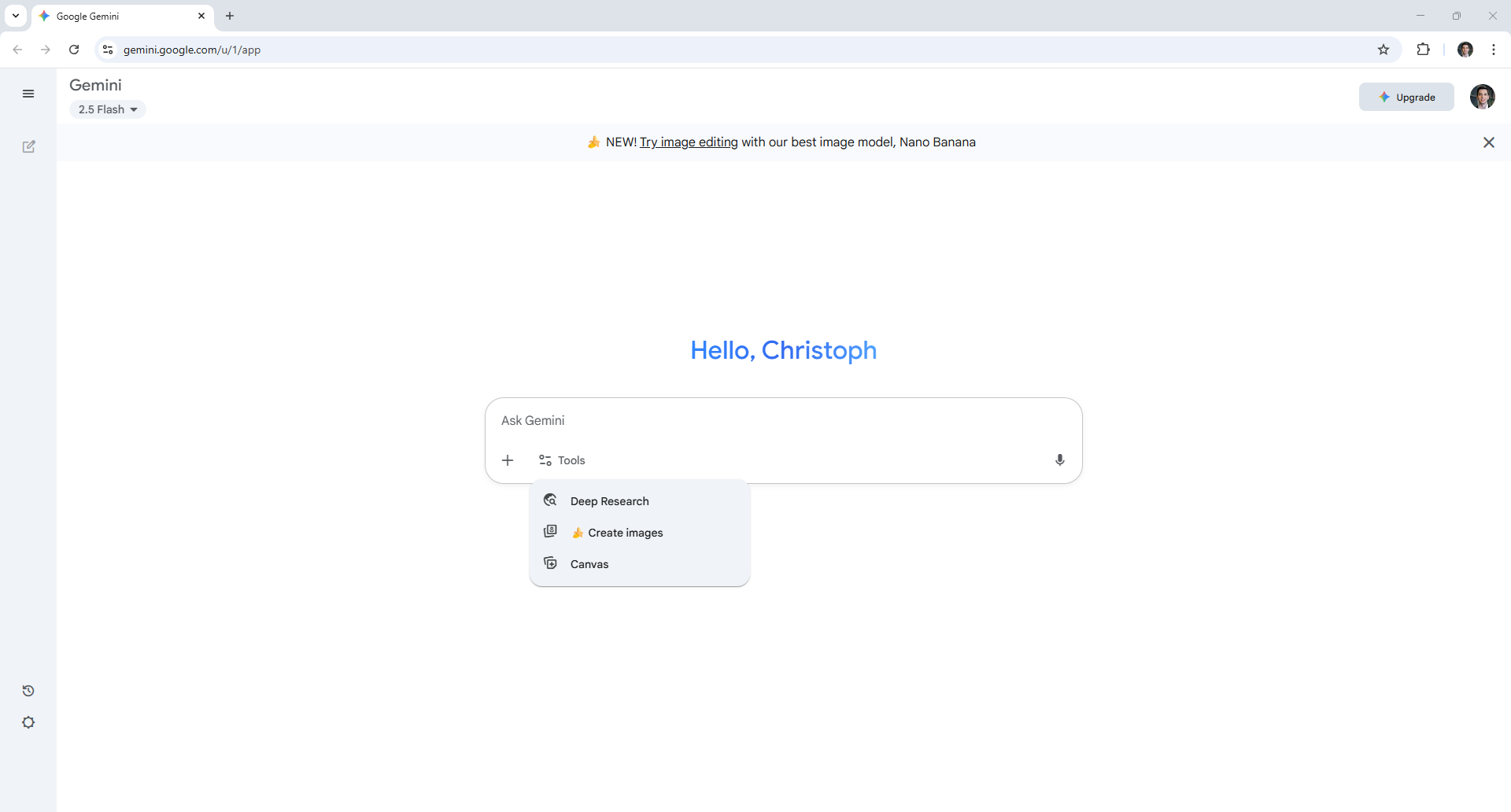
Gemini'ye vardığınızda, nispeten yeni olduğu için muhtemelen Nano Banana modeline yönlendirileceksiniz. Verilen bağlantıya tıklayın veya Görüntü Oluştur'a basın Araçlar bölümünden yapay zekanın oluşturduğu görsellerin dünyasına doğrudan giriş yapabilirsiniz.
3. İlk görselinizi oluşturun
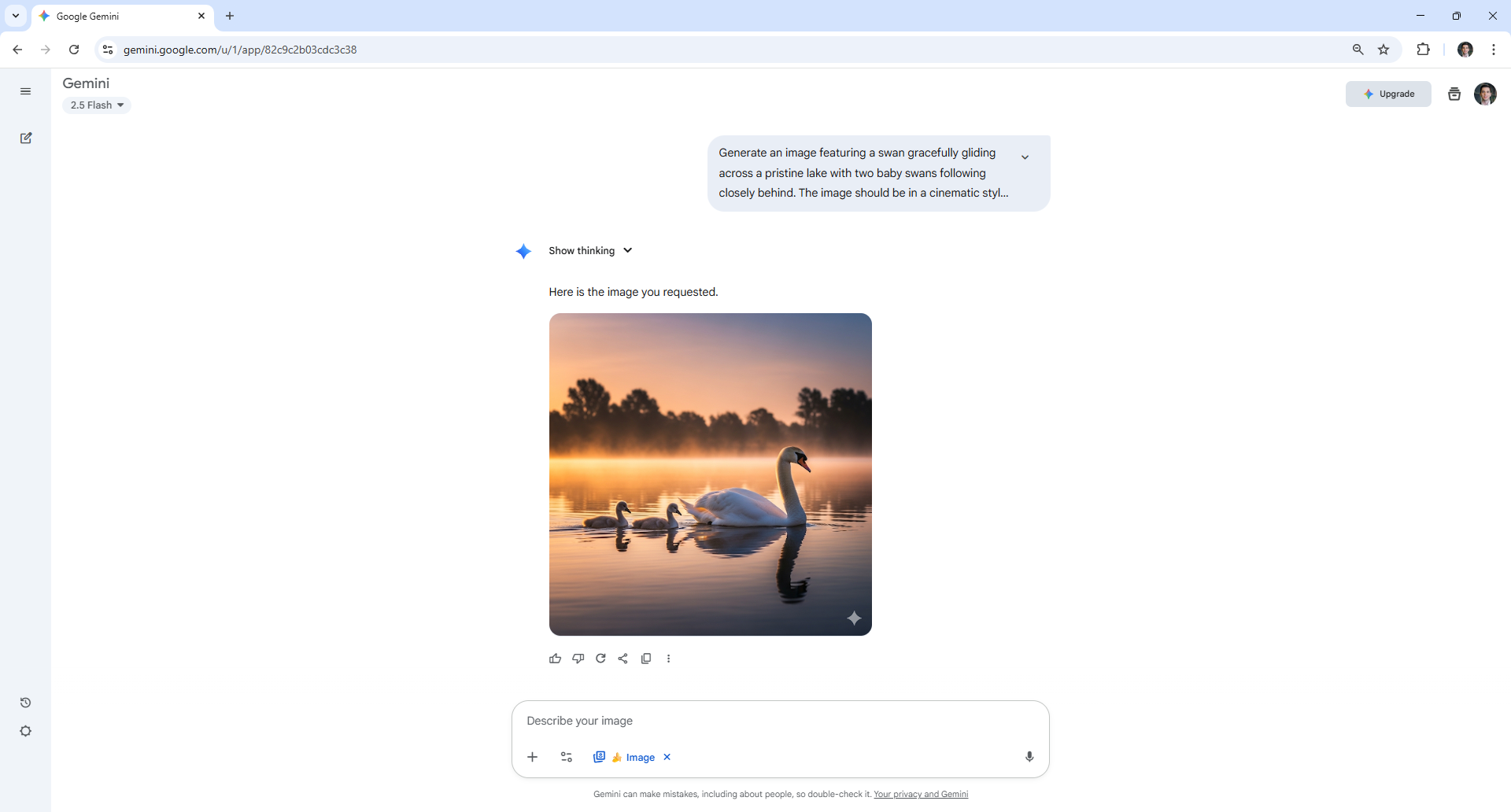
Nano Banana'nın etrafındaki heyecan öncelikle görüntü düzenleme yeteneklerine odaklanmış olsa da (bunu daha sonra daha detaylı ele alacağız), yapay zeka destekli görüntüler oluşturmak için Google DeepMind'ın en yeni görüntü modelini de kullanabilirsiniz. İstediğiniz açıklamayı yazıp Enter tuşuna basmanız yeterli.
Bu örnekte, Nano Banana'yı kullanarak bir gölün üzerinde zarif bir şekilde süzülen bir kuğunun ve onu takip eden iki genç kuğunun görüntüsünü oluşturdum.
4. İmajınızı geliştirin
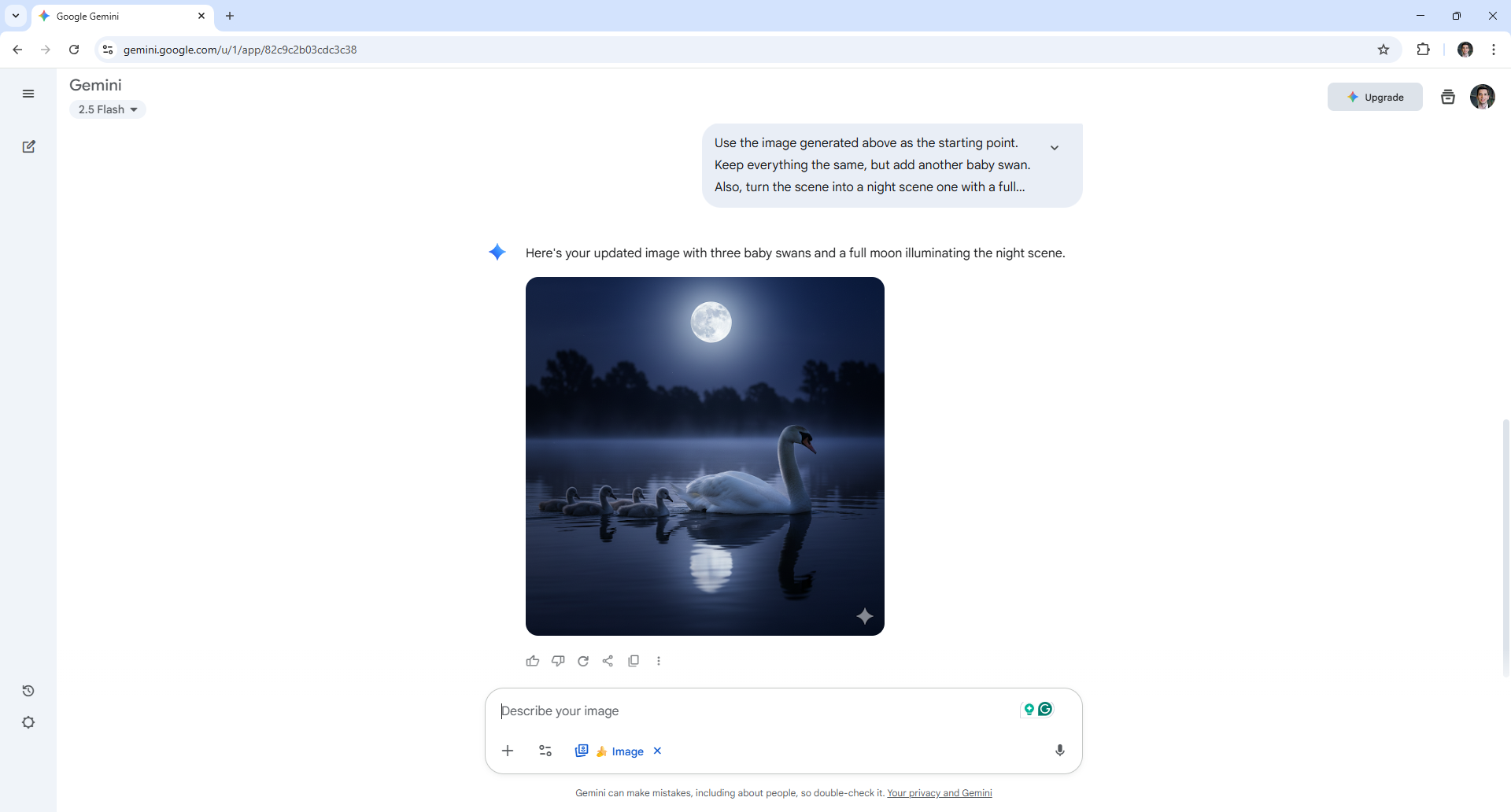
Sonuçtan tamamen memnun kalmazsanız, oluşturduğunuz görselde iyileştirmeler önerebilirsiniz. Açıklamanızda ne kadar spesifik olursanız, Gemini vizyonunuzu o kadar iyi yansıtan görseller oluşturabilir.
Görmek istediğiniz iyileştirmeleri seçip Enter tuşuna basmanız yeterli. Yukarıdaki örnekte bunu Gece Sahnesi olarak değiştirdim.
5. Fotoğrafınızı düzenleyin
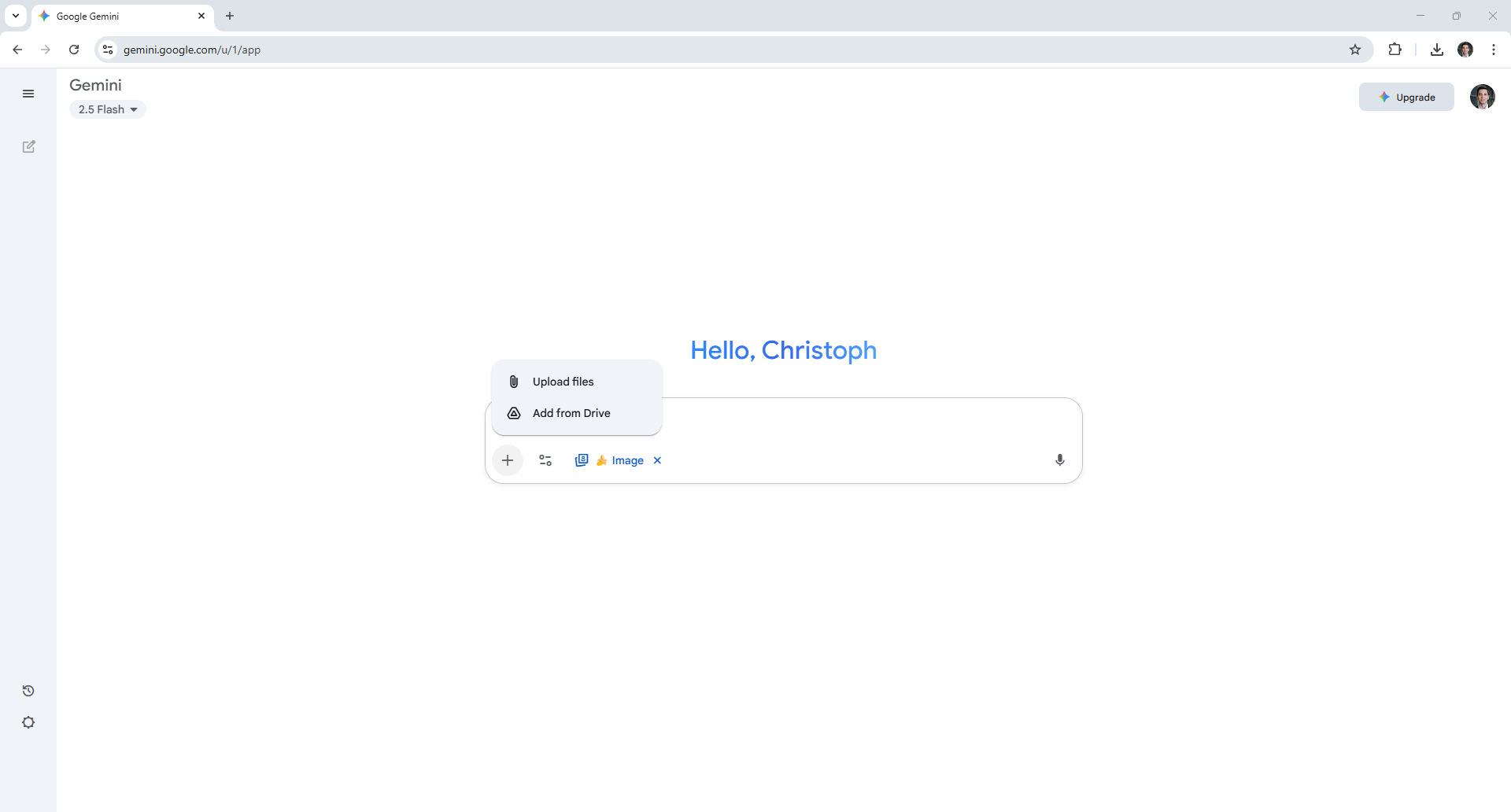
Programın en önemli noktası Nano Muz Fotoğraf düzenleme yeteneklerine bayılacaksınız. Bunu kendiniz denemek için, yapay zeka kullanarak oluşturduğunuz veya telefonunuzun kamerasıyla çektiğiniz bir fotoğrafı yükleyin. Bunu, artı işaretine (+) dokunarak yapabilirsiniz.
6. Gerekli değişiklikleri açıklayın.
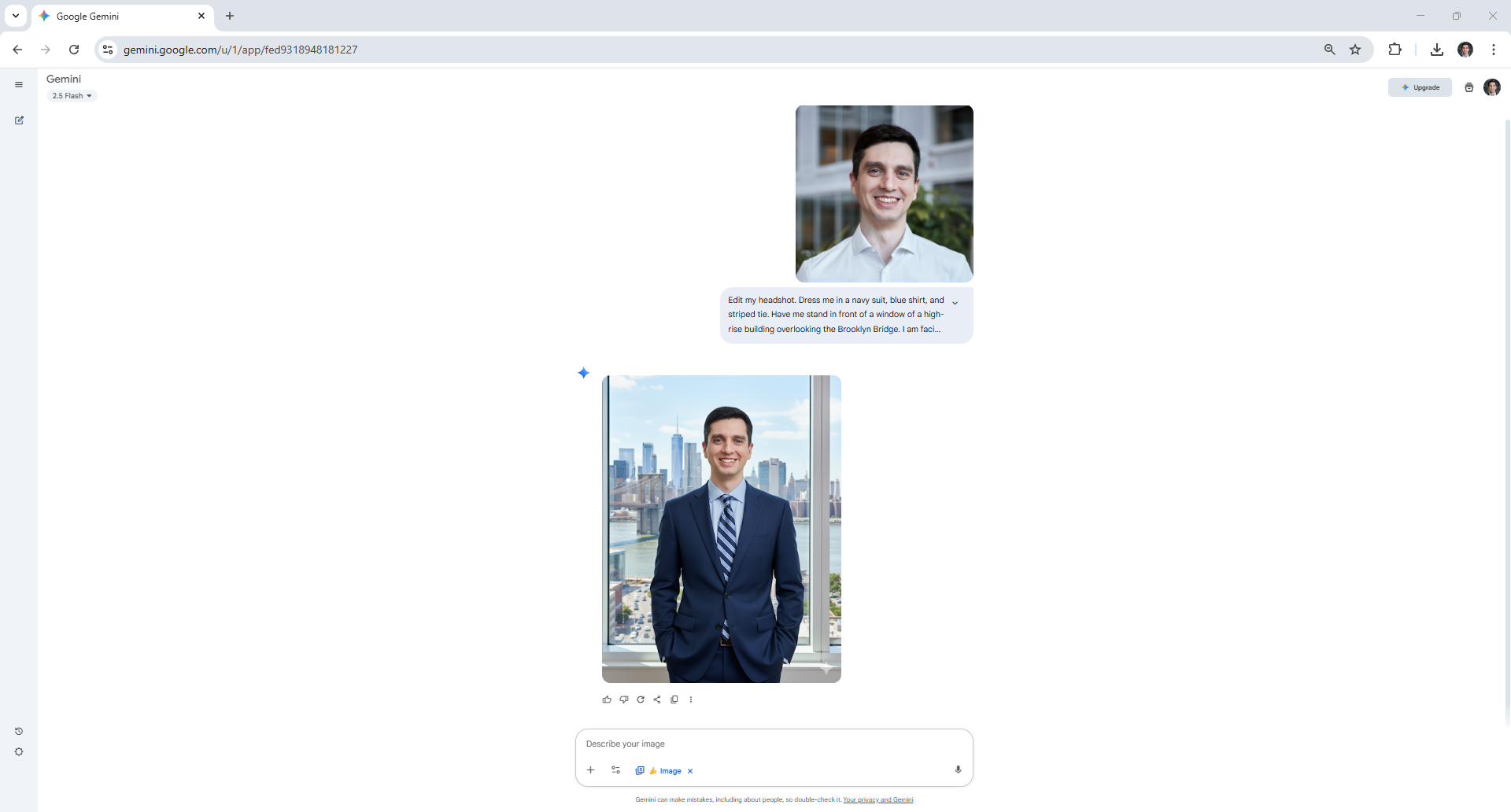
İlk görüntünüzü seçtikten sonra, Nano Banana'nın metin isteminizi kullanarak yapmasını istediğiniz ayarlamaları belirtin. Fotoğrafçılık terminolojisinde uzman olmanıza gerek yok; sanki bir arkadaşınızla konuşuyormuş gibi, neyi farklı görmek istediğinizi anlatmanız yeterli.
Bu örnekte, bir özçekim yükledim ve Nano Banana'dan bana bir takım elbise giydirmesini ve Brooklyn Köprüsü'ne bakan bir pencerenin önünde durmamı istedi.
7. Arka planı değiştirme
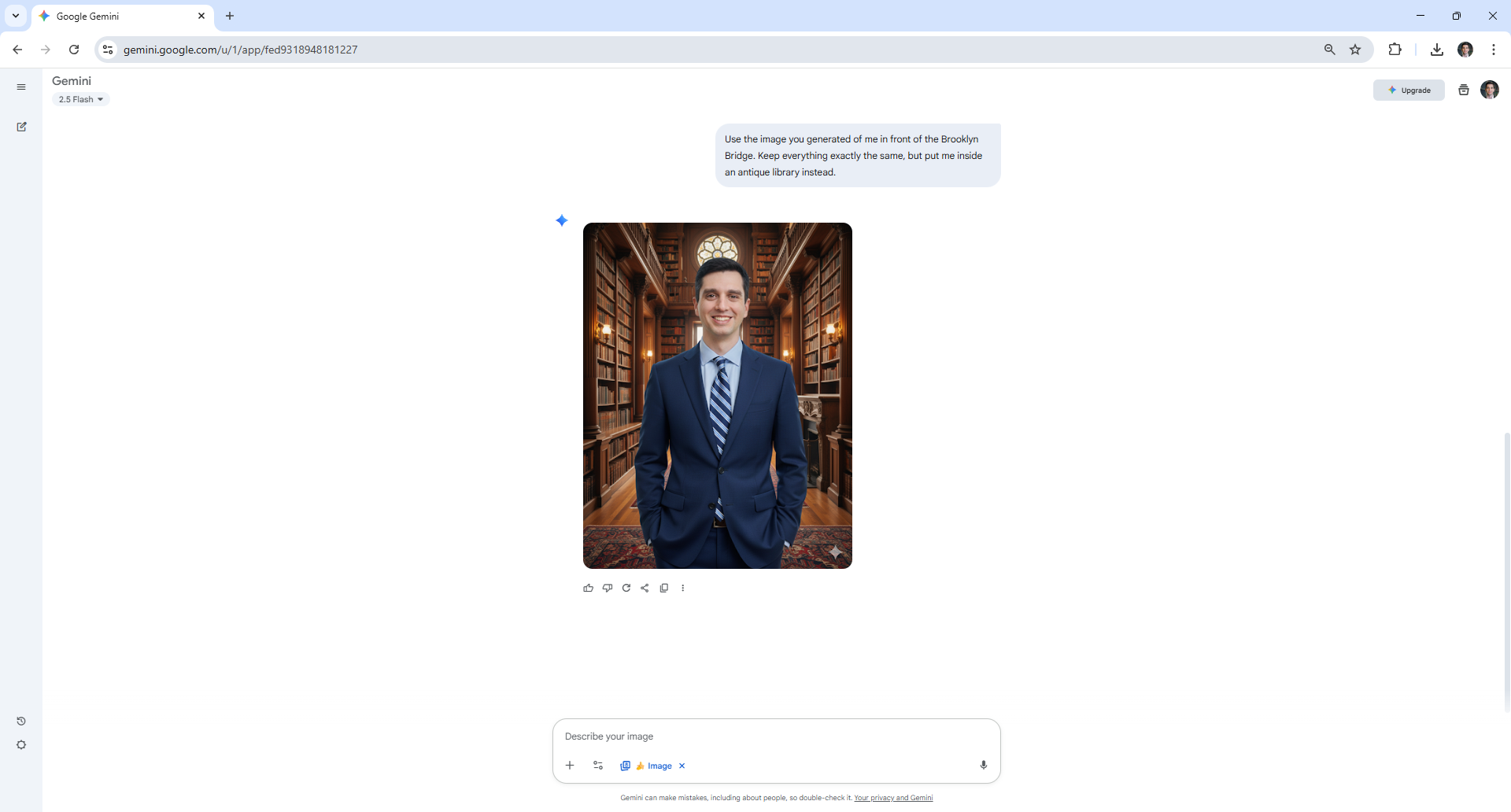
Nano Banana, bir görselin arka planını değiştirmek için özel olarak tasarlanmıştır. Bu özelliği kullanmak için, düzenlemek istediğiniz görseli seçin ve arka planda görmek istediğiniz değişiklikleri açıklayın.
Bu komutu kullandım: Brooklyn Köprüsü önündeki resmimi kullan. Her şey aynı kalsın ama beni antika bir kütüphanenin içine koy.
8. Karıştırın ve eşleştirin
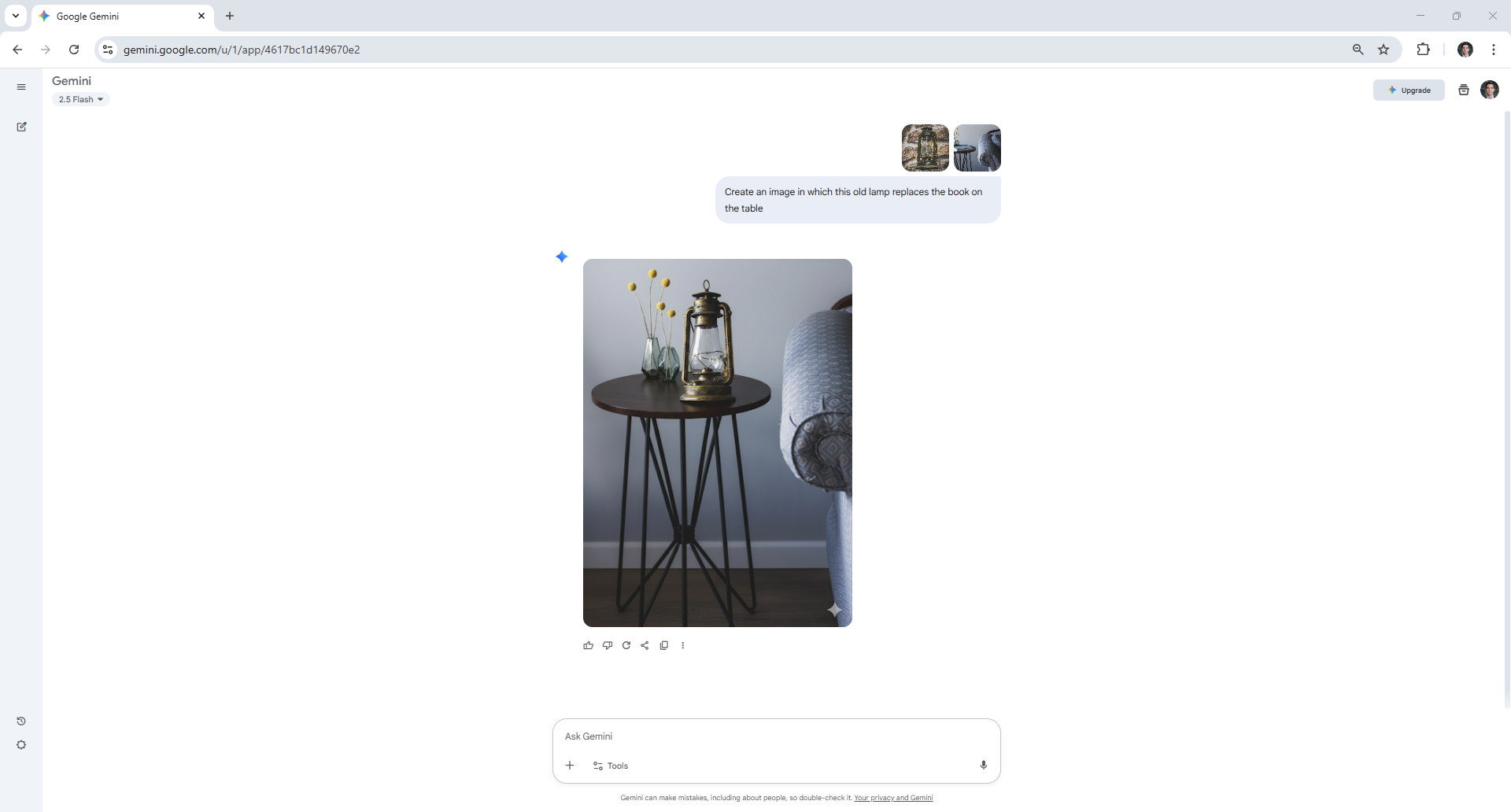
Nano Banana, iki fotoğrafı birleştirmek istediğinizde harika bir araçtır. Tıpkı bir fotoğrafı düzenlerken olduğu gibi, süreç, birleştirmek istediğiniz fotoğrafları yüklemeyi ve oluşturmak istediğiniz yeni sahneyi tanımlamayı içerir.
Bunun nasıl çalıştığını göstermek için Nano Banana'ya eski bir lambanın fotoğrafını yükledim. Ardından, masadaki bir kitabı lambayla değiştirmesini istedim.
9. Çoklu düzenleme
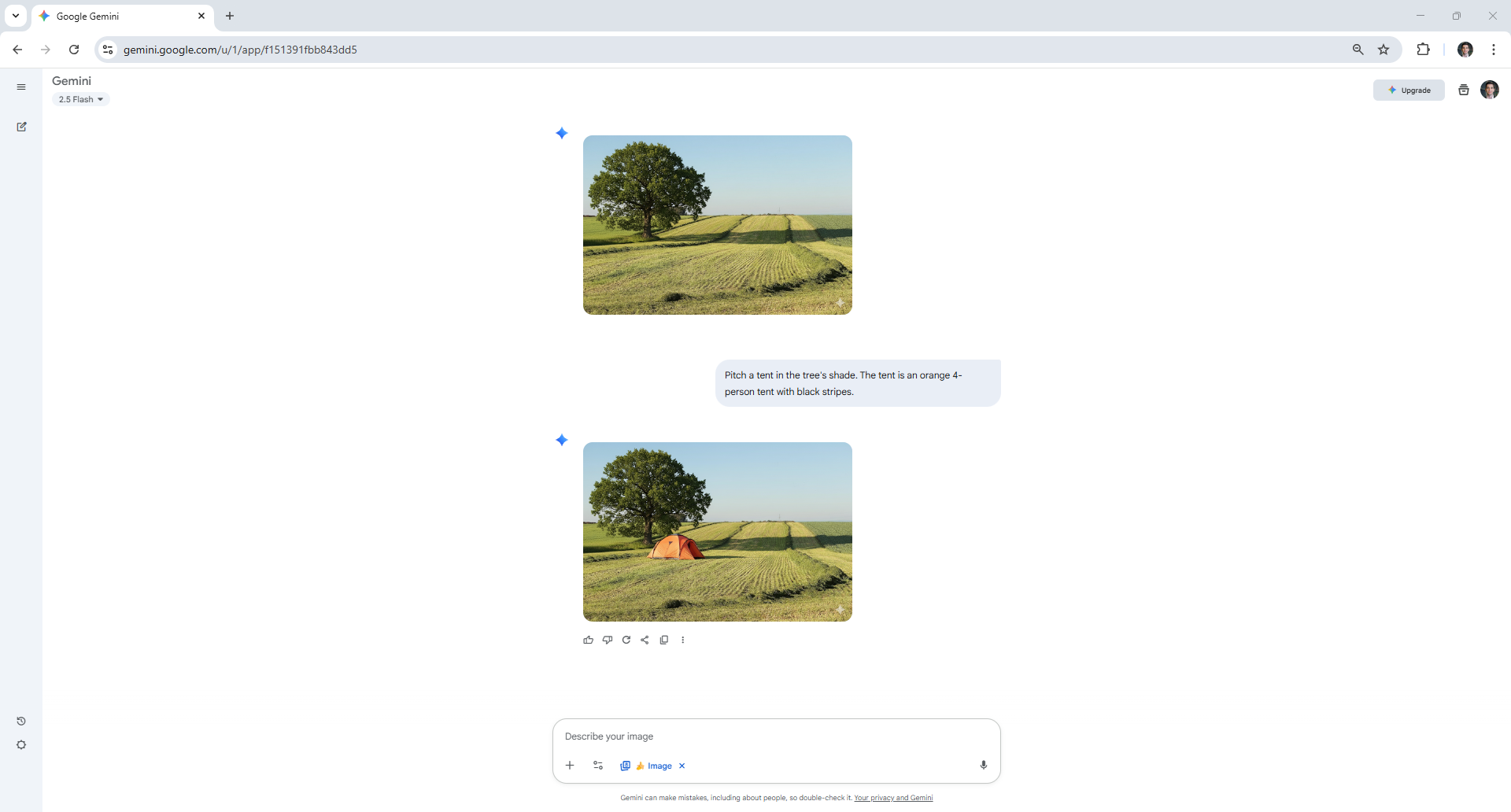
Nano Banana ile oluşturduğunuz sonraki görsellerde de kademeli ayarlamalar yapabilirsiniz.
Diyelim ki boş bir alana bir ağaç ekleyerek başladınız. Daha sonra bir sonraki versiyona bir çadır eklenmesini talep edebilirsiniz. Sonuçtan memnun kalana kadar bu işlemi tekrarlayın.
10. Stilleri uygulama
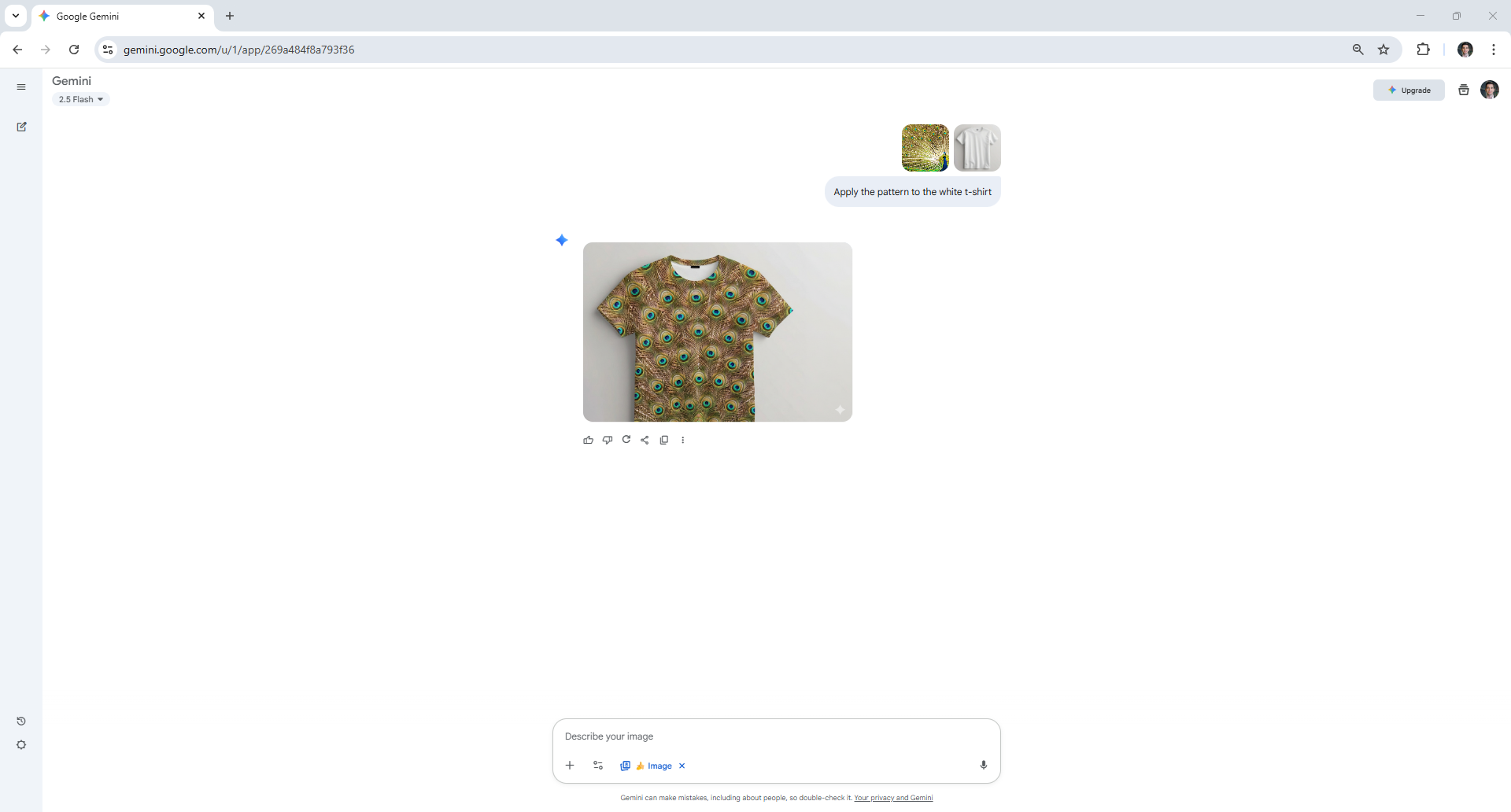
Hayal gücünüzü serbest bırakın ve etrafınızda gördüğünüz desen ve dokulardan ilham alın, ardından bunları bir sonraki tasarımınıza dahil edin. Belirli bir desenin yer aldığı bir görsel yükleyebilir ve Nano Banana'nın bunu istediğiniz herhangi bir şeye uygulamasını sağlayabilirsiniz.
Bu örnekte Nano Banana'dan tavus kuşu tüyünden ilham alan bir tişört tasarlamasını istedim.
Bu örnekleri izlediyseniz, artık Nano Banana'nın ne olduğunu iyi anlamış olmalısınız. Neden denemeyesiniz ki? Selfie'lerinizi geliştirin Veya onu taktığımızda nasıl performans gösterdiğini görün ChatGPT-9'e karşı 5 rauntluk mücadele.

Yoruma kapalı.