

ChatGPT Images 2.5'i 24 saat boyunca test ettim — işte yayınlandıktan sonra başlamanız için 3 özellik.
Yepyeni ChatGPT Images 2.5'te 3 muhteşem özelliği keşfedin. Hemen deneyin ve yapay zeka destekli görüntü oluşturmanın nasıl değiştiğini görün!
Bilmeniz gereken en önemli şeyler
- ChatGPT Images 2.5, arka plan kaldırma, yeniden boyutlandırma ve silme gibi yeni düzenleme araçları sunarak, metin yönlendirmesine gerek kalmadan oluşturulan görüntülerde hassas ve doğrudan ayarlamalar yapılmasını sağlar.
- Kullanıcılar artık ChatGPT Images 2.5'te ön taslak çizebiliyor ve yapay zeka bu taslağı profesyonel bir görüntüye dönüştürerek fikirlerin görselleştirme sürecini hızlandırıyor.
- ChatGPT Images 2.5, posterler, logolar ve ürün görselleri gibi belirli içerik türlerini oluşturmak için hazır şablonlar sunar ve kullanıcının istenen sonuçlara ulaşması için bir dizi soruyu yanıtlamasını sağlar.
ChatGPT'nin görsel özelliğini en son güncellemesinden bu yana epey zaman geçti. Nisan 2026'daki son güncellemesi olan Görseller 2.0 oldukça güçlüydü ve görsellerin oluşturulmasının daha uzun sürmesi biraz can sıkıcı olsa da, Google'ın Nano Banana 2'sinin önüne geçtiğini söyleyebilirim.
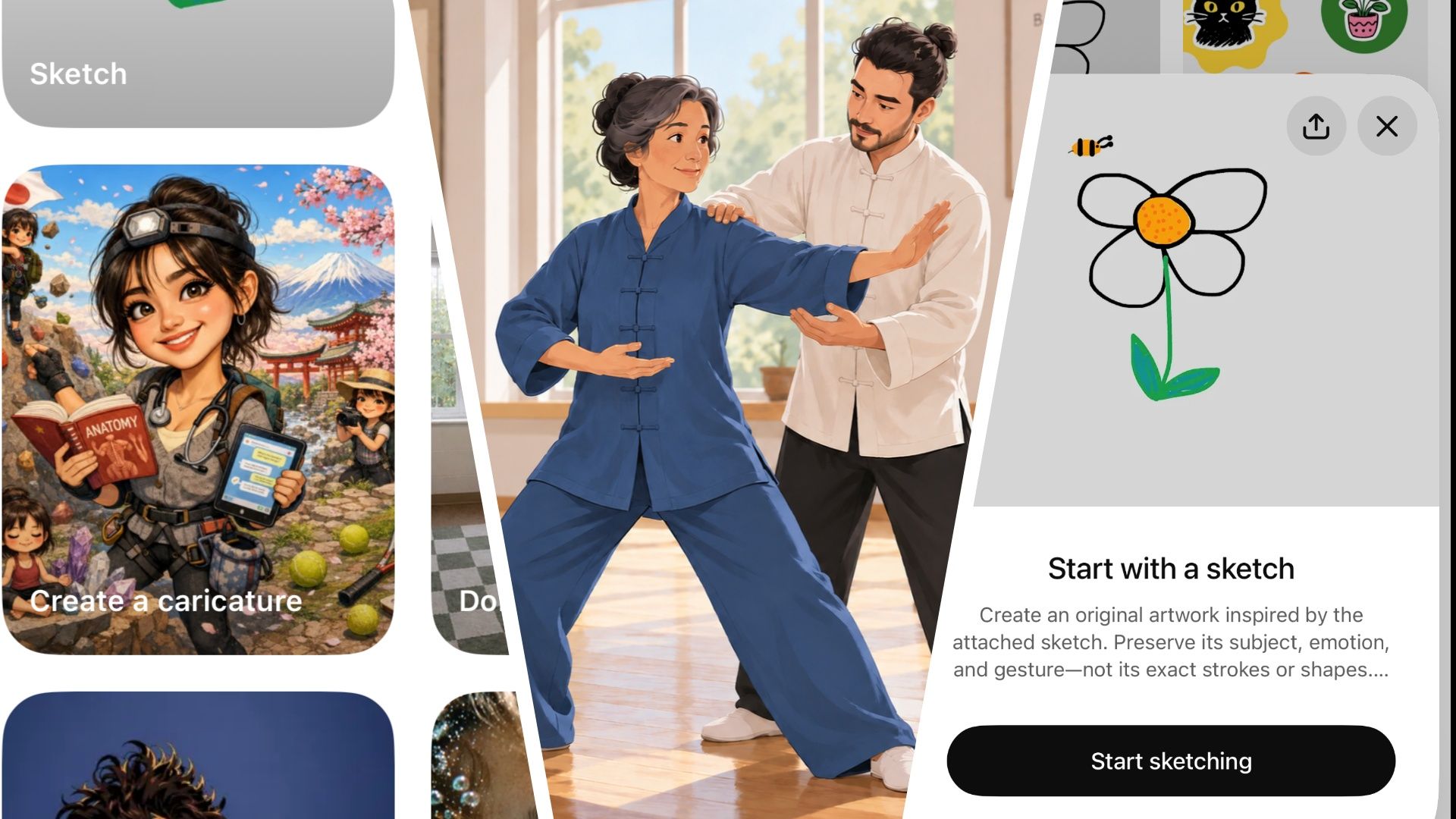
Bugünkü Images 2.5 güncellemesi, mevcut görüntü oluşturma motoruna bir dizi ekstra özellik ve araç ekleyerek kullanımını çok daha kolay ve hızlı hale getiriyor.
Aslında, artık o kadar çok fotoğraf özelliği var ki, bunlara "kalabalık" demek yetersiz kalır. Bu nedenle, tüm yeni özellikler arasından en iyilerini belirlemek biraz zor olabilir, bu yüzden gerçekten fark yaratan ve mutlaka denemeniz gerekenleri seçtim.
1. Düzenleme araçlarında önemli iyileştirmeler
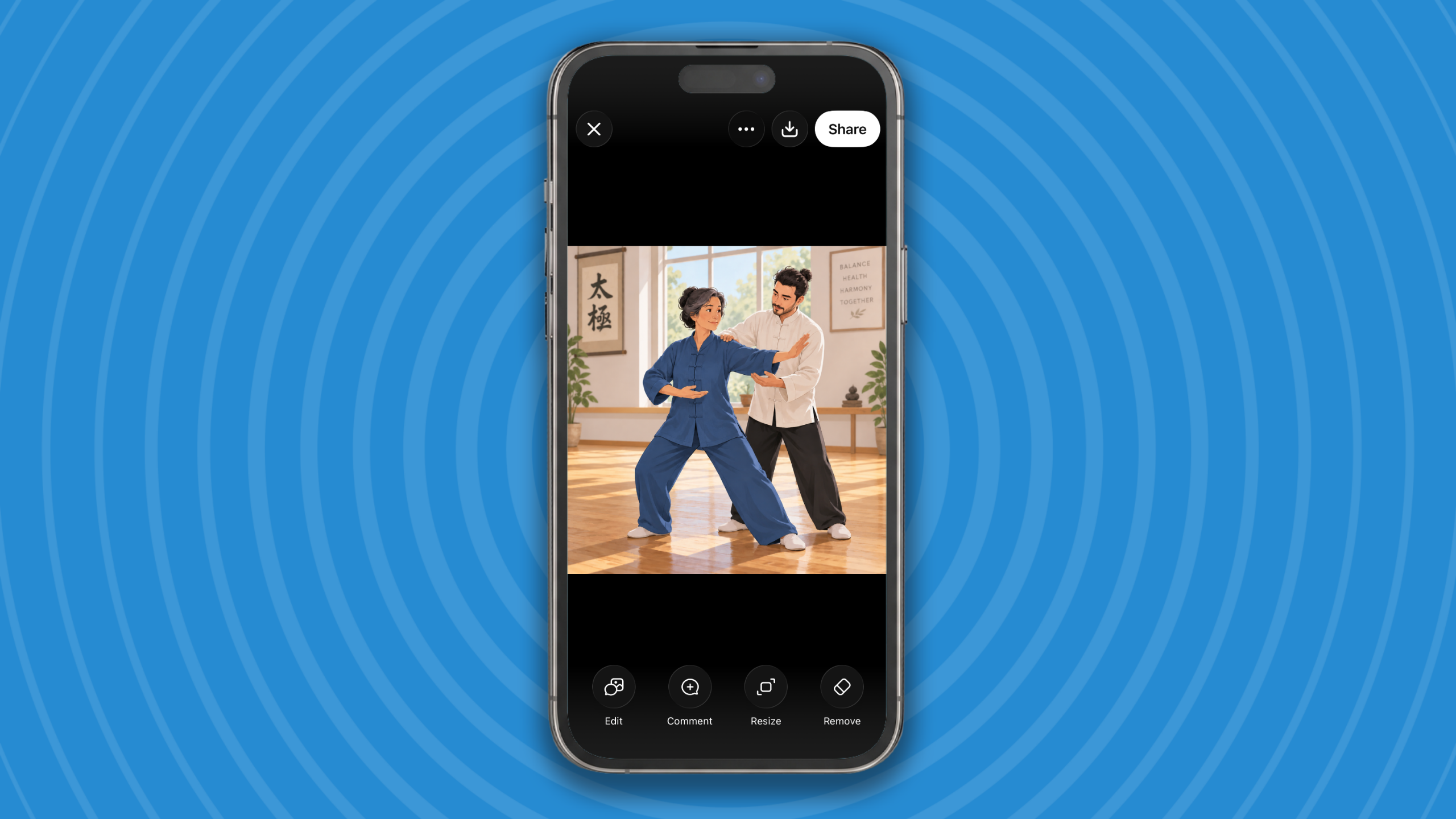
Bu özellikleri öncelikle seçtim çünkü, çok heyecan verici görünmeyebilirler ama geliştirilmiş düzenleme araçları, ChatGPT Images'ı kullanma şeklimde köklü bir değişiklik yaratıyor ve muhtemelen sizin için de öyle olacaktır.
Görünüşe göre OpenAI, Ağustos ayı boyunca ChatGPT'ye yeni görüntü düzenleme araç çubuğunu sessizce entegre etmiş, ancak şirket bunu resmi olarak duyurmadığı için, bunu yeni ChatGPT Images 2.5'in bir parçası olarak tanımlamak tamamen doğru olmayabilir; ancak yeni olduğu için yine de dahil ettim.
Şu anda, bir resim oluşturuyoruz ve tam olarak istediğimiz gibi olmadığında, "Daha parlak yap" veya "Arka plandaki insanları kaldır" gibi komut istemi aracını kullanarak başka bir açıklama yazıp tekrar deniyoruz. ChatGPT birkaç kez istediğimiz sonucu vermediğinde, genellikle pes edip baştan başlıyorum.
Artık buna ihtiyacım yok. Yeni düzenleme araçları, görüntüde değiştirmek istediğiniz noktayı tam olarak belirtmenize ve ChatGPT'ye tam olarak ne yapmak istediğinizi söylemenize olanak tanıyor.
Yeni Düzenleme araç çubuğu İşaretleme , Yorum Ekle , Arka Planı Kaldır , Sil ve Yeniden Boyutlandır seçeneklerini içerir.
ChatGPT'nin web sürümünde, oluşturulan resmin üzerinde görünen yeni Düzenle düğmesine tıklamanız yeterlidir ; bu sayede düzenleme moduna girersiniz ve bu yeni araç çubuğunu görürsünüz. ChatGPT'nin uygulama sürümünde ise, düzenleme moduna girmek için herhangi bir resme tıklamanız yeterlidir.
En bariz araçla başlayalım: Arka Planı Kaldır . Bu araç, resminizin ön plan öğelerini korur ve arka planı kaldırarak indirildiğinde şeffaf bir PNG dosyası oluşturur. Resminizi başka bir belgeye, örneğin oluşturduğunuz bir sunuma eklemek için idealdir.
Yeniden boyutlandırma , bir görüntünün en boy oranını değiştirmenin hızlı bir yoludur ve Dikey 3:4, Geniş Ekran 16:9 ve Yatay 4:3 dahil olmak üzere tüm olağan seçenekleri içerir.
Silme özelliği, resminizden öğeleri kaldırmayı kolaylaştırır . Örneğin, arka plandan bir kişiyi kaldırmak için, Silme fırçasıyla kişinin üzerine gelmeniz yeterlidir ve ChatGPT onu tamamen kaldıracaktır. Fırçanızla çok hassas olmanıza gerek yok; kaldırmak istediğiniz şeyin net bir şekilde görülebilmesi için nesnenin yeterli bir bölümünü kaplamanız yeterlidir.
İşaretleme, bir resme işaretleme öğeleri eklemek için kullanılır , ancak Yorumlar özelliği onu gerçekten ilgi çekici kılan şeydir. Beklediğiniz gibi resme basitçe yorum eklemek yerine, bunlar ChatGPT'nin üzerinde işlem yapacağı noktalardır. Resimdeki herhangi bir öğeye tıklayın ve "Bunu kaldır" veya "Bunu maviye değiştir" gibi bir yorum ekleyin; Gönder düğmesine tıkladığınızda ChatGPT talimatlarınızı uygulayacaktır . Bu, resim düzenlemeyi çok daha kolay hale getirir.
Düzenleme modunun son önemli özelliği, görüntünüzün herhangi bir önceki sürümüne kolayca geri dönebilmenizdir; her düzenleme ayrı bir dosya olarak kaydedilir, bu nedenle görüntünüzün önceki sürümlerine erişmek için Düzenleme modunda yukarı veya aşağı kaydırmanız yeterlidir.
2. Önce görseli planlayın.
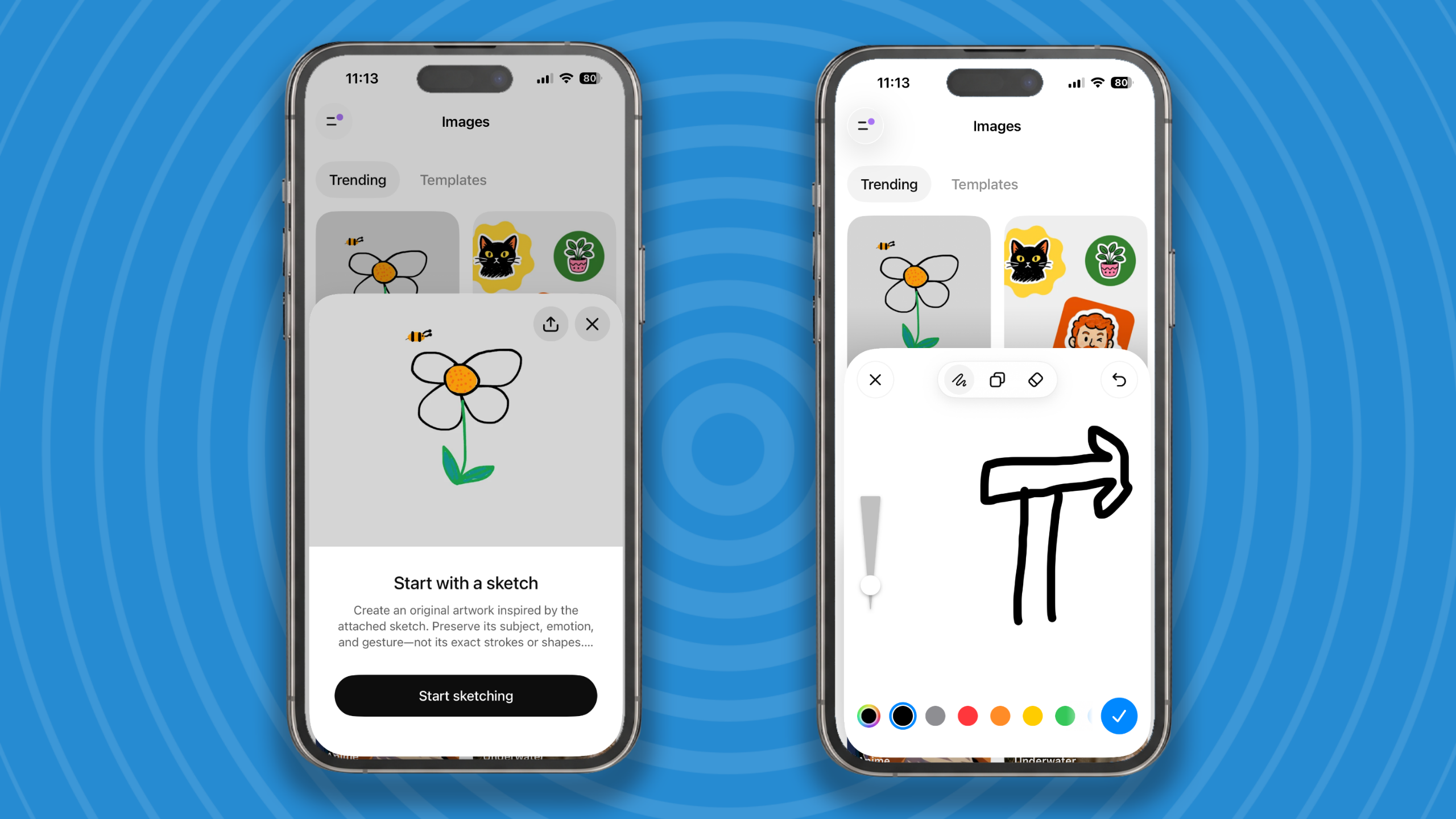
Yeni Çizim aracı, bir görüntüyü çizmenizi sağlar ve ChatGPT daha sonra ilk çiziminizi profesyonel , yapay zeka tarafından oluşturulmuş bir görüntüye dönüştürür . Fikrinizi tarif etmektense çizmek daha hızlı olduğunda kullanışlıdır.
Ana menüden Görseller'i , ardından mevcut seçeneklerin en üstündeki Çizim'i seçin .
Çizim aracı 1995'teki MS Paint'e biraz benzese de, parmağınızla veya farenizle hızlı bir çizim yapmak için yeterince iyidir. İşiniz bittiğinde, mavi onay işareti düğmesine tıklayın veya dokunun; ChatGPT, çizimi tam boyutlu bir görüntüye dönüştürmesini söyleyen bir komut istemi yükleyecektir. Burada istediğiniz ayrıntıları ekleyebilirsiniz.
Elbette, son görüntünüzü elde ettikten sonra, daha fazla düzenleme yapmak için Düzenleme moduna girebilirsiniz .

3. Şablonlar nihayet geldi.

Her şablon temel bir soruyla başlar, ardından tam olarak ne istediğinizi belirlemek için bir dizi ek soru sorar.
Örneğin, bir Ürün fotoğrafı şablonu seçerken , sergilemek istediğiniz ürünün bir resmini yüklemeniz istenecek. Ardından, Clean Studio, Editorial, Lifestyle ve Dramatic gibi seçenekler arasından stil seçmeniz istenecek. Daha sonra, Dark Studio gibi bir ayar seçeneği sunulacak ve son olarak, resminiz oluşturulmaya başlanacak.
Eğer ChatGPT'yi belirli bir şey oluşturmak için kullanıyorsanız, yeni şablonlar mükemmel bir başlangıç noktası olacaktır.
Üstelik!
Bunlar, yeni ChatGPT Images 2.5'teki tüm değişiklikler değil. Oluşturduğu görseller artık daha özelleştirilebilir, bu da ünlü kişilerin ve portrelerin fotoğraflarıyla çalışırken daha iyi sonuçlar veriyor. Ayrıca, infografik oluşturmada da eskisinden daha iyi ve her zamankinden daha hızlı; bu harika çünkü daha önce biraz yavaş bulmuştum.
Son olarak, bir resmi paylaşmak için tıkladığınızda, artık resmi oluşturan komutu da paylaşma seçeneğiniz var; bu da başkalarının oluşturduğunuz herhangi bir resmin kendi kopyalarını oluşturmasını kolaylaştırıyor.
Genel olarak, bu iyileştirmeler devrim niteliğinde olmasa da memnuniyet verici. Neden Images 3.0 demediklerini anlıyorum. Esasen önceki Images sürümlerinin çok daha gelişmiş bir versiyonu, ancak bundan sonra ChatGPT resimlerini nasıl kullanacağımı kesinlikle değiştirecek.
Yoruma kapalı.