

iOS 6'te Düzenli Olarak Kullandığım 18.5 Apple Intelligence Özelliği
Apple'ın yapay zeka teknolojisini birkaç aydır kullandıktan sonra, bazı özellikler günlük rutinimin vazgeçilmezi haline geldi.

Apple, iOS 18.5'i yayınladı , ancak bu, şirketin yapay zeka teknolojisi Apple Intelligence ile ilgili en büyük haber değil. iPhone (ve ayrıca iPad ve Mac) için bu son güncelleme , birkaç hafta sonra WWDC'de iOS 19'da neler olacağını öğrenmeden önce muhtemelen son güncelleme olacak .
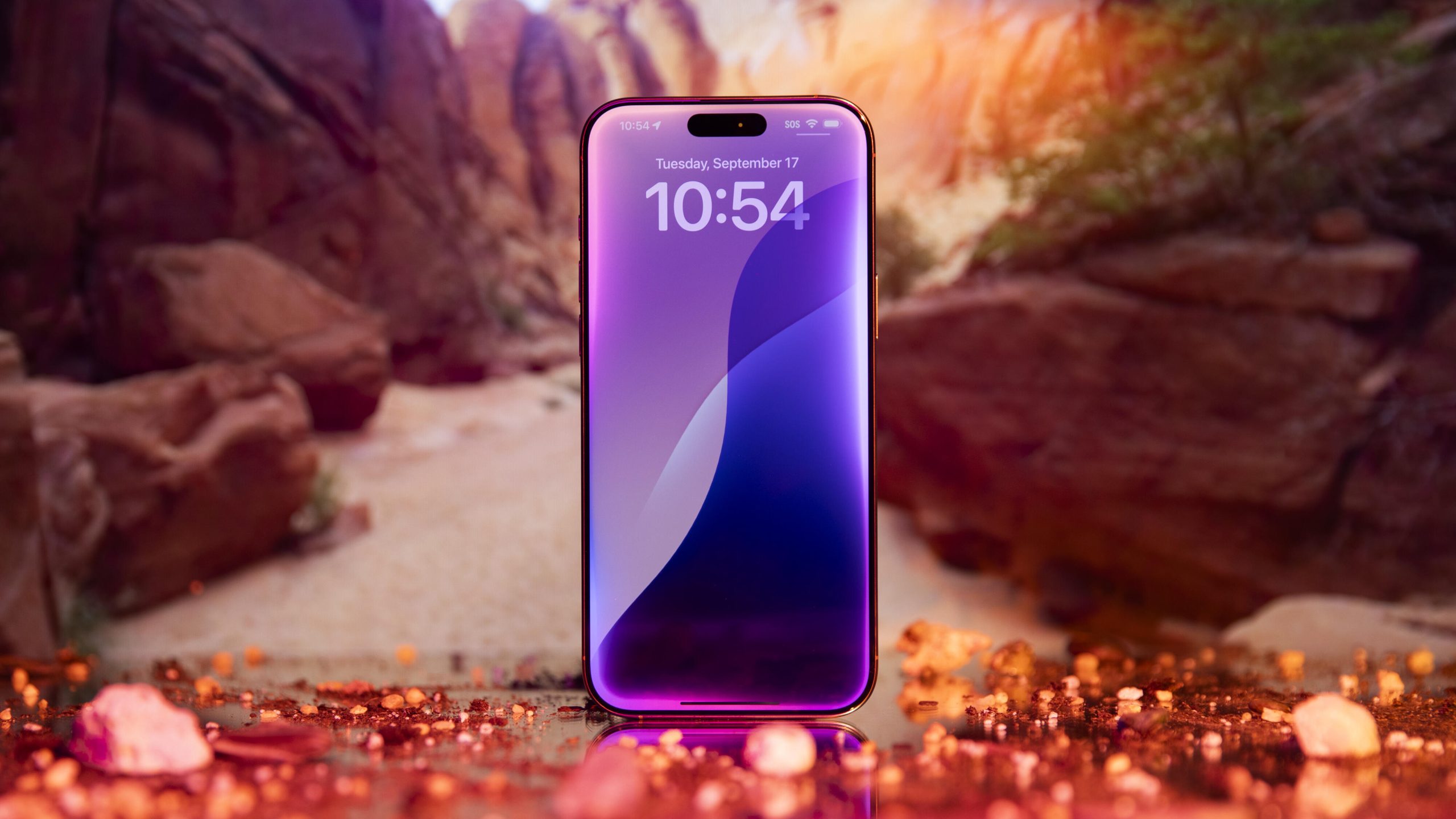
Bu arada, Apple'ın mevcut Intelligence özelliklerinden hangilerini kullandığımı anlamak için oturdum. Image Playground kadar gösterişli olmasa da küçük ve önemli şekillerde işe yarıyor. Açıkçası, Apple Intelligence, yanıltıcı mesaj özetlerinden Siri'deki gecikmeli iyileştirmelere kadar inişli çıkışlı bir başlangıç yaptı ancak yapay zeka teknolojisi başarısız olmaktan çok uzak.
Eğer uyumlu bir iPhone'unuz varsa – iPhone 15 Pro, iPhone 16E , iPhone 16, iPhone 16 Pro (veya bunların Plus ve Max varyantları) – neredeyse her gün kullandığım 6 özelliği sizinle paylaşmak istiyorum.
Zamanla daha fazla özellik eklenecek ve unutmayın, Apple Intelligence hala resmi olarak bir beta programı; ancak Apple, yapay zeka çağını burada başlatıyor.
Öte yandan: Apple Intelligence'ı sevmiyor musunuz veya araçların daha da geliştirilmesini beklemek mi istiyorsunuz? Apple Intelligence'ı tamamen kapatabilir veya daha küçük bir özellik kümesini kullanabilirsiniz.
Önemli bildirimler için uyarılar alın
Bu özellik iOS 18.4'te yeni ortaya çıktı, ancak benim favorilerimden biri oldu. Diğerlerinden daha önemli gibi görünen bir bildirim geldiğinde Önceliklendirme özelliği bunu Kilit ekranınızdaki bildirim listesinin en üstünde görüntüler (elbette Apple Intelligence'dan gelen renkli bir flaşla birlikte). Şimdiye kadarki deneyimime göre, bu uyarılar arasında hava durumu uyarıları, düzenli olarak iletişim kurduğum kişilerden gelen kısa mesajlar ve harekete geçme çağrıları veya yaklaşan teslim tarihleri içeren e-postalar yer alıyor. Bu özellik, anında ilgilenilmesi gereken en önemli bildirimleri belirlemek için yapay zekayı kullanıyor.
Bu özelliği etkinleştirmek için Ayarlar > Bildirimler > Bildirim Önceliklendirme bölümüne gidin ve seçeneği açın. Aynı ekrandan bireysel uygulamalar için öncelikli uyarıları da etkinleştirebilir veya devre dışı bırakabilirsiniz. Önceliklendirmenin ne olacağına yapay zeka algoritmaları karar veriyor, ancak umut vadeden bir başlangıç gibi görünüyor.
Apple Intelligence, dikkatinizi çekmek için bildirimlere öncelik verebilir.
Özetler iletişimlerinize “TL;DR” kazandırır.
Dikkatimize olan taleplerin arttığı ve uzun konuları incelemek için ayırabileceğimiz zamanın azaldığı bir çağda... pardon, ne diyordum?
Ah, doğru: Sadece uzun e-postaların değil, size doğru akan iletişim selinin de "çok uzun; okunmadı" versiyonunun olmasını kaç kez istediniz? Bildirimleri, e-postaları ve web sayfalarını özetleyebilme özelliği, muhtemelen Apple Intelligence'ın bugüne kadarki en yaygın ve en az müdahaleci özelliğidir.
Mesajlar uygulamasında bir arkadaşınızdan veya gruptan gelen bir kısa mesaj gibi bir bildirim geldiğinde, iPhone'unuz kısa, tek cümlelik bir özet oluşturur.
Apple Intelligence iki kısa mesajı özetledi.
Bazen özetler belirsiz, bazen de istemeden komik olabiliyor , ama şimdiye kadar çoğunlukla faydalı buldum. Özetler ayrıca haber veya sosyal medya gibi üçüncü taraf uygulamalardan gelen uyarılardan da oluşturulabiliyor; ancak dış mekan güvenlik kameramın zaman içinde birçok geçeni kaydettiğini ve kapının önünde 10 kişinin toplandığını bana söylemediğini düşünüyorum.
Ancak Apple Intelligence kesinlikle alaycılığı veya argo terimleri anlamıyor; isterseniz özetleri kapatabilirsiniz.
Mail uygulamasında e-postaların daha uzun bir özetini de oluşturabilirsiniz: Mesajın üst kısmındaki Özetle düğmesine tıklayarak içeriğin birkaç düzine kelimelik bir özetini görüntüleyebilirsiniz.
Safari'de, Okuyucu özelliğinin bulunduğu bir sayfayı görüntülerken, adres çubuğundaki Sayfa Menüsü düğmesine tıklayın, ardından Okuyucuyu Göster'e tıklayın ve daha sonra sayfanın üst kısmındaki Özet düğmesine tıklayın.
Safari'deki uzun makaleleri Reader arayüzünde özetleyin.
Siri için güncellenmiş ve daha iyi etkileşim
iOS 18 ve iPhone 16 lansmanları sırasında, Apple Intelligence'ın önemli bir görsel göstergesi olan tam ekran Siri animasyonunun ve kenarlardaki renklerin dikkat çekici şekilde yokluğunu fark ettiğimde eğlenmiştim. Apple, New York'taki Apple Fifth Avenue mağazasının devasa cam küpünün kenarlarını bile Siri araması gibi aydınlattı.
Bunun yerine iOS 18, aynı eski Siri topunu kullanıyor. Artık Siri'nin modern görünümü iOS 18.1'den itibaren geldi, ancak yalnızca Apple Intelligence'ı destekleyen cihazlarda. Hala eski arayüzü neden gördüğünüzü merak ediyorsanız, yeni deneyimin çalışması için bazı adımlar önerebilirim.
Apple Intelligence'daki Siri, kenarları çok renkli bir hale gibi görünüyor.
Yeni görünümle birlikte Siri'nin etkileşiminde bazı iyileştirmeler de bulunuyor: Bir sorguyu yanıtlarken yanlış bir kelime söylemeniz veya düşüncenizi yarıda kesmeniz gibi durumlarda daha hoşgörülü davranıyor. Sonuçları sunduktan sonra dinlemek de daha iyidir, böylece ilgili takip sorularını sorabilirsiniz.
Ancak, Apple Intelligence'ın sizin hakkınızda bildiklerine dayanarak yanıtları kişiselleştirme özelliği henüz gelecekte. iOS 18.2 ile birlikte gelen ChatGPT entegrasyonu ise alternatif bir bilgi kaynağı olarak kullanılabiliyor. Bazı sorgular için Siri hemen yanıt veremezse, bunun yerine ChatGPT'yi kullanmak isteyip istemediğiniz sorulacak. Bu özellikten yararlanmak için ChatGPT hesabına ihtiyacınız yok (ancak varsa giriş yapabilirsiniz).
Diğer cihazları rahatsız etmeden Siri'yi sessizce etkinleştirin
Belki de en sevdiğim yeni Siri özelliği, yüksek sesle "Hey Siri" demeden asistanı çağırabilme yeteneğidir. Evimde HomePod'larım var ve ailem de kendi iPhone ve iPad'lerini kullanıyor, bu yüzden hangi cihazın isteğime yanıt vereceğini asla bilemiyorum (oysa ki bu cihazların bunu bilecek kadar akıllı olması gerekiyor).
Ayrıca dürüst olmak gerekirse, bu kadar zaman geçmesine rağmen, her zaman telefonda konuşmaktan rahat hissetmiyorum; özellikle de toplum içinde. İnsanların hoparlörden telefon görüşmesi yapması zaten yeterince sinir bozucu, bir de Siri'ye istekte bulunarak durumu daha da kötüleştirmek istemiyorum.
Bunun yerine, "Siri'yi Etkinleştirmek İçin Dokunun" adlı yeni bir özelliğe yöneliyorum. iPhone veya iPad'inizde ekranın alt kenarına iki kez dokunarak Siri arama çubuğunu ve ekran klavyesini açın.
Siri aramasını sessiz olarak görüntülemek için ekranın alt kısmındaki çubuğa iki kez dokunun.
Mac'te, Sistem Ayarları > Apple Intelligence & Siri'ye gidin ve Klavye Kısayolu altında bir tuş kombinasyonu seçin , örneğin Command tuşlarından birine iki kez basmak gibi.
Evet, bu Plus, konuşma dilinden daha fazlasını yazmayı gerektiriyor, ancak robot arkadaşımın söylediklerimi anlayıp anlamadığı konusunda endişelenmeden daha spesifik sorgular girebiliyorum. Bu yöntem, özellikle karmaşık komutlar veya belirli uygulama adları girerken kullanışlı.
Fotoğraflar uygulamasındaki Temizleme aracını kullanarak fotoğraflarınızdan dikkat dağıtan öğeleri kaldırın.
iOS 18.1'e kadar iPhone ve iPad'deki Fotoğraflar uygulamasında basit bir rötuş özelliği bulunmuyordu. Kamera lensinde toz var mı? Yoksa yerdeki çöpler mi? Üzgünüz, bu ve diğer dikkat dağıtan öğelerle macOS'taki Fotoğraflar uygulamasında veya üçüncü taraf bir uygulama kullanarak uğraşmak zorunda kalacaksınız.
Apple Intelligence artık Fotoğraflar uygulamasında yapay zeka destekli bir kaldırma aracı olan Temizleme özelliğini içeriyor. Bir fotoğrafı düzenlerken Temizleme düğmesine dokunduğunuzda , iPhone'unuz görüntüyü analiz eder ve kaldırılabilecek olası öğeleri vurgulayarak önerir. Bir öğeye dokunun veya bir alanın etrafına bir daire çizin; uygulama bu alanları siler ve makul pikselleri doldurmak için üretken yapay zekayı kullanır.
Bu ilk versiyonda Temizleme aracı mükemmel değil ve diğer özel fotoğraf düzenleme yazılımlarında genellikle daha iyi sonuçlar elde edersiniz. Ama fotoğraflardaki can sıkıcı durumları hızlıca gidermek için iyi.
AI destekli "Rahatsızlığı Azaltma" moduyla odaklanmaya devam edin
iPhone'daki odaklanma modları, örneğin Rahatsız Etmeyin özelliğini açarak kendinizi dışarıdaki dikkat dağıtıcı unsurlardan soyutlamak oldukça faydalı olabilir. Ayrıca özel odak modları da oluşturabilirsiniz. Örneğin, podcast kayıt modum, planlanan kayıt saatleri sırasında birkaç kişi dışında dışarıdan gelen bildirimleri engelliyor.
Apple Intelligence etkinleştirildiğinde, "rahatsız edici bildirimleri azaltmak" için yeni bir Odak Modu kullanılabilir. Aktifleştirildiğinde gereksiz bildirimleri engelleyen duvarın ötesine geçen daha akıllı bir filtreye dönüşüyor. İzin verilen bildirimler için belirlediğiniz kriterlerde belirtilmeyen şeyler (örneğin belirli kişiler) bile görünebilir. Örneğin iPhone'umda, büyük bir alışveriş yaptığımda veya para transferi yaptığımda hava durumu uyarıları veya bankamdan gelen kısa mesajlar buna dahil olabilir.
Bu özelliği etkinleştirmek için Kontrol Merkezi'ni açın, "Odaklan" düğmesine basın ve "Rahatsız edici bildirimleri azalt" seçeneğini seçin.
Odak Modu “Rahatsızlığı Azalt” (sol) potansiyel dikkat dağıtıcı unsurları akıllıca filtreler. Kontrol merkezinden (ortada) açın. Dikkatinizi çekebilecek bir şey geldiğinde, "Muhtemelen Önemli" (sağ) olarak işaretlenmiş bir bildirim olarak görünür.

Yoruma kapalı.