

Apple'ın Mac bilgisayarlara yönelik benzersiz bir yaklaşımı var; sadelik, akıcılık ve zarafet konusundaki sarsılmaz odaklanması onu Windows'tan ayırıyor. Ancak bazen çok kısıtlayıcı görünebilir. Hiçbir şey bunu macOS'taki uygulama pencerelerinden daha iyi yansıtamaz.
macOS Sequoia'nın piyasaya sürülmesine kadar Apple, düzgün pencere düzeni ve kurulum seçenekleri bile sunmuyordu. Öte yandan Windows, bu özellikleri uzun zamandır sunuyor ve profesyonel kullanıcıların bile kabul edilebilir bulacağı bir şekilde sunuyor.
macOS'un son sürümlerinde, bir pencereyi ekran üzerinde sürüklediğinizde döşenmiş konumlar öneriliyor. Ama yine de mükemmel olmaktan çok uzak. Pencerelerin boyutunu değiştirme durumu daha da sinir bozucu. Dolayısıyla, birçok üçüncü taraf uygulamasının bu boşluğu doldurarak gelişmiş pencere yönetimi çözümleri sunması şaşırtıcı değildir.
Rectangle uzun zamandır Mac topluluğunun gözdesi ve bunun da haklı nedenleri var. Ancak uygulama pencerelerini yöneten bir uygulama için 10 dolar ödemek herkese göre değil. İşte Swift Shift tam bu noktada devreye giriyor.
Swift Shift Nedir?
Son birkaç haftadır açık kaynak topluluğuna daldım ve harika uygulamalar keşfettim. Maccy pano yöneticisi favorilerimden biri, ardından Swift Shift geliyor.
Bu, Mac uygulama pencerelerinin nasıl yönetildiğini kökten değiştiren, tamamen ücretsiz , açık kaynaklı bir uygulamadır . Reklam içermez. Sistem kaynaklarınızı tüketmez. Gizli ücretler veya abonelik uyarıları da yoktur.
Pablo Varela tarafından geliştirilen uygulama, kendine ait ayrı bir pencerede bile çalışmıyor. Bunun yerine, menü çubuğunda bir widget olarak işlev görüyor ve sınırlı sayıda temel kontrol içeren küçük bir açılır menüye sahip.
Peki onu özel kılan ne?
Swift Shift'in arkasındaki slogan oldukça açık: "Bir daha asla ucuz hisse senetlerine bakmayın." Bu, uygulama penceresinin sol üst köşesindeki küçük renkli butonları ve imleç kenarlara geldiğinde gördüğünüz çift taraflı oku ifade eder.
İşaretçiyi sürüklemek, okun görünmesini beklemek ve daha sonra pencereyi yeniden boyutlandırmak için kenarlardan tutmak çok sinir bozucu. Ama o zaman bile sadece yatay veya dikey ayarlamalar yapabilirsiniz.
Köşe tutuşu ve çapraz boyutlandırmayı yapmak için ekstra bir sabra ihtiyacınız var. Bunların hepsi Swift Shift'in tut-sürükle yaklaşımını tamamen terk ederek zarif bir şekilde çözdüğü sorunlardır. Pencere kenarlarıyla uğraşmanıza hiç gerek yok.
Alternatif olarak, uygulama penceresini yeniden boyutlandırabilir veya doğrudan imlecin bulunduğu yerden ekran boyunca taşıyabilirsiniz. Swift Shift'in özellikle fare tabanlı kontroller için tasarlanmış olmasına rağmen dizüstü bilgisayar izleme dörtgeniyle de gayet iyi çalıştığını gördüm.
Swift Shift pencere yönetimini nasıl kolaylaştırır?
Swift Shift, pencereleri etkili bir şekilde taşımak ve yeniden boyutlandırmak için bir kadran sistemine dayanır. Bu, uygulama penceresinin tamamının etkin panel görevi görmesi anlamına gelir. Tek yapmanız gereken tıklamak ve imleci istediğiniz yere taşımak.

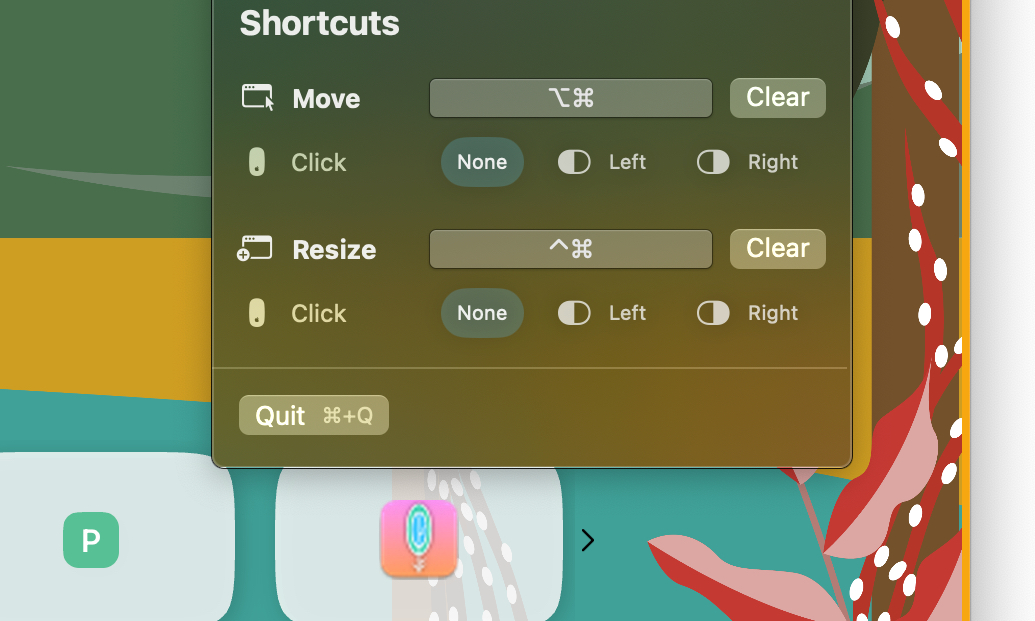
Pencereyi taşımak için klavye kısayoluna basmanız ve işaretçiyi hareket ettirmeniz yeterlidir. Neyse ki bu kısayol özelleştirilebilir ve bu sayede sizin için en uygun seçeneği seçebilirsiniz.
Bunu Command + Option (⌘ + ⌥) olarak ayarladım çünkü bu iki tuş yan yana bulunuyor. Yapmam gereken tek şey klavye kısayoluna basmak, sol tıklamak (veya dokunmatik yüzeyi kullanmak) ve hareket ettirmek. Bu hareket, uygulama penceresini aynı ekranda veya harici ekranlar arasında taşımanıza olanak tanır.
Asıl sihir pencerelerin boyutunu değiştirmekte yatıyor. Artık sol üst köşedeki küçük yeşil düğmenin üzerine gelerek erişebileceğiniz önceden yapılandırılmış macOS kutucuk denetimlerini kullanmanıza gerek yok. Veya daha kötüsü, yeniden boyutlandırma okunu yakalamak için kenarlardan tutmaya çalışmak.
Swift Shift, yeniden boyutlandırmak için ayrı bir klavye kısayolu atamanıza olanak tanır. Yeniden boyutlandırmak için Command + Control (⌘ + ⌃) tuşlarını seçtim. Klavye kısayoluna basın, sol tıklayın ve imlece en yakın köşeye göre pencere boyutunu ayarlamak için hareket ettirmeye başlayın.
Örneğin, işaretçi sağ alt köşeye daha yakınsa, uygulama penceresinin alt ve sağ kenarları aynı anda kullanılarak uygulama penceresinin boyutu değiştirilir. Serbest bir ayarlama olup, yumuşak hareketlerle yapılır.
Daha az kontrol, net hırs
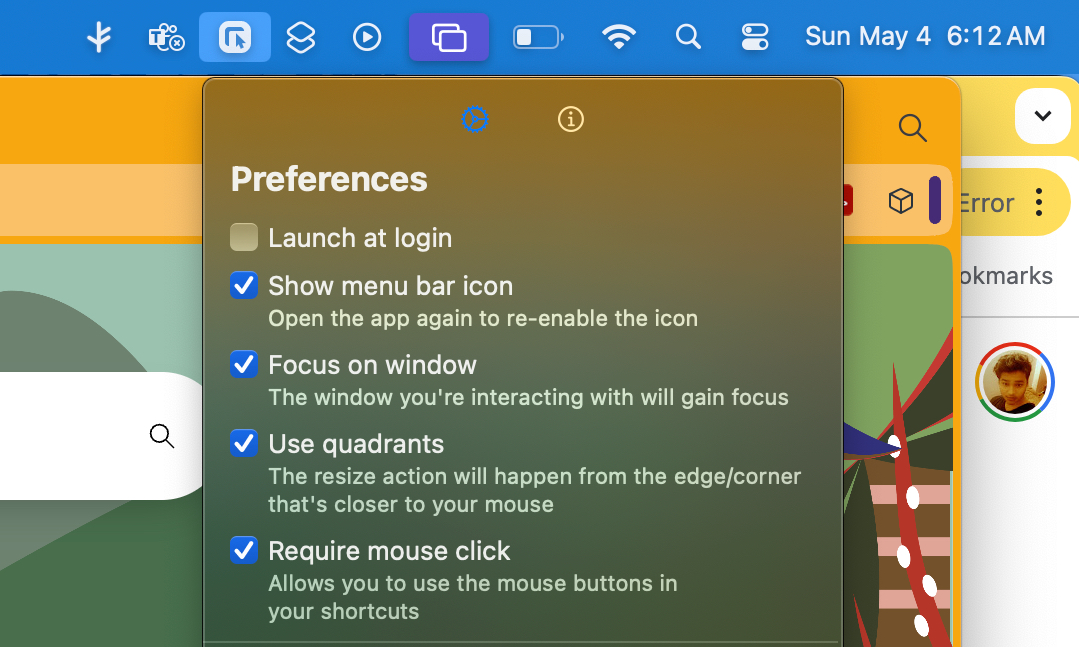
Yukarıda da belirttiğimiz gibi Swift Shift'in sunduğu tüm araçlar ve kontroller, menü çubuğundaki uygulama simgesini açarak erişebileceğiniz küçük bir açılır pencerede yer alıyor. Ayrıca, üst kısım çok kalabalık görünüyorsa bunları gizlemeyi de seçebilirsiniz.
Daha fazla esneklik için kısayolun davranışını değiştirebilir ve yalnızca ön pencereye odaklanarak pencere hareketini ve yeniden boyutlandırmayı tetikleyebilirsiniz.
Ayrıca, fareye (veya dokunmatik yüzeye) tıklamayı atlayıp, işi halletmek için yalnızca klavye kısayolları ve imleç hareketlerinin bir kombinasyonunu kullanabilirsiniz. Bu şekilde uygulama penceresindeki herhangi bir aktif kullanıcı arayüzü öğesine yanlışlıkla tıklamaz veya dokunmazsınız.

Alternatif olarak, farenin sol tıklamasını sağ tıklamaya çevirebilirsiniz. Bu düşünceli esnekliği seviyorum. Sadece iş akışımı kolaylaştırdığı için değil, aynı zamanda kişisel yaratıcılığımı da geliştirdiği için.
İster solak ister sağlak olun, ya da tercih ettiğiniz fare pozisyonu ne olursa olsun, değiştirici tuşları özelleştirebilir ve klavyenin her iki tarafından kolayca erişilebilen bir set seçebilirsiniz.
Genel deneyim hızlı, herhangi bir garip geçiş veya titreme yok. Beni şaşırtan bir diğer konu ise uygulamanın kökeniydi. Varela, "Bu projeyi yaptım çünkü her zaman sahip olmak istediğim bir şeydi" diyor.
"Swift veya macOS API'leri hakkında hiçbir fikrim yoktu" diye ekliyor. "Bunların çoğunu ChatGPT kullanarak ve diğer açık kaynaklı projelere bakarak öğrendim." Görünüşe göre vibe-coding, etrafında oluşturulan tüm abartıların aksine, bu sefer de harika bir araç sunmuş.
Swift Shift topluluğu, açık kaynaklı kökleri sayesinde geri bildirim sağlıyor ve hataları nispeten hızlı bir şekilde düzeltiyor. Elbette uğraşılması gereken çok fazla kullanıcı arayüzü kontrol katmanı veya uğraşılması gereken süslü katmanlar olmaması da işe yarıyor.
Genel olarak Swift Shift benim en sevdiğim yardımcı programlardan biri. Ücretsiz ve açık kaynaklı olması, günlük Mac bilgisayarlarında işlevsel kolaylıklar arayan tüm macOS hayranları için olmazsa olmaz bir program olmasını sağlıyor.
Yoruma kapalı.