
Ubisoft Connect yanıt vermiyor mu? Bağlantı, oturum açma ve başlatma sorunlarını giderme.
Ubisoft Connect çalışmıyor mu? Bağlantı, oturum açma ve oyun başlatma sorunlarına hızlı ve etkili çözümler keşfedin. Sorunlardan hemen kurtulun!

Bilmeniz gereken en önemli şeyler
- Cihazınızda sorun gidermeye başlamadan önce, herhangi bir bakım çalışması veya genel hizmet kesintisi olup olmadığını kontrol etmek için Ubisoft'un resmi kanallarını veya topluluk raporlarını inceleyin.
- Bağlantı ve çalışma sorunlarını çözmek için, Görev Yöneticisi aracılığıyla Ubisoft Connect'i tamamen yeniden başlatmayı deneyin, internet bağlantınızın kararlılığını kontrol edin ve DNS ayarlarını değiştirin veya uygulamayı yönetici olarak çalıştırın.
- Ubisoft'un günümüzdeki PC oyunlarının çoğu, Steam gibi diğer mağazalardan satın alınmış olsalar bile, kimlik doğrulama, bulut veri kaydetme ve çevrimiçi özellikler için Ubisoft Connect yazılımını gerektirir.
Rainbow Six Siege, Assassin's Creed veya Far Cry gibi en sevdiğiniz Ubisoft oyunlarının keyfini çıkarmak yerine, Ubisoft Connect'te "Başlatılıyor" ekranında takılı kalma, oturum açmayı reddetme , "Bağlantı Kesildi" hatası gösterme veya hiç açılmama gibi sorunlarla karşılaşabilirsiniz. Ubisoft Connect'in çalışmaması, sunuculara bağlanmaması veya başlangıçta çökmesi gibi sorunlar, oyun kütüphanenize, bulut kayıtlarınıza ve çevrimiçi özelliklere erişmenizi engelleyebilir. Neyse ki, sorun genellikle geçici sunucu kesintilerinden, bozuk oyuncu dosyalarından, eski yazılımlardan veya ağ yapılandırma sorunlarından kaynaklanır.

Bu kılavuzda, Ubisoft Connect'in neden çalışmadığını açıklayacak ve Windows'ta oynatıcıyı yeniden başlatmak için en etkili çözümleri sunacağız.
"Ubisoft Connect Bugün Çalışmıyor" Sorununu Çözmenin 9 Kanıtlanmış Yolu
1. Ubisoft Connect'i yeniden başlatın.
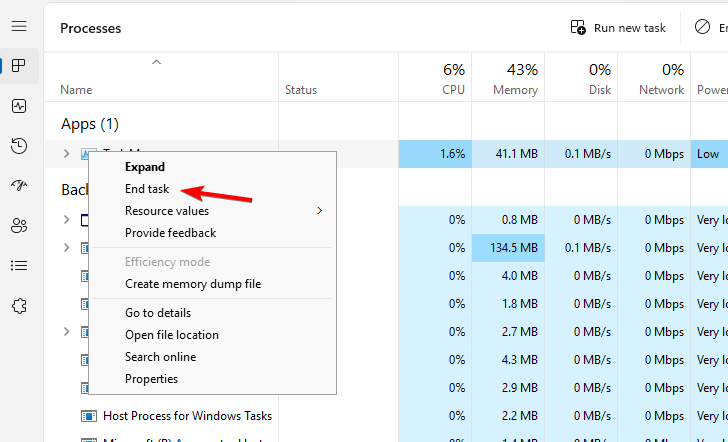
Ubisoft Connect açılmıyorsa, başlangıçta donuyorsa veya bağlantı kaybı hatası veriyorsa, başlatıcı arka planda çalışmaya devam ediyor olabilir. Tüm Ubisoft Connect işlemlerini kapatmak, uygulamanın yeni bir oturum başlatmasını sağlar ve genellikle daha karmaşık sorun giderme yöntemlerine gerek kalmadan geçici başlatıcı sorunlarını çözer.
- Ubisoft Connect tamamen kapatıldı.
- Görev çubuğundaki (sistem tepsisi) Ubisoft Connect simgesine sağ tıklayın ve seçin. Çıkış.
- basın Ctrl + Üst Karakter + Esc لفتح görev Yöneticisi.
- Aşağıdaki işlemleri tamamlayın: Ubisoft Bağlantısı أو Ubisoft Oyun Başlatıcı.
![Windows 11 Görev Yöneticisi'nin Ubisoft Connect görevini nasıl sonlandıracağınızı gösteren bir ekran görüntüsü.]()
- Ubisoft Connect'i yeniden başlatın ve sorunun çözülüp çözülmediğini kontrol edin.
2. İnternet bağlantısını kontrol edin
Ubisoft Connect ile ilgili sorun yaşıyorsanız, en yaygın neden zayıf veya kararsız bir internet bağlantısıdır. Bu, Ubisoft Connect'in internete bağlanamamasının sık görülen bir nedenidir . Platform, Ubisoft'un kimlik doğrulama sunucularına büyük ölçüde bağımlıdır, bu nedenle küçük bir ağ kesintisi bile oturum açma hatalarına, bağlantı sorunlarına veya oyunlarınızın doğru şekilde senkronize olmasını engellemeye yol açabilir.
- Modeminizi veya yönlendiricinizi yeniden başlatın.
- Wi-Fi bağlantısı ile Ethernet kablosuyla yapılan kablolu bağlantı arasında geçiş yapmayı deneyin.
- Farklı bir internet bağlantısı veya mobil hotspot kullanmayı deneyin.
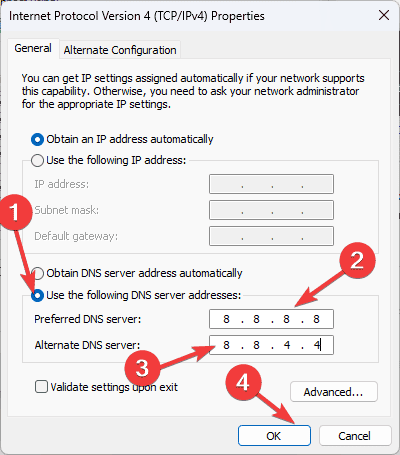
- DNS ayarlarınızı değiştirin. Google DNS (8.8.8.8 / 8.8.4.4) أو Cloudflare DNS (1.1.1.1 / 1.0.0.1).
![DNS sunucusu]()
- Ubisoft Connect uygulamasını yeniden açın ve bağlantının geri gelip gelmediğini kontrol edin.
3. Ubisoft Connect'i yönetici olarak çalıştırın.
Windows güvenlik ayarları bazen Ubisoft Connect'in düzgün çalışması için gerekli dosyalara ve hizmetlere erişmesini engelleyebilir. Oynatıcıyı yönetici ayrıcalıklarıyla çalıştırmak ek izinler sağlar ve bu çözüm, özellikle Windows güncellemelerinden sonra, birçok oyuncunun başlatma ve oturum açma sorunlarının üstesinden gelmesine yardımcı olmuştur.
- Ubisoft Connect'i kapatın.
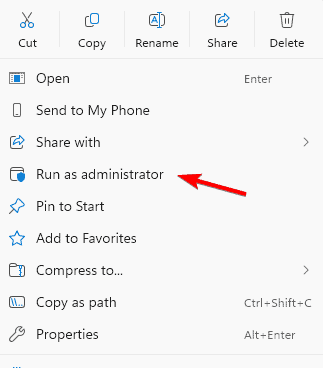
- Ubisoft Connect kısayoluna sağ tıklayın.
- seçmek Yönetici olarak çalıştır (Yönetici olarak çalıştırın).
![]()
- Ubisoft hesabınıza giriş yapın.
- Oynatıcının normal şekilde açılıp açılmadığını kontrol edin.
4. Ubisoft Connect önbelleğini temizleyin.
Bozuk önbellek dosyaları, özellikle başlatıcı "Başlatılıyor" aşamasında takılı kalırsa, beklenmedik şekilde çökerse veya yüklenmeyi reddederse, Ubisoft Connect arızalarının yaygın bir nedenidir. Önbelleği temizlemek, Ubisoft Connect'in yeniden başlatıldığında yeni dosyalar oluşturmasını sağlayarak birçok sorunu çözer.
- Ubisoft Connect tamamen kapatıldı.
- aç dosya Gezgini (Dosya Gezgini).
- Aşağıdaki yola gidin:
C:Program Files (x86)UbisoftUbisoft Game Launcher- Bir klasör bulun önbellek.
- Bunu yeniden adlandırın eski önbellek.
- Ubisoft Connect'i yeniden başlatın.
Operatör otomatik olarak yeni bir önbellek klasörü oluşturacaktır.
5. Ubisoft Connect'i güncelleyin.
Ubisoft Connect'in eski bir sürümünü kullanmak, Ubisoft arka uç güncellemelerini yayınladıktan sonra oturum açma sorunlarına, kimlik doğrulama hatalarına ve uyumluluk problemlerine yol açabilir. En son sürümü yüklemek, oyuncunun Ubisoft sunucularıyla doğru şekilde iletişim kurmasını ve en son oyun güncellemelerini desteklemesini sağlar.
- Mümkünse Ubisoft Connect'i çalıştırın.
- Operatörün mevcut tüm güncellemeleri indirmesine izin verin.
- Güncelleme tamamlandıktan sonra Ubisoft Connect'i yeniden başlatın.
- Oynatıcı açılmıyorsa, Ubisoft'un resmi web sitesinden en son yükleyiciyi indirin.
- Güncelleme tamamlandıktan sonra tekrar giriş yapmayı deneyin.
6. Oyun dosyalarını doğrulayın
Ubisoft Connect normal şekilde açılıyor ancak bir oyun başlatılamıyorsa , muhtemel neden bozuk veya eksik oyun dosyalarıdır. Kurulum kontrolü her oyun dosyasını tarar ve eksik veya bozuk olanları otomatik olarak değiştirir.
- Ubisoft Connect'i açın.
- Sorun yaşayan oyunu seçin.
- Tıklayın Emlaklar (Özellikler).
- seçmek Dosyaları Doğrula (Dosyaları doğrulayın).
- Doğrulama işlemi tamamlanana kadar bekleyin ve ardından oyunu tekrar çalıştırın.
7. VPN veya antivirüs yazılımınızı geçici olarak devre dışı bırakın.
VPN'ler, antivirüs yazılımları ve güvenlik duvarları bazen Ubisoft Connect'in Ubisoft'un kimlik doğrulama sunucularına erişmesini engelleyebilir. Bu durum genellikle Ubisoft Connect'in bağlantısını kaybetmesine, oturum açamamasına veya internet bağlantınız normal çalışıyor olsa bile hizmetin kullanılamadığına dair hatalar göstermesine neden olur.
- Aktif VPN bağlantınızı kesin.
- Antivirüs yazılımınızı geçici olarak devre dışı bırakın.
- Üçüncü taraf güvenlik duvarı korumasını kapatın.
- Ubisoft Connect'i yeniden başlatın.
- Başlatıcı çalışıyorsa, korumayı yeniden etkinleştirmeden önce güvenlik yazılımınızdaki istisna listesine Ubisoft Connect'i ekleyin.
8. Windows Güvenlik Duvarı ayarlarını kontrol edin.
Windows Güvenlik Duvarı, bir Windows güncellemesi veya güvenlik değişikliğinden sonra Ubisoft Connect'i yanlışlıkla engelleyebilir. Oyuncu güvenlik duvarından bağlanamazsa, Ubisoft'un internete bağlanmasında, indirmelerin başarısız olmasında veya çevrimiçi hizmetlerin kullanılamamasında sorunlar yaşayabilirsiniz.
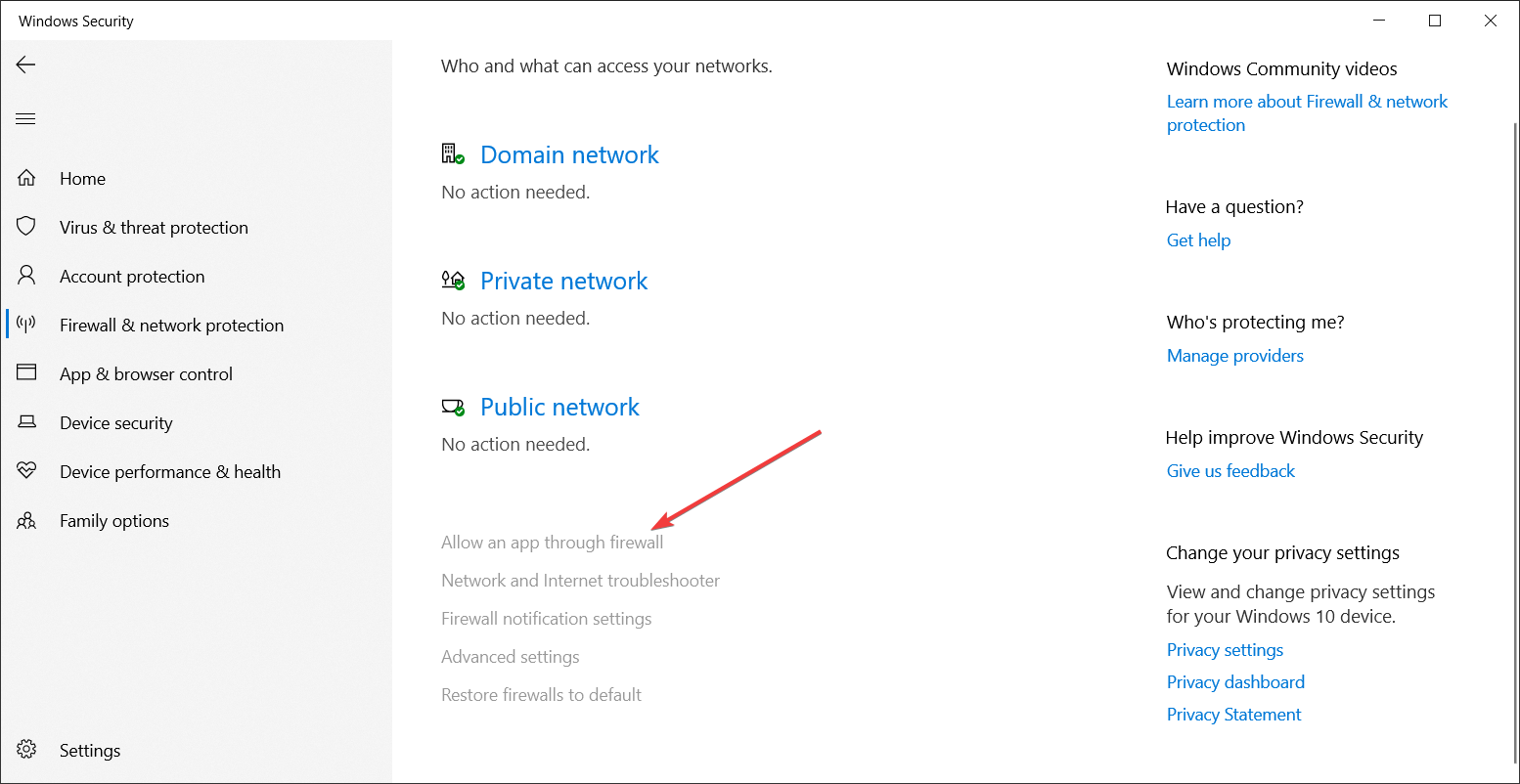
- aç Windows Güvenlik.
- Adresine git Güvenlik duvarı ve ağ koruması.
- seçmek Bir uygulamaya güvenlik duvarı üzerinden izin verme.
![Windows Güvenlik Duvarı izin penceresi]()
- Her birine izin verdiğinizden emin olun. UbisoftConnect.exe وUbisoftGameLauncher.exe.
- Değişikliklerinizi kaydedin ve Ubisoft Connect'i yeniden başlatın.
9. Ubisoft Connect'i yeniden yükleyin.
Yukarıdaki çözümlerin hiçbiri sorunu çözmezse, Ubisoft Connect'i yeniden yüklemek genellikle en etkili çözümdür. Temiz bir kurulum, bozuk sürücü dosyalarını değiştirir, bozuk ayarları kaldırır ve Ubisoft'un en son sürümünü yükler.
- Ubisoft Connect'i kaldırın. Ayarlar> Uygulamalar.
- Bilgisayarınızı yeniden başlatın.
- Ubisoft Connect'in en son kurulum dosyasını Ubisoft'un resmi web sitesinden indirin.
- Oynatıcıyı en son sürümü kullanarak yükleyin.
- Ubisoft hesabınıza giriş yapın ve oyunu yeniden başlatın.
Yeni bir kurulum, önbelleği temizlemek veya başlatıcıyı güncellemekle çözülemeyen, Ubisoft Connect'in çalışmaması, başlatılmaması veya bağlantı kaybı hataları gibi kalıcı Ubisoft Connect sorunlarını genellikle çözer.
Ubisoft Connect bugün çalışmıyor mu?
Bilgisayarınızda herhangi bir değişiklik yapmadan önce, Ubisoft'un yaygın bir kesinti yaşayıp yaşamadığını kontrol edin. Şirket bakım çalışması yaptığında veya kimlik doğrulama sunucularında sorun yaşandığında, Ubisoft Connect kullanıcıları genellikle şu durumları bildirir:
- Bağlantı kaybı sorunları
- Hizmetlerin kullanılamaması sorunu
- Giriş hatası sorunları
- Cloud Save senkronizasyon hatası
- Arkadaş listesi yüklenmiyor.
Eğer sorun herkesi etkiliyorsa, Ubisoft'un resmi kanallarını veya topluluk raporlarını kontrol etmek size çok fazla sorun giderme zahmetinden kurtarabilir.
Ubisoft Connect'te Sık Karşılaşılan Hatalar ve Anlamları
| Hata | Muhtemel neden |
|---|---|
| İletişim kaybı | İnternet veya Ubisoft sunucu sorunu |
| Hizmetler kullanılamıyor. | Ubisoft hizmet bakımı veya kesintisi |
| giriş başarısız oldu | Yanlış kimlik bilgileri veya kimlik doğrulama sunucusu sorunu |
| Kurulum sırasında takıldı. | Önbellek belleği bozulmuş veya oynatıcı dosyaları bozulmuş. |
| Güncelleştirme başarısız | Ağ kesintisi veya yetersiz izinler |
| İndirme işlemi çalışmıyor. | Sunucu sorunu veya disk alanı sorunu |
| İnternete bağlı değil | Güvenlik duvarı, VPN, DNS veya internet servis sağlayıcısıyla ilgili bir sorun. |
Ubisoft Connect'in çalışmama sorununu nasıl çözeceğinize dair bu kılavuzumuzda size aktaracaklarımız bu kadar. Eğer hala Ubisoft Connect ile ilgili sorun yaşıyorsanız, sorun genel bir başlatıcı hatasından daha spesifik olabilir. Ubisoft Connect'in sohbet özellikleriyle ilgili sorunlar, Dolphin-028 gibi giriş hataları, eksik başarılar veya Ubisoft oyun başlatıcısının bulunamadığına dair mesajlar gibi sorunlar yaşıyorsanız, bu sorunların her biri için özel kılavuzlar hazırladık. İlgili makaleye bağlantılara tıklayarak ulaşabilirsiniz.
Ubisoft Connect ile İlgili Sıkça Sorulan Sorular
1. Ubisoft Connect bugün neden çalışmıyor?
Operatör, Ubisoft sunucu bakımı, kimlik doğrulama sorunları, bozuk önbellek dosyaları, Windows Güvenlik Duvarı ayarları veya geçici bir internet sorunu nedeniyle etkilenebilir. Sorun gidermeye başlamadan önce Ubisoft sunucularının durumunu kontrol etmek çok zaman kazandırabilir.
2. Ubisoft Connect neden "Bağlantı Kesildi" mesajını gösteriyor?
Bu durum genellikle operatörün Ubisoft'un kimlik doğrulama sunucularına bağlanamaması durumunda ortaya çıkar. Ayrıca VPN kullanımı, DNS sorunları veya güvenlik duvarı kısıtlamaları da buna neden olabilir.
3. Ubisoft Connect neden Windows'ta çalışmıyor?
Bozuk önbellek dosyaları, eski sürücü sürümleri, eksik yönetici izinleri veya bozuk kurulum dosyaları en yaygın nedenler arasındadır.
4. Ubisoft Connect neden internete bağlanamıyor?
Güvenlik duvarınızı kontrol edin, VPN veya proxy'yi devre dışı bırakın, yönlendiricinizi yeniden başlatın ve farklı bir DNS sağlayıcısına geçmeyi deneyin. Diğer oyuncular da aynı sorunu bildiriyorsa, Ubisoft'un sunucularında bir kesinti yaşanıyor olabilir.
5. Ubisoft Connect olmadan Ubisoft oyunlarını oynayabilir miyim?
PC'deki modern Ubisoft oyunlarının çoğu, Steam veya Epic Games Store üzerinden satın almış olsanız bile, kimlik doğrulama, bulut kayıtları, başarımlar, güncellemeler ve çevrimiçi özellikler için Ubisoft Connect yazılımını gerektirir.
Yoruma kapalı.