
YouTube TV'ye basit adımlarla nasıl giriş yapılır?
YouTube TV'ye giriş yaparken sorun mu yaşıyorsunuz? Hesabınıza erişmek ve en sevdiğiniz programları anında izlemek için kapsamlı bir kılavuz ve kolay adımlar edinin. Hemen başlayın!

Bilmeniz gereken en önemli şeyler
- YouTube TV doğrulama süreci, TV uygulamasından bir kod edinmeyi, ardından bir tarayıcı aracılığıyla youtube.com/verify veya youtube.com/activate adresini ziyaret etmeyi ve Google hesabınızla oturum açmak için kodu girmeyi içerir.
- YouTube TV doğrulama sorunlarını çözmek için yönlendiricinizi yeniden başlatabilir, uygulamayı güncelleyebilir, önbelleği ve verileri temizleyebilir veya yeni bir doğrulama kodu oluşturabilirsiniz.
- Doğrulama işlemi iki cihazın kullanılmasını gerektirir: kodu görüntülemek için bir televizyon ve doğrulama sitesini ziyaret edip kodu girmek için bir telefon veya bilgisayar.
Televizyonunuzda YouTube, içerik izlemeden önce genellikle hesabınızı doğrulamanızı ve giriş yapmanızı ister . Bu kılavuzda, doğrulama işlemini kolayca nasıl tamamlayacağınızı göstereceğiz. Karşılaştığınız yaygın sorunlar için, YouTube sunucu sorunlarını giderme hakkındaki makalemizde çözümler bulabilirsiniz.
YouTube TV hesabınızı nasıl doğrulayabilirsiniz?
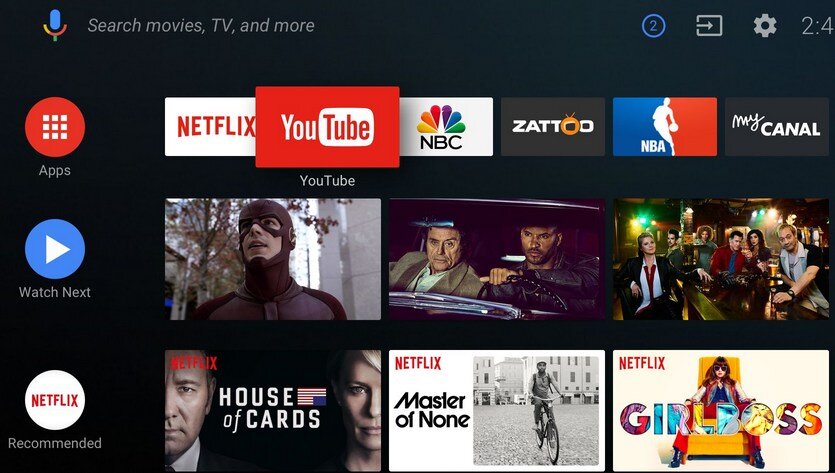
1. Televizyonunuzda YouTube uygulamasını açın.
Doğrulama kodunuzu ekranda görüntülemek için şu adımları izleyin.
- Akıllı televizyonunuzu veya yayın cihazınızı açın.
![Akıllı TV ekranında YouTube uygulaması görüntüleniyor.]()
- Bir uygulama açın YouTube ana ekrandan.
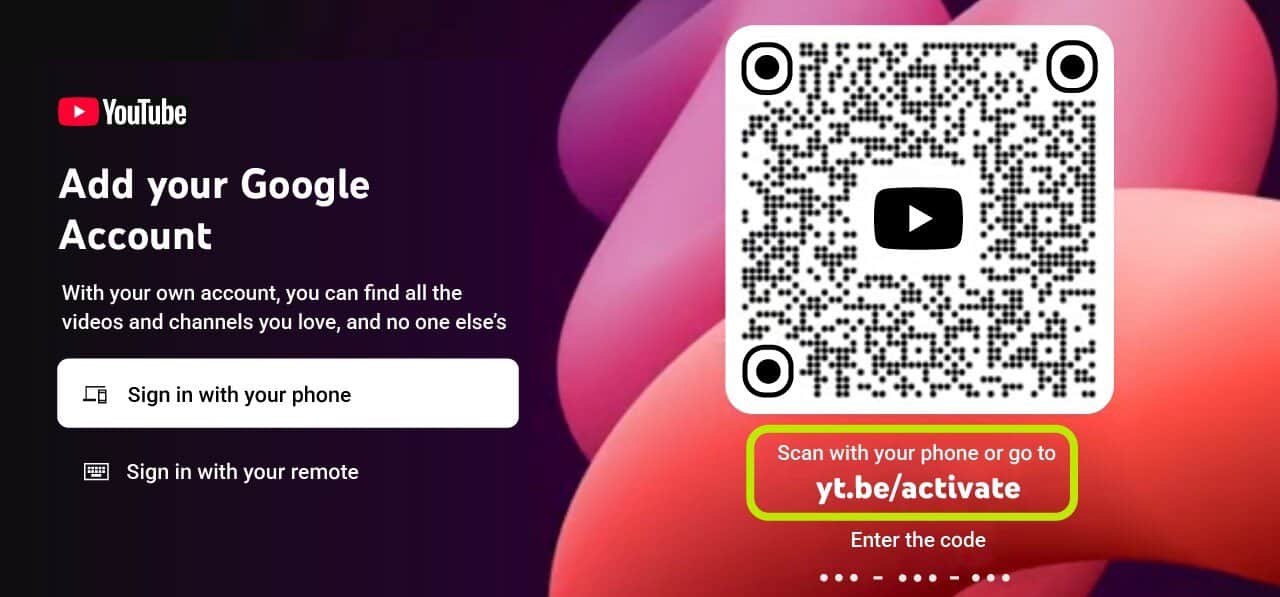
- seçmek Oturum aç Doğrulama kodunu görüntülemek için.
![YouTube TV giriş düğmesi]()
Benzer aktivasyon yöntemlerini diğer uygulamalarda da bulabilirsiniz. Aboneliğinizden en iyi şekilde yararlanmak için YouTube TV için bu 5 profesyonel ipucuna göz atın.
2. Resmi doğrulama sayfasına gidin.
YouTube doğrulama sitesine erişmek için şu basit adımları izleyin.
- Telefonunuzda veya bilgisayarınızda bir web tarayıcısı açın.
- Adresine git youtube.com/verify أو youtube.com/aktive.
- İstendiğinde Google hesabınıza giriş yapın.
3. Televizyonunuzun doğrulama kodunu girin.
Google hesabınızı televizyonunuza bağlamak için şu adımları izleyin.
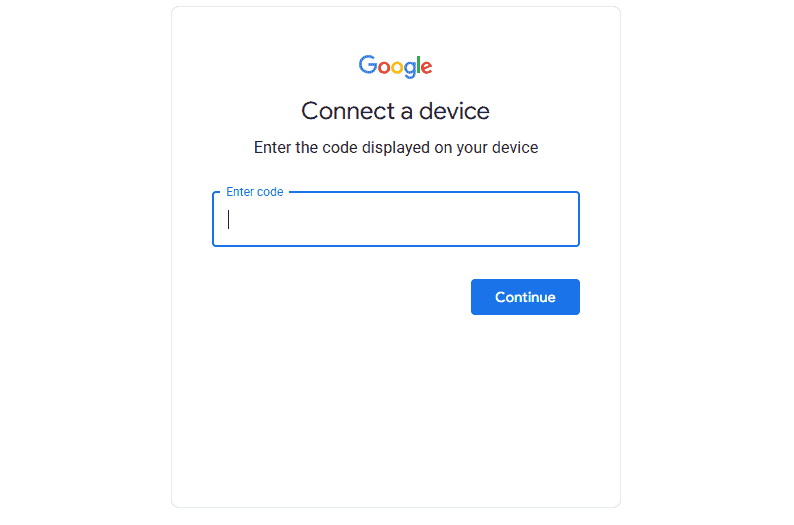
- Doğrulama sayfasında televizyon ekranında gösterilen kodu girin.
- seçmek Sonraki Bağlantı işlemini tamamlamak için.
![Google cihazını bağlamak için kullanılan doğrulama kodu giriş sayfasının bir örneği.]()
- Televizyonunuz güncellenene ve YouTube hesabınız yüklenene kadar bekleyin.
YouTube doğrulamasının TV'de çalışmaması sorununun giderilmesi
1. İnternet bağlantınızı kontrol edin
Ağınızın düzgün çalıştığından emin olmak için şu adımları izleyin.
- Yönlendiricinizi yeniden başlatın.
- Televizyonunuzu Wi-Fi ağına yeniden bağlayın.
- Bağlantıyı doğrulamak için başka bir yayın uygulaması açın.
2. YouTube uygulamasını güncelleyin
Uygulamanın en son sürümünü yüklemek için şu adımları izleyin.
- Televizyonunuzdaki uygulama mağazasını açın.
- Ara YouTube.
- Mevcut tüm güncellemeleri yükleyin ve ardından uygulamayı yeniden başlatın.
3. Televizyonunuzdaki YouTube uygulamasını sıfırlayın.
Uygulama veri sorunlarını çözmek için şu adımları izleyin.
- Televizyon ayarlarını açın.
- Adresine git Apps Ve seçin YouTube.
- Önbelleği ve verileri temizleyin, ardından uygulamayı yeniden açın.
4. Yeni bir doğrulama kodu oluşturun.
Orijinal kodunuz çalışmadığında şu adımları izleyin.
- Televizyonunuzdaki YouTube uygulamasını kapatın.
- Uygulamayı yeniden açın.
- seçmek Oturum aç Yeni bir doğrulama kodu oluşturmak için.
Bu süreci, FXNow'u nasıl etkinleştireceğinizi açıklayan bu kılavuz gibi, benzer etkinleştirme akışlarına sahip diğer hizmetlerle de karşılaştırabilirsiniz.
YouTube TV doğrulama isteği neden görünüyor?
YouTube, uygulamayı yüklerken, hesap değiştirirken veya tarayıcı üzerinden doğrudan giriş yapmayı desteklemeyen bir cihaz kullanırken doğrulama gerektirir.
Sık sorulan sorular
Televizyonum neden sürekli YouTube'a bakmamı istiyor?
Kaydedilmiş oturum açma bilgileri silindiğinde veya uygulama güncellendiğinde televizyonunuz doğrulama isteyecektir.
YouTube TV doğrulama sayfası güvenli mi?
Evet, youtube.com/verify veya youtube.com/activate adreslerini kullandığınız sürece.
Telefonumu kullanarak televizyonumda YouTube'u kontrol edebilir miyim?
Evet, tüm süreci telefonunuzdan tamamlayabilirsiniz.
YouTube doğrulama kodum çalışmıyorsa ne yapmalıyım?
Yeni bir kod oluşturun, ağ bağlantınızı kontrol edin ve tekrar deneyin.
YouTube TV doğrulama işlemi, televizyonunuzdaki YouTube uygulamasını açarak, ekranda görüntülenen kodu alıp youtube.com/verify adresine girerek tamamlanır. Bu adımlar bir dakikadan kısa sürer ve çoğu akıllı TV ve yayın cihazında çalışır. Doğrulama tamamlandıktan sonra, uygulama oynatma listelerinizi, önerilerinizi ve aboneliklerinizi başka bir uyarıya gerek kalmadan yükleyecektir.
Benzer aktivasyon süreci gerektiren başka uygulamalar kullanıyorsanız, MTV'yi etkinleştirmek için bu kılavuzu takip edebilirsiniz. Aynı kod tabanlı doğrulama sürecini kullanarak AMC'yi akıllı TV'nizde veya yayın cihazınızda etkinleştirmek için de bu kılavuzu takip edebilirsiniz.
Yoruma kapalı.