

Galaxy S25 Ultra'm tüm gelişmiş özelliklerle geldi, ancak ilk kullandığımda kişisel ihtiyaçlarımı karşılamıyor gibi göründü. Yaptığım 6 basit ayarlamanın ardından telefon artık benim zevkime göre ayarlanmış oldu ve kusursuz bir kullanıcı deneyimi sunuyor. Bu ince ayarlar, kullanıcı arayüzünün özelleştirilmesinden, kamera ayarlarının yapılmasına ve pil performansının iyileştirilmesine kadar uzanıyor.

6. Hızlı ayarlar panelini birleştirin
Hızlı Ayarlar panelinin genişletilmiş ızgara tasarımını beğeniyorum; daha geniş bir düzende daha fazla geçiş düğmesi olması güzel. Ancak, bildirim paneli ile Hızlı Ayarlar çubuğunun ayrı olmasından hoşlanmıyorum, çünkü iOS'un birebir kopyası gibi görünüyor. Samsung cihazlarda Hızlı Ayarlar panelini birleştirmenin yolu aşağıda.
Elbette, küçük bir değişiklik, zamanla alışırım herhalde. Ama şu an, bu durum bana tuhaf ve kafa karıştırıcı geliyor. Neyse ki Samsung size eski güzel birleşik panele geri dönme seçeneği sunuyor ve ben de hemen bunu yaptım:
- Denetim Masası'nı açmak için sol üstten aşağı doğru kaydırın.
- Tıklayın kalem simgesi Sağ üst köşede.
- Adresine git Panel Ayarları Sol üstte.
- Geçiş Ayrı إلى yılıdır..
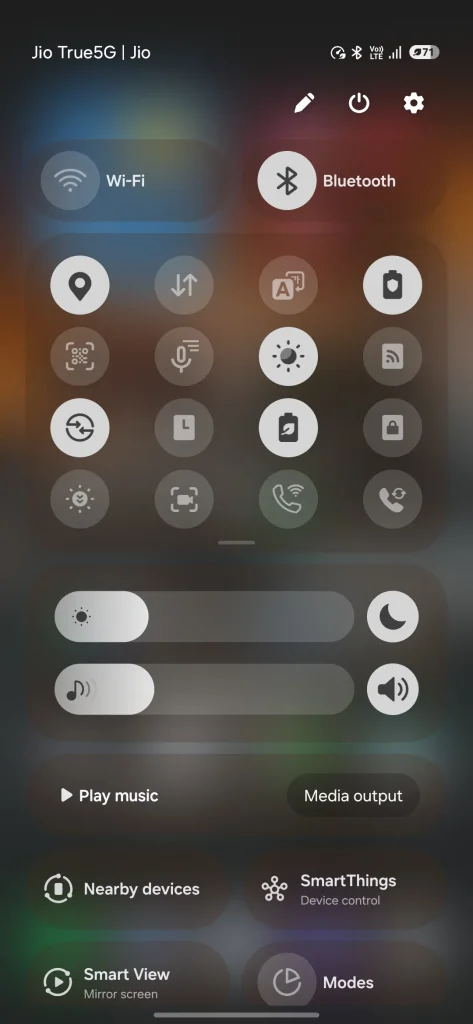
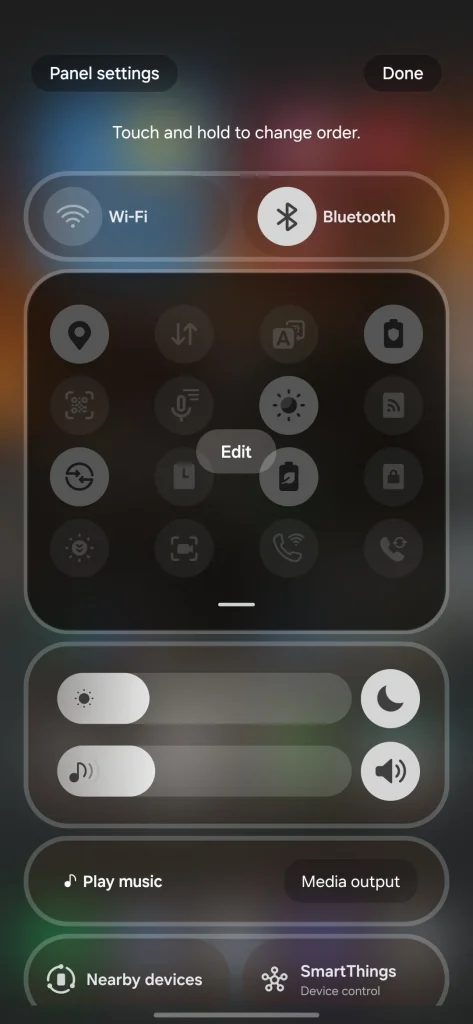
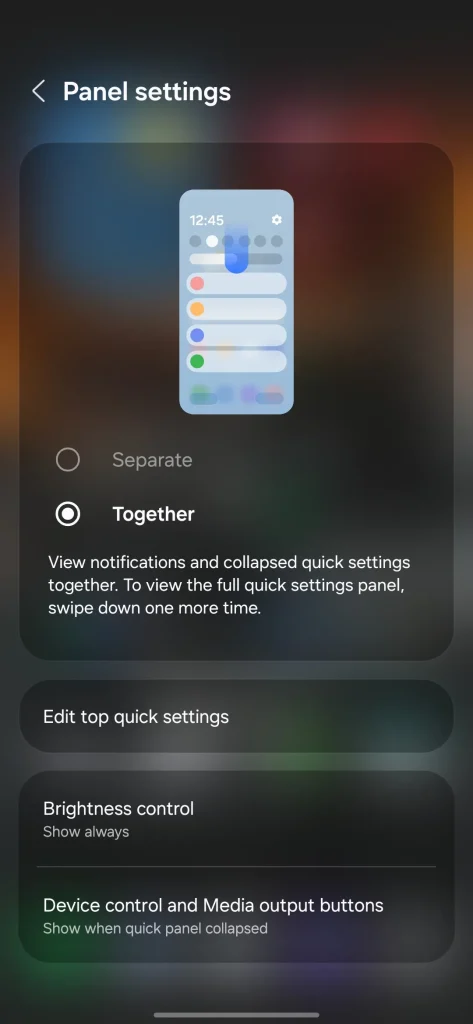
En sevdiğiniz birleşik panonuz geri döndü! Artık tüm bildirimleriniz ve hızlı geçişleriniz tek bir yerde. Elbette, yeni bir şey denemek isterseniz her zaman ayrı bir gösteriye geri dönebilirsiniz.
5. Ekran ayarları
S25 Ultra'mın ekran ayarlarında yaptığım ilk değişiklik ekran modu oldu. Varsayılan olarak Doğal (Natural) olarak ayarlanmış , bu da gerçekçi, soluk bir görünüm sağlıyor; bazıları için harika, ama benim için değil. Ben canlı ve cesur renkleri seviyorum, bu yüzden Canlı (Vivid) olarak değiştirdim , Gelişmiş ayarlarda Canlılık kaydırıcısını maksimuma çıkardım ve Beyaz dengesini buna göre ayarladım.

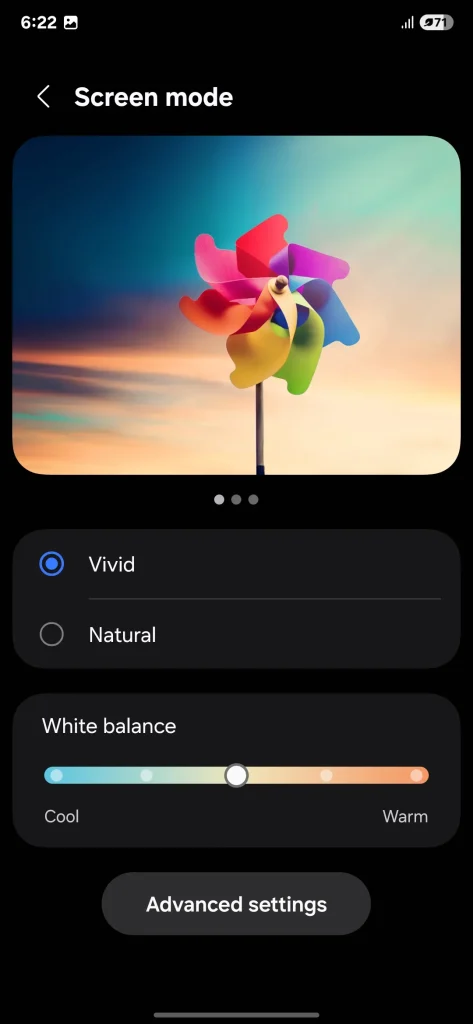

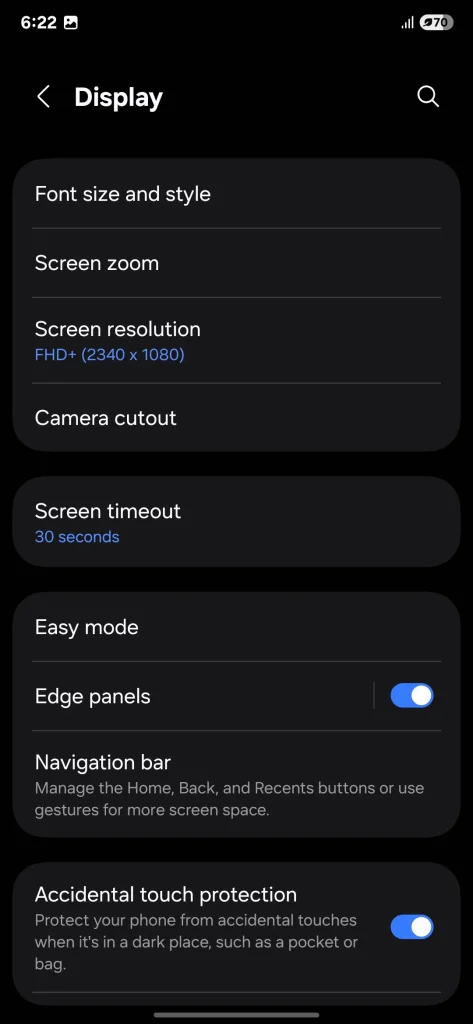
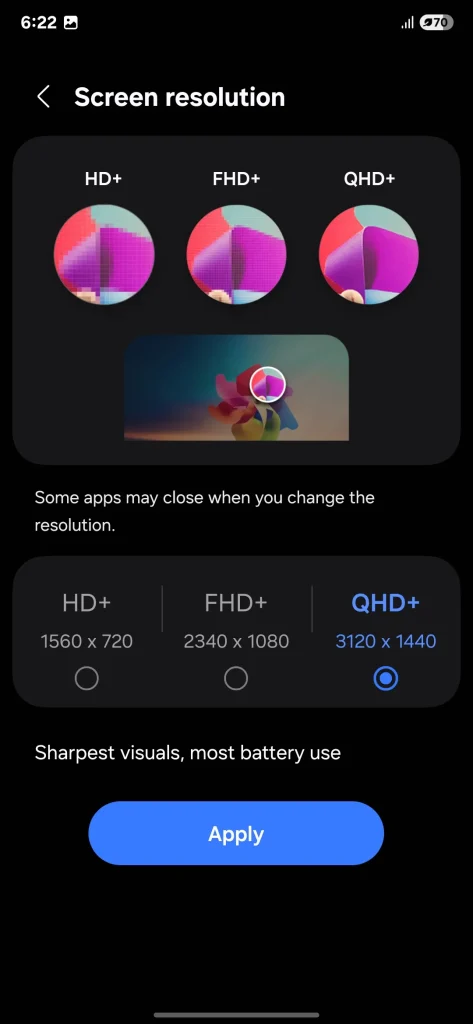
Ardından ekran çözünürlüğüne geçtim . İlk açılışta FHD+ (2340×1080) olarak ayarlanmış olsa da, bu telefon muhteşem bir netlik için QHD+ (3120×1440) çözünürlüğünü destekliyor. Ancak bu, pilin daha hızlı tükenmesine neden olabilir, bu nedenle uzun pil ömrüne odaklanıyorsanız, FHD+'da kalmak daha akıllıca bir seçenek olacaktır.
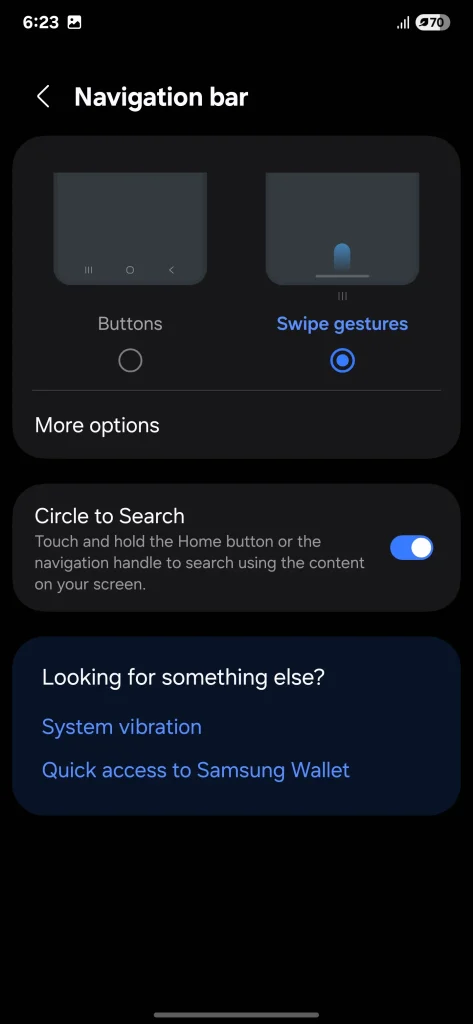
Ardından gezinme çubuğu ayarları geldi . Varsayılan düğme tasarımını kaydırma hareketleriyle değiştirdim ve gezinme çok daha akıcı hale geldi. Ana ekrana dönmek için yukarı kaydırın, son uygulamaları görüntülemek için uzun basın veya uygulamalar arasında geçiş yapmak için sola/sağa kaydırın; hepsi inanılmaz derecede kullanımı kolay.
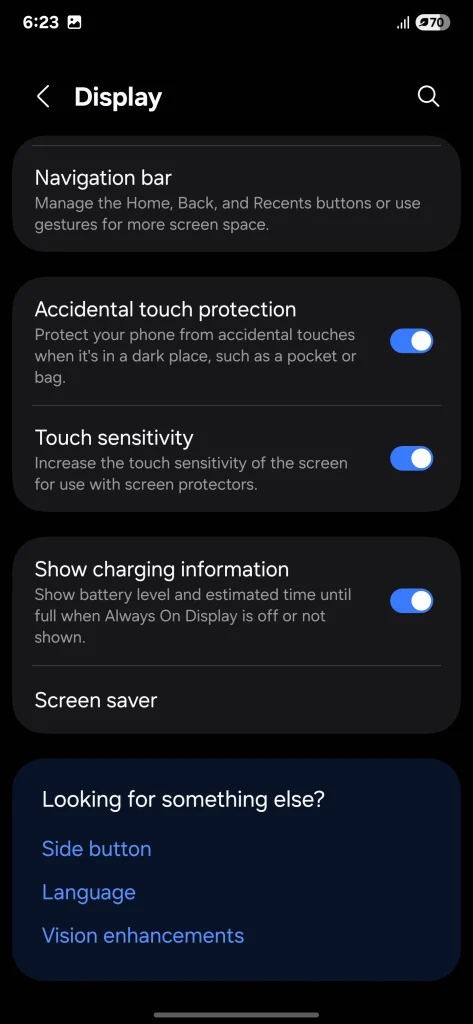
Daha iyi bir deneyim için birkaç ayarı daha değiştirdim: Cepte veya çantada rastgele dokunmaları önlemek için "Yanlışlıkla Dokunma Koruması" nı açtım ve ekran koruyucu kullanırken daha iyi yanıt almak için "Dokunmatik Hassasiyet"i etkinleştirdim .
4. Şimdi Kısa ve Şimdi Bar
Galaxy S25 Ultra'mda özelleştirdiğim özelliklerden biri de Şimdi Kısa. Bu özellik, takvim etkinlikleri ve diğer ilgili bilgiler de dahil olmak üzere gününüze ilişkin genel bir bakışı doğrudan kilit ekranınızda görüntüler. İlk başta umursamadığım rastgele bildirimlerle dolu olduğunu düşündüm, ancak daha sonra yalnızca istediklerinizi gösterecek şekilde özelleştirebileceğinizi keşfettim:
- aç الإعدادات Ve tıklayın Galaksi Yapay Zekası.
- İçin aşağı kaydırın Şimdi Kısa Ve onu tanımlayın.
- Tıklayın Dahil edilecek içerik Görmek istediğiniz ayrıntı türlerini seçin.
Artık yalnızca ilgilendiğiniz kategorilerden güncellemeler alacaksınız; can sıkıcı rastgele bildirimler yok.
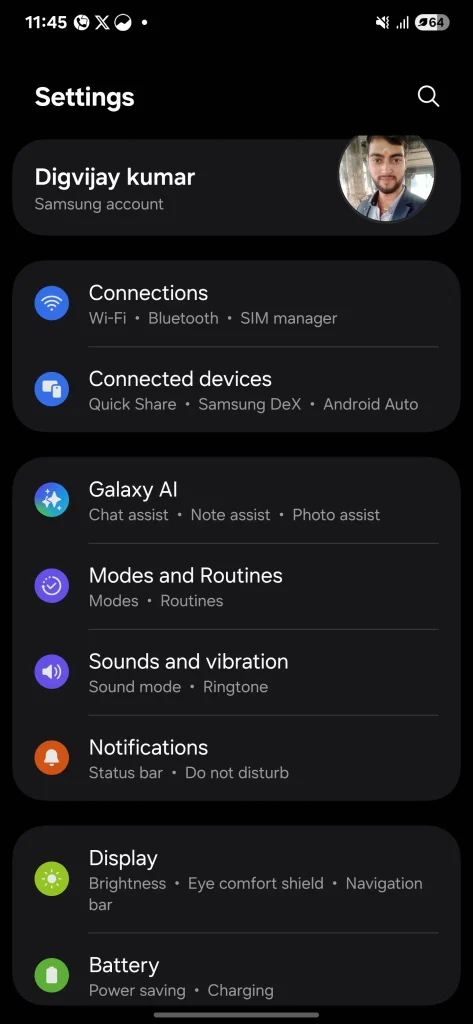
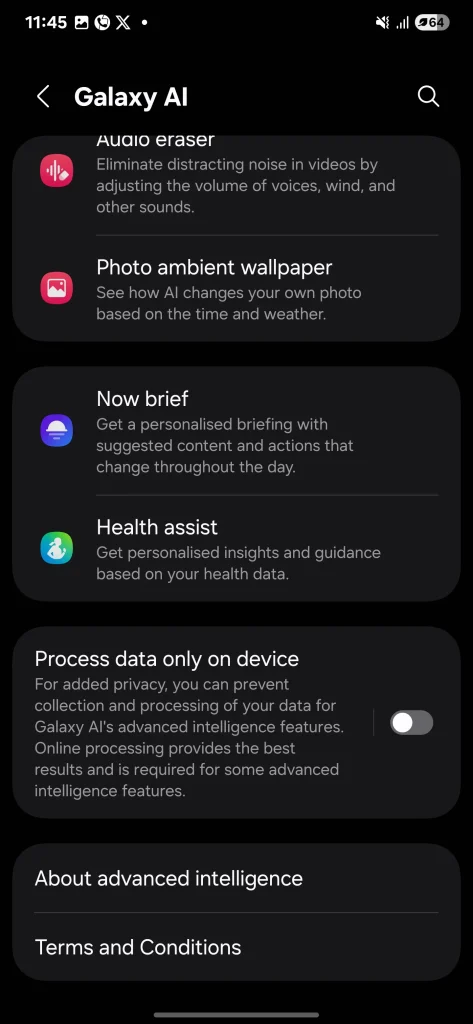
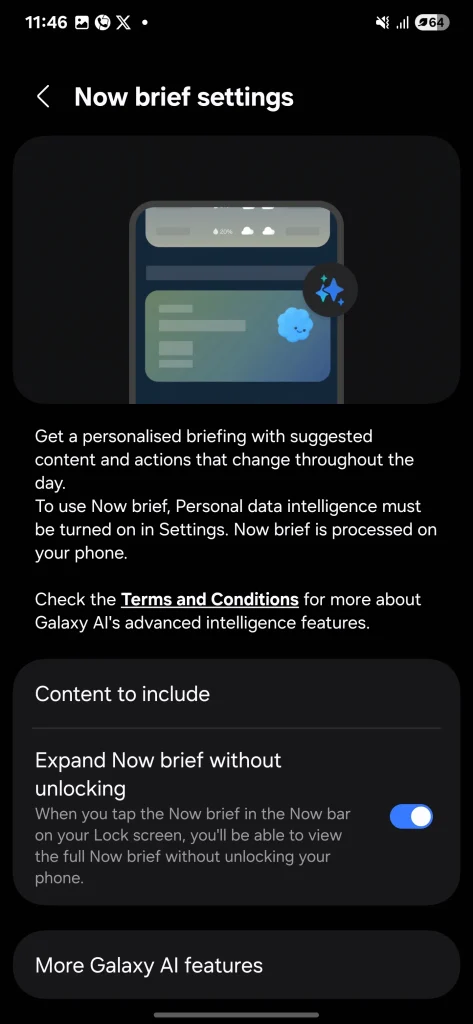
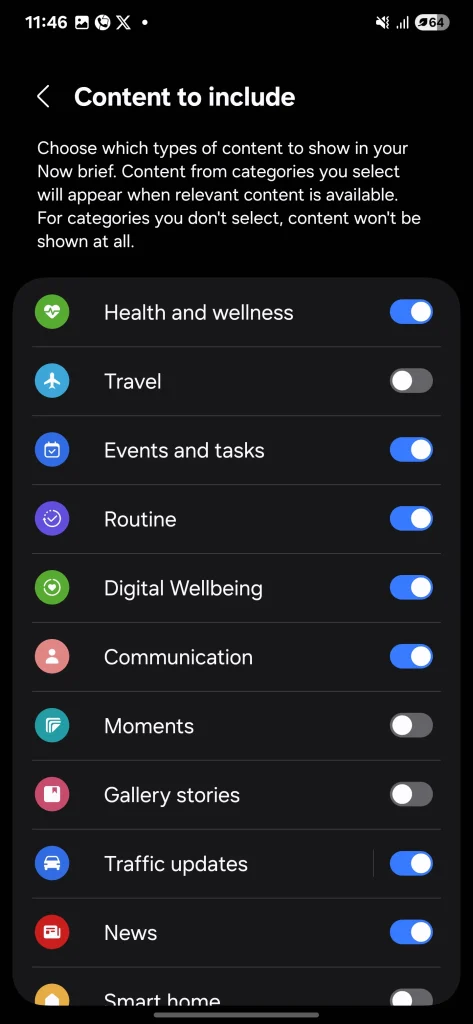
Sonra, One UI 7'nin olmazsa olmaz bir özelliği olan Now Bar var. Kilit ekranında bulunan ve müzik kontrolleri, zamanlayıcılar, Google Haritalar navigasyonu veya bildirimler gibi canlı güncellemelere erişmenizi sağlayan tamamen özelleştirilebilir bir araç çubuğudur; tüm bunları telefonunuzun kilidini açmadan yapabilirsiniz.
Hazırlamak için:
- Adresine git الإعدادات > Kilit ekranı ve AOD > Şimdi bar > Artı Teklif.
- Şimdi Çubuğu'nda görünmesini istediğiniz uygulamaları veya eylemleri açın veya kapatın.
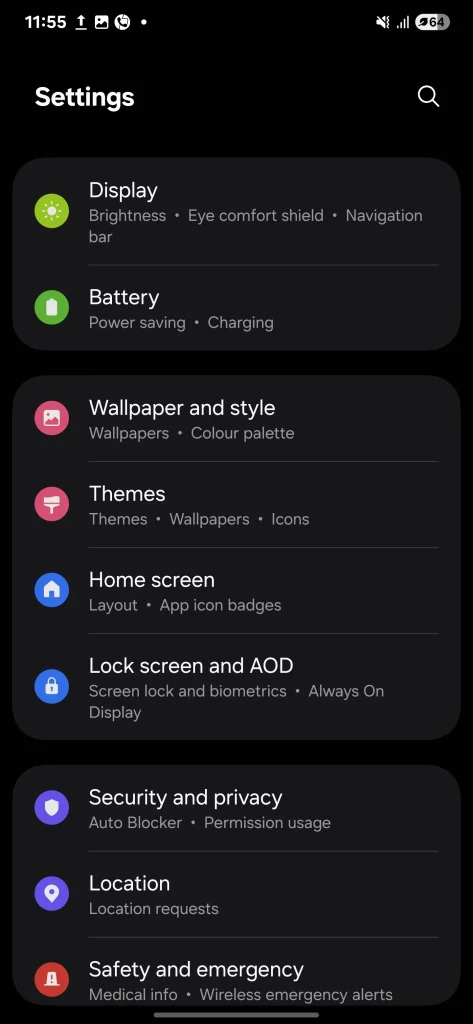
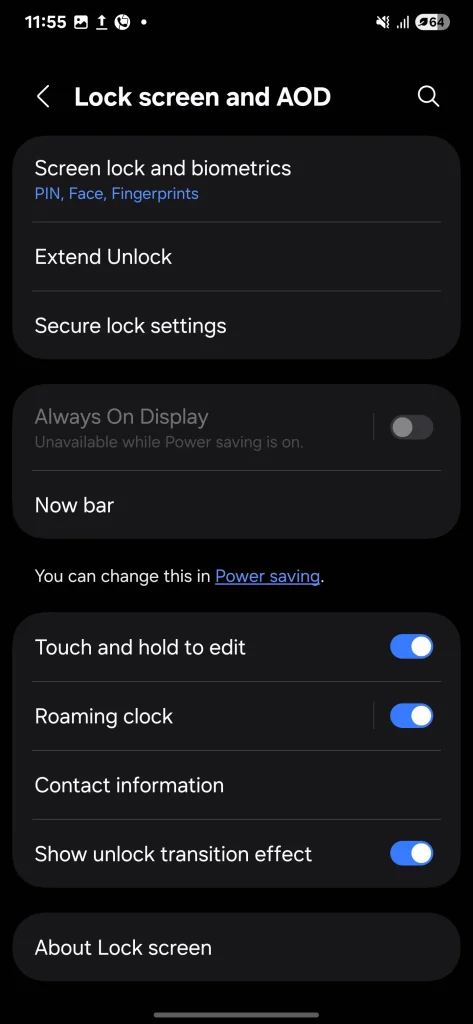

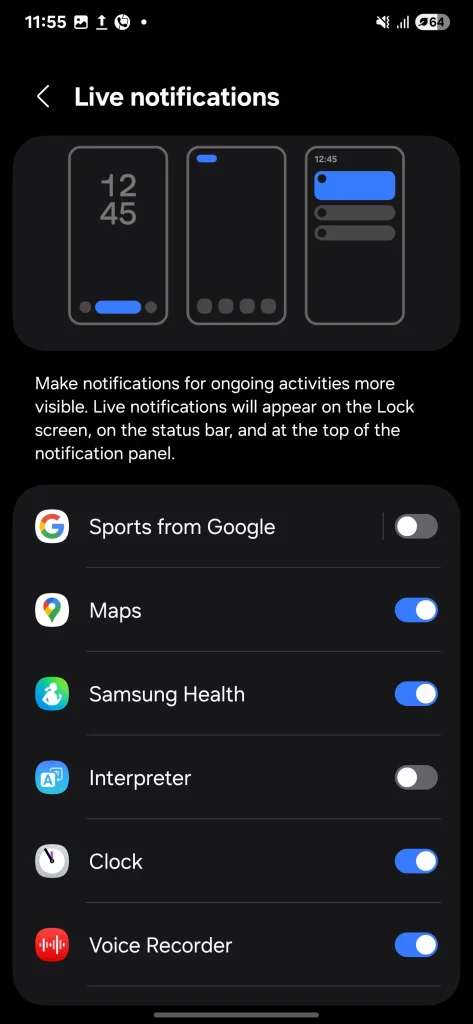
Seçeneklerinizi seçtikten sonra Ayarlar penceresini kapatın. Favori uygulamalarınızdaki eylemler artık Şimdi Çubuğu'nda görünecek ve hızlı ve kolay erişim parmaklarınızın ucunda olacak.
3. Kilit ekranı seçenekleri
One UI 7'de kilit ekranı bildirimleri artık saatin altında simge olarak görünmek yerine durum çubuğunun sol üst köşesinde görünüyor. Bu durum bazılarını rahatsız edebilir, çünkü hangi uygulamaların bildirim içerdiğini belirlemek zor ve yeni tasarım karmaşık görünüyor. Neyse ki, biraz araştırma yaptıktan sonra, bunun varsayılan ayar olmasına rağmen eski düzeni geri yükleyebileceğinizi keşfettik:
- Adresine git الإعدادات Ve tıklayın Bildirimler > Kilit ekranı bildirimleri.
Klasik bildirim stilini geri yüklemek için kartları seçin .
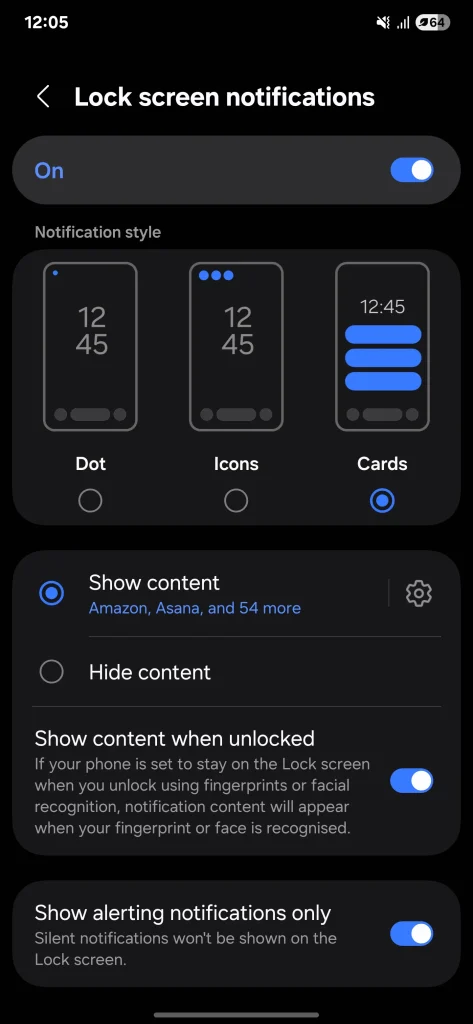
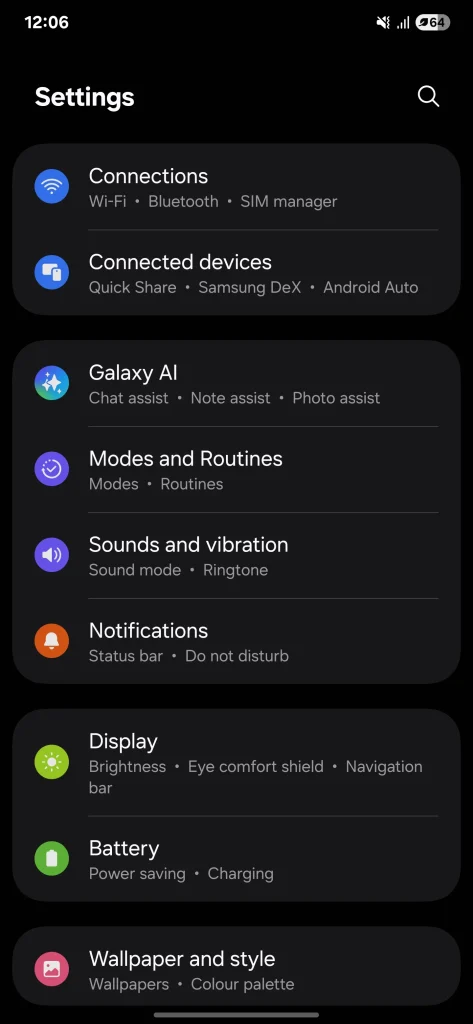
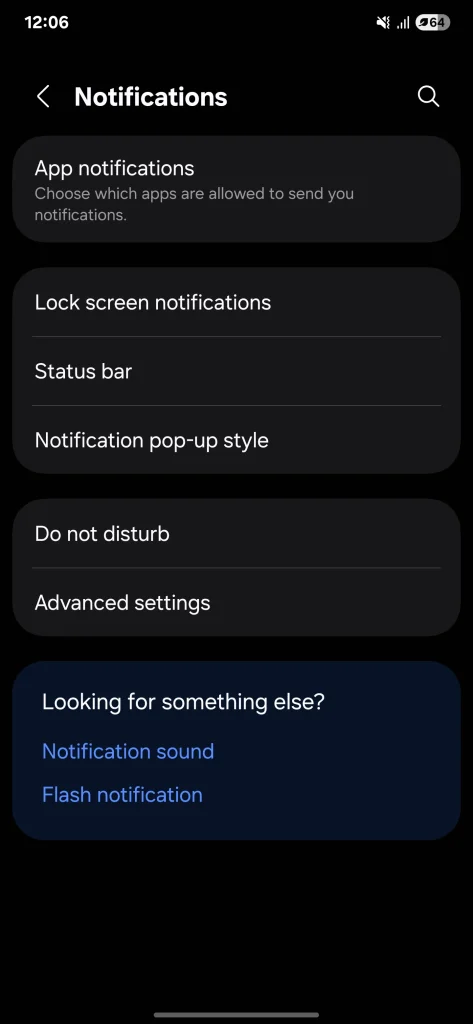
İsterseniz sade ve şık bir görünüm için noktaları , daha modern bir görünüm için ise simgeleri tercih edebilirsiniz .
2. Uygulama Çekmecesi Ayarları
Samsung sonunda kullanıcıların talebine yanıt verdi ve uygulama çekmecesine dikey kaydırma özelliği ekledi. Uzun zamandır bu özelliği bekliyordum ve şimdi gördüğüme sevindim. Samsung, One UI 6 ile bu özelliği Good Lock Home Up modülünden kaldırma gibi cesur bir adım attı. Her şeyi denedim - özel başlatıcılar, rastgele geçici çözümler - ama hiçbiri onu yerel olarak eklemenin sağladığı kusursuz deneyime yaklaşamadı.
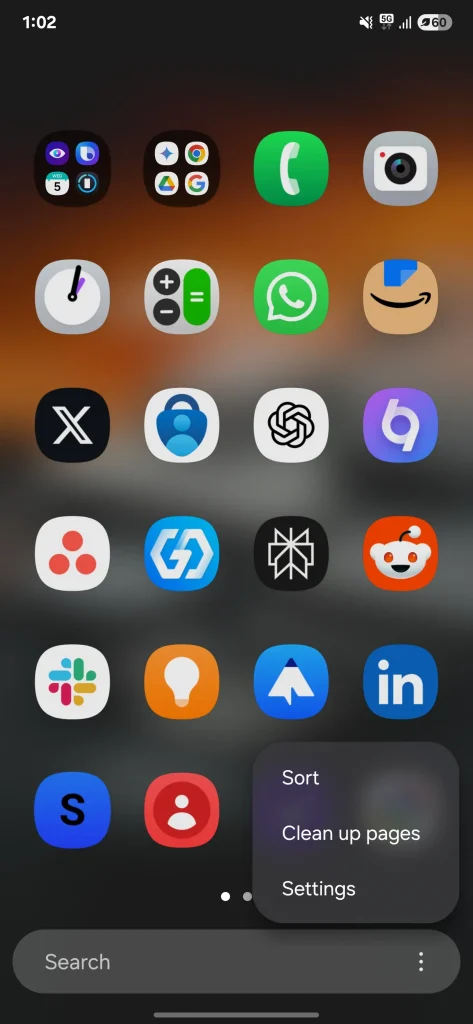
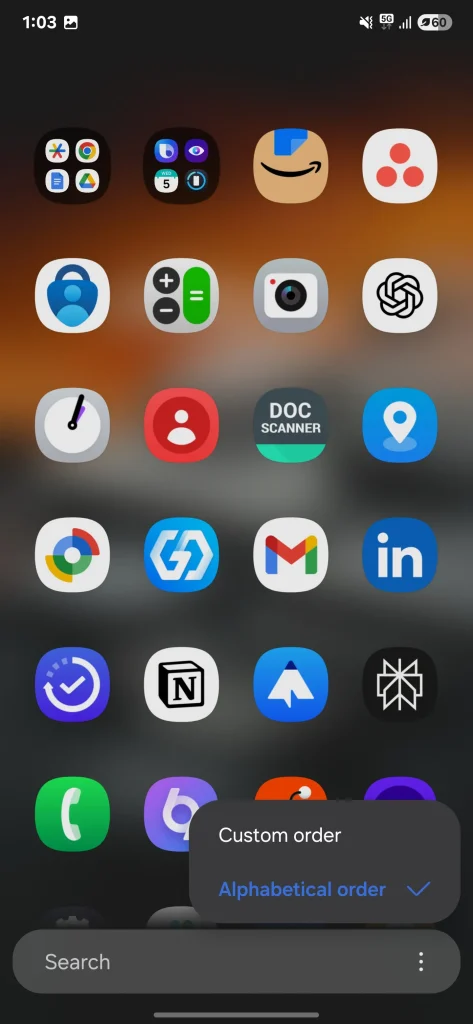
Varsayılan olarak bu özellik devre dışıdır, ancak etkinleştirmek kolaydır. Uygulama çekmecenizi açın, sağ alt köşedeki üç noktaya dokunun ve menüden Sırala'yı seçin. Ardından Alfabetik Sıra'yı seçin ve işte bu kadar—artık dikey olarak kaydırılabilir bir uygulama çekmeceniz var. Bu sıralama, uygulamalarınıza erişimi çok daha hızlı hale getirir.
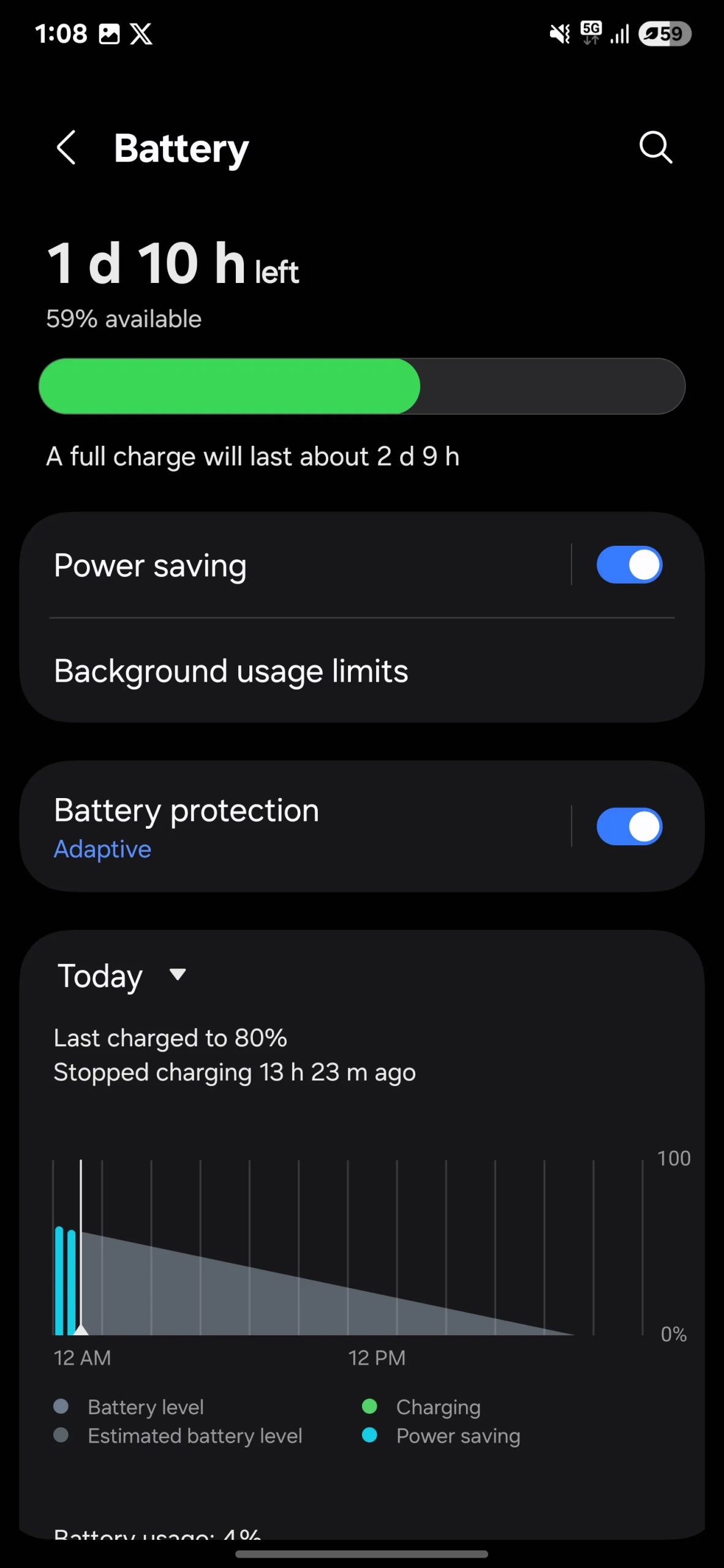
1. Pil tasarrufu özellikleri
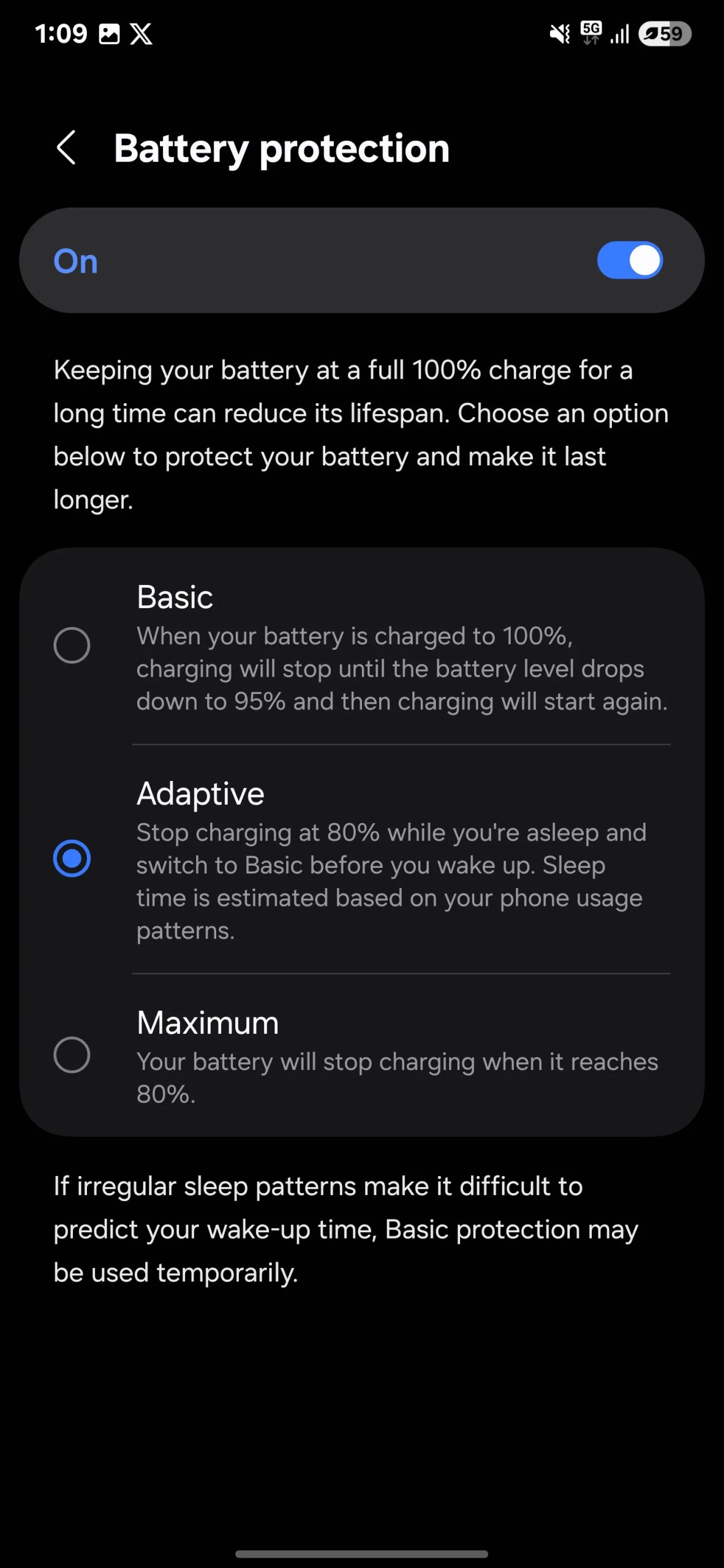
One UI 7 yalnızca özelleştirme ve harika kullanıcı deneyimleri sunmakla kalmıyor, aynı zamanda telefonunuzun pil ömrünü uzatacak akıllı özellikler de içeriyor. Pilin uzun süre %100 şarjda tutulması ömrünü kısaltabileceğinden, bunun yerine Uyarlamalı veya Maksimum moduna geçmeniz önerilir. Akıllı telefonlar için pil ömrünü artırmak hayati öneme sahip olduğundan bu özellikleri kullanmak şarttır.
Uyarlanabilir mod ile telefonunuz şarj alışkanlıklarınızı öğrenir ve pil şarjını buna göre ayarlar. Örneğin, telefonunuzu gece şarj edip sabah fişten çekerseniz, Uyarlanabilir mod siz uyurken şarjı %80'de durdurur. Ardından, uyanmadan önce Temel moda geri döner ve %100'e kadar şarjı tamamlar. Bu şekilde, zaman içinde pilin yıpranma oranını azaltabilirsiniz.
Daha fazla kontrol istiyorsanız, özel bir şarj limiti belirlemenizi sağlayan Maksimum mod da mevcuttur . Pil %80, %85, %90 veya %95'e ulaştığında şarjı durdurmayı seçebilirsiniz. Pil ömrünü uzatmak ve pil sağlığına önem veriyorsanız idealdir.
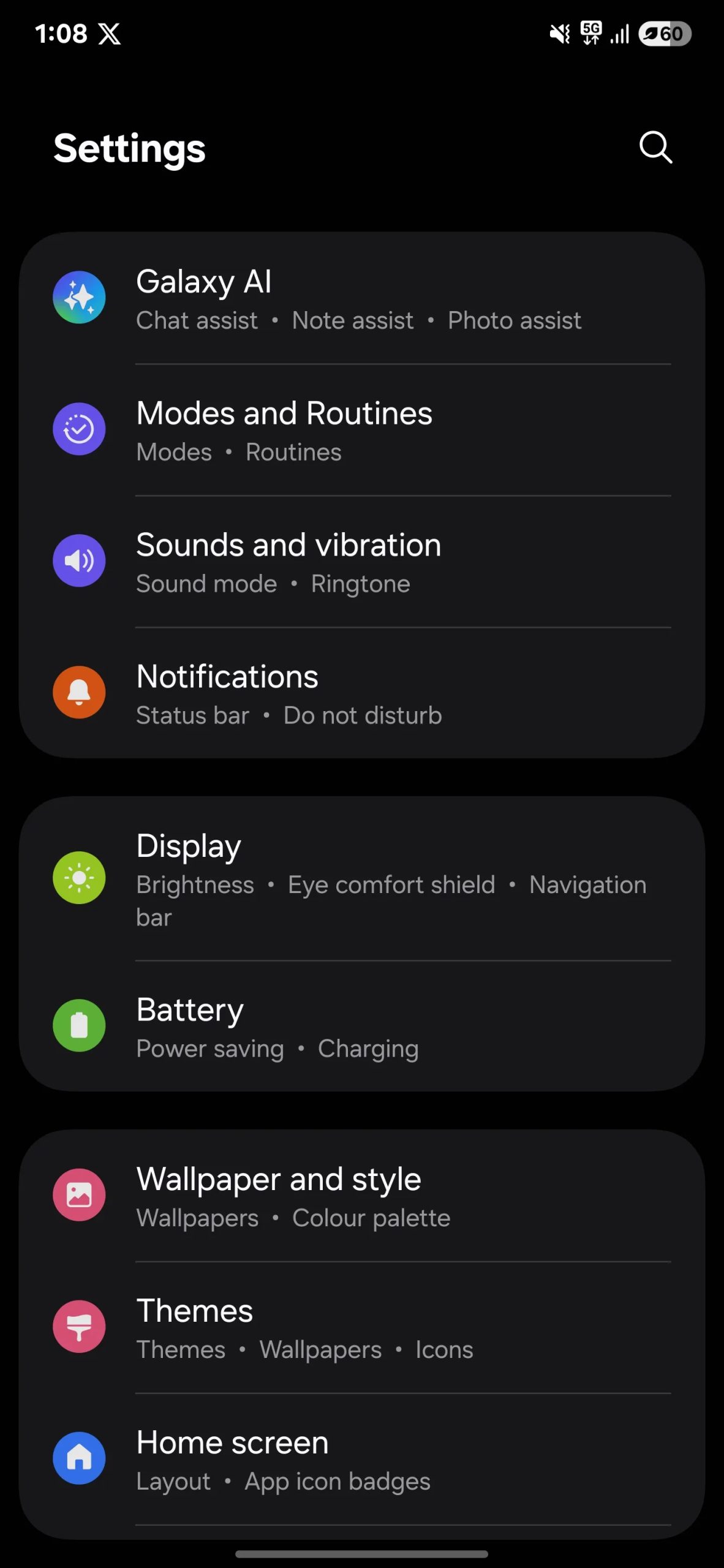
Bana göre Uyarlanabilir mod, aşırı şarjı önlediği ve pilimi otomatik olarak yönettiği için en kullanışlı ve etkili olanıdır. Bu modlara erişmek için Ayarlar > Pil > Pil koruması bölümüne gidin ve size uygun modu seçin.
Bunlar Galaxy S25 Ultra'yı aldıktan hemen sonra yaptığım ayarlardan sadece birkaçı, ancak çok daha fazla özelleştirme seçeneği mevcut. İster temayı değiştirin, ister widget ekleyin, ister ana ekranınızdaki uygulama simgelerini yeniden düzenleyin; olanaklar sınırsızdır. Önemli olan deneyiminizi kişiselleştirmek ve iyileştirmektir.
Daha fazla özelleştirme seçeneği arıyorsanız, Samsung'un Good Lock uygulamasına göz atın; Galaxy cihazlarınız için harika seçeneklerle dolu. Deneyin ve Galaxy S25 Ultra'nızı özelleştirmek için başka ipuçlarınız varsa bana bildirin!
Yoruma kapalı.