

Birçok kişi Samsung telefonlardaki Edge panelinin sadece küçük bir eklenti olduğunu düşünüyor ancak ben bunu oldukça kullanışlı buldum. Hızlı bir dokunuşla uygulamalara, web sitelerine ve birçok kullanışlı özelliğe ulaşmamı sağlıyor. Çoklu görevi kolaylaştırır ve genel telefon deneyimini iyileştirir.

5. En sevdiğiniz uygulamaları anında açın
Ana ekrana uygulama kısayolları eklemek kullanışlı olsa da, ekranı karıştırmadan ekleyebileceğim kısayolların sayısı sınırlı. Ayrıca, buna erişmek için yine ana ekrana gitmeniz gerekiyor.
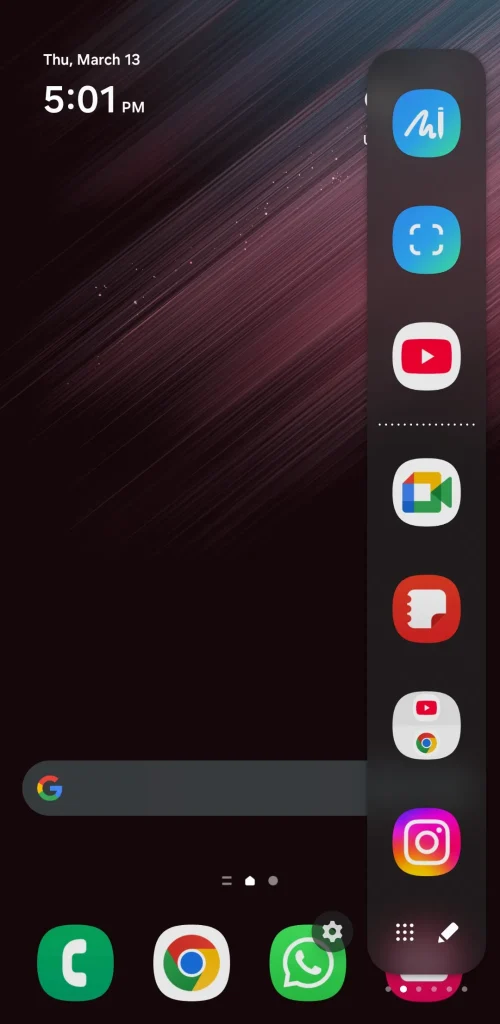
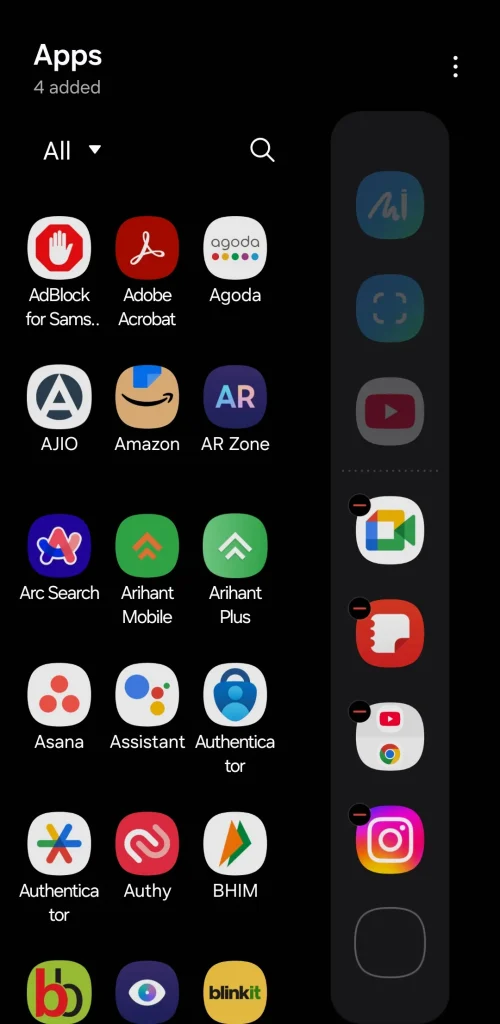
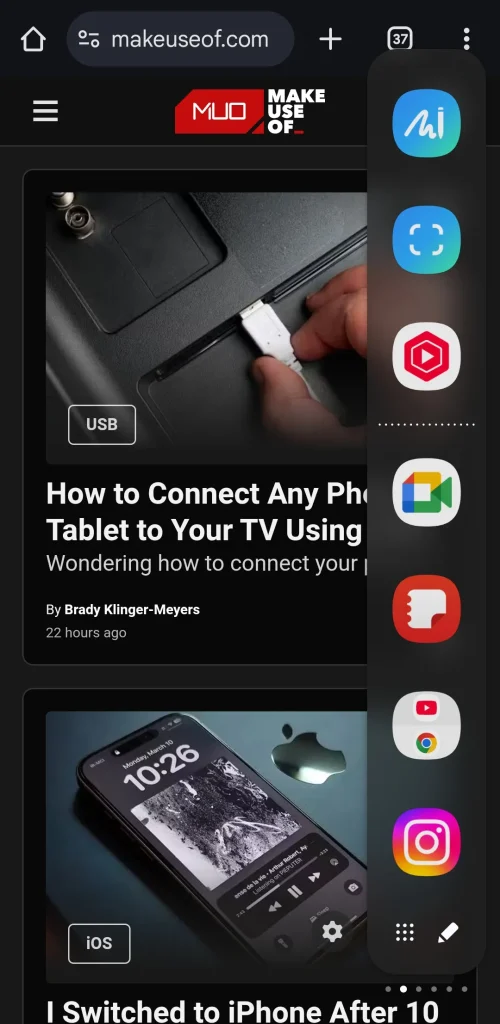
Bu yüzden en sevdiğim uygulamalardan bazılarını Edge paneline eklemeyi seviyorum. Bu sayede, ister başka bir uygulama kullanıyor olayım, ister ayarlar menüsüne göz atıyor olayım, neredeyse her ekrandan tek bir kaydırma hareketiyle bunlara erişebiliyorum. Bu, kullanıcı deneyimini büyük ölçüde iyileştirir ve zamandan ve emekten tasarruf sağlar.
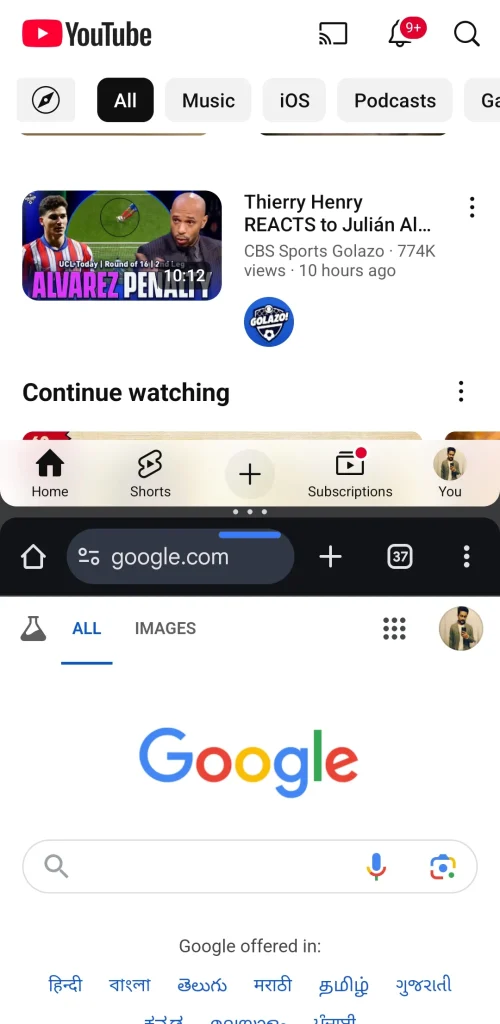
Ayrıca Edge paneline eklenen Uygulama Çiftleri özelliğini de çok sevdim; bu sayede bölünmüş ekran modunda aynı anda iki uygulamayı açabiliyorum. Mesela YouTube ve Chrome için iki uygulamam var, bunlar web'de gezinirken video izlemek için mükemmel. Bu özellik özellikle büyük ekranlı tablet veya telefonlar için oldukça kullanışlı.
4. Hızlı arama ve not ekleme gibi hızlı işlemleri gerçekleştirin.
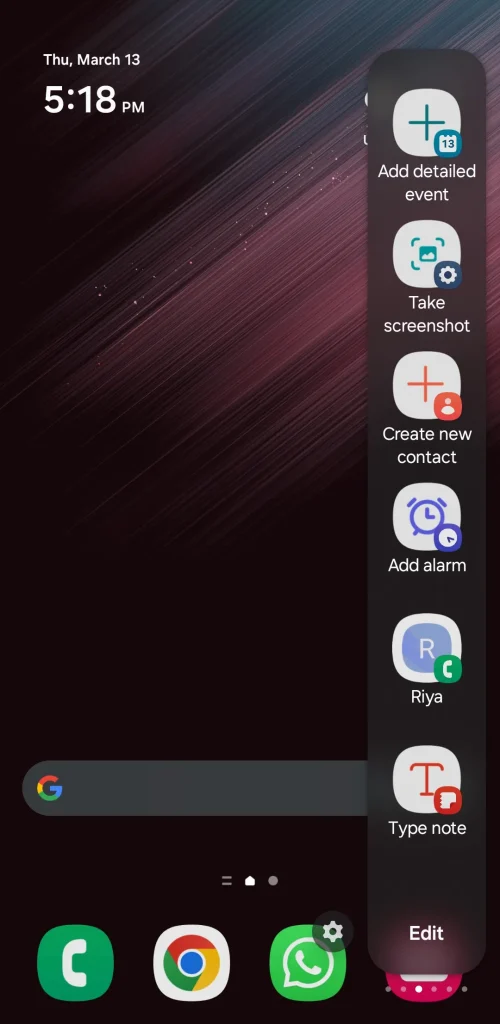
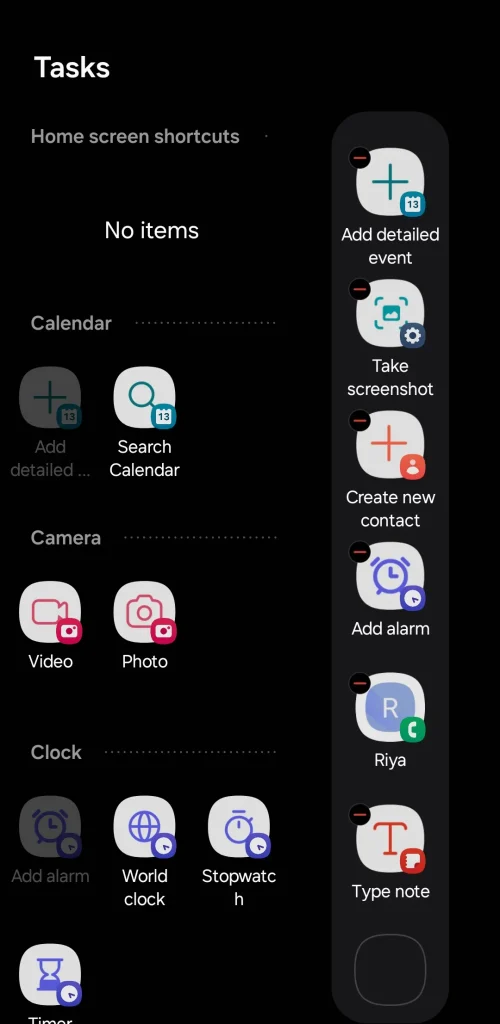
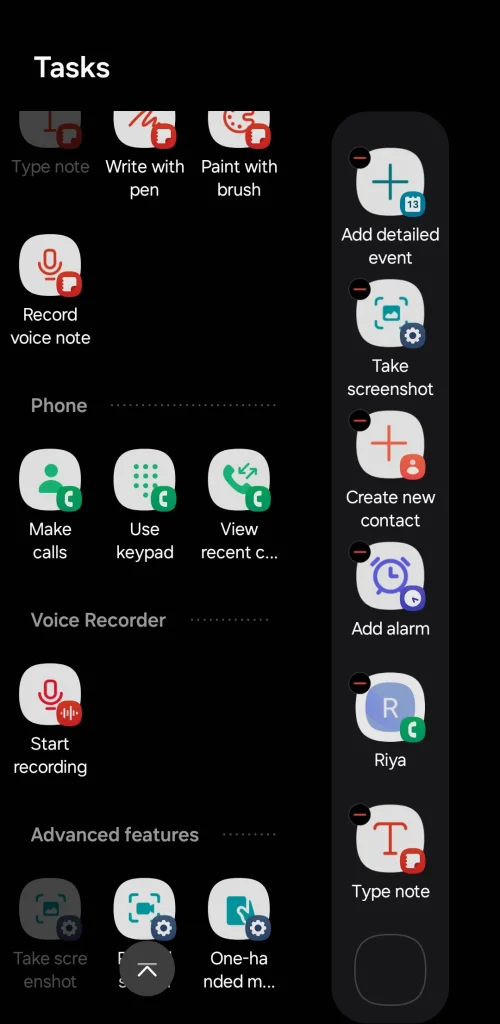
Edge paneli, takvim etkinlikleri ekleme, zamanlayıcı başlatma veya ses kayıtları oluşturma gibi kısayollara hızlı erişim için de harika bir çözümdür. Bu, birden fazla uygulama arasında geçiş yapmadan günlük işlerimi basitleştirmemi sağlıyor. Örneğin saat veya hesap makinesi uygulamasına tek tıklamayla ulaşılabiliyor.
Samsung Notes uygulamasına hızlı notlar eklemek için kısayollar ayarladım. Hangi uygulamayı kullanıyor olursam olayım, Edge panelini açmak için kaydırabiliyor ve Not Yaz kısayoluna dokunarak doğrudan Samsung Notes'a gidip yazmaya başlayabiliyorum. Bu özellik önemli fikir ve bilgileri hızlı bir şekilde not almanızı kolaylaştırır.
Ancak benim Edge panelini en çok sevdiğim kullanım şekli önemli kişileri hızlıca aramak. Telefon uygulamasını açmak yerine, Edge panelini açmak için kaydırıyorum ve bir kişinin adına dokunarak onları anında arıyorum. Özellikle acil durumlarda zamandan ve emekten tasarruf sağlar.
3. Akıllı Seçim Kolay Ekran Görüntüleri
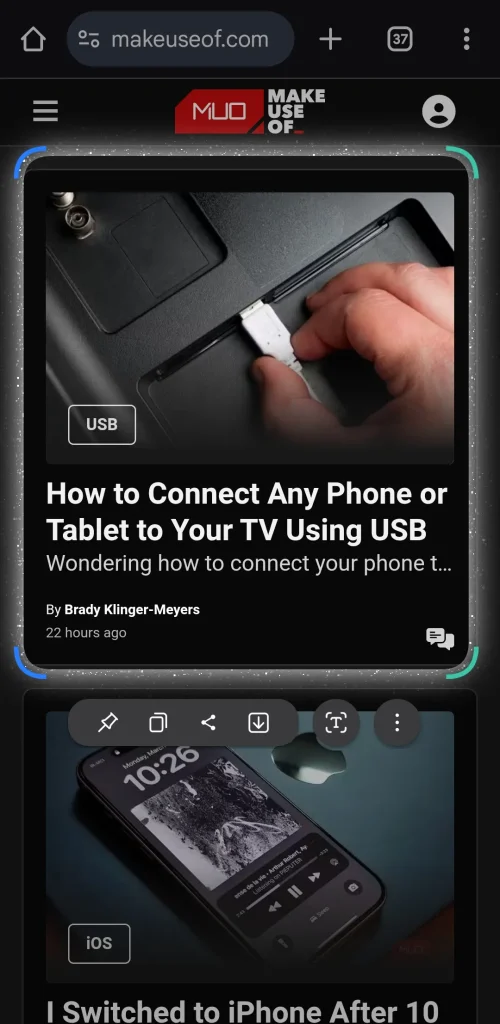
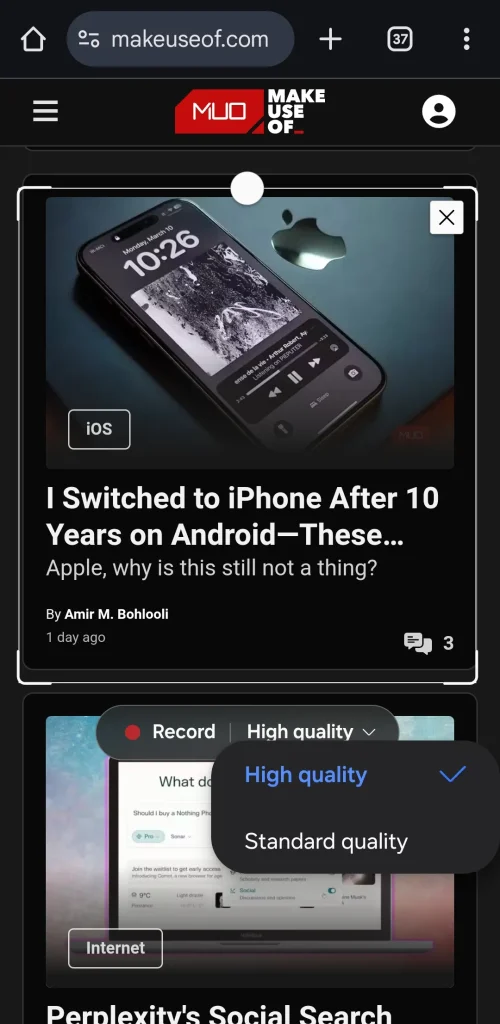
Samsung telefonlarda ekran görüntüsü almanın birkaç yolu olmasına rağmen (bkz. Ekran görüntüsü nasıl alınır), Ekran görüntüsü (Samsung'da) bazen sadece ekranın belirli bir kısmını yakalayıp paylaşmam gerekiyor. Geleneksel yöntemi kullandığımda tam ekran görüntüsü almam, bunu Galeri uygulamasında açmam ve ardından manuel olarak kırpmam gerekiyor. Zahmetli ve zaman alıcı bir süreç.
Bunu önlemek için Edge panelindeki Akıllı Seçim özelliğini kullanıyorum. Bu özellik, ekranın belirli bir bölümünü herhangi bir düzenleme yapmadan anında yakalamamı sağlıyor. Ayrıca, bu ekran görüntülerini doğrudan panodan Edge paneline yapıştırabiliyorum, bu da hız ve verimlilik artışı sağlıyor.
Smart Select'in bir diğer harika özelliği ise GIF kaydedicisi. Özellikle kısa anları paylaşmak veya basit adımları açıklamak için kısa klipler yakalayıp hızlıca paylaşmam gerektiğinde, tam ekran kaydediciye kullanışlı bir alternatif.
2. Favori web sitelerinize hızlı erişim
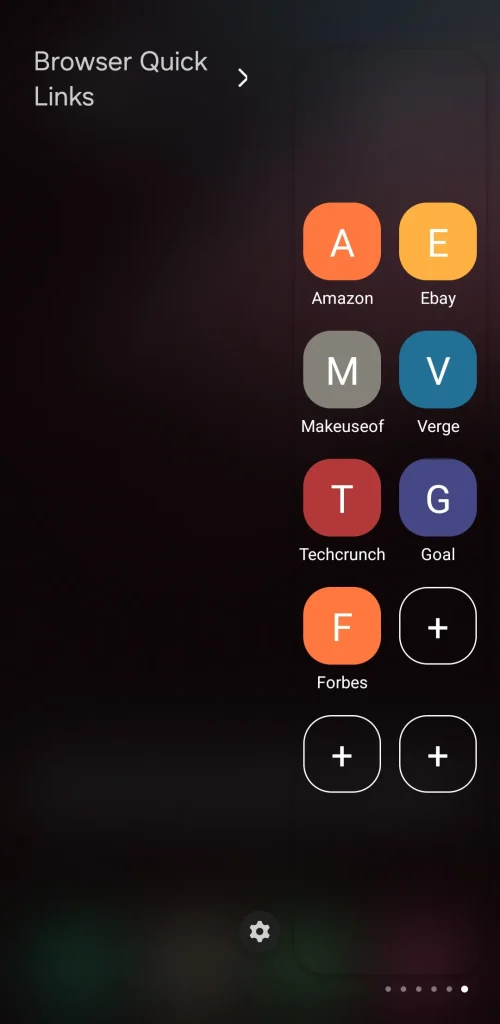
Samsung telefonumda Edge panelini kullanmanın en sevdiğim yollarından biri, en çok ziyaret ettiğim web sitelerine hızla erişmek. Bu özellik varsayılan olarak mevcut olmadığından, etkinleştirmek için “Edge ekranı için tarayıcı bağlantıları” uygulamasını kullanıyorum.
Bu uygulama favori web sitelerimi doğrudan Edge paneline eklememe olanak sağlıyor. Böylece tarayıcımın yer imleri arasında gezinmek yerine, basit bir kaydırma hareketiyle favori sitelerime anında ulaşabiliyorum.
İndirmek: Edge ekranı için tarayıcı bağlantıları (Ücretsiz, uygulama içi satın alımlar mevcuttur)

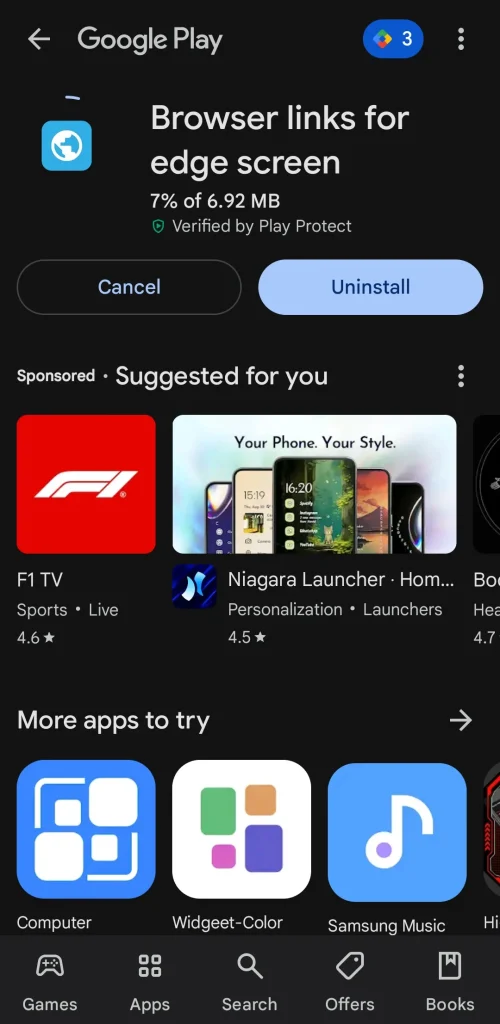
Samsung, One UI 7 ile birlikte Edge Panel indirmelerini durdurdu. Ancak telefonunuz One UI 6 veya daha eski bir sürümü çalıştırıyorsa, güncellemeden önce indirebilir ve herhangi bir sorun yaşamadan kullanmaya devam edebilirsiniz. Daha yeni bir sisteme yükseltme yapmadan önce bu uygulamaları yedeklemeniz önerilir.
1. İstediğiniz zaman çizin ve eskiz yapın
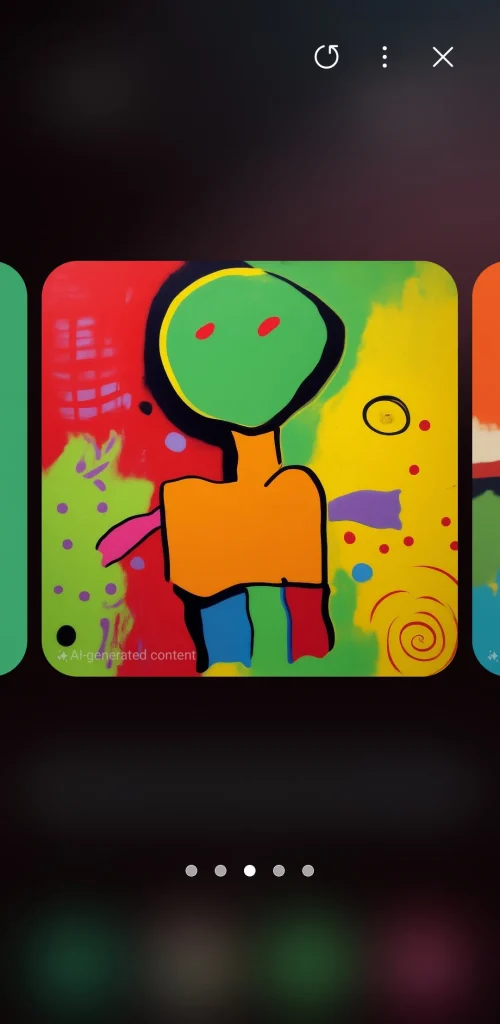
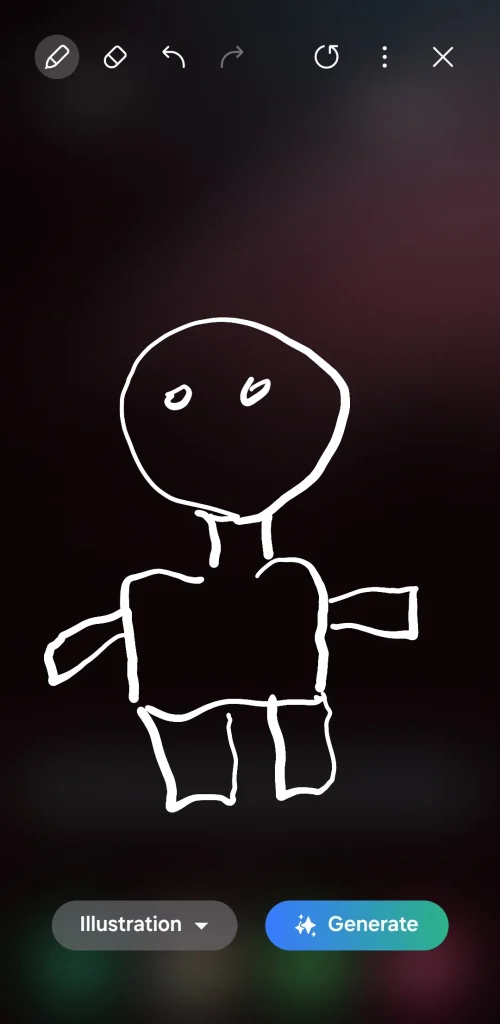
Profesyonel bir sanatçı değilim ama boş zamanlarımda çizim ve eskiz yapmaktan hoşlanıyorum. Edge panelini kullanarak anında Çizim Yardımı kısayoluna ulaşabiliyor ve telefonumu dijital çizim tabletine dönüştürebiliyorum. Bu özellik sayesinde istediğim yerde, istediğim zaman rahatlıkla çizim ve eskiz yapabiliyorum.
Bunu daha da heyecan verici kılan şey ise Galaxy AI'nın "Çizimden Görüntüye" özelliği. Çizimden sonra ilk eskizlerimi muhteşem bir suluboya resme, teknik çizime, kurşun kalem çizimine, pop art'a ve hatta 3 boyutlu çizgi filme dönüştürebiliyorum. Galaxy AI'nın basit çizimlerimi hayata geçirmesini ve onları çarpıcı sanat eserlerine dönüştürmem için bana birden fazla seçenek sunmasını görmek çok eğlenceli.
Edge paneli Samsung telefonlarda en çok konuşulan özelliklerden biri değil, ancak kullanmaya başladığınızda daha önce onsuz nasıl idare ettiğinize şaşıracaksınız. Eğer henüz denemediyseniz, yukarıdaki fikirlerin sizi denemeye teşvik etmesini umuyorum! Telefon deneyiminize gerçek bir değer katarlar ve favori uygulamalarınıza ve işlevlerinize erişmenizi kolaylaştırırlar.
Yoruma kapalı.