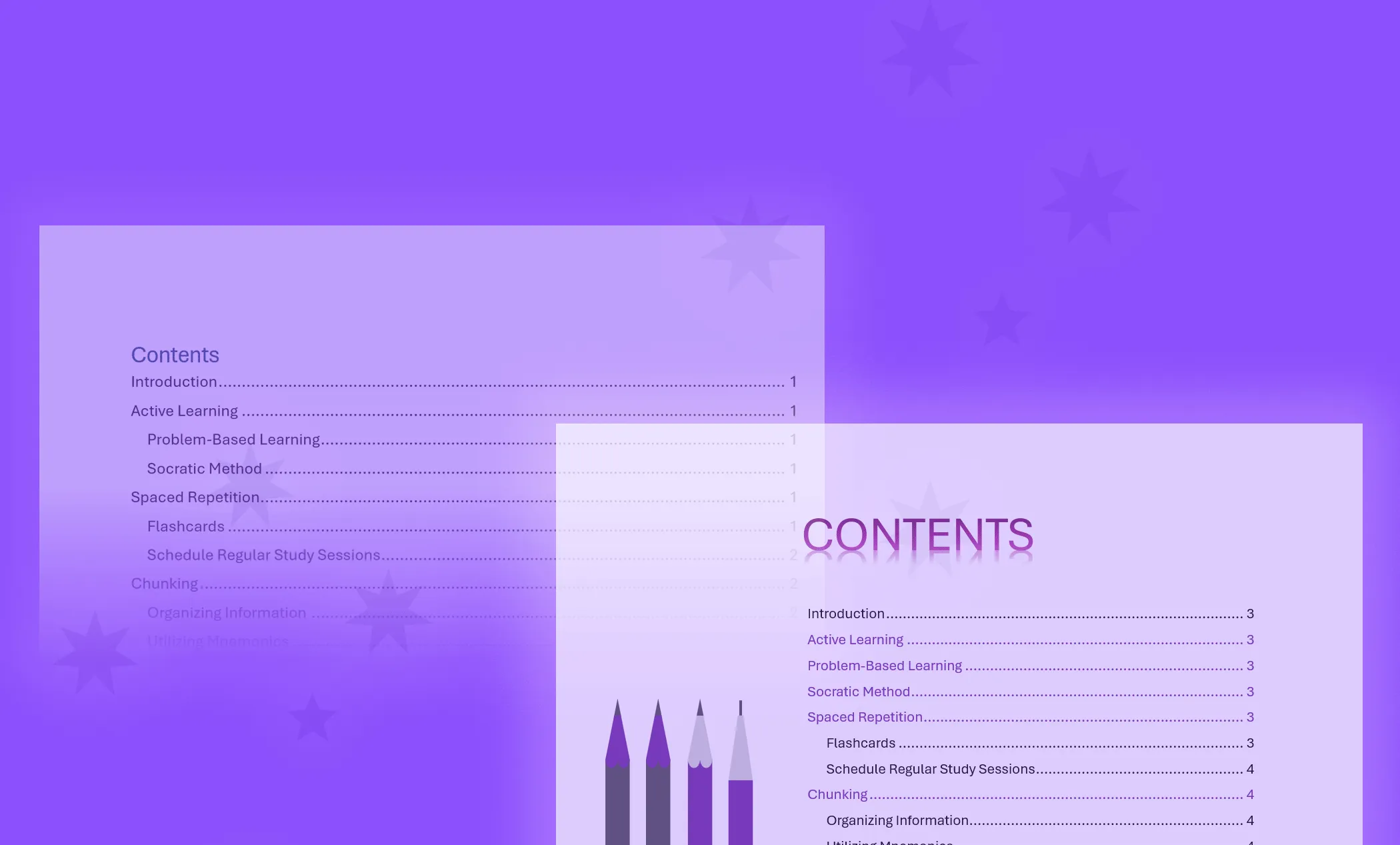
İyi tasarlanmış bir içindekiler tablosu (ToC), tüm belgenizi düzenleyebilir. Microsoft Word eklemeyi kolaylaştırır. Daha sonra birkaç basit tasarım değişikliğiyle onu gerçekten öne çıkarabilirsiniz. İçindekiler tablosu kullanıcı deneyimini iyileştirir ve özellikle uzun ve karmaşık belgelerde bilgilere erişimi kolaylaştırır.
1. Word belgeniz için uygun içerik tablosu stilini seçme
Microsoft Word'de içindekiler tablosu oluşturmanın ilk adımı, belgenize uygun bir stil seçmektir.
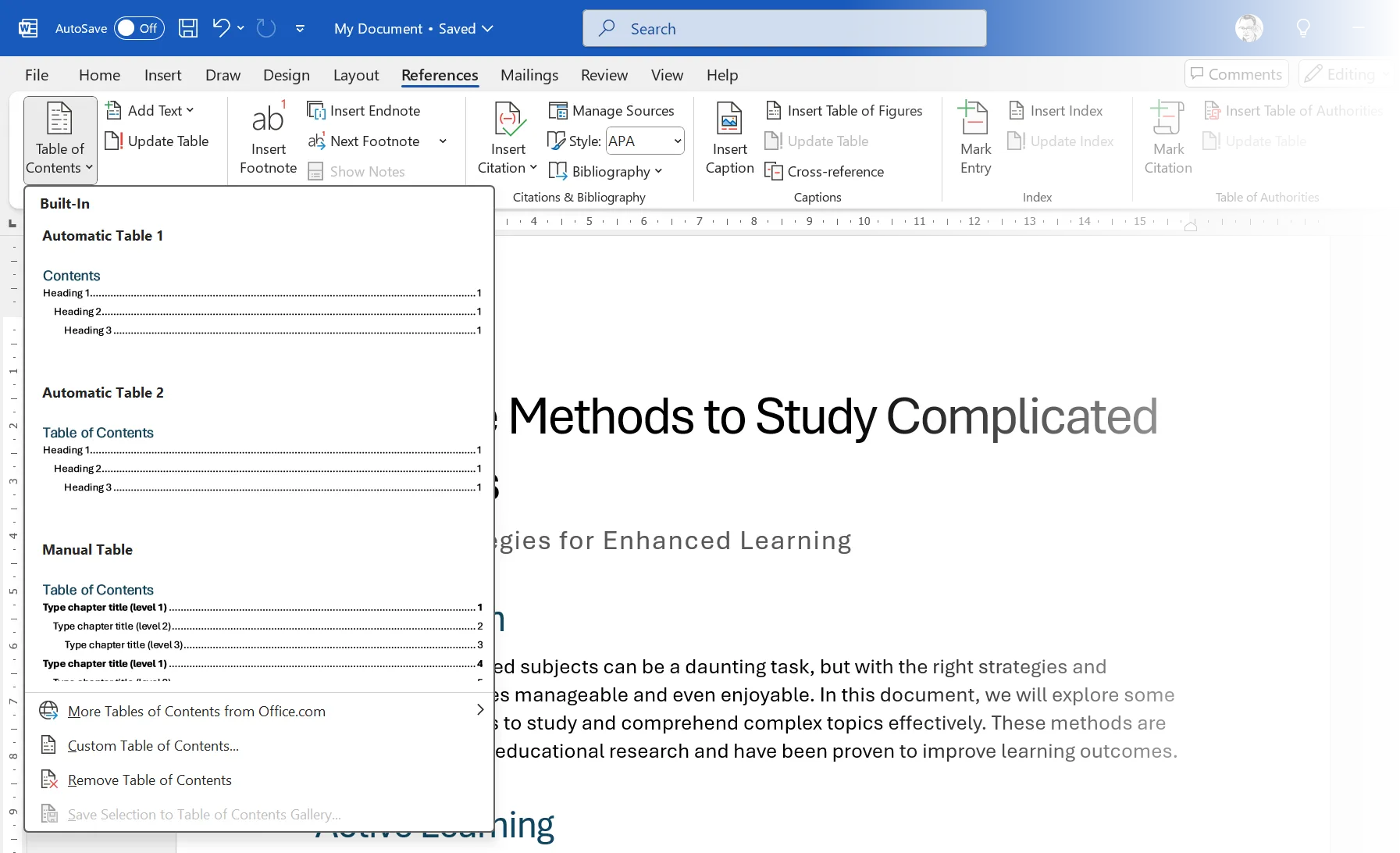
Bir stil seçmek için sekmeye gidin Referanslar Ve tıklayın İçindekiler. Word, aşağıdakiler gibi birçok yerleşik stil sunar: Otomatik Tablo 1 أو Otomatik Tablo 2 و Manuel Tablo (Bu da çok çaba gerektirir!)
Mevcut şablonlardan birini seçin veya tıklayarak özel bir stil seçin Özel İçindekiler. Özel bir içerik tablosu, yazı tipi seçimi, hizalama, bağlantı çizgileri (başlık ile sayfa numarası arasındaki noktalar) ve görünen başlık düzeyi sayısı açısından tasarım üzerinde daha fazla kontrol sahibi olmanızı sağlar.
İçindekiler tablosunu ayrı bir sayfaya eklemek için, öncesine ve sonrasına bir sayfa sonu ekleyin. Ekle > Kes > Sayfa Sonu.
2. İçindekiler tablonuzu geliştirmek için başlık stilleri uygulayın.
İçindekiler tablosu hiyerarşisini oluşturmak için başlık stillerine (Başlık 1, Başlık 2 gibi) güvenir. Başlıklarınızın stilini manuel olarak değiştirirseniz, onları kalınlaştırırsanız veya yazı tipi boyutunu artırırsanız, içindekiler tablosu bunları tanımaz. Bu nedenle, içindekiler tablosunun otomatik olarak çalışmasını sağlamak için Word belgelerinizi tutarlı bir şekilde biçimlendirmek amacıyla her zaman stilleri kullanmalısınız. Daha sonra varsayılan başlık stilleri çok basit görünürse, bunları değiştirebilirsiniz.
Gruba git”stillerStilin üzerine sağ tıklayın (örneğin Başlık 2). SeçmekdeğişiklikYazı tipini, boyutunu, aralığını veya rengini değiştirmek için. Daha sonra ayarlayınKoordinasyonEn sevdiğiniz.
“Bu şablona dayalı yeni belgelerAyarlarınızı yeniden kullanmak isterseniz, Word yeni stili kullanacak ve içindekiler tablosunu buna göre görüntüleyecektir. Bu, gelecekteki tüm belgelerinizde tutarlılığı garanti eder.
3. Görseller ve düzen ile görsel ilgi katın.
İçindekiler sayfasını biçimlendirmenin birçok yolu vardır. İçindekiler tablosunun yanına bir resim koyacağım çünkü bir resim bin kelimeye bedeldir ve dikkat çekmenin kolay bir yoludur.
Belgenizin temasına uygun bir resim veya çizim için çevrimiçi arama yapın. Saklanan resimlerin Word koleksiyonuna gidebilirsiniz ( Ekle > Resimler). Daha fazla özgünlük için, daha az bilinen ücretsiz stok fotoğraf sitelerine de bakın.
Dikey görüntüler için filtre. Baskısı kolay, dekoratif desenli en iyi illüstrasyonlar. Son olarak görseli içindekiler sayfanıza yapıştırın. Şimdi planlamayı düşünmeyin... adım adım hallederiz.
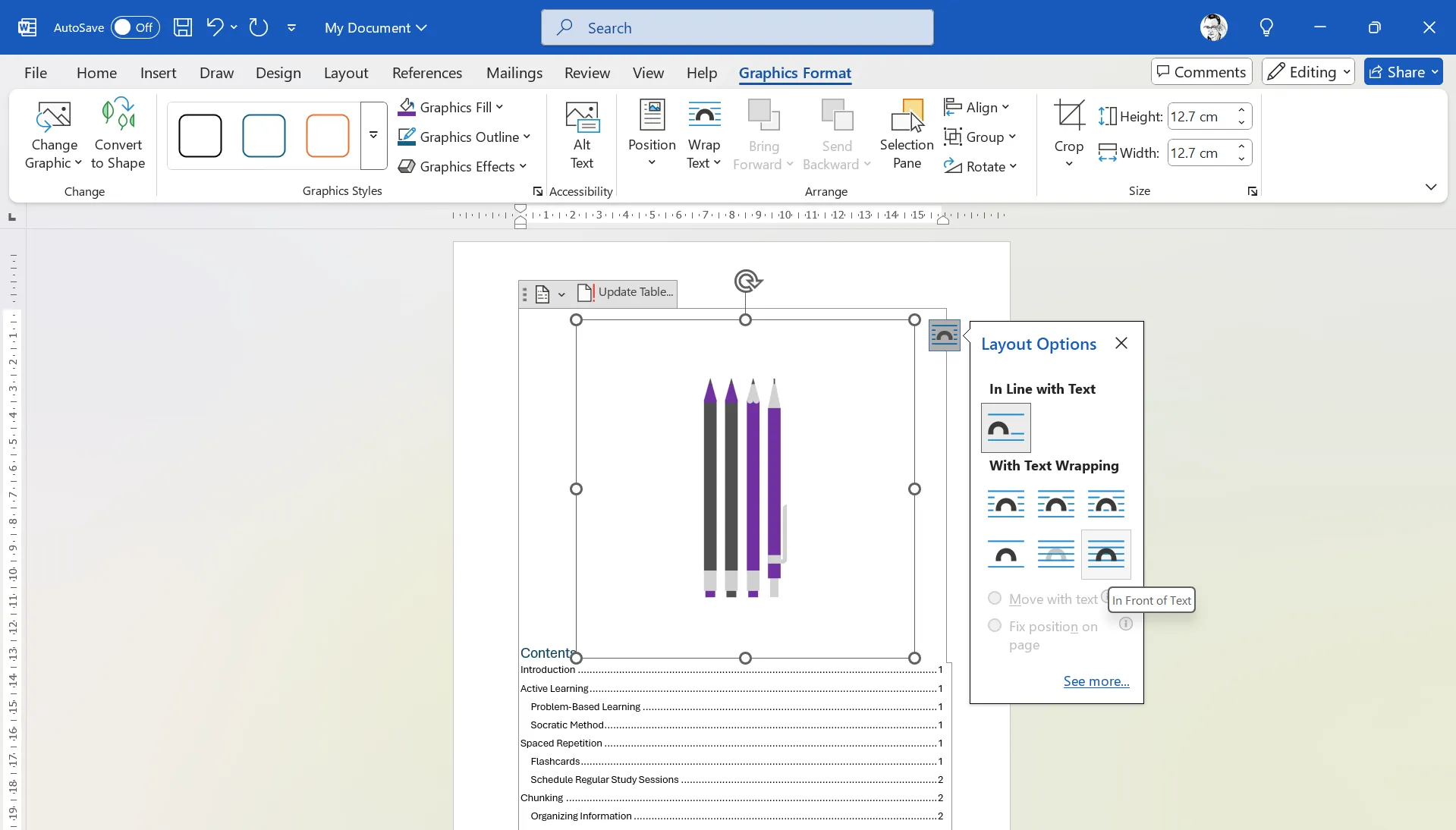
Bir düğme seçin Planlama seçenekleri (yay şeklinde) resmin yanında. Daha sonra seçeneğe tıklayın. metnin önünde Sağ altta. Resim artık içerik metninin üzerinde yüzecek, böylece onu sayfada kolayca hareket ettirebileceksiniz.
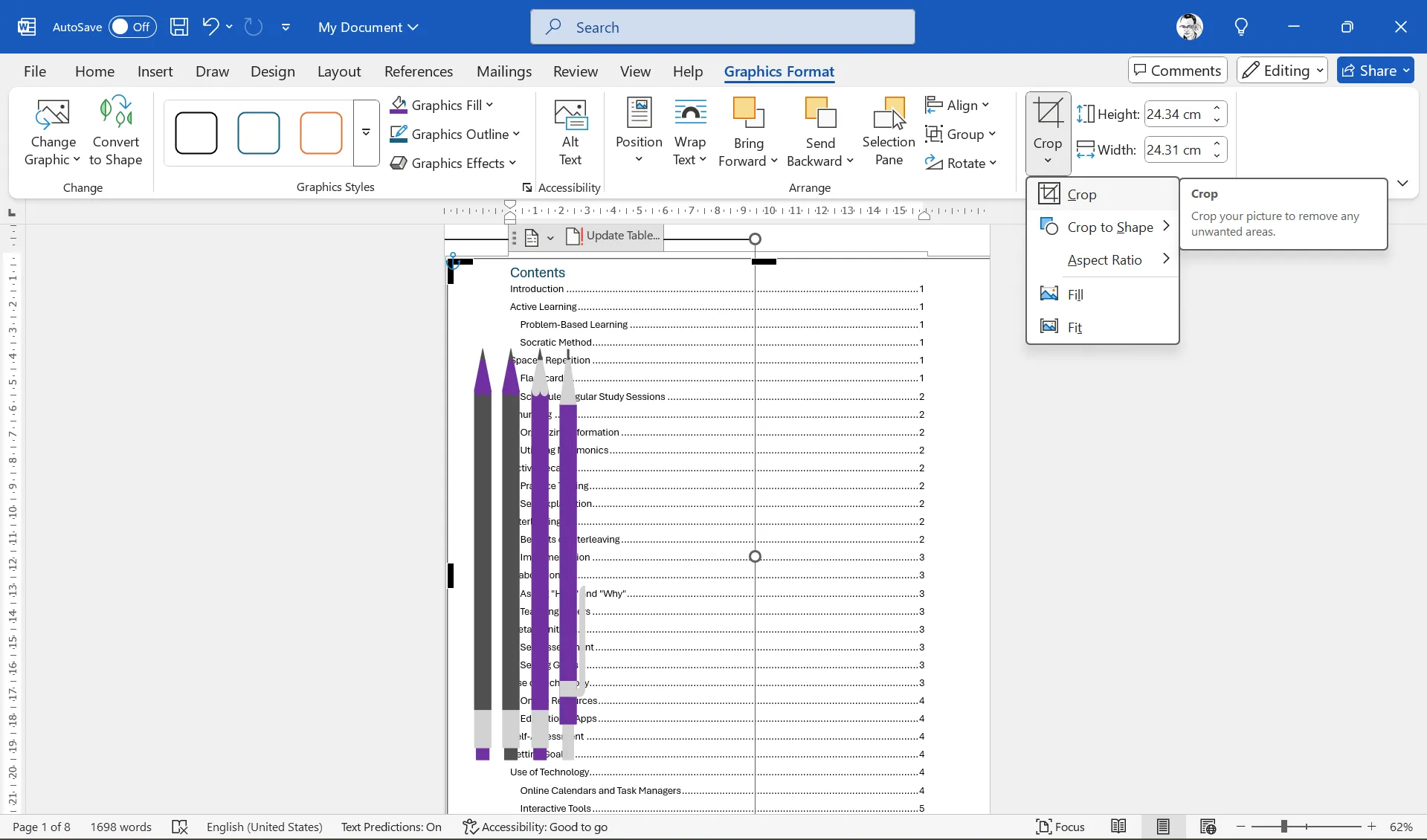
Resimdeki köşe tutamaklarını sürükleyin ve içindekiler sayfasının tamamını kaplayacak şekilde düzenleyin. Git Resim Formatı (Ya Grafik Formatı) > Kes Görüntünün bir kısmını kırpın (aşağıdaki ekran görüntüsünde gösterildiği gibi). Eklediğiniz görselin niteliğine ve istediğiniz yerleşime bağlı olarak burada bazı yaratıcı kararlar almanız gerekecektir.
İçindekiler tablosu hala görsel tarafından gizlenmiş durumda. Bir sonraki adımlarda tasarımı tamamlamak için bazı özel ayarları yapacağız.
4. Gelişmiş özelleştirme ile ince ayar
İçindekiler metnini sağa taşımak son adımdır. Resim yerleşimi konusunda iyi bir fikre sahip olduğunuzdan, içindekiler metniniz için girinti ayarlamanız kolay olacaktır. İçindekiler sayfasına tıklayın (resmin üzerine değil).
Adresine git Referanslar > İçindekiler > Özel İçindekiler.
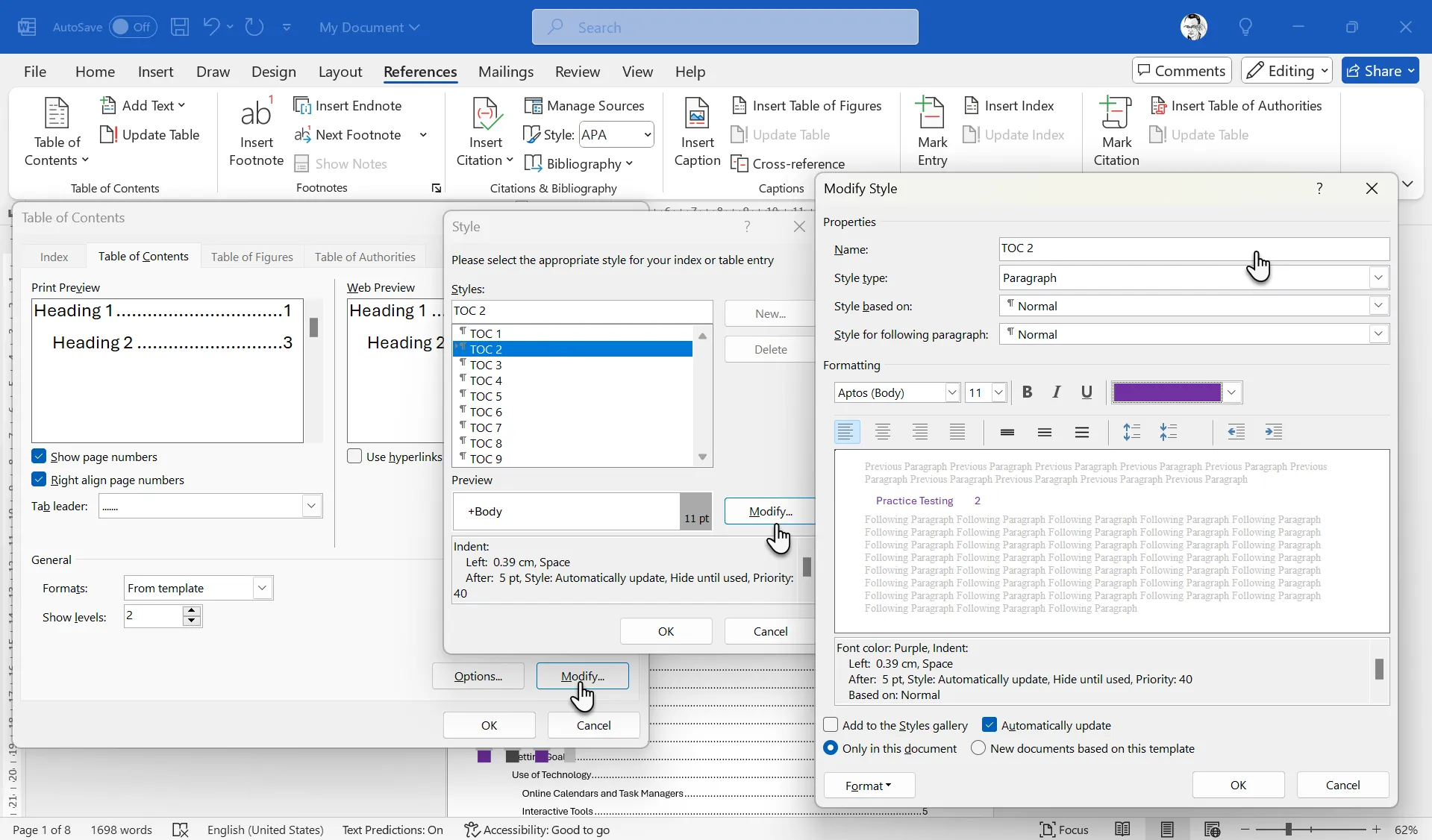
Bu, içerik tablosunu istediğimiz gibi özelleştirmemize olanak sağlayan penceredir. Örneğin, başlık hiyerarşilerini ayarlamak için düzey sayısını değiştirebilirsiniz. Veya belirli bir sekme stili (sayfa numaralarına giden satırlar) kullanın.
tık değişiklik. Pencereyi kullan desen Her başlık seviyesi için özelleştirmeyi ayarlamak. TOC1…TOC2…TOC3 belgedeki başlık stillerine karşılık gelir.
Yeni veya daha kalın bir yazı tipi seçebilir, farklı renkler kullanabilir, italik yapabilirsiniz... İstediğiniz yaratıcı seçimi yapabilirsiniz. Ben genelde görselden bir renk seçip çizgide kullanıyorum.
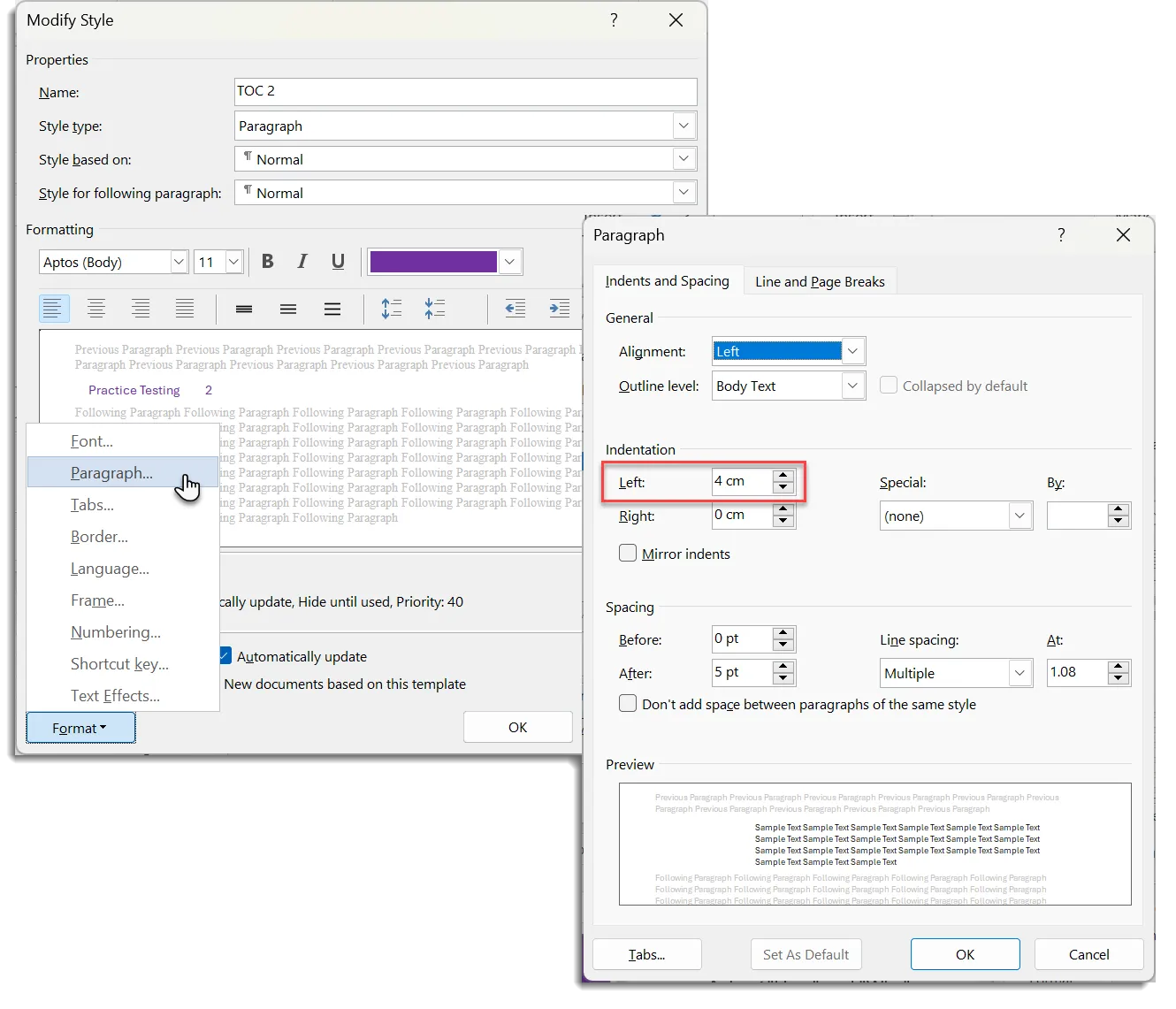
tık koordinasyonFormat Plus menüsü, düzeni özelleştirmenin birçok yolunu gösterir. İçindekiler tablosunu görüntüden uzaklaştırmak için şunu seçin: Paragraf > Girinti. Alana bir sayı girin. sol Metni taşımak için. İçindekiler tablosunun her düzeyi ayrı ayrı tanımlanmalı ve girintilendirilmelidir.
Değişiklikleri tamamlamak ve pencereden çıkmak için birkaç kez Tamam'a tıklayın.
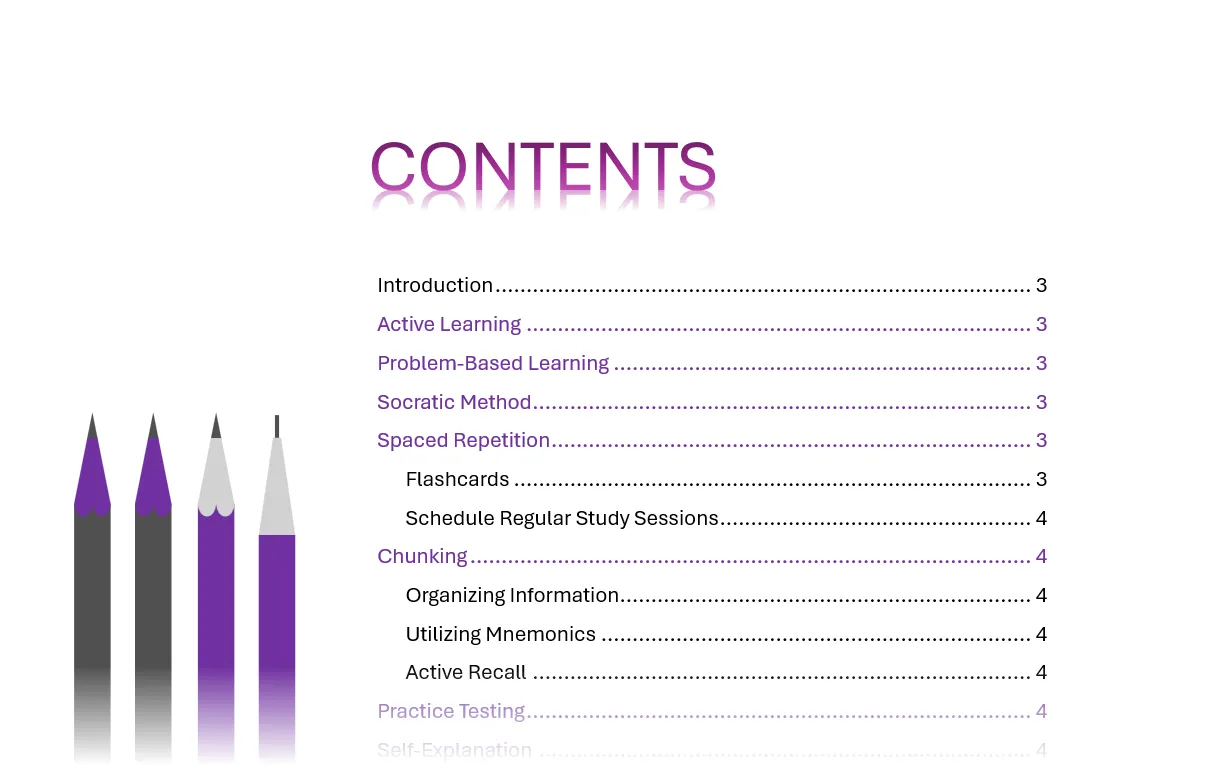
Son rötuş olarak varsayılan “İçindekiler” başlığını değiştirebilir ve kendi başlığınızı ekleyebilirsiniz. İçindekiler tablosunun üstüne bir metin kutusu ekleyin ve daha dekoratif bir “İçindekiler” başlığıyla biçimlendirin. Aynı yazı tipini daha büyük boyutta kullanmanız tercih edilir.
Metin kutusunu içindekiler tablosuyla hizalayın. Ve işte bu kadar!
Yazı tipi ve renk kullanımında aşırıya kaçmayın. Belgenizin doğasına ve içeriğine uygun, tutarlı bir stile bağlı kalın.
İçindekiler tablonuzu biçimlendirdikten sonra güncel tutun. Başlık eklediğinizde veya değiştirdiğinizde, içerik tablosuna sağ tıklayın ve şunu seçin: Alan güncellemesi. seçmek Tablonun tamamını güncelle Yeni başlıkları ve sayfa numaralarını yansıtmak için.




Yoruma kapalı.