

Apple , üst kısmında çentik bulunan yeni MacBook Pro tasarım dilini tanıttığında çok şaşırdım. Etkinliği Dell XPS 15'in OLED ekranından izliyordum ve Apple'ın neden Dell gibi ince çerçevelere bir web kamerası sığdıramadığını merak edip duruyordum.
Birkaç ay sonra M2 MacBook Air'e geçtim. Oradaydı. Hiçbir şey yapmıyordu, sadece garip ve karanlık bir şeye benziyordu. Apple, iPhone ekranına bir delik açmış ve ardından bunun etrafına Dinamik Ada adı verilen tamamen işlevsel bir sistem kurmuştu.
MacBook'taki çentik ise benzer bir ilgi görmedi. Bu apaçık bir başarısızlıktır. Bunu nasıl söyleyebilirim? Apple'ın iPhone X'da çentiği benimsemesiyle birlikte tüm sektör bunu kopyaladı. Ancak aynı şeyi dizüstü bilgisayarlar için yaptığımda hiçbir büyük marka ilgilenmedi. 4 yıl sonra şişlik hala aynı.
Neyse ki meraklı topluluk, etrafına işlevsel bir dünya inşa ederek onu yeniden canlandırdı. NotchNook oldukça popülerdir, ancak bir çentik yardımcısı için biraz pahalıdır. Daha sonra muhteşem açık kaynak topluluğuna katıldım ve Boring Notch'u keşfettim.
Boring Notch Nedir?
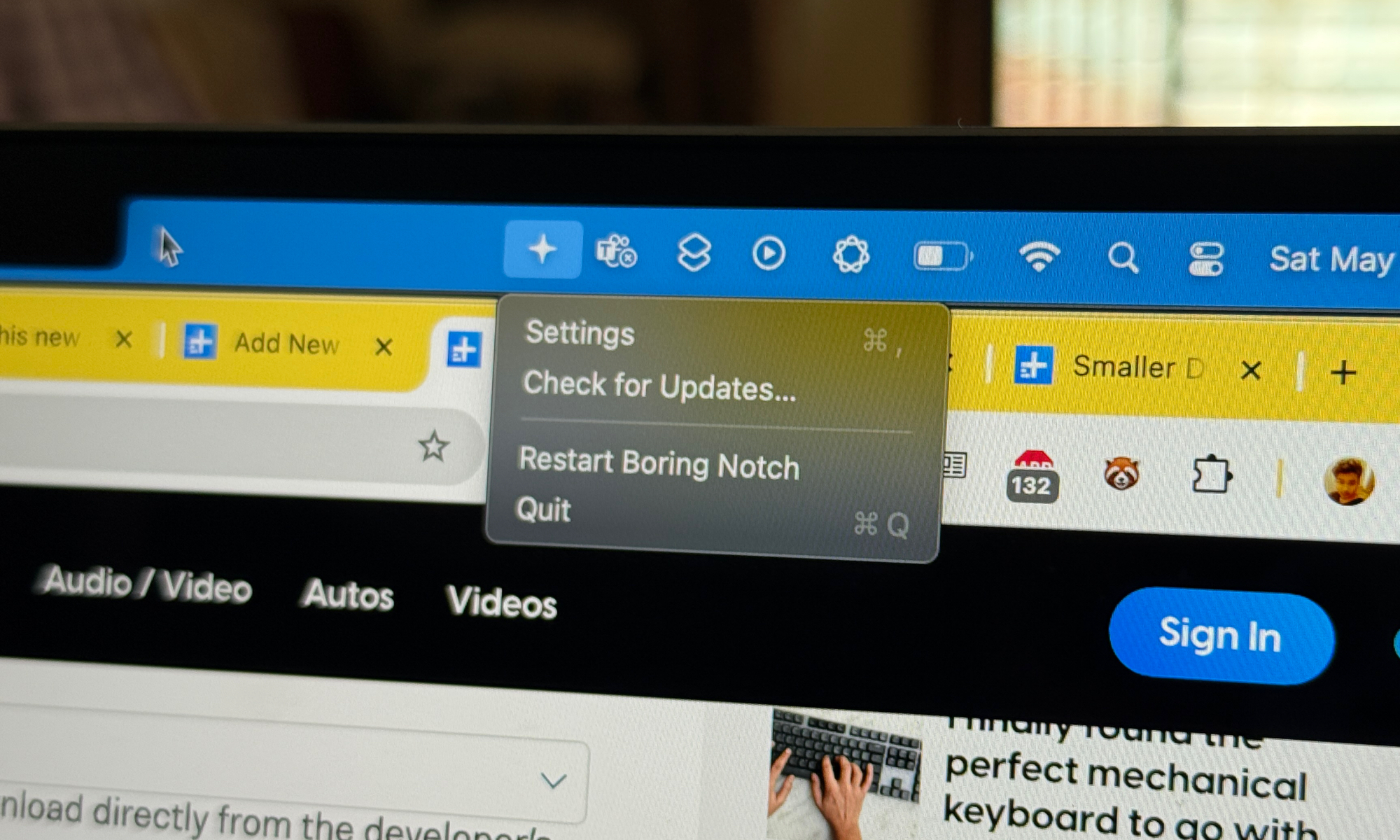
Boring Notch, geliştiricinin web sitesinden doğrudan indirebileceğiniz veya GitHub deposundan en son sürümünü alabileceğiniz ücretsiz bir uygulamadır . Uygulama şu anda App Store'da mevcut değil, bu nedenle geliştirme ekibine birkaç kuruşluk bir katkıda bulunmayı düşünebilirsiniz.
Uygulamayı kurmadan önce, özellikle macOS Sequoia kullanıyorsanız , birkaç ek adım atmanız gerekecek. DMG dosyasını yerel yükleyiciye sürükledikten hemen sonra uygulama yüklenmez. Öncelikle şu yolu izlemeniz gerekecek:
Ayarlar > Gizlilik ve Güvenlik > Kilidi Aç > Her Şekilde Kilidi Aç. Boring Notch'ı yönetme yolunda kimliğinizi doğrulamanız gerekecek, dolayısıyla başa çıkmanız gereken bariz bir onay da var.
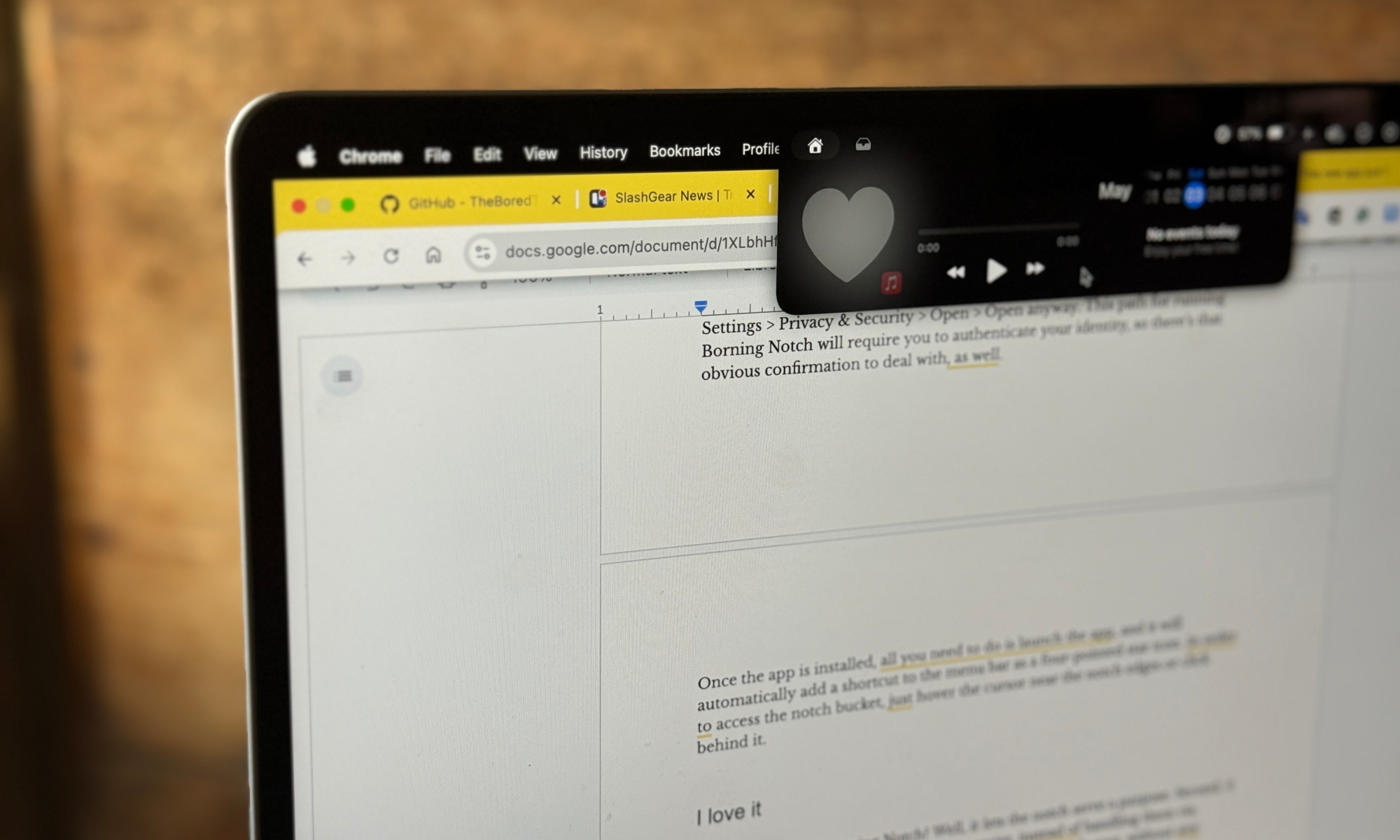
Uygulama yüklendikten sonra tek yapmanız gereken uygulamayı başlatmak, uygulama otomatik olarak menü çubuğunuza dört köşeli yıldız simgesi şeklinde bir kısayol ekleyecek. Çentik kovasına erişmek için, imleci çentiğin kenarlarına doğru hareket ettirin veya arkasına dokunun. Boring Notch, Mac'inizdeki üst menü çubuğunu özelleştirmenize ve müzik kontrolü gibi ekstra işlevler eklemenize olanak tanır.
Tasarımı hoşuma gitti.
Boring Notch uygulamasına neden ihtiyacım var? Çünkü çentiğe kullanışlı bir işlev kazandırıyor. İkincisi, bazı tekrarlayan bilgi işlem görevlerinin özel uygulamalar üzerinden yapılmasına kıyasla daha kolay hale gelmesini sağlar. Üçüncüsü, kafa karıştırıcı karmaşıklıklara yol açmadan birkaç görevi tek bir yerde bir araya getiriyor.
Artık imleci hareket ettirerek veya klavye kısayolunu kullanarak çentik kabını açabilirsiniz. Kısayol özelleştirilebilir olduğundan profesyonel kullanıcılar için kullanışlıdır. Ayarlamaları yapmak için bir göz atmayı veya tam kontrol düğmesini açmayı seçebilirsiniz.
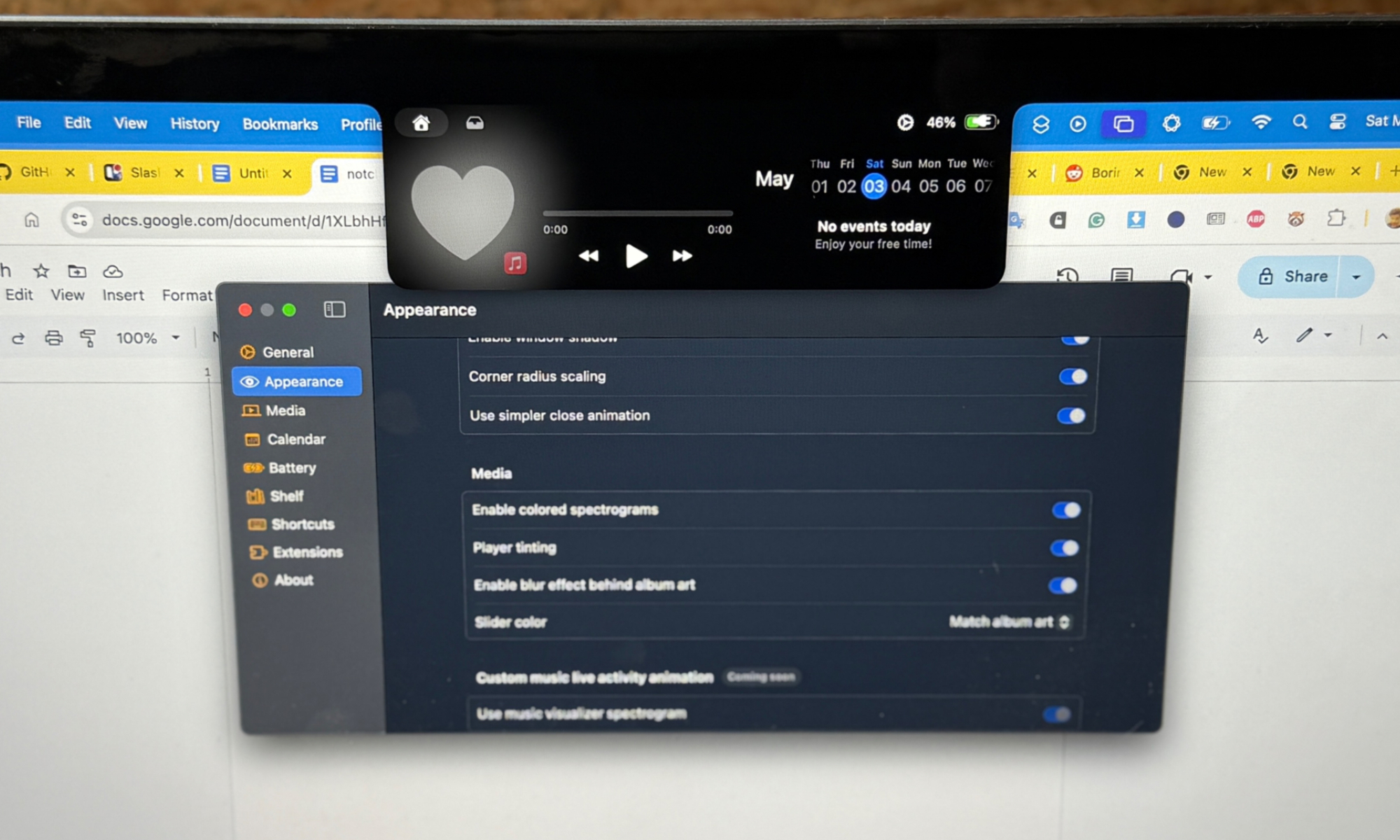
Uygulamanın en belirgin faydası, temel müzik oynatma kontrollerini parmaklarınızın ucuna getirmesidir. Oynatma/duraklatma, atlama ve geri sarma gibi işlevlerin yanı sıra, oynatmaya eşlik eden eğlenceli animasyonlara da erişebilirsiniz.
Keşke ses kaydırıcıları olsaydı ama bu aslında macOS'un Kontrol Merkezi'ndeki müzik oynatma çubuğuna kıyasla sadece ekstra bir araç. Ayrıca klavyenin üst kısmında özel ses kontrol tuşları var ki, kaydırıcıyla uğraşmak yerine bunları tercih ediyorum.
Daha eğlenceli tarafı ise, spektral renk düzenlerini etkinleştirebilir, albüm kapağı için bulanıklık efektleri kullanabilir, kaydırıcı rengini ayarlayabilir ve Canlı Müzik ve Plus'ı etkinleştirebilirsiniz. Bu özellikler işlevsel açıdan pek keyif vermese de, bazı kullanıcılar programdaki bu küçük özellikleri beğeniyor.
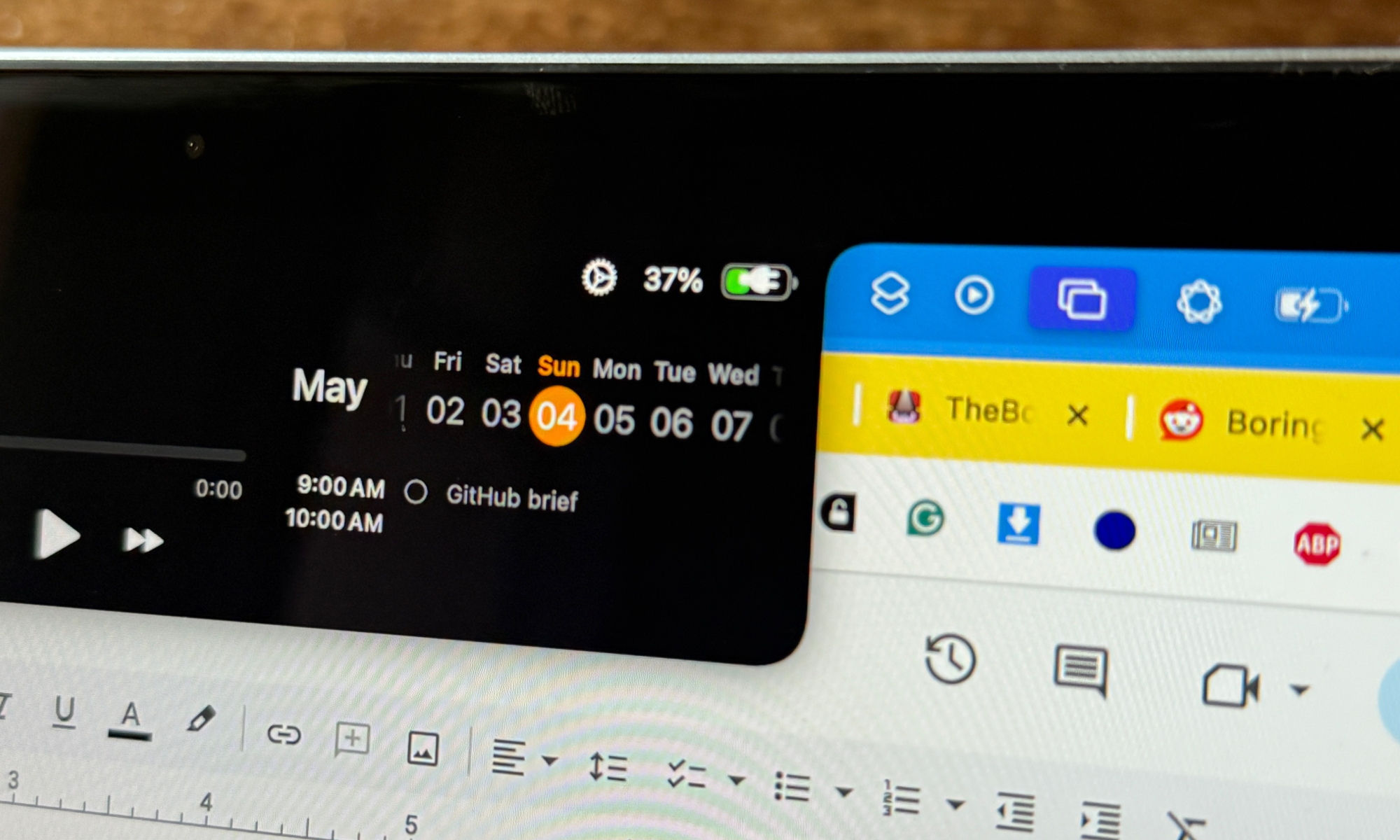
Müzik çalma alanının yanında basit bir yan kaydırmalı takvim yer alıyor. Tekrar ediyorum, o ayın etkinliklerine hızlıca göz atmanın dışında keşfedilecek çok fazla şey yok.
Planlanmış bir etkinlik varsa, Takvim uygulamasında daha fazla ayrıntıya erişmek için etkinliğe dokunabilirsiniz. Dört kategoride, çentik alanında hangi takvim girişlerinin görüneceğini seçebilirsiniz. Tatilleri ve doğum günlerini devre dışı bıraktım ve yalnızca iş ile ilgili girdiler için önizlemeyi etkinleştirdim.
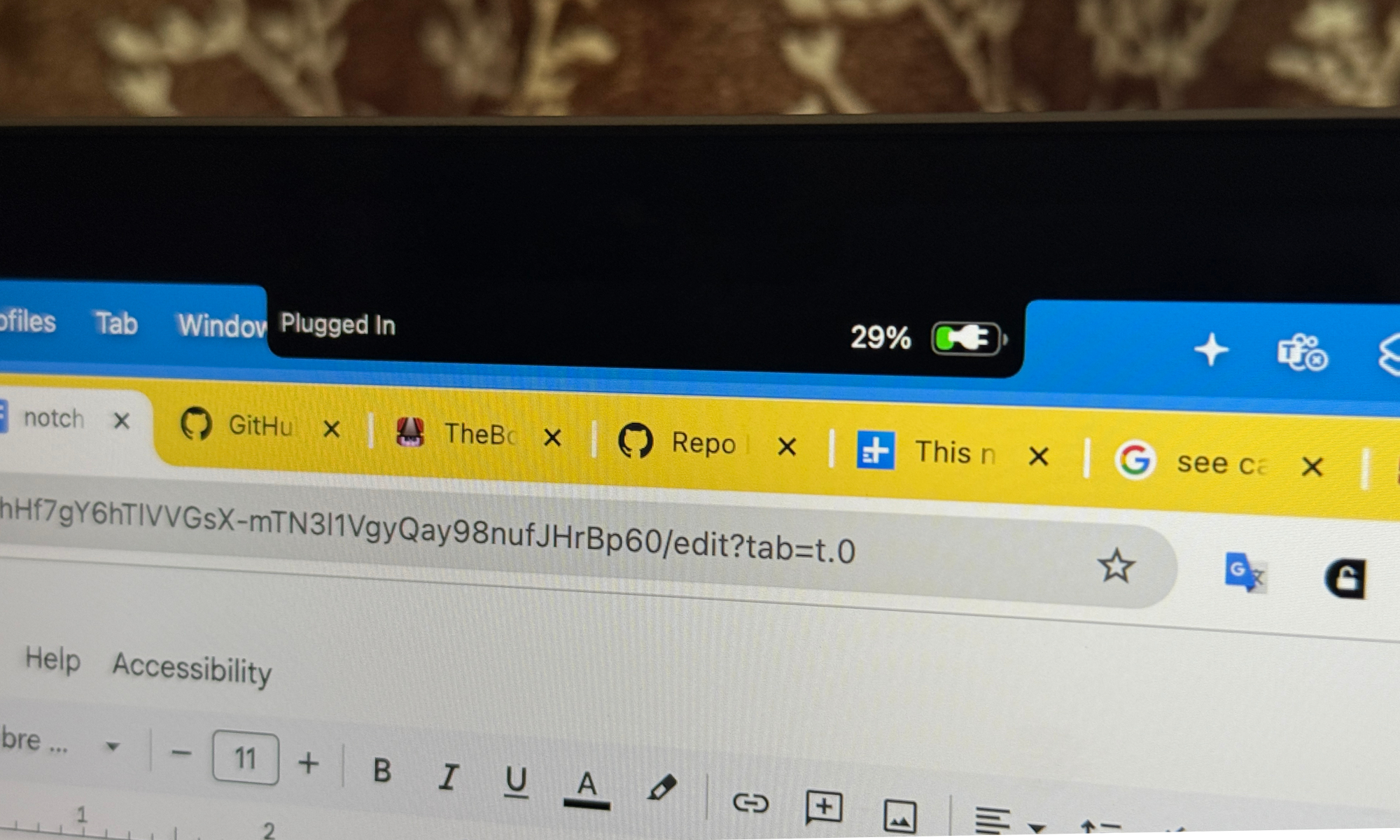
Sırada pil göstergesi var. Artık Apple, Mac'inizde dinamik pil hücresi simgesi dışında pil yüzdesini varsayılan olarak göstermiyor. Elbette bunu ayarlar sayfasından etkinleştirebilirsiniz. Neyse ki Boring Notch uygulaması bu bilgiyi en üste koyuyor.
Doğru miktarın hassas kontrolü: Boring Notch uygulamasının özellikleri
İşlevsel olarak, eğer çoklu ekran kurulumu üzerinde çalışıyorsanız, tüm ekranlara çentik ekleyebilirsiniz. İlk bakışta hoş görünmeyebilir ama en azından o çentiğin bir işlevi var, değil mi?
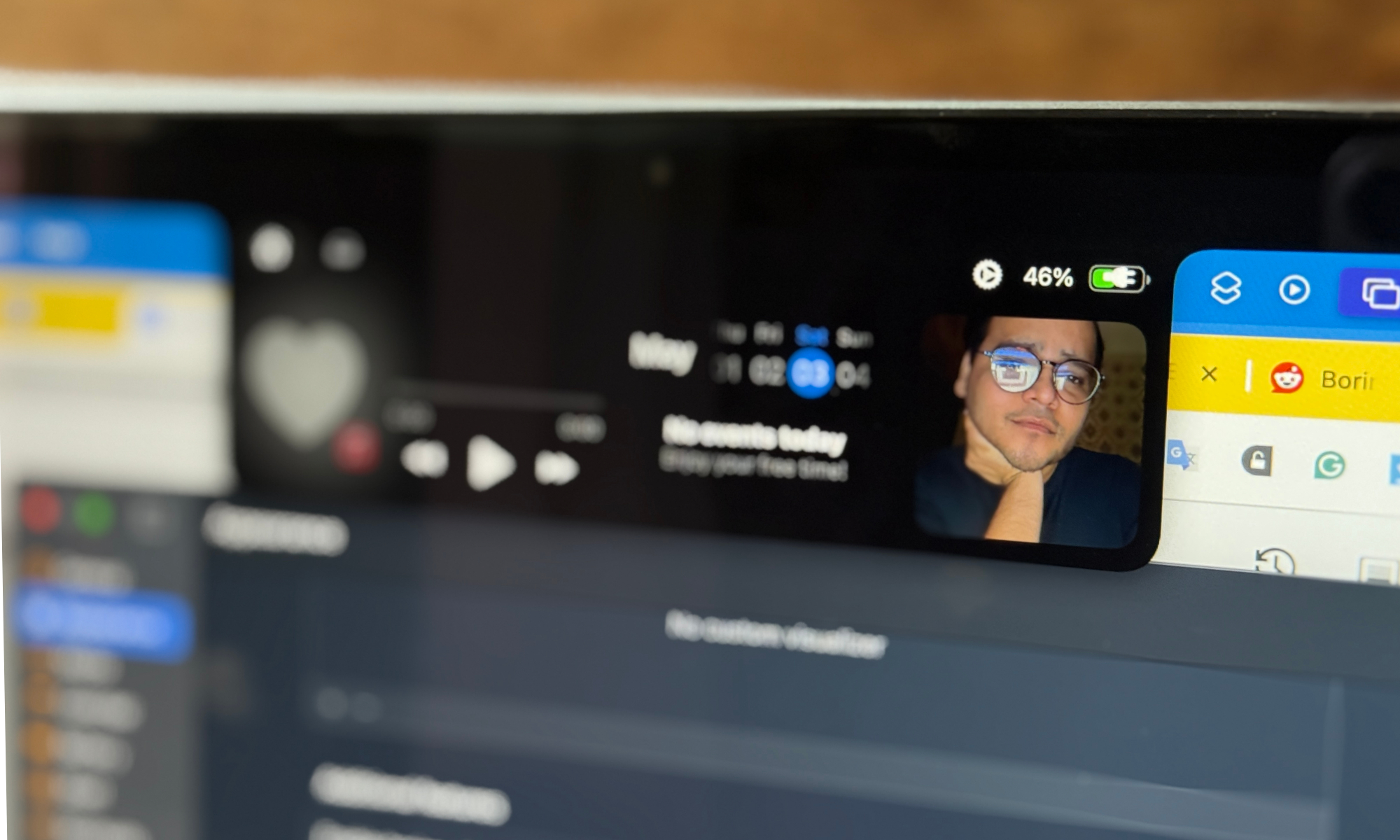
Uygulamada ayrıca “sıkıcı ayna” adı verilen bir özellik de bulunuyor. Temel olarak, bir toplantıya girmeden önce kamera görünümünü kontrol edebileceğiniz ve saçınızı şekillendirebileceğiniz küçük bir kamera önizlemesidir. Gerçekten çok hoş bir özellik. Keşke panoya ekleme özelliği olsaydı ama kullanıcı arayüzünün çok karmaşık olacağını düşünüyorum.
Daha sonra, dosyaları hızlı bir şekilde paylaşmak için bırakabileceğiniz bir yer olan "raf"ımız var. Tek yapmanız gereken dosyaları çentik alanına sürükleyip bırakmak, böylece geçici bir rafa eklenecekler. iPad Pro ve iPhone 16 Pro arasında sık sık dosya alışverişi yapıyorum. Raf, AirDrop aracılığıyla bunları yönetmeyi biraz daha kolaylaştırdı.
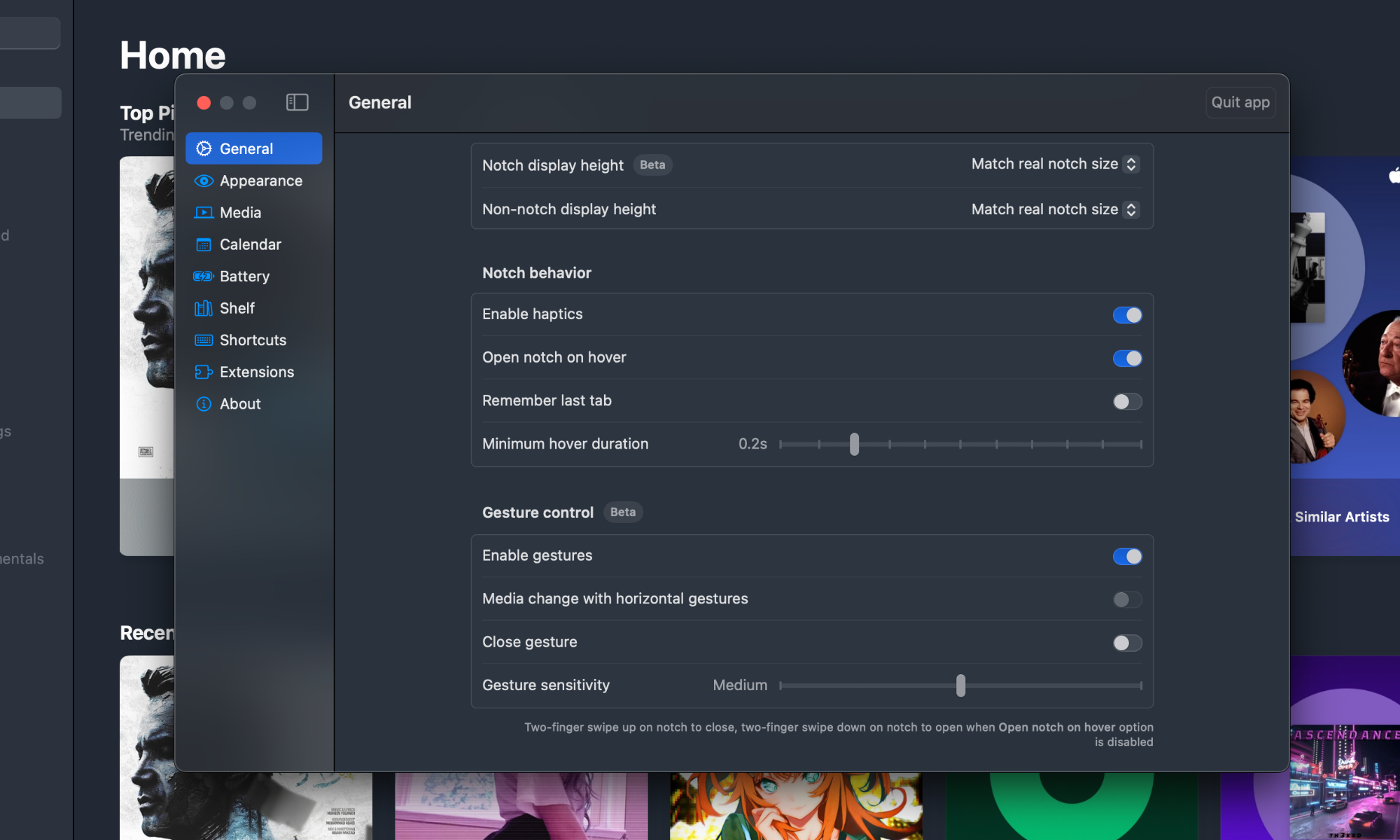
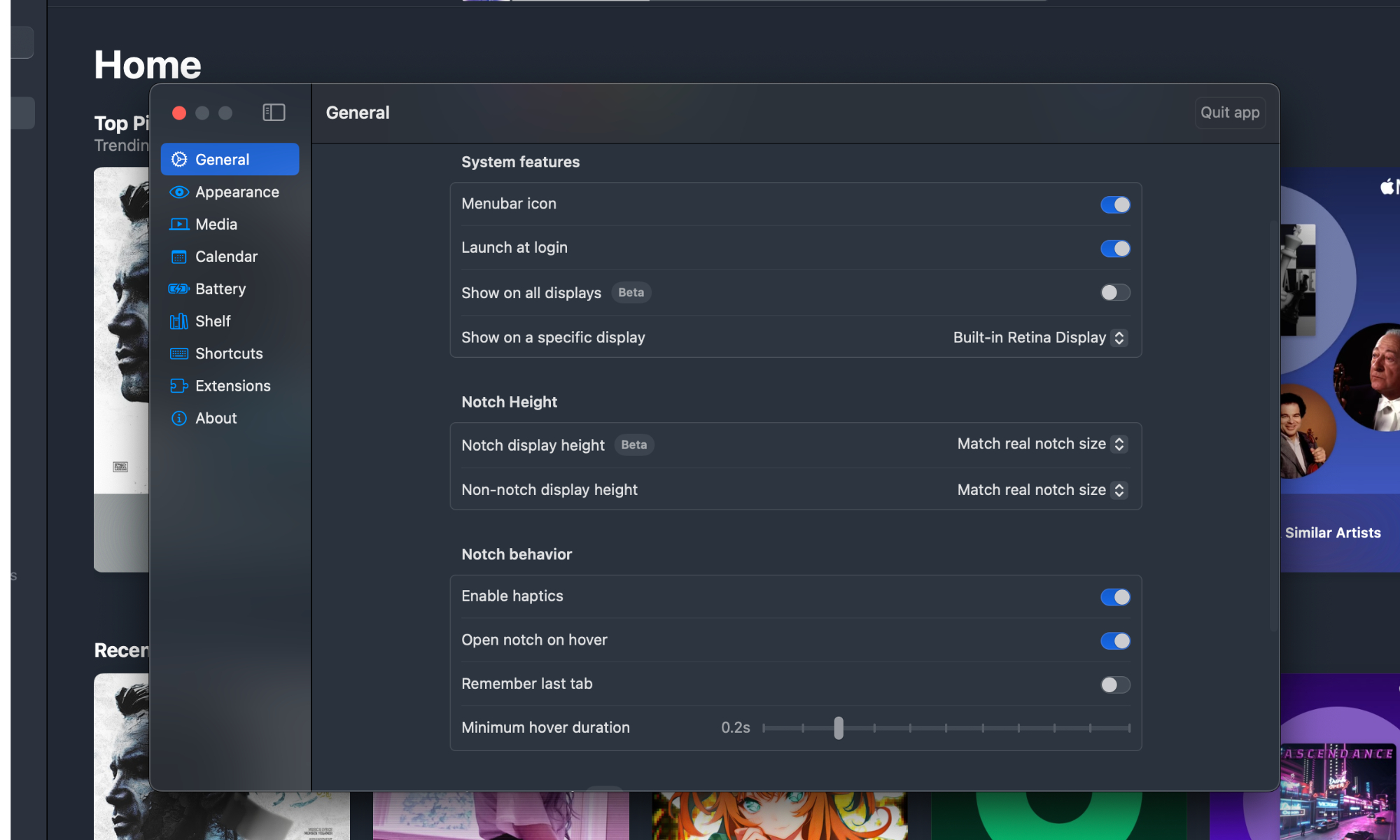
Daha fazla esneklik için sanal çentiği MacBook'unuzdaki gerçek çentiğin boyutuna ayarlayabilir veya menü çubuğuyla hizalanacak şekilde hafifçe büyütebilirsiniz. Daha büyük bir şeye ihtiyacınız varsa, özel boyut ayarlamaları için bir seçenek de mevcuttur.
Harici bir ekrana veya çentiksiz ekrana sahip eski bir MacBook'a çentik ekleseniz bile yukarıda bahsedilen düzenleme kontrollerine erişebilirsiniz. Ücretsiz ve açık kaynaklı bir uygulamanın bu kadar derinlere ineceğini beklemiyordum, ancak sanal çentiği genişletmek için imlecin ne kadar süreyle kaydırılacağını da ayarlayabiliyorsunuz.
Benim için en ideal süre 0.2 saniye, ama siz bunu tam bir saniyeye kadar uzatabilirsiniz. Toplamda on duraklama seviyesi bulunuyor, böylece imleç etkinliğinizin düzenine en uygun kaydırma hareketi gecikmesini bulabilirsiniz. Tam ekran uygulama penceresi modları için çentik davranışını bile ayarlayabilirsiniz.
Ayrıca Boring Notch uygulaması, imleç kaydırma veya klavye kısayollarına güvenmek yerine, çentik kontrollerine erişmek için iki parmakla yukarı ve aşağı kaydırma hareketlerini de destekliyor. Ayrıca hareket hassasiyetini de ayarlayabiliyorsunuz, bu da harika.
sırada ne var?
Boring Notch, az kullanılan fiziksel bir eşyayı küçük, zarif ve işlevsel bir güç merkezine dönüştüren ücretsiz bir araçtır. Rahatsız edici reklamlar yok, rahatsız edici ayrıntılar yok. Dosya ve kamera erişimi gibi özellikleri istediğiniz zaman devre dışı bırakabilirsiniz.
Araç tamamen mükemmel değil; bazı özellikler hala beta aşamasında ve bazıları da zaman zaman bozulabiliyor. Neyse ki, onu destekleyen açık kaynaklı topluluk oldukça aktif; hataları bildiriyor ve bunların çözülmesine yardımcı oluyor.
Özellikler açısından en iyisi henüz gelmedi. Boring Notch'ın arkasındaki ekip, çentik alanına ses, parlaklık ve arka aydınlatma gibi daha fazla kontrol eklemek için çalışıyor. Tarayıcı indirmeleri, uzantılar, uygulama geçişleri ve özel işlev düğmeleri için göstergeler de yakında geliyor.
MacBook'unuzdaki çentiği görmezden gelmekte zorlanıyor ve daha fazlasını yapabilmeyi diliyorsanız, kesinlikle denemeye değer. Ben de onlardan biriyim ve bu uygulama, Apple dizüstü bilgisayarımla ilgili en büyük sıkıntılarımdan birini kesinlikle giderdi.
Yoruma kapalı.