
Ekrandaki yatay ve dikey çizgiler: Teşhis ve onarım
Dizüstü veya masaüstü bilgisayarınızın ekranında yatay veya dikey çizgiler sizi rahatsız mı ediyor? Bu sorunu etkili bir şekilde nasıl teşhis edeceğinizi ve çözeceğinizi öğrenin. Çözümleri öğrenmek için tıklayın!

Bilmeniz gereken en önemli şeyler
- Sorunun donanımsal mı yoksa yazılımsal mı olduğunu belirlemek için cihazınızı harici bir monitöre bağlayın; ekranda çizgiler görünmesi sürücülerde veya grafik işlem biriminde bir sorun olduğunu gösterirken, düzgün çalışması dahili monitörde veya kablosunda bir arıza olduğunu gösterir.
- Ekran kartı sürücüsünü güncellemek veya yeniden yüklemek ya da önceki bir güncellemeyi geri almak, özellikle sistem güncellemelerinden sonra ekranda beliren çizgiler için etkili bir yazılım çözümüdür.
- Yazılım çözümleri işe yaramazsa, öncelikle bağlantıları yeniden kurarak ve video kablosunu değiştirerek başlayın. Sorun devam ederse, arıza genellikle dahili monitörde veya grafik kartındadır ve profesyonel bir teşhis gerektirir.
Ekranda yatay veya dikey olarak beliren ince renkli çizgiler genellikle üç ana nedenden birini gösterir: arızalı bir grafik kartı sürücüsü , gevşek veya hasarlı bir video kablosu veya monitörün kendisinde fiziksel hasar. Bu çizgiler, kenarlarda tek bir gökkuşağı renkli bant şeklinde veya tüm ekrana yayılmış olarak görünebilir ve bazen titreme veya bozulma eşlik edebilir.
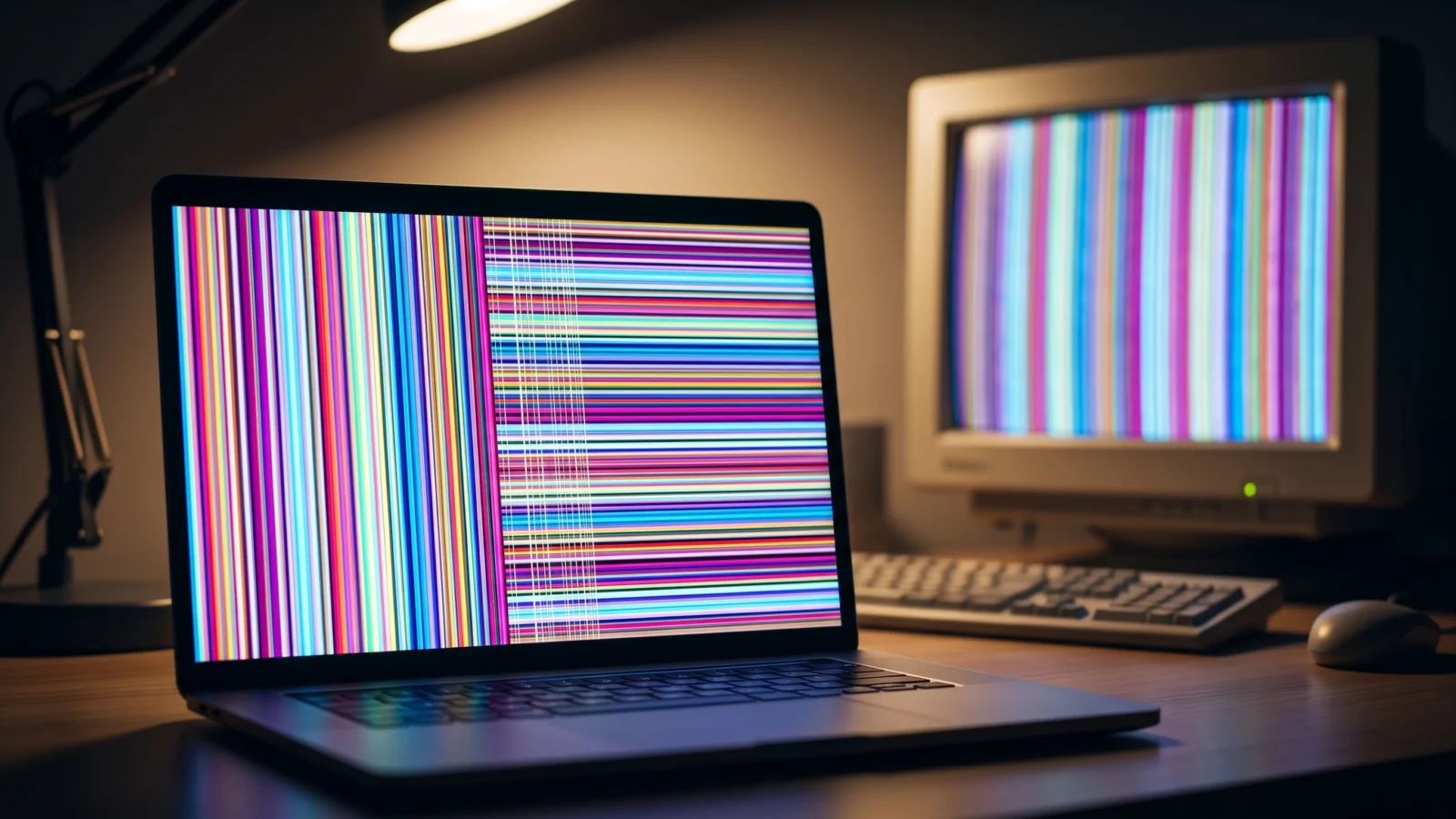
Kısa cevap: Dizüstü bilgisayarınızı veya masaüstü bilgisayarınızı harici bir monitöre bağlayın . İkinci monitörde de aynı çizgiler görünüyorsa, sorun grafik sürücüsünde, grafik işlem biriminde (GPU) veya kablodadır. Harici monitör doğru çalışıyorsa, sorun cihazın dahili monitöründe veya şerit kablosundadır.
İlk test: Sorun donanımda mı yoksa yazılımda mı?
Ayarları değiştirmeden önce, cihazınızı HDMI veya DisplayPort üzerinden ikinci bir monitöre bağlayın. Bu basit test, sorunun tam yerini belirleyerek saatlerce sürecek aramalardan sizi kurtaracaktır.
1. Harici monitörü bağlayın ve her kablonun iki ucundan da sağlam bir şekilde takıldığından emin olun.
2. Giriş kaynağını değiştirin ve harici ekranı izleyin. Harici ekranda çizgiler görünüyorsa, bu grafik kartı sürücüsü, grafik işlem birimi (GPU) veya çıkış kablosuyla ilgili bir soruna işaret eder; bu sorunları genellikle yazılım kullanarak çözebilirsiniz.
3. Harici ekran düzgün çalışıyorsa, bu dizüstü bilgisayarın dahili ekranında veya dahili esnek kablosunda bir arıza olduğu anlamına gelir ve ayarları değiştirmek yerine donanım onarımı gerektirir.
Tanımlardan veya ayarlardan kaynaklanan yazı tipi sorunlarına yönelik yazılım çözümleri
Harici monitörünüzde çizgiler belirirse veya Windows güncellemesi ya da ekran kartı sürücüsü güncellemesinden hemen sonra ortaya çıkarsa, şu adımları sırasıyla izleyin. Öncelikle bekleyen Windows güncellemelerini kontrol edin ve yükleyin.
Ekran kartı sürücünüzü güncelleyin veya yeniden yükleyin.
Ekranda renkli çizgiler ve çubuklar görünmesinin en yaygın nedenlerinden biri, güncelliğini yitirmiş veya hasar görmüş bir ekran kartı sürücüsüdür.
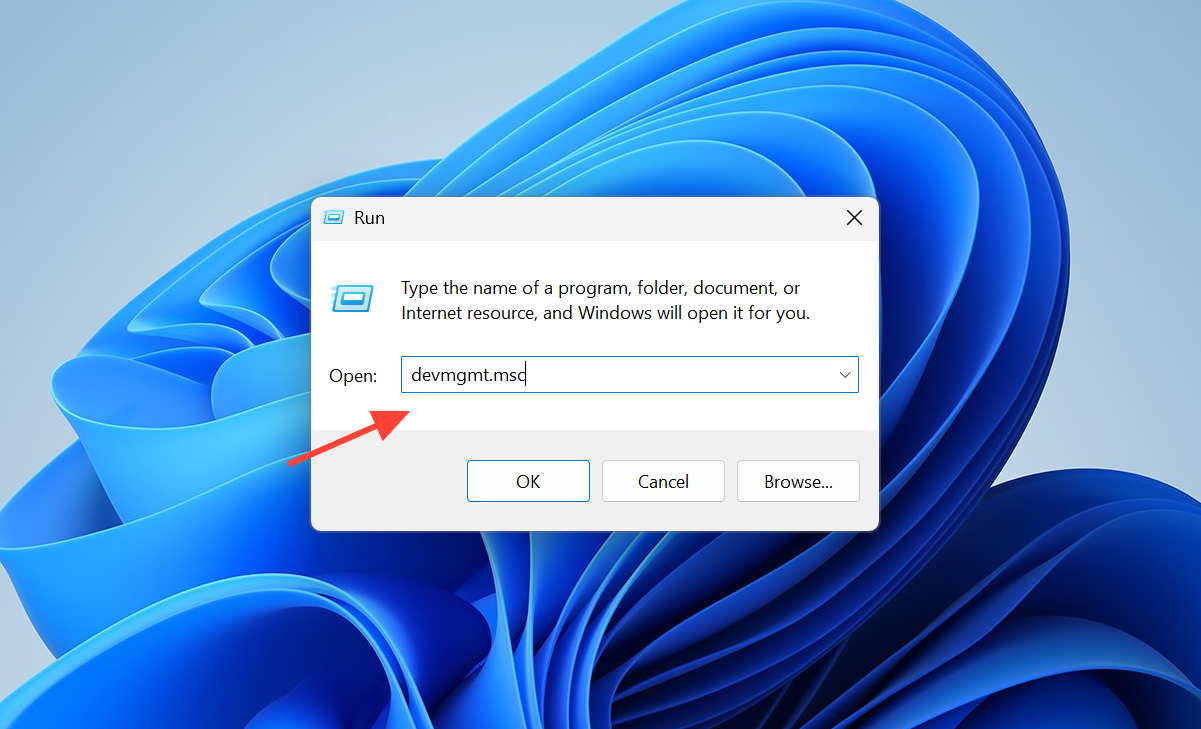
1. Devam edin Windows + RSonra yazın devmgmt.mscAygıt Yöneticisini açmak için Enter tuşuna basın.
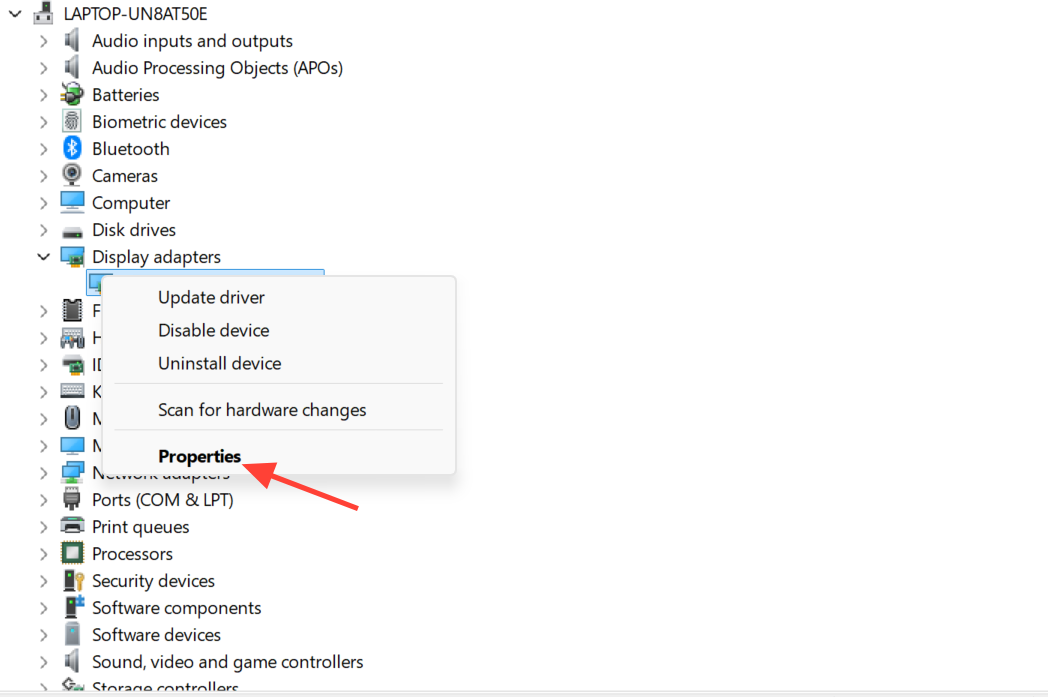
2. Görüntü bağdaştırıcılarını genişletin , ardından grafik aygıtınıza sağ tıklayın ve Sürücüyü güncelle'yi seçin . Sürücüleri otomatik olarak aramayı veya üreticinin web sitesinden manuel olarak indirdiğiniz bir sürücüyü yüklemeyi seçebilirsiniz.
3. Güncelleme başarısız olursa, bilgisayarınızın veya ekran kartınızın üreticisinin web sitesinden en son sürücüyü indirin ve ardından tamamen yeniden yükleyin. Intel'in Sürücü ve Destek Asistanı veya AMD'nin Adrenalin yazılımı gibi üretici araçları, indirme ve yükleme işlemini otomatikleştirebilir.
Ekran kartı sürücüsü güncellemesini geri alın.
Ekran kartı sürücünüzü güncelledikten sonra ekranınızda çizgiler belirirse, önceki sürüme geri dönmek genellikle sorunu çözer.
1. Aygıt Yöneticisi'nde, Görüntü bağdaştırıcıları'nı genişletin , ardından grafik kartınıza sağ tıklayın ve Özellikler'i seçin.
2. Sürücü sekmesini açın ve düğme varsa Sürücüyü Geri Yükle seçeneğine tıklayın. Talimatları izleyin, ardından bilgisayarınızı yeniden başlatın ve ekranı kontrol edin.
Doğru ekran çözünürlüğünü ayarlayın.
Ekran paneliyle uyumlu olmayan bir ekran çözünürlüğü kullanmak, soluk yatay veya dikey çizgilere neden olabilir.
1. İki tuşuma basın. Windows + I لفتح Windows ayarları (Ayarlar) bölümüne gidin, ardından şuraya gidin: Sistem (Sistem) ve seçin Şov (Görüntülemek).
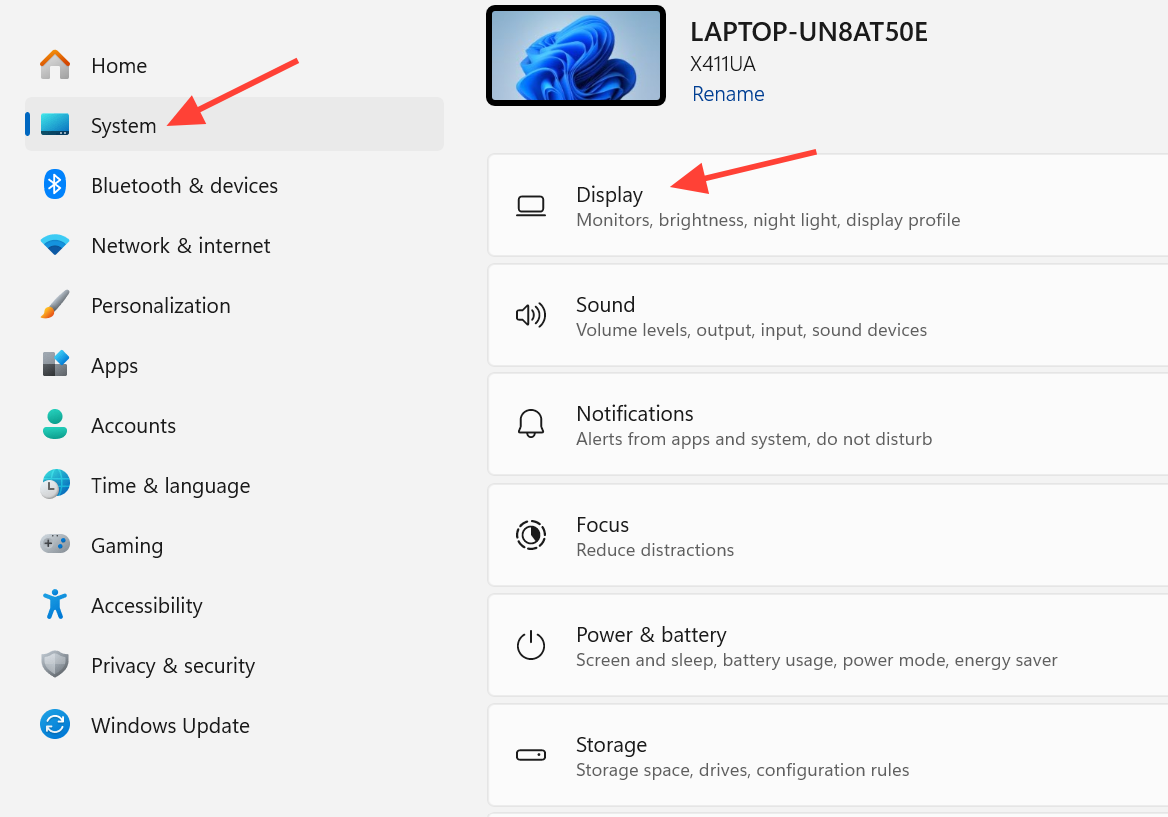
2. Ölçek ve Çözünürlük değerlerini Önerilen değerlere ayarlayın , ardından çizgilerin kaybolup kaybolmadığını kontrol edin.
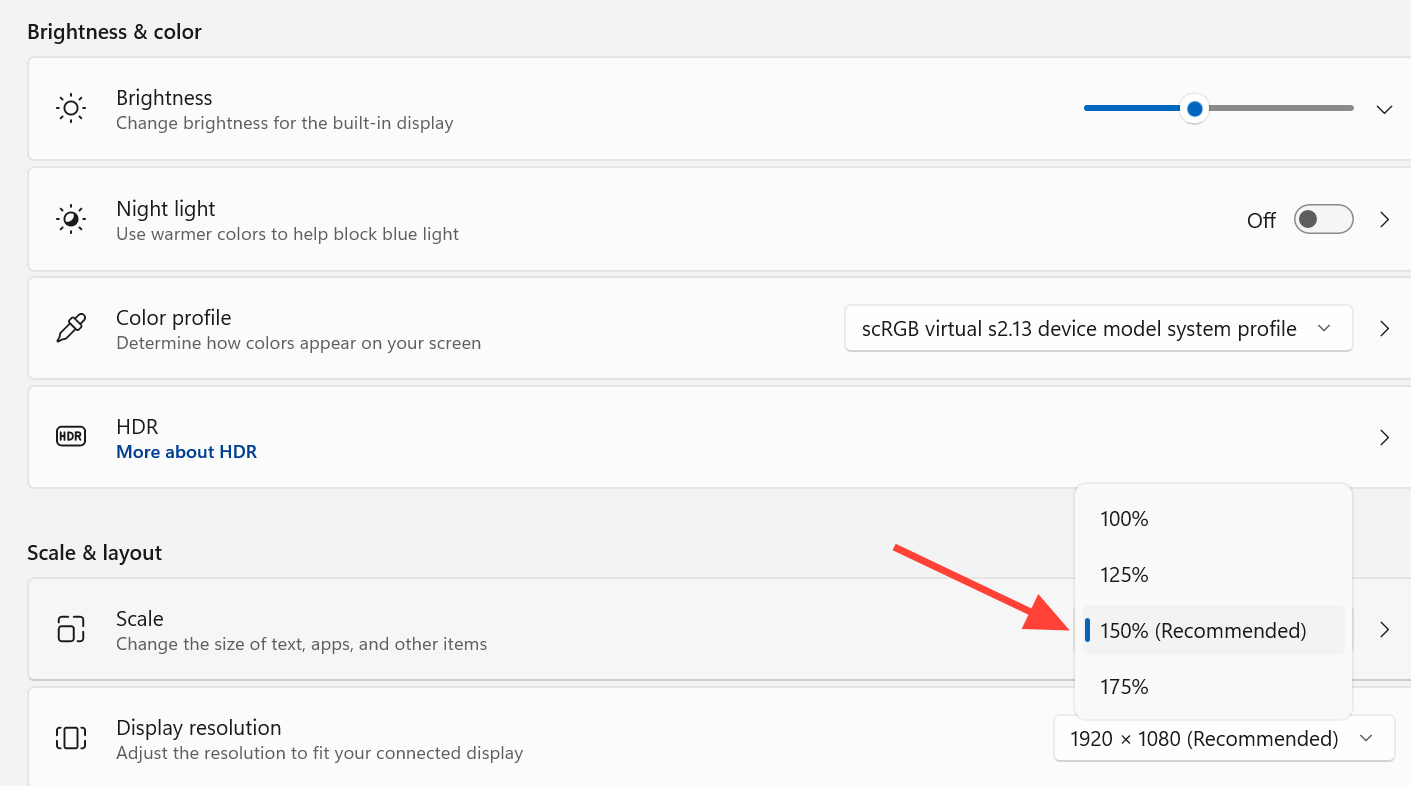
Ekran kalitesi sorun giderme ve düzeltme aracını çalıştırın.
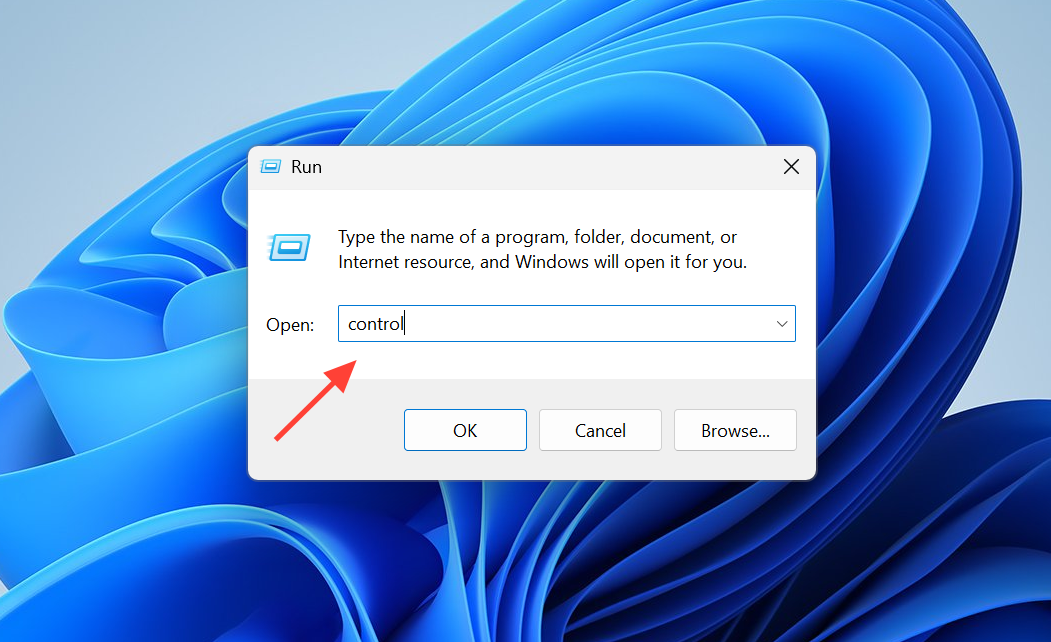
1. Çalıştır penceresini açın ve şunu yazın: controlArdından Denetim Masası'nı açmak için Enter tuşuna basın.
2. Görünüm seçeneğini Büyük simgeler olarak değiştirin , ardından Sorun Giderme'yi açın ve sol bölmedeki Tümünü görüntüle seçeneğine tıklayın.
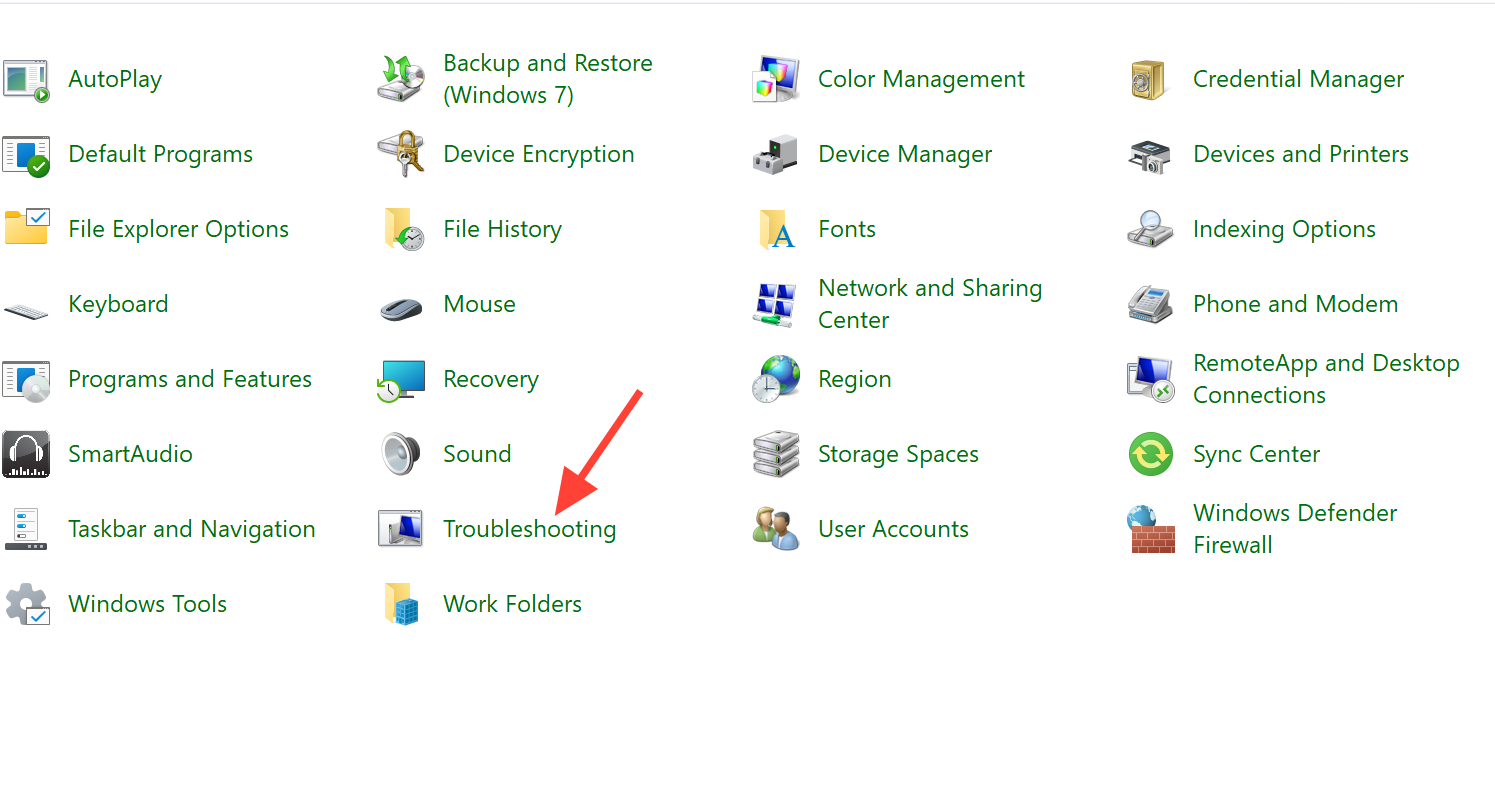
3. Görüntü Kalitesi'ni seçin , istenirse yönetici izinlerini verin ve ardından ekranda gösterilen adımları izleyin.
Çakışan programları belirlemek için temiz bir önyükleme gerçekleştirin.
Temiz bir önyükleme sonrasında çizgiler kaybolursa, bu durum arka planda çalışan çakışan bir programın veya hizmetin soruna neden olduğunu gösterir; bu durum bazen oyun dizüstü bilgisayarlarında da yaşanır.
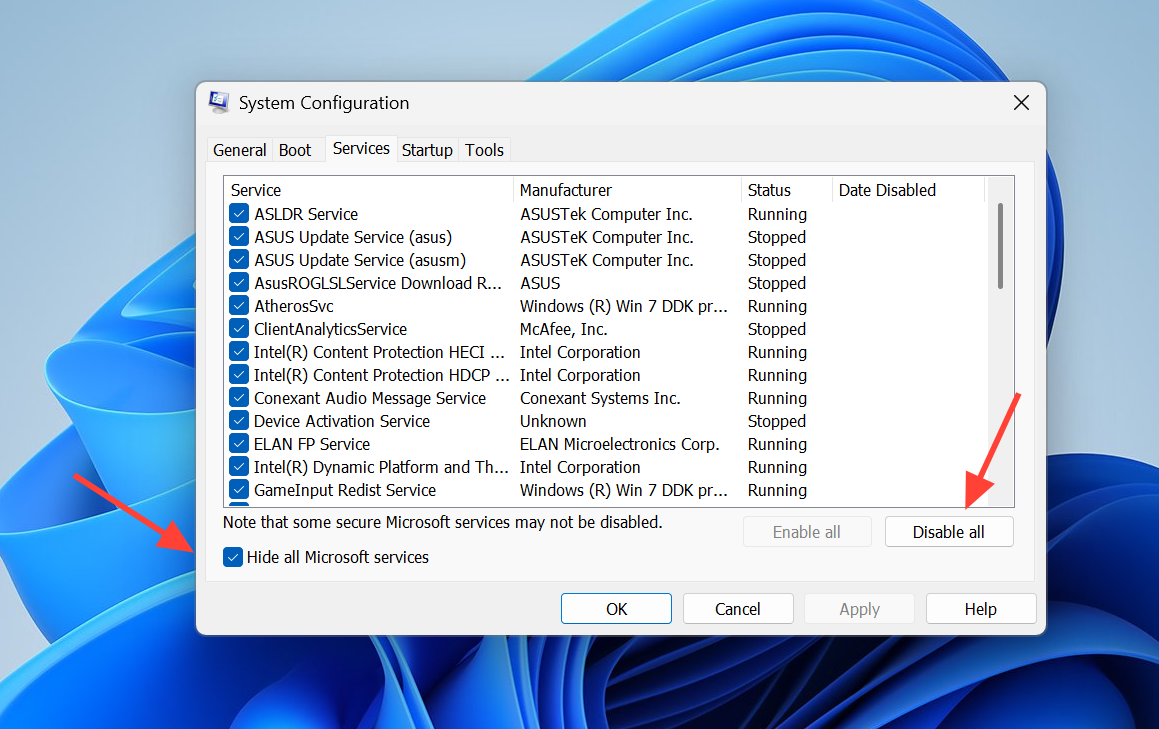
1. Çalıştır penceresini açın ve şunu yazın: msconfigArdından Tamam'a tıklayın.
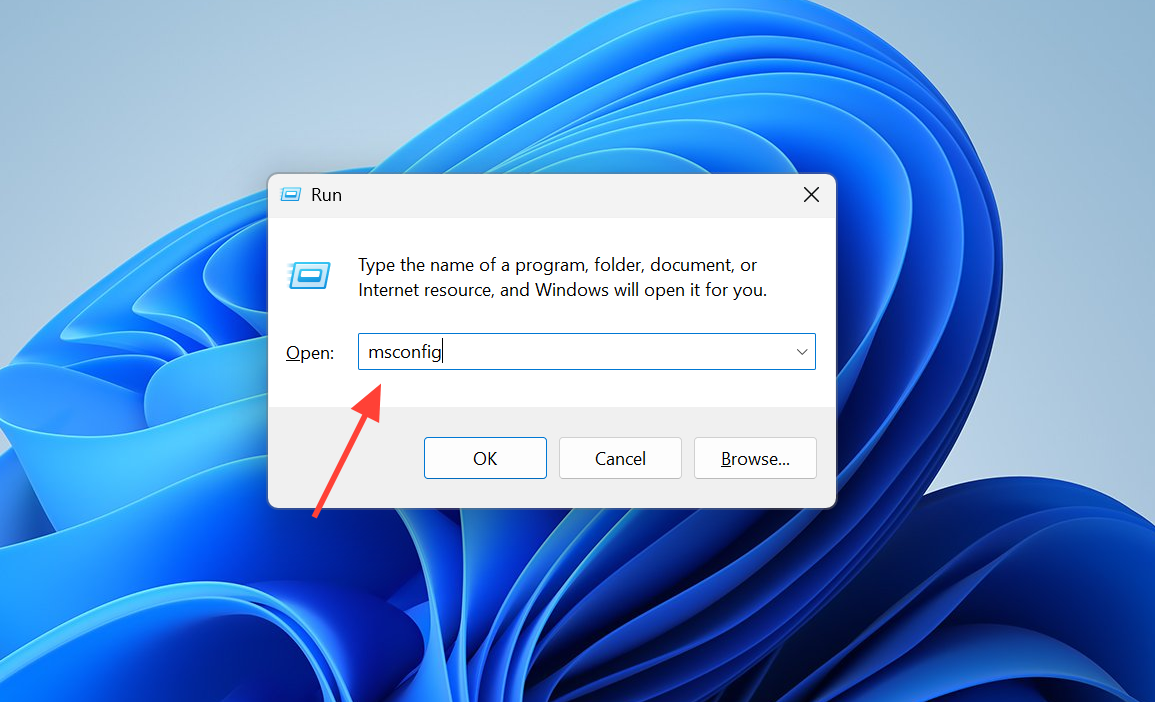
2. Hizmetler sekmesinde , "Tüm Microsoft hizmetlerini gizle" seçeneğinin yanındaki kutuyu işaretleyin ve ardından " Tümünü devre dışı bırak" seçeneğine tıklayın.
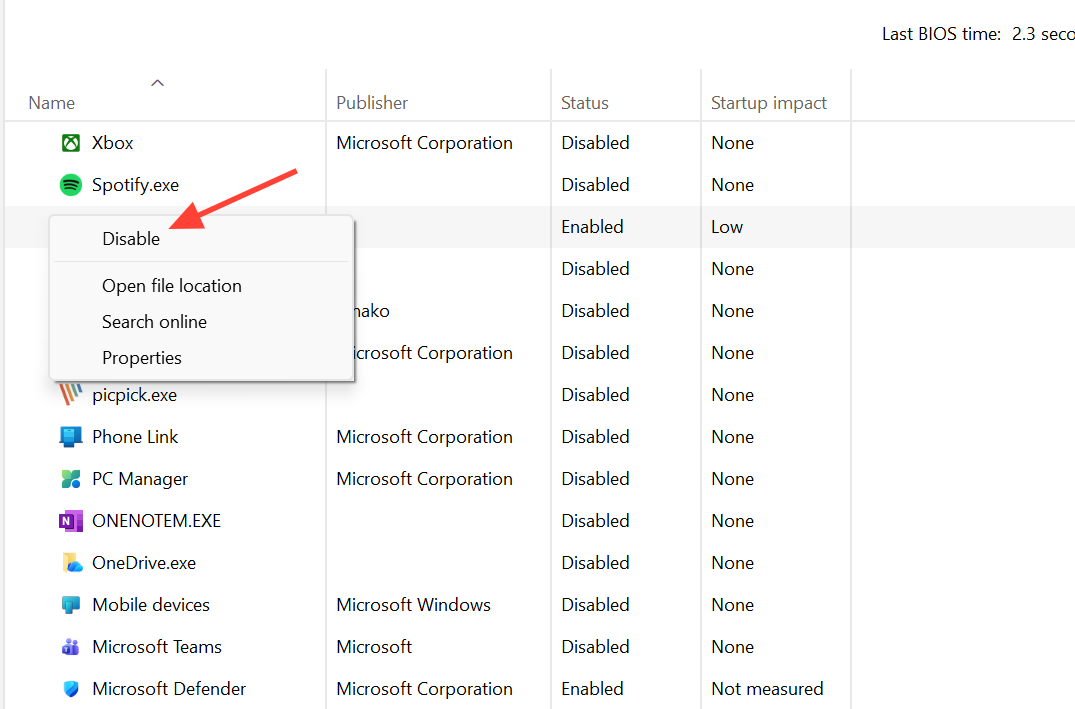
3. Başlangıç sekmesinde , Görev Yöneticisi'ni açın ve tüm başlangıç girdilerini devre dışı bırakın. Görev Yöneticisi'ni kapatın, Tamam'ı tıklayın ve ardından bilgisayarınızı yeniden başlatın.
4. Ekran normale dönerse, çizgiler geri gelene kadar devre dışı bırakılmış öğeleri tek tek yeniden etkinleştirin, ardından bu programı kaldırın.
BIOS güncellemesi
Özellikle yatay veya dikey yeşil çizgilerin göründüğü kalıcı durumlarda, BIOS güncellemesi yardımcı olabilir. Öncelikle Sistem Bilgileri'nde mevcut BIOS sürümünüzü kontrol edin, ardından bilgisayar üreticinizin resmi destek sayfasından modelinize özel en son sürümü yükleyin.
Kablo ve panel arızaları için donanım çözümleri
Harici monitör normal şekilde çalışmaya devam ediyorsa veya sürücü güncellemeleri herhangi bir fark yaratmadıysa, sorun büyük olasılıkla donanımsal bir sorundur. En ucuz ve en basit adımlarla başlayın.
1. Bağlantıları yeniden kurun ve ayarlayın. Video kablosunu her iki ucundan da yeniden bağlayın veya dizüstü bilgisayarda, ekranın sıfırlanması için yeniden başlatmadan önce bilgisayarı kapatın ve gücü kesin.
2. Cihazı yeniden başlatın. Yanlış bir kapatma işlemi, ekranın arızalı bir durumda kalmasına neden olabilir; temiz bir yeniden başlatma bu sorunu çözebilir.
3. HDMI veya DisplayPort kablosunu değiştirin. Hasarlı veya arızalı bir kablo bulanık çizgilere, lekelere ve renk bozulmalarına neden olabilir, bu nedenle çalışan bir kabloyla test etmek bu olasılığı ortadan kaldıracaktır.
4. Cihazı serin tutun. Yüksek sıcaklıklar zamanla GPU'ya ve bağlantı noktalarına zarar verebilir, bu nedenle havalandırma deliklerinin ve fanların temiz olduğundan emin olun.
Bağlantı noktalarını yeniden takmak, kabloları değiştirmek veya soğutmayı iyileştirmek sorunu çözmezse, büyük olasılıkla sorun anakartta veya dahili monitör kablosundadır. Dizüstü bilgisayarlarda arızalı monitörün değiştirilmesi gerekir; masaüstü bilgisayarlarda ise, GPU'nun çizgilere neden olup olmadığını belirlemek için arızalı grafik kartı değiştirilebilir.
Tipik onarım maliyetleri
Onarım maliyeti tamamen arızanın niteliğine bağlıdır. Kablonun değiştirilmesi ucuzdur, ancak panelin (ekranın) değiştirilmesi pahalıdır.
| düzeltmek | التكلفة التقريبية |
|---|---|
| Ekran kablosunun değiştirilmesi | $ 20- $ 50 |
| Dizüstü bilgisayar ekranı değişimi | Modeline bağlı olarak 100-300 dolar arası. |
Not: Dizüstü bilgisayarınız hala garanti kapsamındaysa, kendiniz açmak yerine üreticinin servis merkezine götürün, çünkü garanti kapsamındaki onarım ücretsiz olabilir.
Sorunun çözüldüğünden nasıl emin olabilirsiniz?
Yazılım onarımının başarılı olduğu, yeniden başlatmanın ardından ekranda net, sürekli renkler görüntülendiğinde ve başlatma sırasında, masaüstünde veya tam ekran modunda video oynatılırken herhangi bir çizgi görünmediğinde doğrulanır. Ancak, harici bir monitör bağlandığında çizgiler kayboluyor ancak dizüstü bilgisayarın dahili ekranında yeniden ortaya çıkıyorsa , bu sorunun monitörden kaynaklandığını gösterir.
Donanım sorunlarından kaynaklanan çizgiler zamanla kötüleşme eğilimindedir ve hatta monitörün tamamen arızalanmasına yol açabilir. Bu nedenle, kötüleşen herhangi bir monitör veya kablo sorunu en kısa sürede ele alınmalıdır. Yazılım çözümleri veya yeniden kablolama çabaları durumu çözmediğinde, profesyonel teşhis, sorunun monitörün kendisinde, dahili kabloda veya grafik donanımında olup olmadığını belirlemenin en hızlı yoludur. Bazen, neden grafik kartı sürücüsü sorunlarıyla ilgili olabilir, bu durum Windows 11'de de bazen geçerlidir. Bu tür bir sorunu kendiniz çözmekte zorlanıyorsanız, bir uzmana danışın.
Yoruma kapalı.