
Microsoft Scout kullanarak Git ve Shell komutlarını çalıştırma
Microsoft Scout ile Git ve Shell komutlarının verimli kullanımında ustalaşın. Bu kapsamlı kılavuz, üretkenliğinizi artırmak ve işinizi kolaylaştırmak için her adımı gösteriyor. Öğrenmeye bugün başlayın!

Bilmeniz gereken en önemli şeyler
- Microsoft Scout, doğal dildeki açıklamaları Git ve Shell komutlarına çevirebilir ve bunları doğrudan çalıştırarak sonuçları ve ilerleme ayrıntılarını konuşma içinde gösterebilir.
- Scout, güvenliği sağlamak için Shell komutlarını üç izin seviyesine (otomatik onay, onay isteme ve reddetme) ayırır; ağa yazma veya bağlanma komutları açık onay gerektirirken, yıkıcı komutlar yasaktır.
- Scout, kabuk komutları için hassas özelleştirme ayarları sunarak kullanıcıların izin verilen veya reddedilen listeler için kalıplar tanımlamasına ve güvenliği artırmak için her zaman onay gerektiren hassas yollar belirlemesine olanak tanır.
o çalışıyor Microsoft Yardımcı Pilotu Scout, basit bir metin tabanlı sohbet kutusundan farklı olarak, cihazınızda doğrudan gerçek kabuk komutlarını yürütür. Onu belirli bir projeye yönlendirebilir ve derleme, test etme, kod denetimi yapma veya kod taşıma gibi araçlar kullanarak kod taşıma işlemlerini gerçekleştirmesini isteyebilirsiniz. git و ghBu komutları doğrudan çalışma alanınızda yürütecektir. Tüm süreci kontrol eder. İzin sistemi Her komut üç seviyeye ayrılmıştır; bu sayede Scout'un otomatik olarak mı hareket ettiğini yoksa onayınızı mı beklediğini her zaman bilirsiniz.
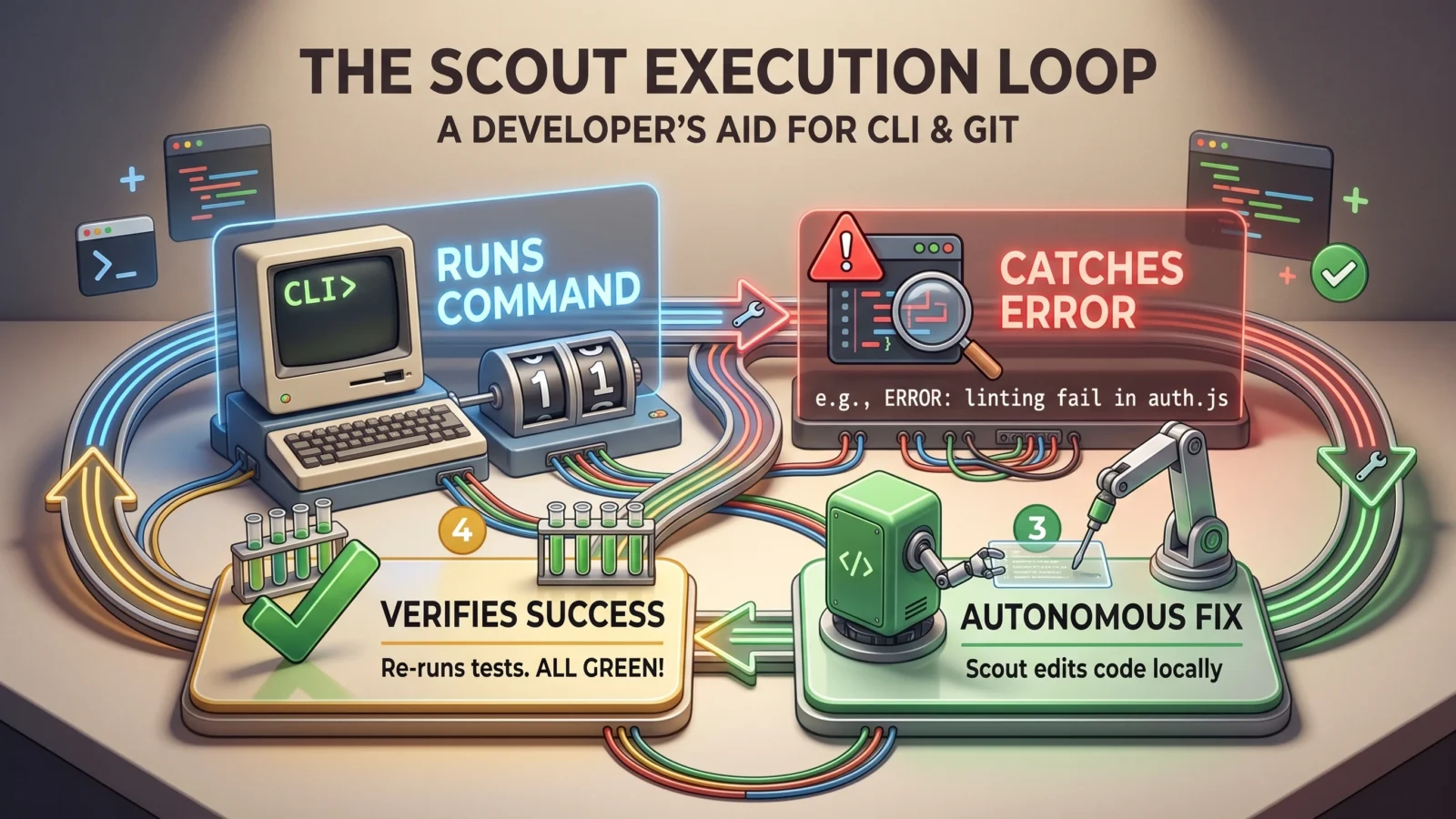
Hızlı cevap: Kabuk erişimi varsayılan olarak etkinleştirilmiştir, ancak otomatik onay devre dışı bırakılmıştır. Bu, Scout'un size tam komutu sunacağı ve sizin belirtmenizi bekleyeceği anlamına gelir. Onaylamak Herhangi bir şeyi uygulamaya geçirmeden önce git push أو npm install Veya herhangi bir ağ geri çağırma işlemi. Ancak komutlar salt okunurdur, örneğin: git log و git diffBu işlem otomatik olarak gerçekleştirilir.
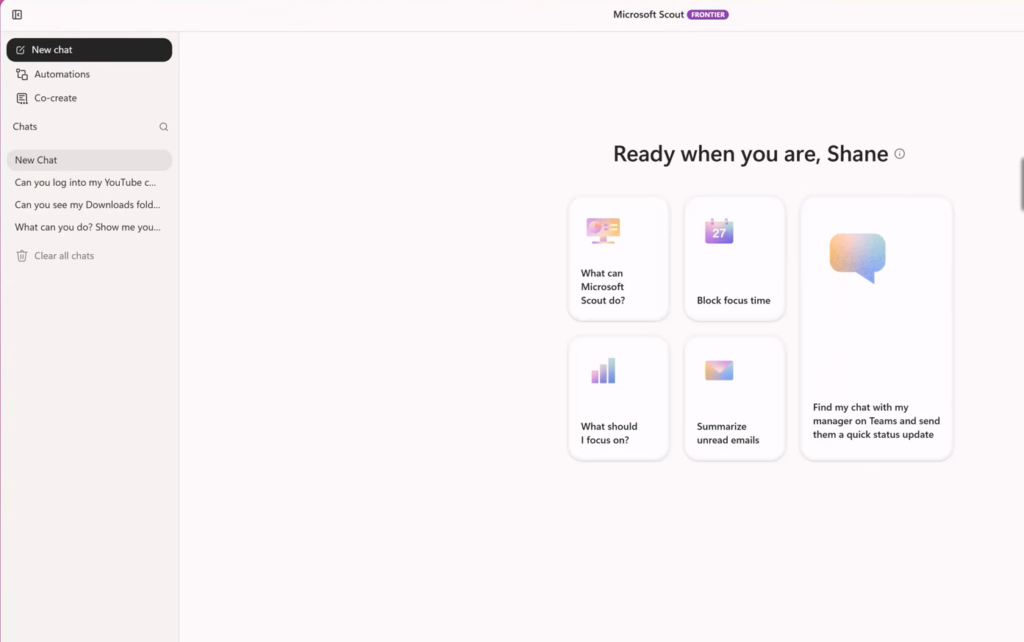
Neler yapabilir? Microsoft Edge Kanarya Terminalinizde Scout etkinleştirilmiş durumda.
Scout, terminalinizi normal bir yürütme yüzeyi olarak ele alır. Paketleri yükleyebilir, projeleri derleyebilir, sistem durumunu kontrol edebilir ve programları çalıştırabilir. En İyi 4 Dijital Reklam Geliştirici araçları dahil git و gh و curl Ve PowerShell. Komutları kendiniz yapıştırmak yerine, görevi tanımlayabilirsiniz ve Scout bunu doğru komuta çevirecek, ardından çalıştıracak ve sonuçları size konuşma içinde bildirecektir.
Scout'un üstlendiği geliştirici görevleri, günlük işlerle sorunsuz bir şekilde uyum sağlıyor. Bu görevler pratikte şöyle görünür:
| görev | Bir talep örneği |
|---|---|
| Bina | “Projeyi tamamlayın ve yaptığınız hataları bana gösterin.” |
| Test | "Test paketini çalıştırın ve herhangi bir hatayı bildirin." |
| Kod denetimi (Lint) | "Src klasörünü kontrol edin ve varsa sorunları düzeltin." |
| Git | “Son 3 commit'in değişikliklerini (diff) göster” veya “Bir dal oluştur ve değişikliklerimi yükle.” |
| GitHub CLI'si | “Açık para çekme taleplerimi (PR'lerimi) görüntüle” veya “Bu açıklamayla bir para çekme talebi oluştur.” |
| Hata ayıklama (Debugging) | "Başarısız olan testi ayrıntılı çıktısıyla birlikte çalıştırın ve hatayı açıklayın." |
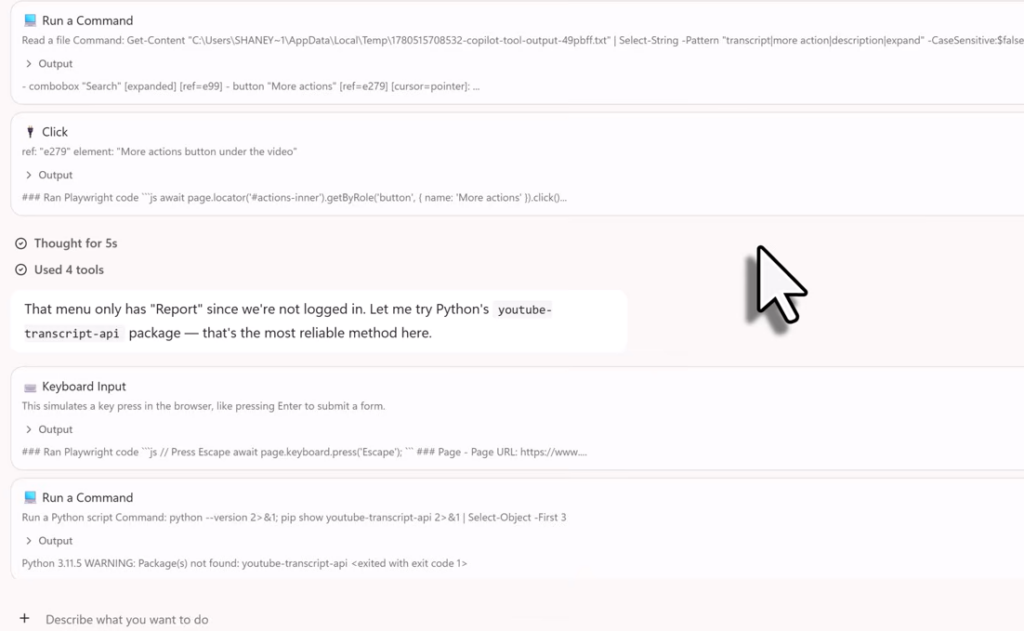
Shell komutları için üç ayrıcalık seviyesi
Scout'un çalıştırmak istediği her komut, yürütülmeden önce kategorize edilir ; bu, otomasyonun istemeden bir sorun haline gelmemesini sağlayan önemli bir mekanizmadır. Sadece okuma amaçlı komutlar sessizce çalışırken, yazma veya ağa bağlanma gerektiren tüm komutlar onayınız beklenene kadar duraklatılır ve yıkıcı komutlar tamamen engellenir.
| Seviye | davranış | Örnekler |
|---|---|---|
| Otomatik onay | Onay gerektirmeden çalışır. | ls, cat, grep, git log, git diff, docker ps, npm list, gh pr list, kubectl get |
| Onay talebi | Onayınızı bekliyor. | npm install, git push, curlAğ istekleri, dosya yazma işlemleri |
| reddetme | Tamamen yasaklandı | Yıkıcı komutlar gibi rm -rf /, format |
Bir komut İstem seviyesine ulaştığında, Scout herhangi bir işlem yapmadan önce yürütmeyi amaçladığı belirli komutu görüntüler. Ardından, devam etmesine izin vermek için Onayla'yı veya durdurmak için Reddet'i seçebilirsiniz. Ayrıca, gelecekte benzer komutların otomatik olarak onaylanmasına her zaman izin ver seçeneğini de seçebilirsiniz ; bu, tekrarlayan işler için kullanışlıdır ancak geniş kapsamlı onay, gelecekteki eşleşen komutları sessiz işlemlere dönüştürebileceğinden dikkatli kullanılmalıdır.
Kabuk işlemlerini etkileyen varsayılan ayarlar
Varsayılan olarak, Scout komut yürütme isteğinde bulunacak şekilde yapılandırılmıştır, ancak tehlikeli komutları asla kendi başına yürütmez. Geliştiriciler için özellikle önemli olan üç varsayılan ayar vardır.
| Ayar | Varsayılan | etki |
|---|---|---|
| Shell'e erişim | Etkin | Scout, yetki seviyelerine bağlı olarak terminal komutlarının yürütülmesini talep edebilir. |
| Otomatik onay | Kırık | Tüm işlemler onay gerektirir; otomatik onay her özellik için açıkça etkinleştirilmelidir. |
| WorkIQ bağlantısı | Etkin | Microsoft 365 verilerinde arama yapmak, ek ayarlara gerek kalmadan çalışır. |
Microsoft Scout da tek bir çalışma alanı dizini içinde çalıştığı için, yalnızca belirlediğiniz klasör içinde belge oluşturabilir, komut dosyaları çalıştırabilir ve dosyaları düzenleyebilir. Aktif projeleriniz için bir klasör seçmek, kabuk etkinliğinin yalnızca gerçekten ele almasını istediğiniz işlerle sınırlı kalmasını sağlar.
Otomatik olarak çalışan komutları özelleştirin.
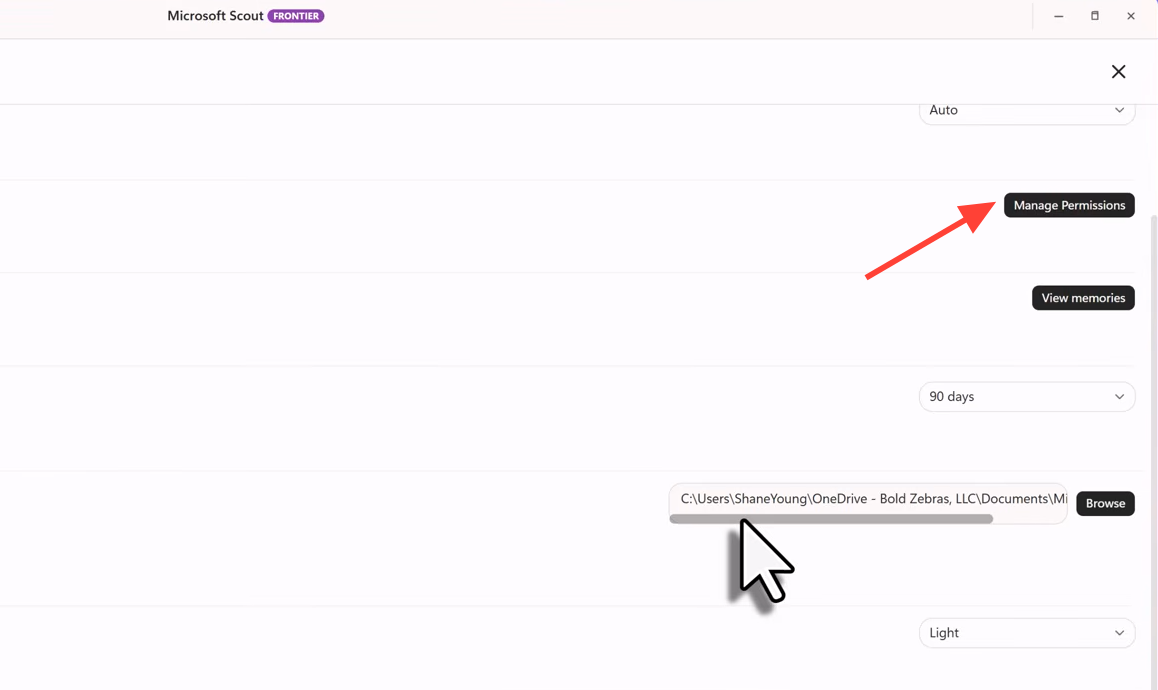
Varsayılan komut istemleri çalışmanızı engelliyorsa veya daha sıkı kısıtlamalar istiyorsanız, Ayarlar > İzinler bölümünden davranışı değiştirebilirsiniz . Scout'un komut satırında ne kadar özgür olacağını buradan tanımlarsınız.
- Stilleri ekleyin izin listesi Komut istemi gerektirmeden belirli komutları çalıştırmak.
- Stilleri ekleyin reddetme listesi Komut kategorilerinin tamamını engellemek.
- geçiş salt okunur otomatik onay Açık ve kapalı arasında.
- set hassas yollar Bu da erişimden önce her zaman onay gerektirir.
İpucu: Kabuk ve tarayıcı otomasyonu yerel sırlar, oturum çerezleri ve depo durumuyla bağlantılıdır, bu nedenle kolaylık sağlamak için herhangi bir şeyi genişletmeden önce izin verilenler listesi ve reddedilenler listesi kalıplarınızı tanımlamak faydalıdır. Herhangi bir yıkıcı işlem için kısa bir reddedilenler listesine sahip olmak, yanlış sınıflandırılmış bir komuttan sonra temizlik yapmak zorunda kalmaktan çok daha az maliyetlidir.
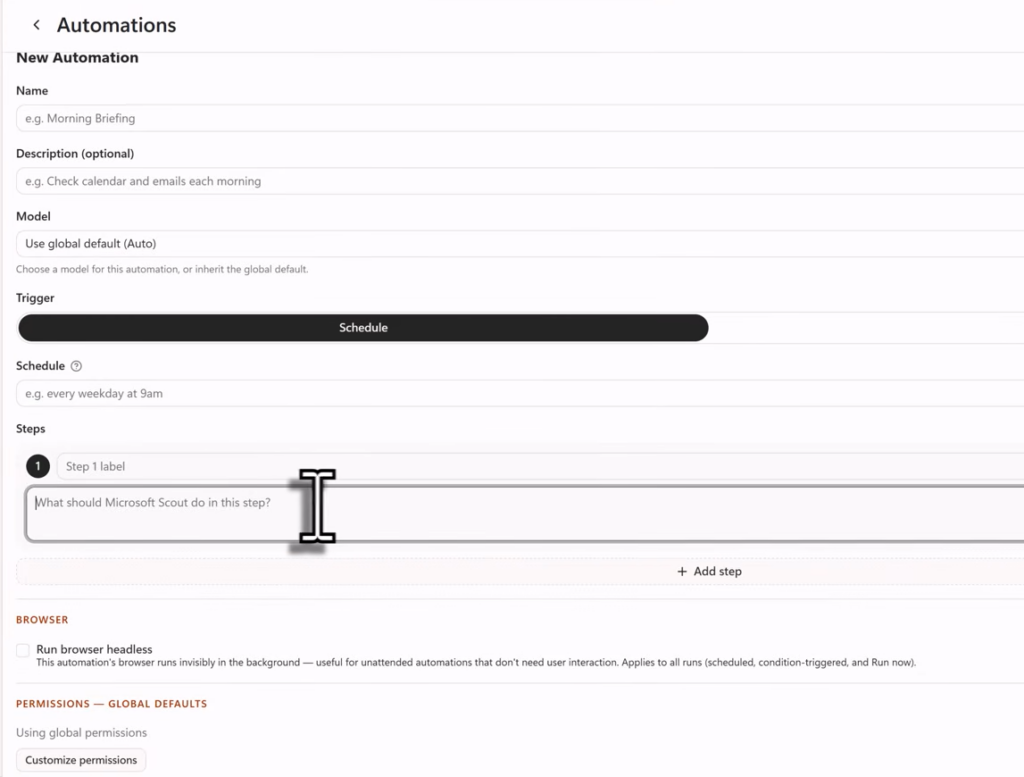
Microsoft Scout'ta karmaşık görevleri alt aracılara nasıl devredebilirsiniz?
Büyük veya paralel görevler için Scout, arka planda çalışan ve tamamlandığında rapor veren özel alt ajanlar kullanabilir. Bu ajanların çoğu, özellikle geliştirme çalışmaları için tasarlanmıştır ve görevi tamamlarken ana konuşmayı boş bırakırlar.
| proxy türü | Onun işi | Ne zaman kullanılır? |
|---|---|---|
| Keşfet | Kod tabanında birden fazla dosya ve modül genelinde hızlı arama | Bilmediğiniz kodları anlamak, veri akışlarını izlemek, yapıyı analiz etmek. |
| Görev | Yapım, test, hata kontrolü ve kurulum işlemlerini yürütür. | Test paketini çalıştırmak, projeyi derlemek, bağımlılıkları yüklemek |
| Kod incelemesi | Kod değişikliklerini hatalar ve güvenlik açıkları açısından analiz eder. | Değişiklikleri uygulamadan önce farklılıkları gözden geçirin ve mantıksal hataları kontrol edin. |
| Araştırma | Atıflarla birlikte kapsamlı web ve arşiv aramaları | Teknik soruları araştırmak, kütüphaneleri karşılaştırmak, belgeler bulmak |
| Genel amaçlı | Karmaşık, çok aşamalı işler için eksiksiz bir araç seti. | Dosya yeniden yapılandırma, özellik uygulama, karmaşık geçiş işlemleri |
Scout, bir görevin paralel yürütmeden veya izole edilmiş bağlamdan fayda sağlayacağı durumları otomatik olarak belirler ve ardından belirli talimatlarla bir veya daha fazla alt aracı başlatır. Bu, tam bir test çalıştırmak veya farklılıkları incelemek gibi görevlerin sonraki isteklerinizi engellemeden yapılmasını sağlar.
Microsoft Scout'ta shell komutlarını çalıştırmak için temel gereksinimler
Scout, Windows ve macOS için kullanılabilen bir masaüstü uygulamasıdır , ancak henüz tüm Microsoft 365 kullanıcılarına sunulmamıştır. Uygulama, Microsoft'un Frontier Erken Erişim kanalında çalışmaktadır ve geliştirici odaklı özellikleri, mevcut yapılandırmasının temel nedenidir. GitHub Copilot lisansı gereksinimi, Scout'un yalnızca Office belgelerini okumak için değil, kod çalıştırmak için tasarlandığının doğrudan bir göstergesidir.
| Gereklilik | ayrıntılar |
|---|---|
| Platform | , Windows 11 veya macOS 12 (Monterey) veya üzeri |
| Hesap | Microsoft 365'te iş veya okul hesabı (kişisel hesaplar desteklenmemektedir) |
| Microsoft 365 Yardımcı Pilot | Hesabınıza aktif bir lisans atanmıştır. Microsoft Copilot'ı kullanmaya nasıl başlayacağınızı öğrenin. |
| GitHub Yardımcı Pilotu | İşletme veya Kurumsal Lisans |
| Windows kütüphanesi | En yeni Microsoft Visual C++ yeniden dağıtılabilir paketi |
| Yükleme hakları | Yerel yönetici izinleri ve aktif bir Intune hesabı |
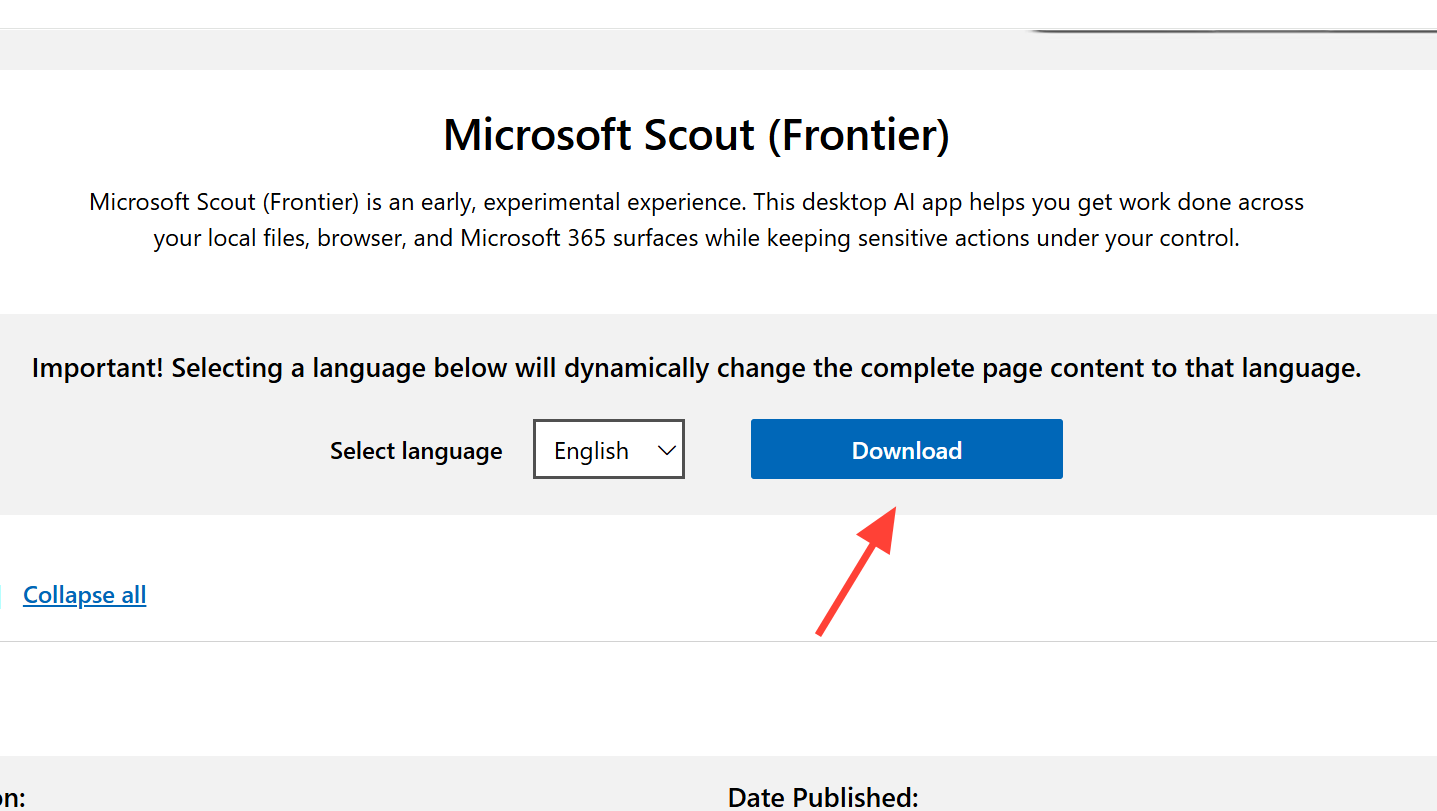
Giriş yapabilmeniz için BT yöneticinizin Scout erişim kurulumunu tamamlaması gerekir ve Frontier programına açık rıza ile kaydolmak bu sürecin önemli bir parçasıdır. Bu adımlar tamamlandıktan sonra, platformunuz için Microsoft Scout yükleyicisini indirip çalıştırabilirsiniz. Giriş sırasında, kuruluşunuzun Microsoft 365 kimlik bilgilerini kullanarak kimlik doğrulaması yapacak ve ardından Microsoft Copilot lisansınızı kullanarak GitHub'a giriş yapacaksınız. Bu lisans henüz atanmamışsa, yöneticiler GitHub Copilot kuruluşunun kurulumunu inceleyebilir .
Komutun başarıyla yürütüldüğünden nasıl emin olunur?
Scout'un iş akışı sürekli olarak görüntülenir. Araç çağrıları, izin istemleri, oluşturulan dosyalar ve nihai sonuçlar dahil olmak üzere, görüşmenin ilerlemesine ilişkin ayrıntılar gerçek zamanlı olarak akar. Çıktı, zengin bir Markdown biçiminde sunulur; bu da derleme hataları, test başarısızlıkları ve komut çıktılarının yalnızca düz metin yerine başlıklar, tablolar ve dilbilgisel olarak farklı kod bloklarıyla birlikte görünmesi anlamına gelir.
Diske yazılan komutlar için, sonucu diğer terminal görevlerinde olduğu gibi doğrulayabilirsiniz. Scout tarafından oluşturulan veya değiştirilen dosyalar çalışma alanı dizininize kaydedilir ve Word , Excel ve PowerPoint dosyaları kendi uygulamalarında açılır. Bir Git işlemi, örneğin bir dal oluşturma veya "Prompt" düzeyinde bir komut yürütme gibi bir işlemde, onayınızın ardından komut çıktısının konuşmada görünmesi işlemin başarılı olduğunu gösterir.
Scout ön sürüm bir program olduğundan, önizleme aşamasındayken yetenekleri ve varsayılan ayarları değişebilir. Ancak, öncelikle öğrenilmesi gereken kısım izin modelidir. Hangi komutların otomatik olarak çalıştığını, hangilerinin onayınızı beklediğini ve bu sınırları nerede değiştirebileceğinizi anladığınızda, Scout üzerinden Git ve shell çalıştırmak riskli olmaktan ziyade öngörülebilir hale gelir.
Yoruma kapalı.