

Microsoft Word, Mac'teki en eski ve en yaygın kullanılan uygulamalardan biridir. Yoğun rekabete rağmen, Microsoft Office paketinin büyük işletme müşterileri arasındaki popülaritesi sayesinde oldukça popüler bir kelime işlem programı olmaya devam etmektedir. Word'ü sık kullanıyorsanız, çoğu zaman iyi çalıştığını bilirsiniz. Ancak işler ters gittiğinde, bu büyük bir soruna dönüşebilir. Bu makalede, Mac'inizde Microsoft Word donma sorununu nasıl çözeceğinizi göstereceğiz.
Microsoft Word Mac'imde neden donuyor?
Word'ün Mac'inizde donmasının birkaç olası nedeni vardır; bunlar çoğunlukla kaynak sorunları, bozuk ayar dosyaları, macOS uyumsuzluğu veya eklenti sorunlarıyla ilgilidir. İşte en yaygın nedenlerin bir özeti ve önerilen çözümler:
* **Sistem kaynaklarının yetersizliği:** Word, RAM yoğun bir uygulamadır. Mac'inizde çok sayıda uygulama çalıştırılması veya birden fazla tarayıcı sekmesinin açık olması nedeniyle bellek azalıyorsa, bu durum Word'de performans sorunlarına ve donmalara yol açabilir. Çözüm, belleği boşaltmak için gereksiz uygulamaları kapatmaktır.
* **Bozuk ayar dosyaları:** Word, çoğu uygulama gibi tercihlerini ve ayarlarını Mac'inizdeki bir dosyada, önbelleğini de başka bir dosyada saklar. Bu dosyalar bozulursa, yavaş performans veya donma gibi sorunlara neden olabilir. Bu sorunu çözmek için, Word'ün ayar dosyalarını silmeyi (önce bir yedek kopya alarak) deneyebilirsiniz; böylece program yeniden başlatıldığında yeni dosyalar oluşturur.
* **Yazılımın eski bir sürümünü kullanmak:**macOS'u düzenli olarak güncelliyor ancak Word'ü bir süredir güncellemediyseniz, kullandığınız Word sürümü Mac'inizde yüklü olan macOS sürümüyle tam uyumlu olmayabilir. Word'ü Mac App Store'dan veya Microsoft web sitesinden indirebileceğiniz en son sürüme güncellediğinizden emin olun.
* **Otomatik Kurtarma dosyası bozuk.:** Word beklenmedik bir şekilde çöktüğünde veya kapandığında, açık olan belgeyi kaydetmeye çalışır. Yeniden başlatıldığında, üzerinde çalışmaya devam edebilmeniz için belgeyi açmaya çalışır. Otomatik Kurtarma dosyası bozulmuşsa, bu durum Word'ün donmasına neden olabilir. Word'ün geçici Otomatik Kurtarma dosyalarını silmeyi deneyin.
* **Arızalı eklentiler veya makrolar:**Word'de eklenti olarak bilinen uzantılar kullanıyorsanız, bunlar programın donmasına neden olabilir. Benzer şekilde, Word belgeleriniz makrolara dayanıyorsa, bunlar programın yavaş çalışmasına veya hatta donmasına neden olabilir. Soruna hangi eklentinin veya makronun neden olduğunu görmek için eklentileri ve makroları geçici olarak devre dışı bırakın. Ardından, soruna hangi eklentinin veya makronun neden olduğunu belirlemek için bunları tek tek yeniden etkinleştirebilirsiniz.
Mac'te Word Uygulamasının Donması Nasıl Düzeltilir
Yapmanız gereken ilk şey birkaç dakika beklemektir. Geçici donmalar genellikle arka planda çalışan otomatik yazım denetimi veya otomatik kaydetme gibi yoğun işlemlerden kaynaklanır. Microsoft Word birkaç dakika sonra yanıt vermezse, sorunu gidermek için şu adımları izleyin:
1. RAM'i boşaltın
Öncelikle diğer uygulamaları kapatıp belleği boşaltmanızı şiddetle tavsiye ederiz. Microsoft Word, kullanılabilir RAM yetersizliği nedeniyle sık sık donar. Belleği boşaltarak programı çözebilir ve kaydedilmemiş çalışmalarınızı kurtarabilirsiniz. Bunu yapmanın iki yolu vardır:
İlk yöntem Hafızayı serbest bırakmak Kolayca ve otomatik olarak. Menü uygulamasını kullanabilirsiniz. CleanMyMacBu uygulama, arka planda çalışan işlemleri izlemenize ve kaynak tüketimini kontrol etmenize olanak tanır. Kullanım şekli şöyledir:
- CleanMyMac'i yükleyin – Ücretsiz denemenizi buradan alın.
- Menü çubuğundaki küçük iMac simgesine tıklayın.
- “Bellek”e tıklayın ve hangi uygulamaların en çok belleği tükettiğini kontrol edin.
- Şu anda kullanmadığınız uygulamaları kapatın (Microsoft Word'ü şimdi kapatmayın).
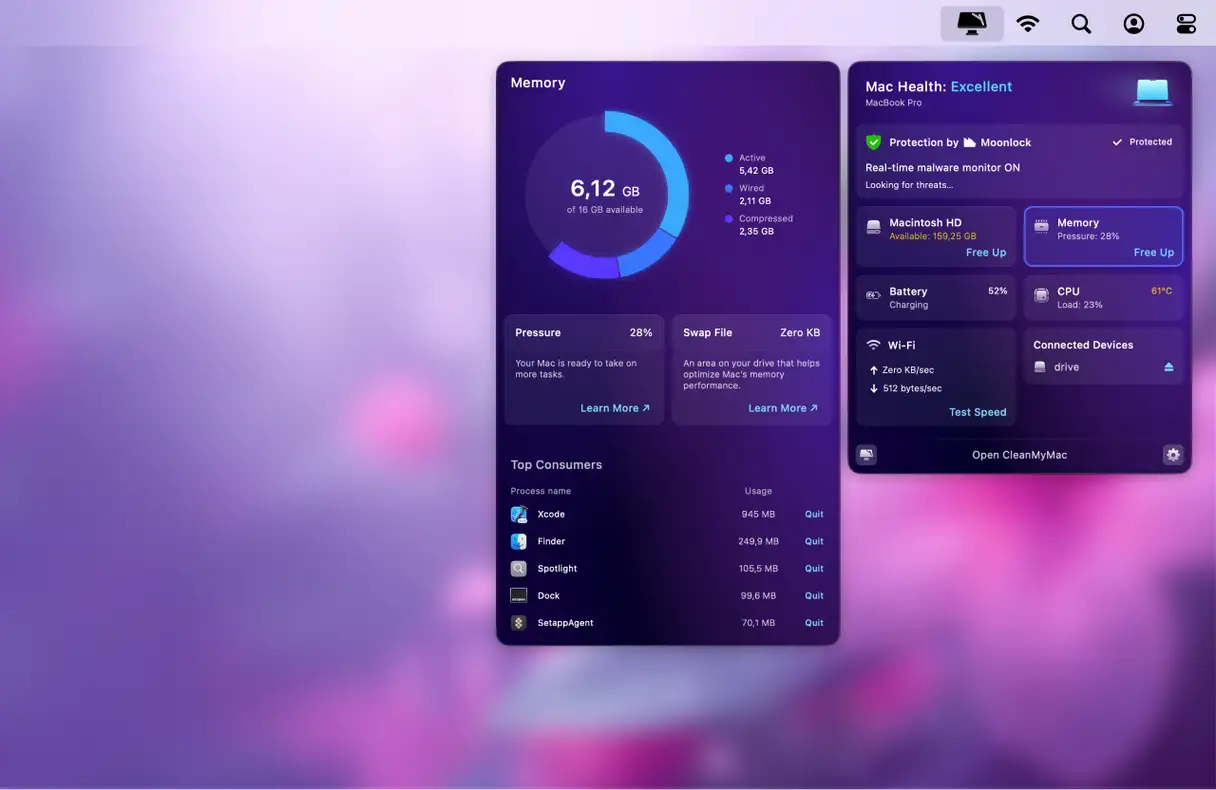
Plus için kaynakları serbest bırakmak amacıyla aynı işlemi CPU için de tekrarlayabilirsiniz. Bunu manuel olarak yapmayı tercih ederseniz, macOS'ta yerleşik Etkinlik İzleyicisi'ni kullanabilirsiniz.
Eğer bu adımlar işe yaramazsa bir sonraki adımlara geçin.
2. Microsoft Word'ü kapatmaya zorlayın
Word donarsa, bir sonraki adım onu zorla kapatıp yeniden başlatmak ve donmanın tekrar oluşup oluşmadığını görmektir. Zorla kapatmak için üç temel seçeneğiniz vardır:
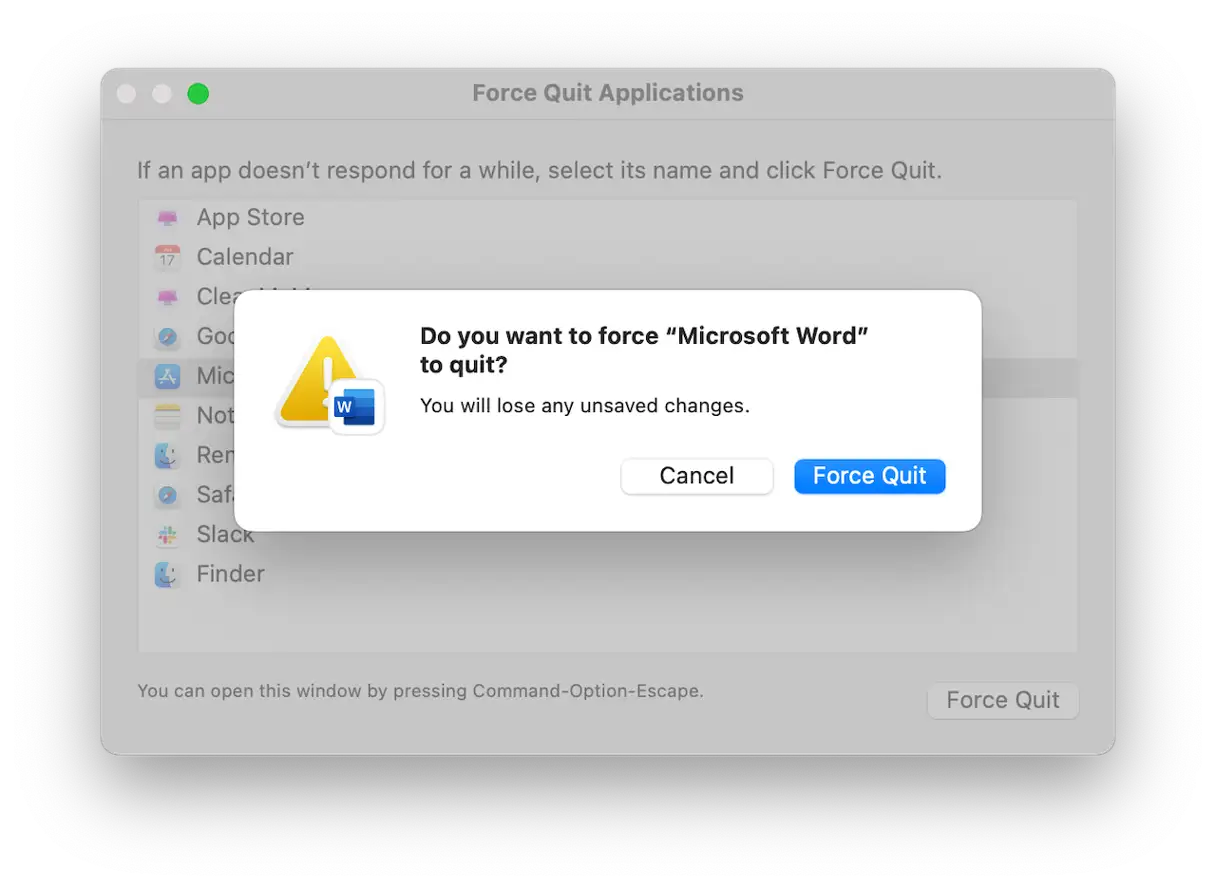
* Apple menüsüne tıklayın, "Kapatmaya Zorla"yı seçin, Word'ü seçin ve ardından "Kapatmaya Zorla"ya tıklayın. Bu yöntem, yanıt vermeyen uygulamaları kapatmak için etkilidir.
* Command+Option+Escape tuşlarına basın, Word'ü seçin ve Kapatmaya Zorla'ya tıklayın. Bu kısayol, Kapatmaya Zorla penceresine erişmenin hızlı bir yoludur.
* Dock'taki Word simgesine sağ tıklayın ve "Kapatmaya Zorla"yı seçin. Bu yöntem, özellikle Word çalışıyorsa ancak açık pencerelerden erişemiyorsanız kullanışlıdır.
3. Word uygulamasını güncelleyin
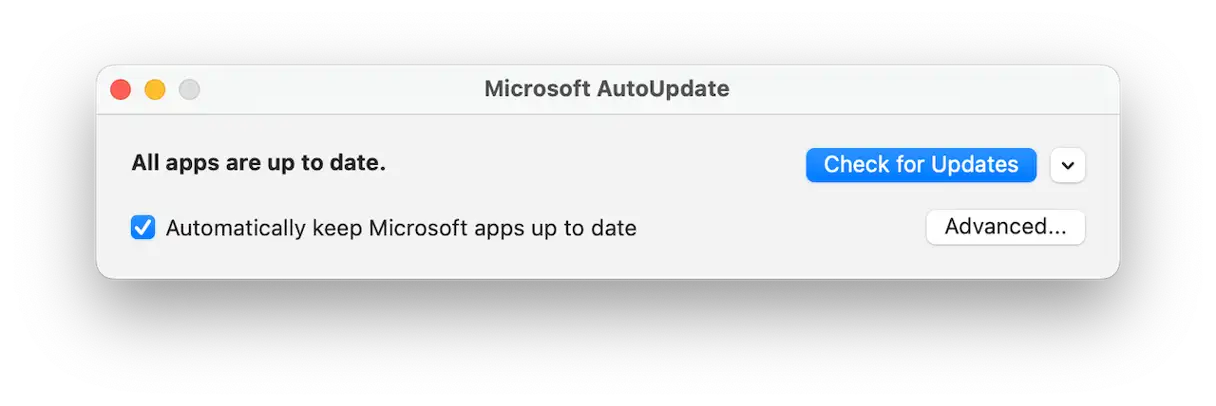
Word uygulamasını nasıl güncelleyeceğiniz, indirme kaynağına bağlıdır. App Store'dan indirdiyseniz, App Store'un Güncelleştirmeler bölümünden güncellemeleri kontrol edin. Doğrudan Microsoft'tan indirdiyseniz, Word uygulamasındaki Yardım menüsüne tıklayın ve Güncelleştirmeleri Kontrol Et'i seçin. Bir güncelleme varsa, en son özelliklere ve güvenlik düzeltmelerine sahip olduğunuzdan emin olmak için hemen yükleyin.
4. macOS'u güncelleyin
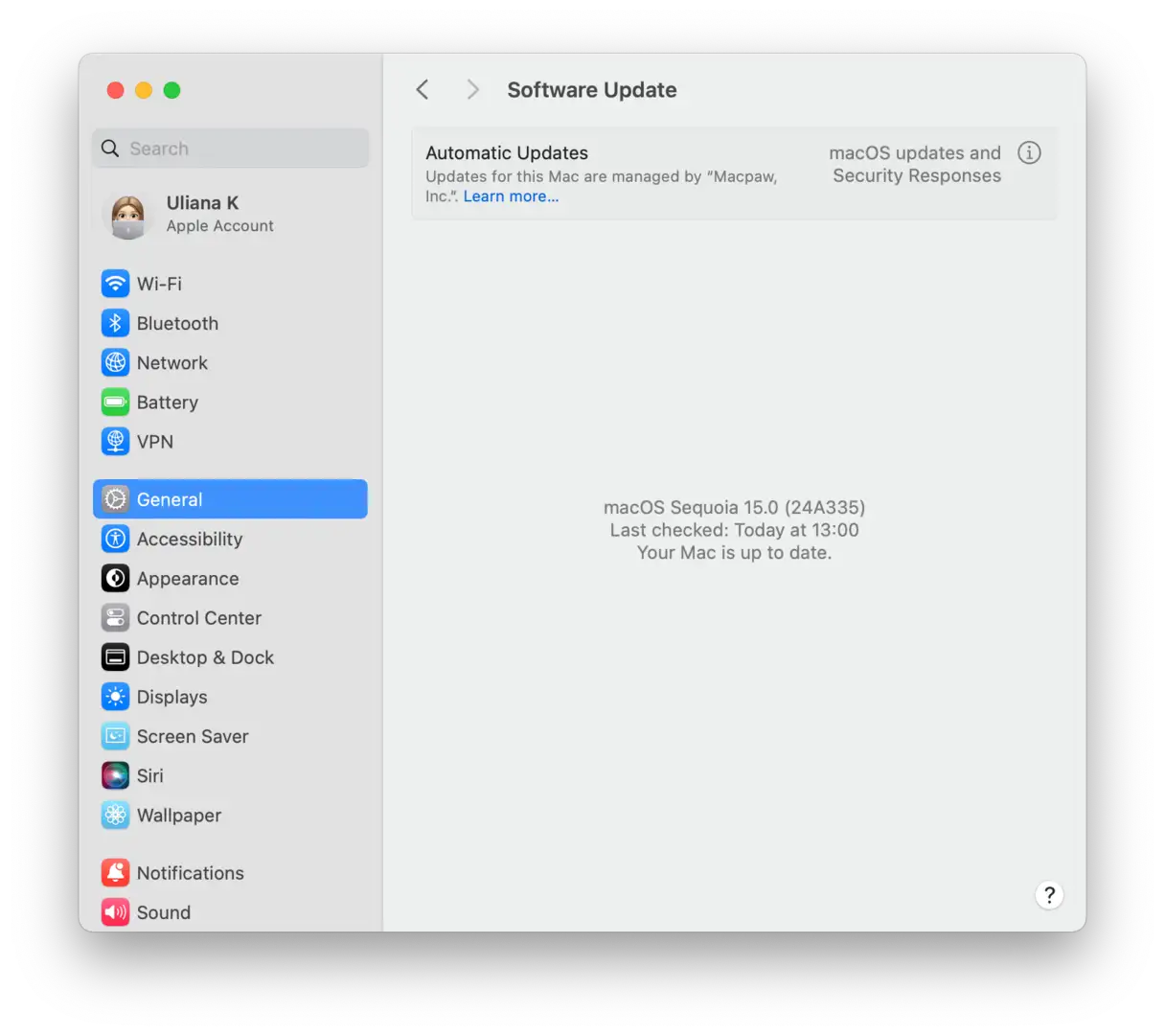
En son özelliklere ve güvenlik yamalarına sahip olduğunuzdan emin olmak için macOS'i düzenli olarak güncellemeniz önemlidir. Yeni güncellemeleri kontrol etmek için Apple menüsü > Sistem Ayarları > Genel'e gidin ve ardından Yazılım Güncelleme'yi seçin. Mac'inizin mevcut güncellemeleri kontrol etmesini bekleyin. Bir güncelleme varsa, yüklemek için ekrandaki talimatları izleyin.
Tıpkı eviniz veya arabanız gibi, Mac'iniz de düzenli bakımdan faydalanır. Gerektiğinde bakım görevleri gerçekleştirerek Mac'inizin olabildiğince hızlı ve sorunsuz çalışmasını sağlayabilirsiniz. Hatta Microsoft Word'ün donmasını bile önleyebilirsiniz. Bu bakım görevleri arasında Spotlight'ı yeniden indeksleme, Time Machine anlık görüntülerini en aza indirme, DNS önbelleğini temizleme ve disk izinlerini onarma yer alır. Peki hangi görevleri ne zaman çalıştıracağınızı nasıl bileceksiniz? Ve bunları nasıl çalıştıracaksınız? En kolay yol, Performans özelliğini kullanmaktır. CleanMyMac.
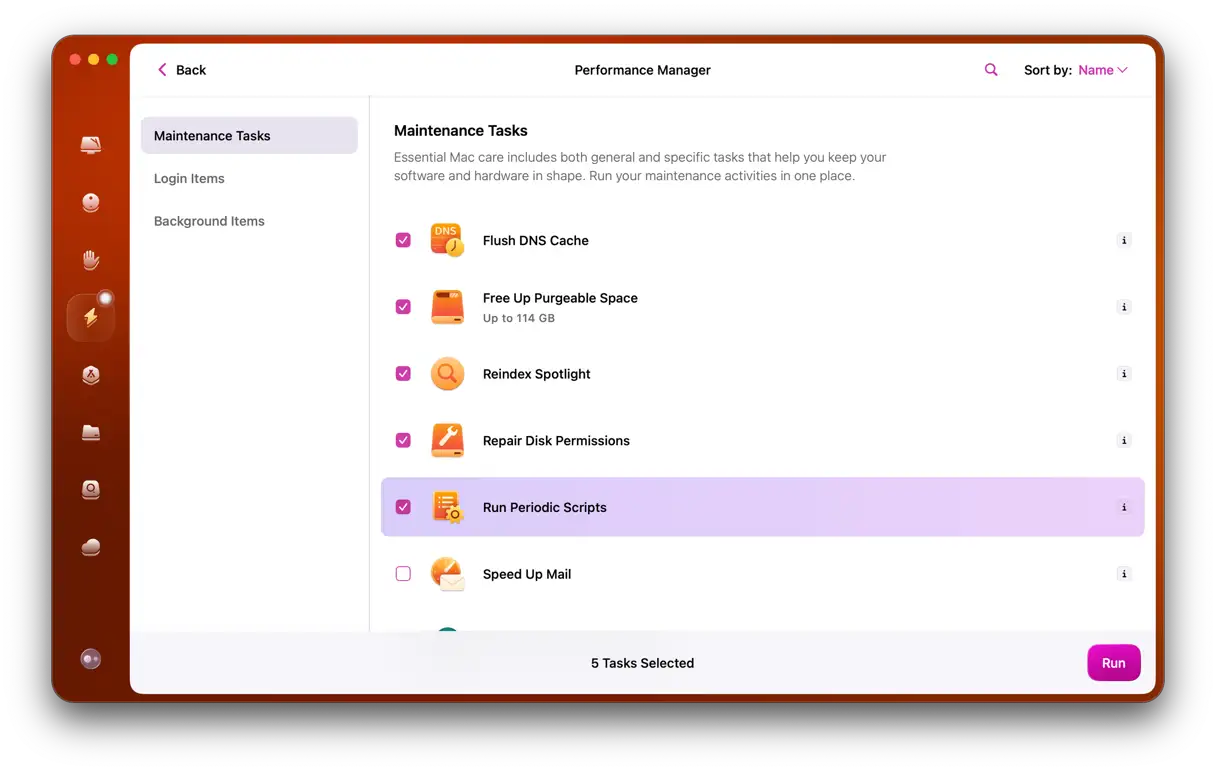
Mac'inizde çalıştırılması gereken görevleri tarar ve size rapor verir. Önerileri hakkında daha fazla bilgi edinmek isterseniz, Görevleri Çalıştır veya İncele'ye tıklamanız yeterlidir.
5. Otomatik Kurtarma dosyalarını kaldırın
Word'ü kullanmaya çalıştığınızda donmaya devam ediyorsa, bir sonraki adım Otomatik Kurtarma dosyalarınızı temizlemektir; çünkü sorunun nedeni bunlar olabilir. Bu dosyalar, Word'ün beklenmedik bir çökme durumunda çalışmanızı kurtarmanıza yardımcı olmak için sakladığı geçici yedeklerdir. Ancak bazen aynı dosyalar sorunlara da yol açabilir.
- Dock'taki Finder simgesine tıklayın.
- “Git” menüsünü ve ardından “Klasöre Git”i seçin.
- Metin kutusuna şu yolu yapıştırın ve Enter'a basın:
~ / Library / Konteyner / com.microsoft.Word / Veri / Library / Tercihler / AutoRecovery
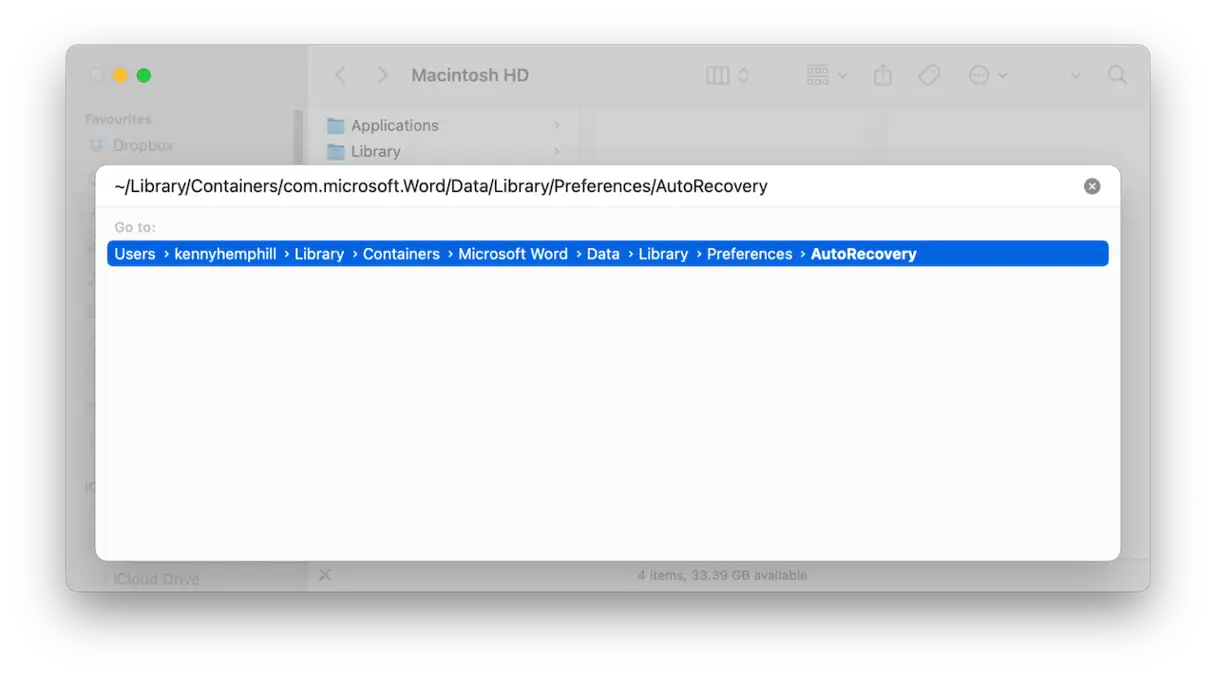
- Bu klasördeki tüm dosyaları Çöp Kutusu'na sürükleyin ve ardından Çöp Kutusu'nu boşaltın.
Not: Bu dosyaları silerseniz, kaydedilmemiş ilerlemenizi kurtaramazsınız. Bu nedenle, önce çalışmanızı geri yüklemenizi ve ardından bu dosyaları silmenizi öneririz. Kaydedilmemiş ilerlemenizi kurtarmak için, yukarıda belirtilen klasörde "[kaydedilmemiş dosya adı]" belgesinin Otomatik Kurtarma dosyasını bulun ve masaüstünüze kopyalayın. Uzantıyı .docx olarak değiştirin. Artık dosyayı Pages veya Microsoft Word'de açabilir ve Otomatik Kurtarma klasöründeki dosyaları silmeye devam edebilirsiniz. Unutmayın, bu adım verilerinizi korumak ve yaptığınız herhangi bir çalışmayı kaybetmemek için önemlidir.
6. Eklentileri ve Makroları Devre Dışı Bırakın
Word donmaya devam ederse, bir sonraki adım eklentileri ve makroları devre dışı bırakmaktır. Bu küçük eklentiler genellikle performans ve kararlılık sorunlarından sorumludur.
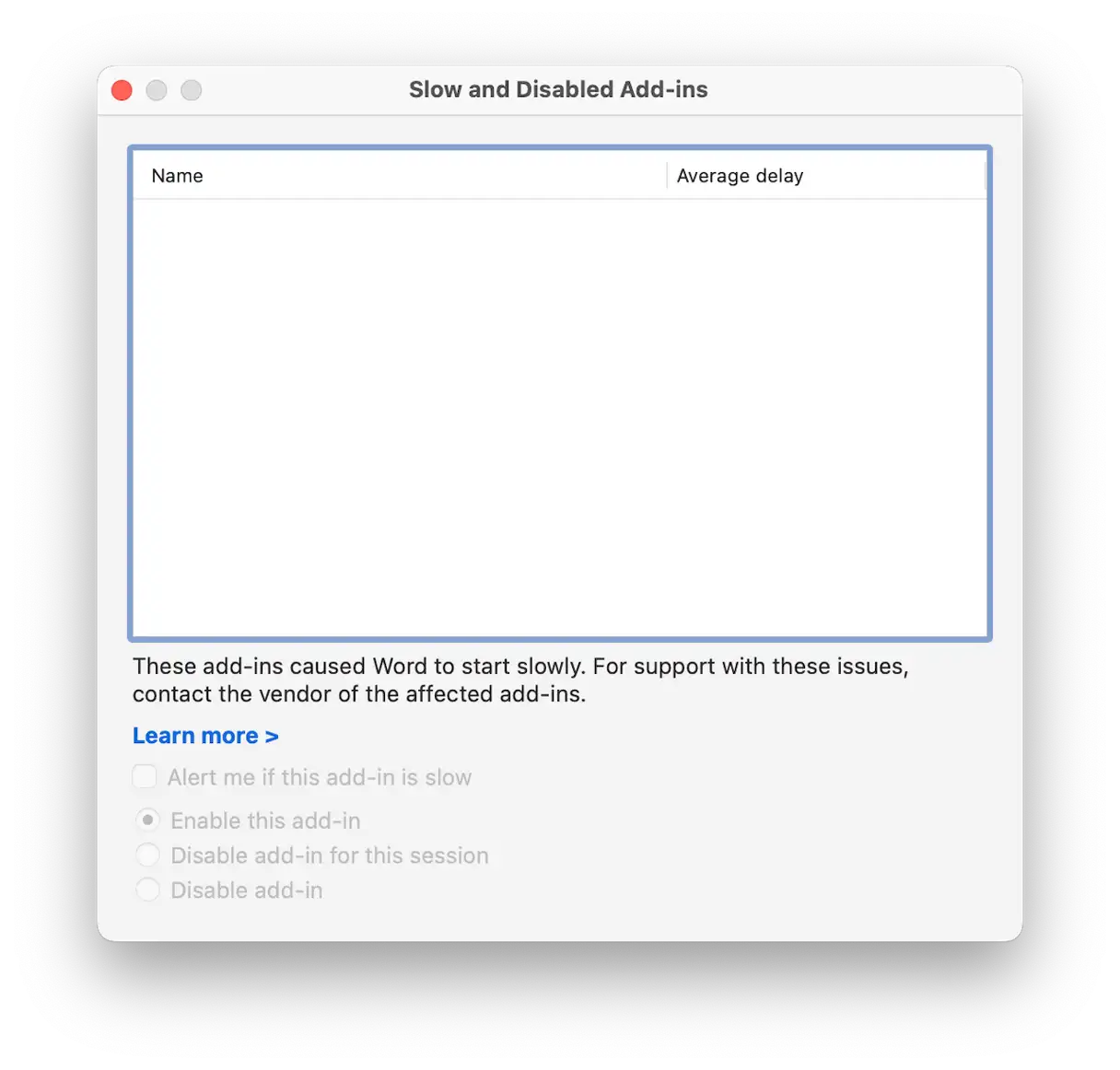
- Word'de, varsa Araçlar menüsüne tıklayın ve Yavaş ve Devre Dışı Eklentiler'i seçin. Her eklentiyi tek tek seçip Devre Dışı Bırak'ı seçin. Word'ü yeniden başlatın.
- Donma devam ederse, Araçlar > Makrolar'a gidin, her bir makroyu seçin ve Devre Dışı Bırak'ı seçin. Soruna neden olan makronun hangisi olduğunu test etmek için tüm makroların devre dışı bırakıldığından emin olun.
- Makroları veya eklentileri devre dışı bırakmak sorunu çözerse, donmaya neden olan işlevi veya makroyu bulana kadar bunları tek tek yeniden etkinleştirebilirsiniz. Bu şekilde, sorunun tam nedenini belirleyebilirsiniz.
7. Word'ü yeniden yükleyin
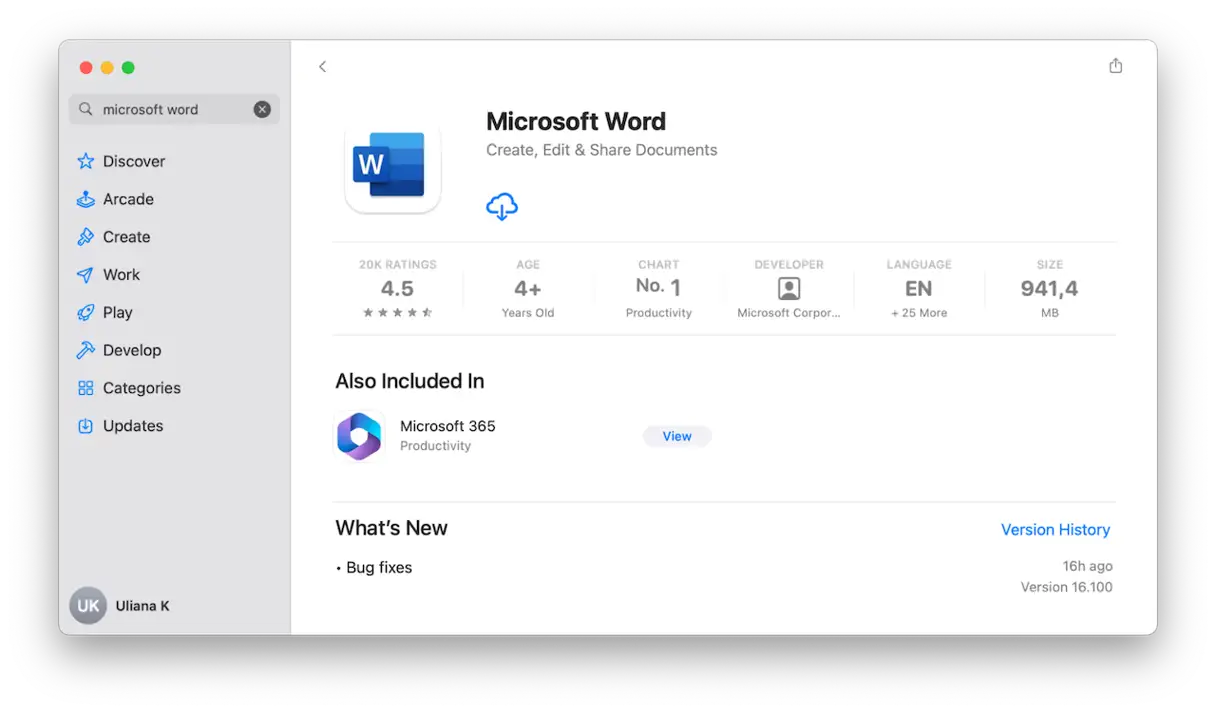
Yukarıdaki çözümlerden hiçbiri işe yaramazsa, son adım Word'ü kaldırıp yeniden yüklemektir. Ancak, programın tamamen kaldırıldığından emin olmak önemlidir. Program simgesini Çöp Kutusu'na sürüklemek yeterli olmayacaktır. Word'ü veya başka bir uygulamayı tamamen kaldırmanın en kolay yolu, CleanMyMac'in Uygulamalar bölümünde bulunan kaldırma aracını kullanmaktır. Microsoft Word'ü seçip "Kaldır"a tıklamanız yeterlidir. Ardından, App Store'a veya resmi Microsoft web sitesine gidin ve programı yeniden indirin.
Mac'inizi Güvenli Mod'da başlatmak, yalnızca Mac'inizin başlatılması için gerekli olan sistem aksesuarlarını yükler. Güvenli Mod'da başlatarak, yaşadığınız sorunlara bir sistem aksesuarının neden olup olmadığını belirleyebilirsiniz. Sorun Güvenli Mod'da ortadan kalkarsa, normal şekilde yeniden başlatabilir, Sistem Tercihleri > Genel > Oturum Açma Öğeleri ve Aksesuarları bölümünden tüm aksesuarları devre dışı bırakabilir ve ardından sorunun nedenini bulana kadar tek tek yeniden başlatabilirsiniz. Mac'inizi Güvenli Mod'da başlatma talimatlarını şu adreste bulabilirsiniz: Apple web sitesi.
Mac'inizde Microsoft Word donuyorsa, bunun birkaç farklı nedeni olabilir. Sorunu çözmenin püf noktası, Mac'inizdeki donmanın olası nedenini belirlemektir. Bunu yapmak ve Word'ü Mac'inizde tekrar çalışır hale getirmek için yukarıdaki adımları izleyin.
Yoruma kapalı.