

Temel kural şudur ki: Yedekler Buradaki fikir, verilerinizin aynı anda yok edilme olasılığı düşük olan en az iki farklı konumda kopyalarının bulunması gerektiğidir. En azından yıllarca bu yaygın bir görüştü, ancak bulut depolama hizmetleri durumu değiştirdi. Artık verilerinizi büyük şirketlerin güvenilir ellerine bırakabilirsiniz!
Gizlilik etkileri konusunda görüşler farklılık gösterse de, gerçek şu ki, Google Yedekleme ve Senkronizasyon'u kullanarak tüm sabit diskinizi Google Drive'a yedeklemek mümkün ve size bunu nasıl yapacağınızı göstereceğiz.
Bulut yedeklemelerin faydaları
Verilerinizi buluta yedeklemenin, özellikle Google Cloud ile, birkaç özel avantajı vardır, ancak bu durum çoğu saygın sağlayıcı için de geçerlidir. Google verilerinizi bulut depolama hizmetinde saklıyorsa, yüksek güvenlik standartlarından faydalanırsınız.
Hesabınızda verilerinizin yalnızca bir kopyasını görseniz de, aslında ayrı sanal tesislerde depolanmış birden fazla yedek kopya bulunmaktadır. Bu nedenle, bir felaket veya tek bir sürücü arızası durumunda verileriniz güvende kalacaktır. Hatta bunu fark bile etmeyeceksiniz!

Bir diğer önemli avantaj ise veri güvenliğidir. Bir bilgisayar korsanının veya başka bir kötü niyetli kişinin bilgilerinize erişmesi neredeyse imkansızdır. Bu gerçekleştiğinde, genellikle kullanıcının zayıf bir parola kullanması veya iki faktörlü kimlik doğrulamayı etkinleştirmemesi nedeniyle olur. Bu da bulut yedeklemelerini, örneğin harici bir sürücüdeki yerel yedeklemeye göre çok daha güvenli hale getirir.
Bulut yedeklemelerinin dezavantajları
Öte yandan, Google bulutunu bilgilerinizi saklamak için kullanmadan önce iki kez düşünmenize neden olabilecek birkaç sebep de var.
Öncelikle, Google dışındaki hiç kimsenin verilerinize erişemeyeceğinden kesinlikle emin olabilirsiniz, ancak Google'ın kendisinin de göz atma ihtimali her zaman vardır. Sahip olduğunuz tek gerçek koruma, Google'ın gizliliğinizi ihlal etmeyeceğini söylemesidir. Onlara inanıp inanmamak size kalmış. Bizim önerimiz ise, gerçekten hassas belgeleri buluta yüklemeden önce şifrelemenizdir, böylece başka hiç kimse içeriğini göremez.

Bulut yedeklemelerinin bir diğer önemli potansiyel sorunu, bant genişliğinize bağımlı olmalarıdır. İnternet erişiminizi kaybederseniz, dosyalarınıza erişemezsiniz. Dosyalarınız yerel cihazınızla senkronize edilmişse bu büyük bir sorun teşkil etmez, ancak yerel cihazınızı kaybederseniz ve dosyalarınızı geri yüklemeniz gerekirse sorun haline gelir. İnternet erişiminiz olsa bile, tam disk yedeklemesi için gereken yüzlerce gigabaytlık veriyi aktarmak için yeterli bant genişliğine ihtiyacınız olacaktır.
Bu, evinizdeki fiber optik bağlantıyla ilgili bir sorun olmayabilir; çoğu durumda sınırlı veya mobil internet erişimiyle ilgili bir sorun olabilir. Bu nedenle yerel bir yedeklemeye sahip olmak hala faydalıdır. Karşı
Veya başka bir yedekleme depolama ortamı da olabilir.
Google One fiyatlandırma ve depolama seçenekleri
Her Google Drive kullanıcısı hesabıyla birlikte 15 GB ücretsiz veri alanı elde eder, ancak bu, tüm bir sabit sürücüyü yedeklemek için kesinlikle yeterli değildir. Bu nedenle, daha fazla depolama alanı için ödeme yapmanız gerekecektir. Google, hizmeti aracılığıyla daha da fazlasını sunmaktadır. Google One.
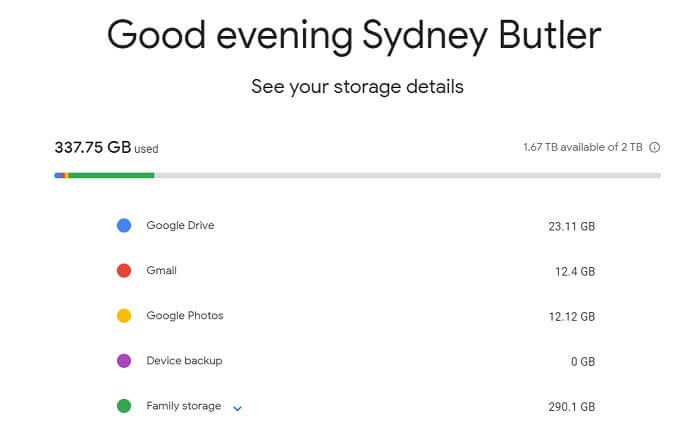
Fiyatları şu şekilde karşılaştırabilirsiniz:
- 100 GB için aylık 1.99 ABD doları.
- 200 GB için aylık 2.99 ABD doları.
- 2 terabayt için aylık 9.99 ABD doları.
- 10 terabayt için aylık 99.99 ABD doları.
- 20 terabayt için aylık 199.99 ABD doları.
- 30 terabayt için aylık 299.99 ABD doları.
Tüm sürücünüzü yedeklemek için 2 TB seçeneği, fiyat performans açısından en iyisidir, çünkü Google bu seçenek ile 200 GB seçeneği arasında önemli bir fark bırakmaktadır. Birden fazla bilgisayarınızı, mobil cihazlarınızı ve tüm mesajlarınızı bu tek depolama paketine yedekleyebileceğinizi unutmayın. Ayrıca bu depolama alanını aile grubunuzdaki kişilerle de paylaşabilirsiniz. Yani, 2 TB düşündüğünüz kadar pahalı olmayabilir!
Google Yedekleme ve Senkronizasyon, Çevrimdışı Belgeler ve Google Drive Karşılaştırması
Google Drive kullanarak bulut verilerinizin yerel kopyalarını bilgisayarınızda saklamanın üç farklı yolunu açıklamak önemlidir.
Google Yedekleme ve Senkronizasyon, bilgisayarınıza indirdiğiniz bir uygulamadır. Bu bilgisayardaki hangi klasörlerin yedekleneceğini veya bulut hesabınızla senkronize edileceğini belirtebilirsiniz. Belirtilen klasöre kopyaladığınız veya bir uygulama tarafından oraya kaydedilen tüm dosyalar daha sonra arka planda yüklenir.
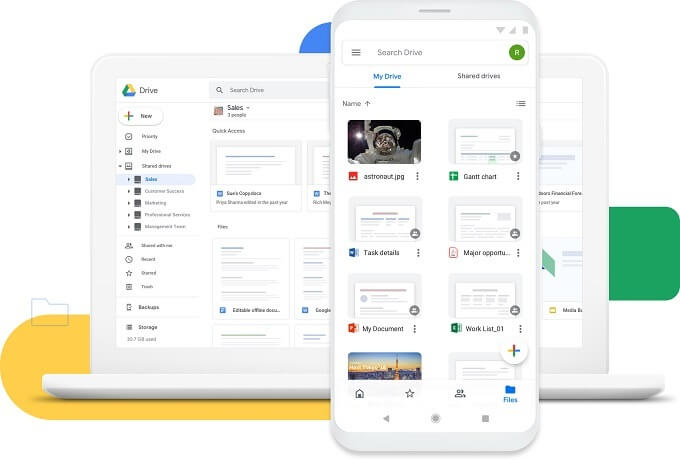
Google Çevrimdışı Dokümanlar bir tarayıcı eklentisidir. krom Google Drive belgelerinizi yerel cihazınızda saklar, böylece internet bağlantınız olmadığında bile çalışmaya devam edebilirsiniz. Elbette temel bir özellik, ancak tüm sürücünüzü yedeklemek için pek kullanışlı değil.
Son olarak, Google Drive web arayüzüne sahibiz. Bunu bilmiyor olabilirsiniz, ancak bilgisayarınıza hiçbir şey yüklemeden web arayüzünü kullanarak istediğiniz her şeyi yükleyebilirsiniz. Birden fazla dosyayı ve tüm klasörleri Google Drive sayfasına sürükleyip bırakabilirsiniz ve bunlar sıraya alınarak yüklenecektir.
Google Yedekleme ve Senkronizasyon özelliğini kullanarak belirli dosyaların yedeğini alın.
Yedekleme yapmak istemiyorsanız Bütünü için Sabit diskinizi kullanarak, Google Yedekleme ve Senkronizasyon özelliğini kullanarak sizin için önemli olan her şeyi otomatik olarak yedeklemeye devam edebilirsiniz.
- Öncelikle indirip yükleyin Google Yedekleme ve Senkronizasyon.
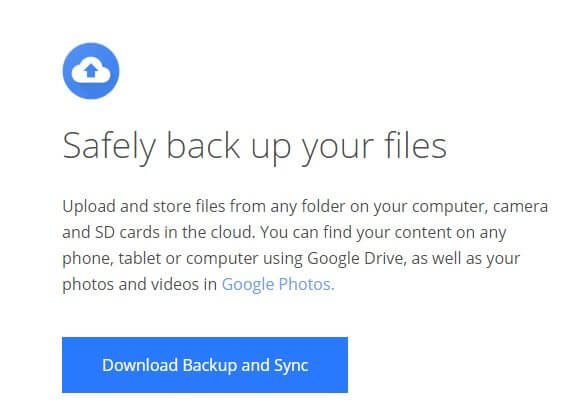
- Kurulum tamamlandıktan sonra doğru hesaba giriş yaptığınızdan emin olun.
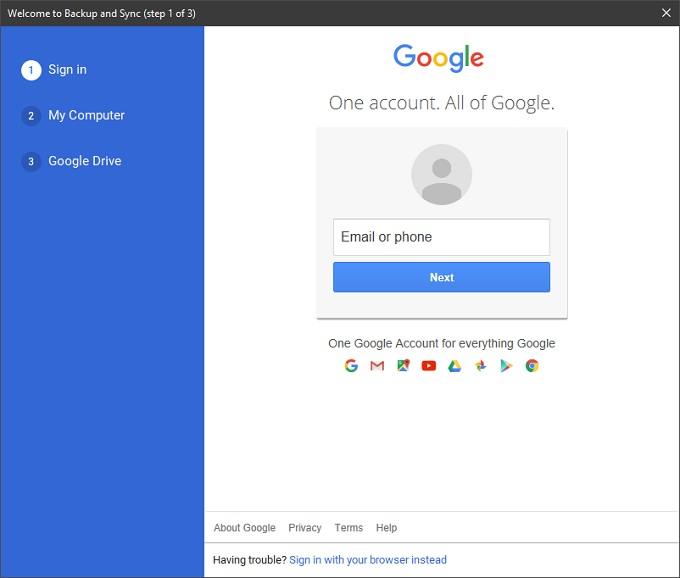
- Ardından, yedeklemek istediğiniz ortak klasörleri (fotoğraflar veya belgeler gibi) seçin. Ayrıca Google Drive klasörünüz için bir konum seçebilir ve istediğiniz gibi senkronize etmek için özel klasörler oluşturabilirsiniz.
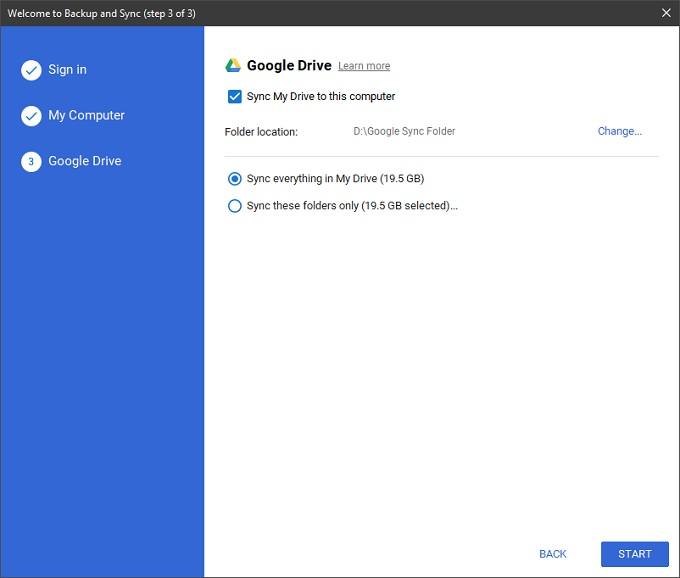
- Bu işlem tamamlandıktan sonra, yedeklemek istediğiniz dosyaları belirtilen klasörlere taşımanız veya kaydetmeniz yeterlidir. İndirildikten sonra, dosyaları istediğiniz zaman geri alabilirsiniz.
Her şeyi yedekleyin.
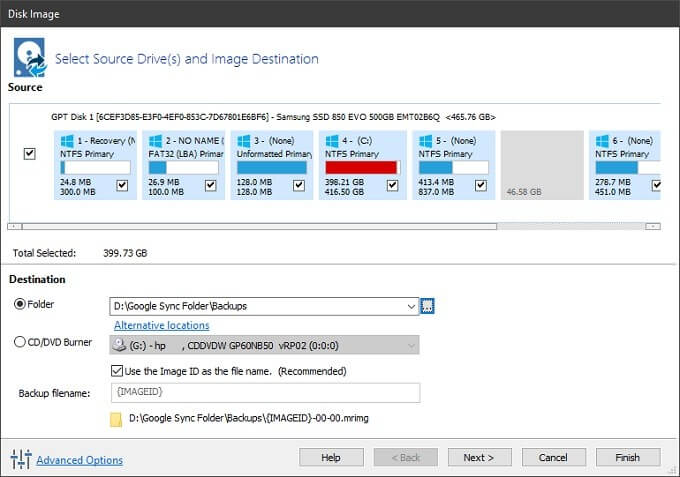
Şimdi en önemli kısma geldik: tüm sabit diskinizin yedeğini almak. Bu, sabit diskiniz arızalanırsa veya çalınırsa bilgisayarınızı geri yüklemek için kullanabileceğiniz diskin birebir kopyasını oluşturmak anlamına gelir.
Öncelikle, sürücünüzün imajını oluşturacak bir uygulama edinmeniz gerekiyor. Bu durumda, [uygulama adı/şirket adı] uygulamasının premium ücretsiz sürümünü seçtik. Reflect MacriumTam disk imajı oluşturma konusunda ilgili kılavuza bakın, çünkü bu makalenin kapsamı dışındadır. İstediğiniz herhangi bir disk imajı oluşturma sistemini kullanabilirsiniz.
Buradaki çözüm, disk imajlarımızı Google Yedekleme ve Senkronizasyon'da senkronizasyon için belirlenmiş klasörlerden birine yedeklemektir. Macrium Reflect artımlı yedeklemeleri desteklediğinden, bu dosyayı belirli aralıklarla güncelleyecektir. Google, dosyanın değiştiğini algıladığında, yeni sürümü buluta yükleyecektir.
Sürekli olarak bant genişliğinizi kullanmak istemiyorsanız, disk imaj dosyasını belirlenmiş bir klasöre manuel olarak kopyalayabilir veya yedekleme yazılımınızı yalnızca siz talep ettiğinizde yedekleme yapacak şekilde yapılandırabilirsiniz. Seçim size kalmış.
En kötü senaryoda, disk görüntüsünü tekrar indirebilir ve sürücüyü değiştirdikten veya biçimlendirdikten sonra kaldığınız yere geri dönebilirsiniz. İşte bu kadar! Artık güvendesiniz.
Yoruma kapalı.