

Windows bildirimleri, en son güncellemeler, uyarılar ve mesajlar hakkında sizi bilgilendirmek için tasarlanmıştır. Windows 11, akıllı özelliklere sahip modern bir arayüze sahiptir, ancak sürekli bildirimler dikkat dağıtıcı olabilir. Güncelleme hatırlatıcıları, uygulama uyarıları, tarayıcı açılır pencereleri veya sistem ipuçları olsun, bu sürekli bildirimler işinizi, oyun oynamanızı, ders çalışmanızı veya hatta çevrimiçi toplantılarınızı kesintiye uğratabilir.
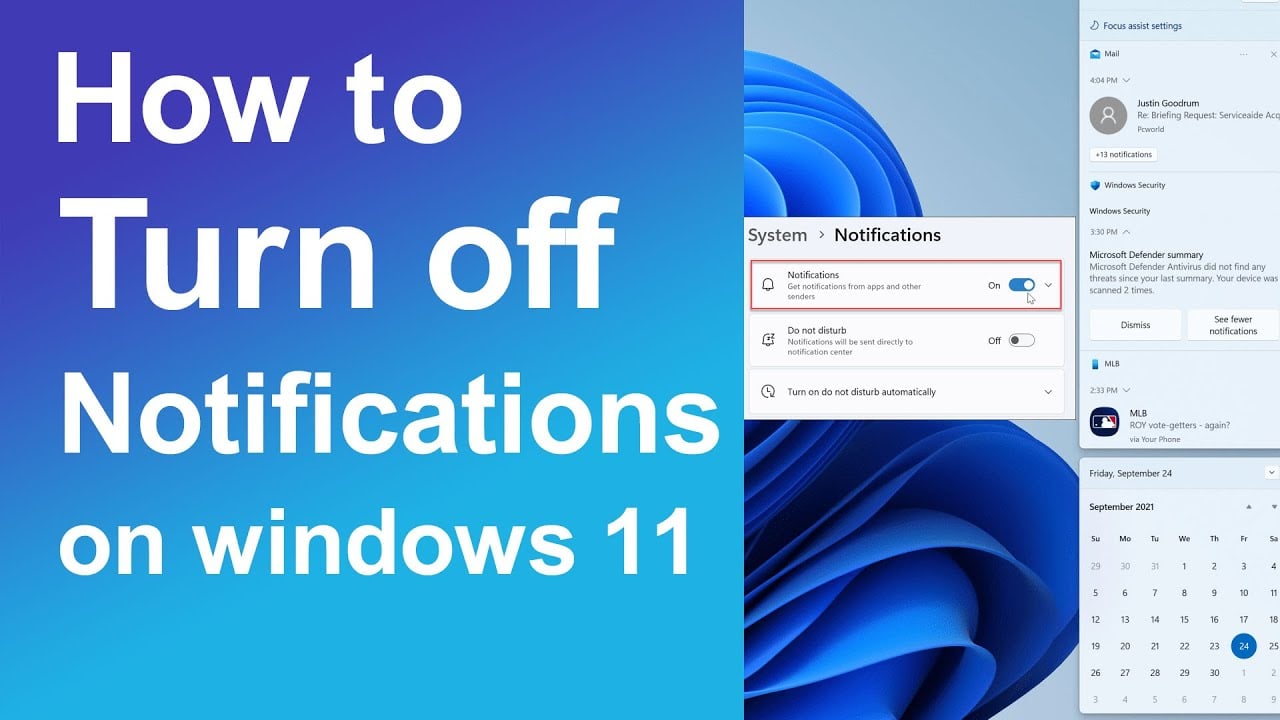
Dolayısıyla, 12 saatlik kurumsal bir hayat yaşayan meşgul bireylerden biriyseniz, Microsoft Windows 11'de bildirimleri nasıl kapatacağınızı bilmeniz çok önemlidir.
Bu ayrıntılı adım adım kılavuz, sistem bildirimlerini kısmen veya tamamen kapatmanın tüm olası yollarını size gösterecektir.
Adım 1: Tüm bildirimleri kapatın
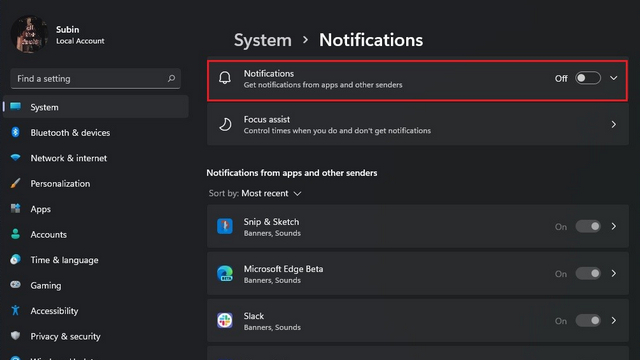
Tüm bildirimleri devre dışı bırakın. Resim kaynağı: Beebom
Çalışırken huzur ve sessizlik arayan bir bireyseniz, bu yöntem tüm bildirimleri devre dışı bırakmanıza olanak tanır.
Hangi adımlar izlenmelidir?
- Başlat menüsünü seçin
- Ayarlar'a tıklayın
- Ardından sisteme geçin.
- Bildirimlere dokunun.
- Bu noktaya ulaştığınızda, kapatın.
Bu nedenle, bu adımları izleyip bildirimleri kapattığınızda, Windows uygulamalardan veya sistemden gelen tüm bildirimleri otomatik olarak göstermeyi durduracaktır. Bu yöntem, herhangi bir kesinti istemeyen kullanıcılar için en iyisidir.
Adım 2: Yalnızca belirli uygulamalardan gelen bildirimleri kapatın
Bildirimleri devre dışı bıraktıktan sonra bile, e-posta veya mesajlar gibi diğer önemli uygulamalardan uyarılar almanız gerekebilir. Belirli uygulamalardan gelen bildirimleri kapatmak için şu adımları izleyebilirsiniz.
Hangi adımlar izlenmelidir?
- Ayarlar'ı seçin
- Sistem'e, ardından Bildirimler'e gidin.
- Aşağı kaydırarak tüm uygulamaların listesini görebilirsiniz.
- Yönetmek istediğiniz uygulamayı seçin.
- Ardından, bu uygulama için bildirimleri kapatın.
Ayrıca, bildirim almak istemediğiniz herhangi bir uygulama için de aynı işlemi tekrarlayabilirsiniz.
3. Adım: Bildirim seslerini devre dışı bırakın
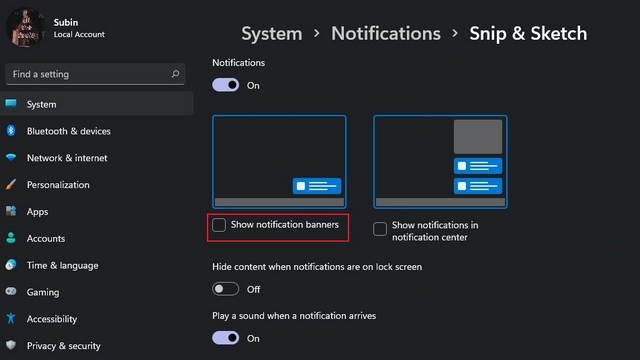
Sesi kapatın. Görsel kaynağı: Beebom
Bazen kullanıcılar yalnızca bildirimlerin sesinden rahatsız olurlar, açılır pencerelerin kendisinden değil.
Hangi adımlar izlenmelidir?
- Ayarlar'a tıklayın, ardından Sistem'e gidin.
- Bildirimler'e tıklayın.
- Listedeki uygulamalardan herhangi birini seçin.
- Bundan sonra yapmanız gereken tek şey, "Herhangi bir bildirim geldiğinde ses çal" seçeneğini kapatmak.
Bu yöntemi kullanarak bildirimleri göreceksiniz, ancak sesli uyarı almayacaksınız.
4. Adım: “Rahatsız Etmeyin” veya “Odaklanma Yardımı” özelliğini kullanın.
Odak Yardımı, Windows 11'de belirli etkinlikleri gerçekleştirirken belirli bir süre boyunca bildirimleri engellemenizi sağlayan bir özelliktir.
Odaklanma Yardımını Etkinleştir
- Ayarlar'a tıklayın.
- Ardından Sistem'e gidin ve Odaklan'ı seçin.
- Ardından Odak Yardımı'nı açın.
Bu durumda, önemli bildirimlere izin verebilir ve bir şey sunarken veya oyun oynarken uyarıları engelleyebilirsiniz. Ayrıca sessiz saatler de planlayabilirsiniz. Dahası, Windows, toplantılar veya yoğun çalışma sırasında ideal olan "Yalnızca Öncelikli" ve "Yalnızca Uyarılar" gibi ön ayarlar da sunmaktadır.
Adım 5: Tarayıcıdan gelen bildirimleri kapatın.
Web siteleri veya Facebook gibi sosyal medya platformları da, özellikle önemli haberler veya duyurular olmak üzere, bildirim gönderebilir.
Microsoft Kenar için
- Edge'e gidin ve Ayarlar'a tıklayın.
- Ardından çerezleri ve site izinlerini belirtin.
- Bildirimleri ayarla
- Ardından, istenmeyen web sitesi bildirimlerini kaldırın veya engelleyin.
Google Chrome için
- Chrome'u açın ve Ayarlar'a tıklayın.
- Gizlilik ve Güvenlik sayfasına gidin.
- Site Ayarları'nı seçin, ardından Bildirimler'i seçin.
- Siteleri Engelle veya Kaldır'a tıklayın
Son düşünceler
Windows 11, kullanıcılara yardımcı olmak üzere tasarlanmıştır, ancak bu yardım yalnızca uygun olduğunda geçerlidir. Çok fazla bildirim alırsanız, bu verimliliğinizi engelleyebilir ve stresi artırabilir. Bu nedenle, Windows 11 size bildirimleri tamamen kapatma, belirli uygulamaları sessize alma veya Odaklanma Yardımı'nı kullanma konusunda tam esneklik sağlar.
Yoruma kapalı.