iPhone'unuzu ne kadar severseniz sevin, her zaman daha yeni bir sürümü yoldadır. Apple her yıl yeni modeller çıkarır ve iOS'u güncel tutsanız bile, er ya da geç cihazınız modası geçmiş hissettirmeye başlar. Elveda eski iPhone ve merhaba, pırıl pırıl yeni bir model!
Ancak yeni bir telefon sözleşmesi imzalamadan veya en yeni iPhone'u internetten sipariş etmeden önce, fotoğraflarınızı ve diğer verilerinizi yeni telefonunuza aktarmanın yollarını incelemenizde fayda var. Fotoğraflarınızı bir iPhone'dan diğerine aktarmanın en yaygın üç yolunu ele aldık ve sorunsuz ve güvenli bir veri aktarımı sağlamak için en iyi uygulamalara odaklandık.
Fotoğrafları iPhone'dan iPhone'a aktarma yolları:
iCloud yedeklemesini kullanarak tüm verileri aktarın: Bu yöntem, fotoğraflar, uygulamalar, ayarlar, kişiler ve mesajlar dahil olmak üzere eski iPhone'unuzdaki her şeyi yenisine aktarmak için idealdir. Bu yöntem, her şeyin eski cihazınızdakiyle aynı duruma geri yüklenmesini sağlar.
Fotoğraflar dahil tüm verileri iCloud olmadan aktarın: iCloud kullanmak istemiyorsanız veya depolama alanınız sınırlıysa mükemmel bir alternatif. Bu yöntem, bilgisayarınızı aracı olarak kullanarak iki cihaz arasında doğrudan veri aktarımı yapmanızı sağlar.
Seçili fotoğrafları aktarmak için AirDrop'u kullanın: Az sayıda fotoğraf veya videoyu doğrudan yakındaki başka bir iPhone'a aktarmak için hızlı ve kullanışlı bir çözüm. AirDrop, fotoğrafları arkadaşlarınız ve ailenizle anında paylaşmak için idealdir.
iCloud bağlantısı kullanmak: Belirli bir fotoğraf veya videoyu doğrudan göndermeden biriyle paylaşmanın harika bir yoludur. Paylaşılabilir bir iCloud bağlantısı oluşturup Mesajlar veya e-posta yoluyla gönderebilirsiniz.
İlk iki yöntem, tüm iPhone'unuzu yeni bir iPhone'a aktarmak istediğinizde en iyisidir. Eski cihazınızdaki her şey kopyalanacağından, tüm fotoğraflarınız ve kişileriniz yeni iPhone'unuzda bozulmadan ve kullanıma hazır olacaktır. AirDrop, yalnızca iPhone'dan iPhone'a fotoğraf aktarmanız gerektiğinde (örneğin, tüm arkadaşlarınızla bir grup fotoğrafı paylaşmak gibi) daha iyi bir seçenektir. iCloud Link ise, belirli fotoğrafları paylaşmak için en iyi sonucu verir.
Fotoğrafları iPhone'unuza aktarmaya başlamadan önce: Depolama alanını optimize etmeye yönelik ipuçları
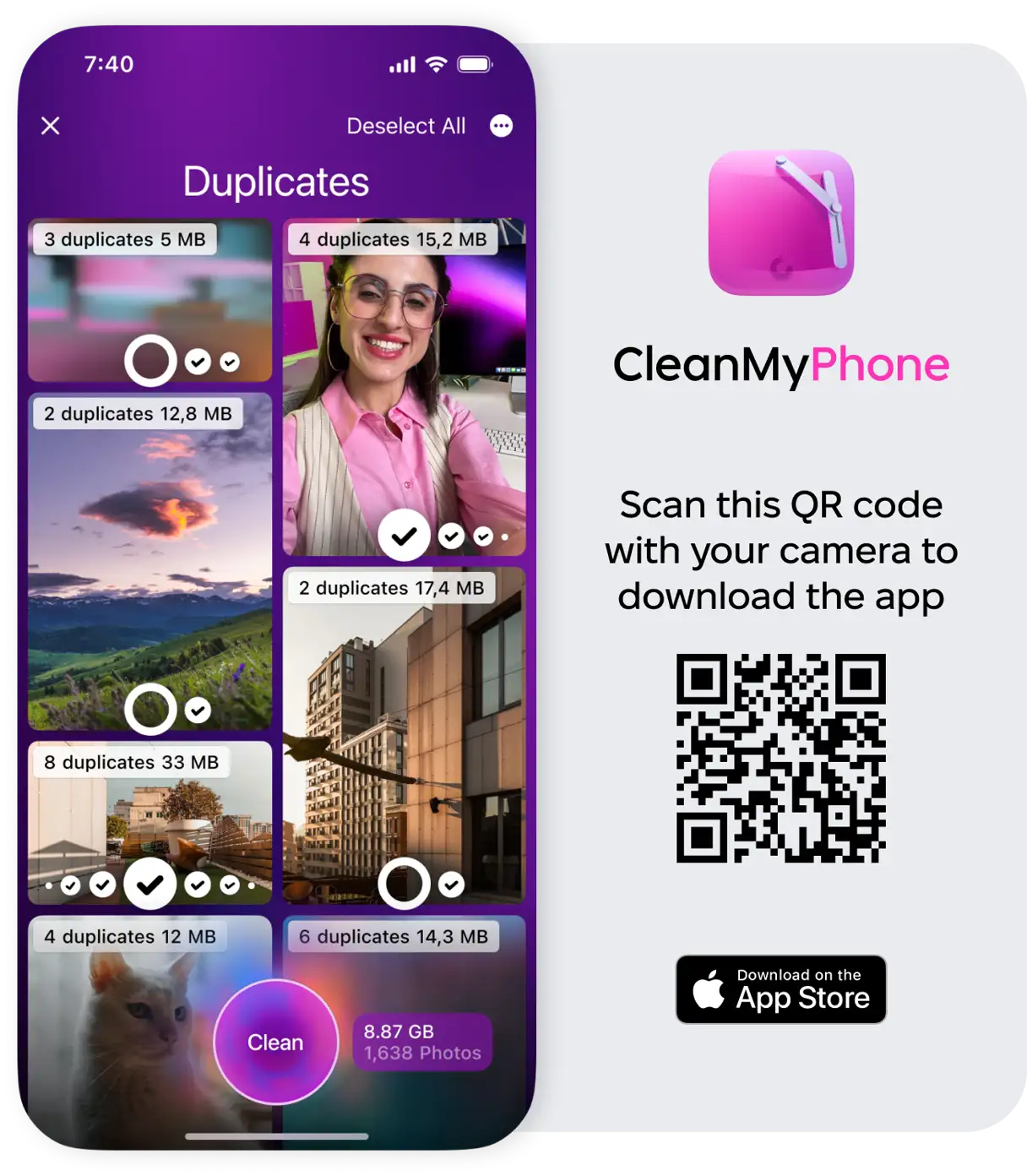
iPhone'unuzda depolama alanını işgal eden en büyük etkenlerden biri şüphesiz uygulamalardır. Fotoğraflar ise ikinci sırada yer alır. İstenmeyen fotoğrafları hızlıca sıralayıp silmek için CleanMy®Phone uygulamasını indirin. Bu uygulama, tüm kopya ve benzer fotoğrafları görüntüleyerek, hangilerini saklayıp hangilerini sileceğinize hızlıca karar vermenizi sağlar. Bu sayede cihazınızın fotoğraf depolama alanının verimli bir şekilde yönetilmesini sağlar.
CleanMy®Phone uygulamasını edinin.
“Dağınıklığı Gider”e tıklayın.
Uygulama, fotoğraf karmaşanızı analiz edecek ve bunları "Kopyalar", "Ekran Görüntüleri", "Bulanıklaştırma" vb. gibi klasörlerde gruplayacaktır.
Herhangi bir klasöre tıklayın ve karmaşayı temizleyin.
Yöntem 1: iCloud Yedeklemesini Kullanarak Fotoğrafları iPhone'dan iPhone'a Nasıl Aktarabilirsiniz?
iCloud, farklı iPhone'lar veya herhangi bir iOS ya da macOS cihazı arasında veri aktarmanın en verimli yollarından biridir. Bunun için her iki cihazda da aynı Apple Kimliği kullanılarak iCloud'un etkinleştirilmiş olması gerekir.
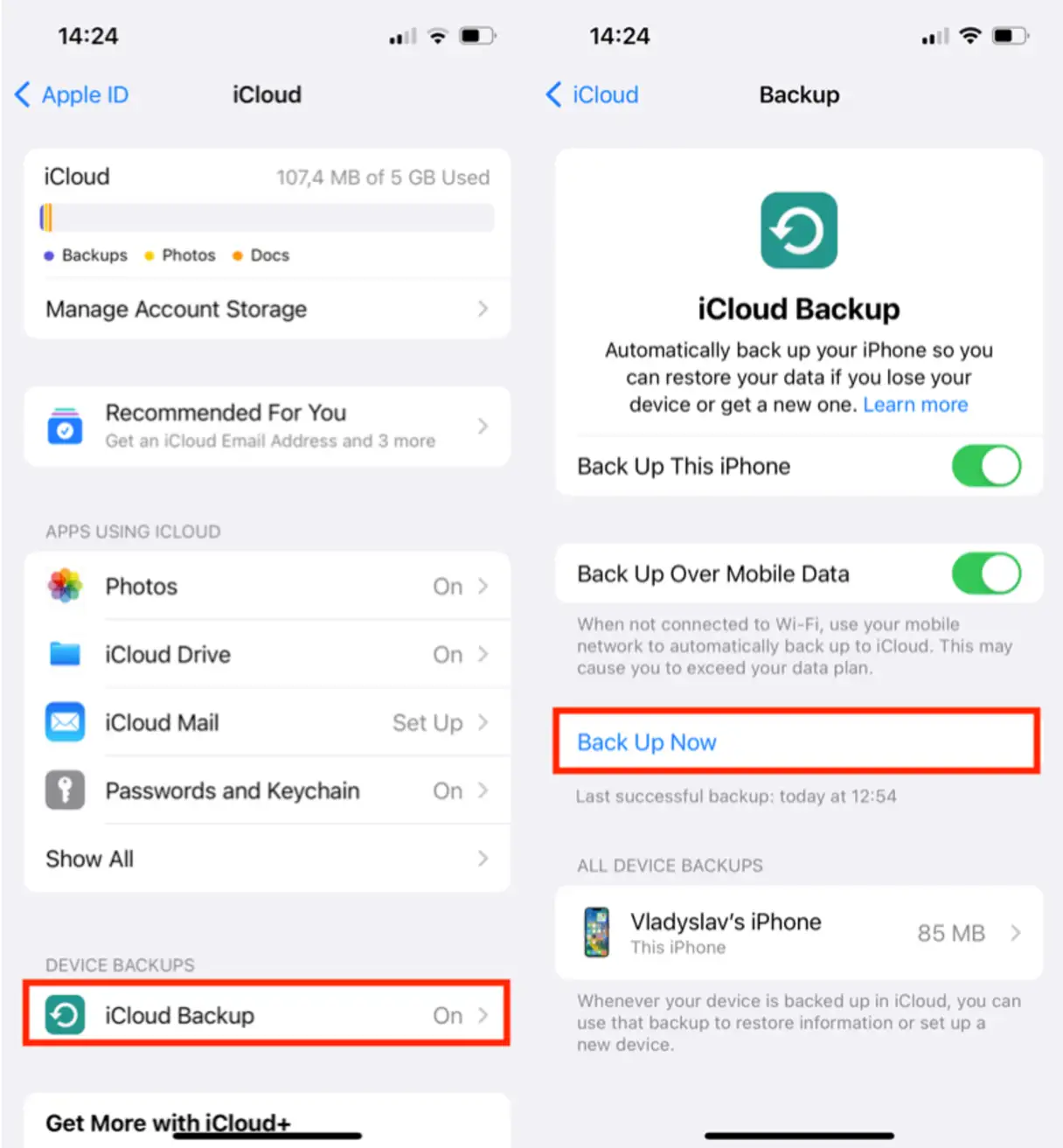
Başlamak için eski iPhone'unuzda bir iCloud yedeklemesi ayarlayın:
“Ayarlar”a gidin.
Ayarlar menüsünün üst kısmındaki Apple Kimliği başlığına tıklayın.
iCloud'a dokunun.
“iCloud Yedekleme”ye gidin.
“Şimdi Yedekle”ye tıklayın.
Yedeklemenin tamamlanmasını bekleyin. Bu işlem, veri boyutuna ve internet bağlantı hızına bağlı olarak biraz zaman alabilir. Cihazınızın güçlü ve istikrarlı bir Wi-Fi ağına bağlı olduğundan emin olun.
Eski iPhone'unuzun kapalı olduğundan emin olun. Şimdi yeni iPhone'unuzu kurmaya başlayın:
Yeni cihazınızı açın.
Ana Sayfa düğmesine basın veya kaydırın ve ekrandaki kurulum talimatlarını izleyin.
Cihazın bir Wi-Fi ağına bağlı olduğundan emin olun.
Şimdi kurulum sürecinin bir parçası olan “iCloud Yedeklemesinden Geri Yükle” seçeneğine dokunun.
Apple Kimliğinizle giriş yapın.
İleri'ye ve ardından Kabul Et'e tıklayın. Bunu birden fazla kez yapmanız istenebilir.
En son yedeklemeyi seçin. Bu, yedekleme sırasında eski iPhone'unuzda bulunan her şeyi, aktarmak istediğiniz tüm fotoğraf ve videolar da dahil olmak üzere yeni iPhone'unuza geri yükleyecektir.
Bu işlem biraz zaman alabilir ve iPhone'unuz tüm uygulamaları, mesajları, fotoğrafları ve videoları işlerken ısınabilir. Endişelenmeyin, işlem tamamlandığında her şey eski iPhone'unuzdaki gibi çalışacak, ancak bu yeni, daha hızlı ve daha gelişmiş cihazın avantajlarıyla. Bu yöntem, veri ve fotoğraf aktarımı için etkilidir ve iPhone'dan iPhone'a fotoğraf aktarmanın en iyi yollarından biri olarak kabul edilir.
Yöntem 2: Fotoğrafları iCloud Olmadan Yeni iPhone'a Aktarma
iOS 11 veya sonraki bir sürümünü çalıştıran herhangi bir iOS cihazında yeni bir iPhone kurmanın ve tüm verilerinizi aktarmanın daha hızlı bir yolu var: Hızlı Başlangıç, geçişi çok daha kolay hale getiriyor.
Yeni iPhone'unuzu açın ve eski iPhone'unuzun yanına koyun.
Her iki cihazda da Bluetooth'un etkin olduğundan emin olun. Bu adım, ilk eşleştirme işlemi için gereklidir.
Eski iPhone'unuzda Hızlı Başlangıç ekranı görünecek ve yeni iPhone'unuzu kurmak için Apple Kimliğinizi kullanma seçeneği sunulacaktır. Devam'a dokunun.
Yeni iPhone'unuzda bir animasyon görünecektir. Eski iPhone'unuzu yeni iPhone'unuza doğrultun ve animasyonu kamera lensinin ortasına yerleştirin. Bu, verilerinizi güvenli bir şekilde siler.
“Yeni iPhone’da Bitir” mesajı görünene kadar bekleyin.
İstendiğinde, yeni iPhone'unuzda eski iPhone parolanızı girin. Bu, veri aktarımı için yetkili kişi olduğunuzdan emin olmanızı sağlar.
Yeni iPhone'unuzda Face ID veya Touch ID'yi ayarlamak için talimatları izleyin. Bu, yeni cihazınızın güvenliğini sağlamak için önemli bir adımdır.
Verilerinizi eski iPhone'unuzdan yeni iPhone'unuza aktarmaya başlamak için "iPhone'dan Aktar"a tıklayın. İşlem tamamlanana kadar iki cihazı birbirine yakın ve bir güç kaynağına bağlı tutun. Bu adım, aktarılan veri miktarına bağlı olarak biraz zaman alabilir.
Bu adımları tamamladıktan sonra eski iPhone'unuzu kapatabilir veya fabrika ayarlarına geri yükleyebilirsiniz. Her şey yeni iPhone'unuza güvenli bir şekilde aktarılmış olacaktır. Önlem olarak, fabrika ayarlarına sıfırlamadan önce bilgisayarınızda ek bir yedekleme yapmanızı öneririz.
Yöntem 3: AirDrop ile Eski iPhone'dan Yeni iPhone'a Fotoğraf Aktarımı
Bazen, fotoğraflarınızı yeni iPhone'unuza aktarmak veya iPhone sahibi bir arkadaşınızla birkaç fotoğraf paylaşmak isteyebilirsiniz. AirDrop'u her iki telefonda da kullanarak fotoğraf ve videoları nasıl aktaracağınız aşağıda açıklanmıştır:
Ayrıca oku
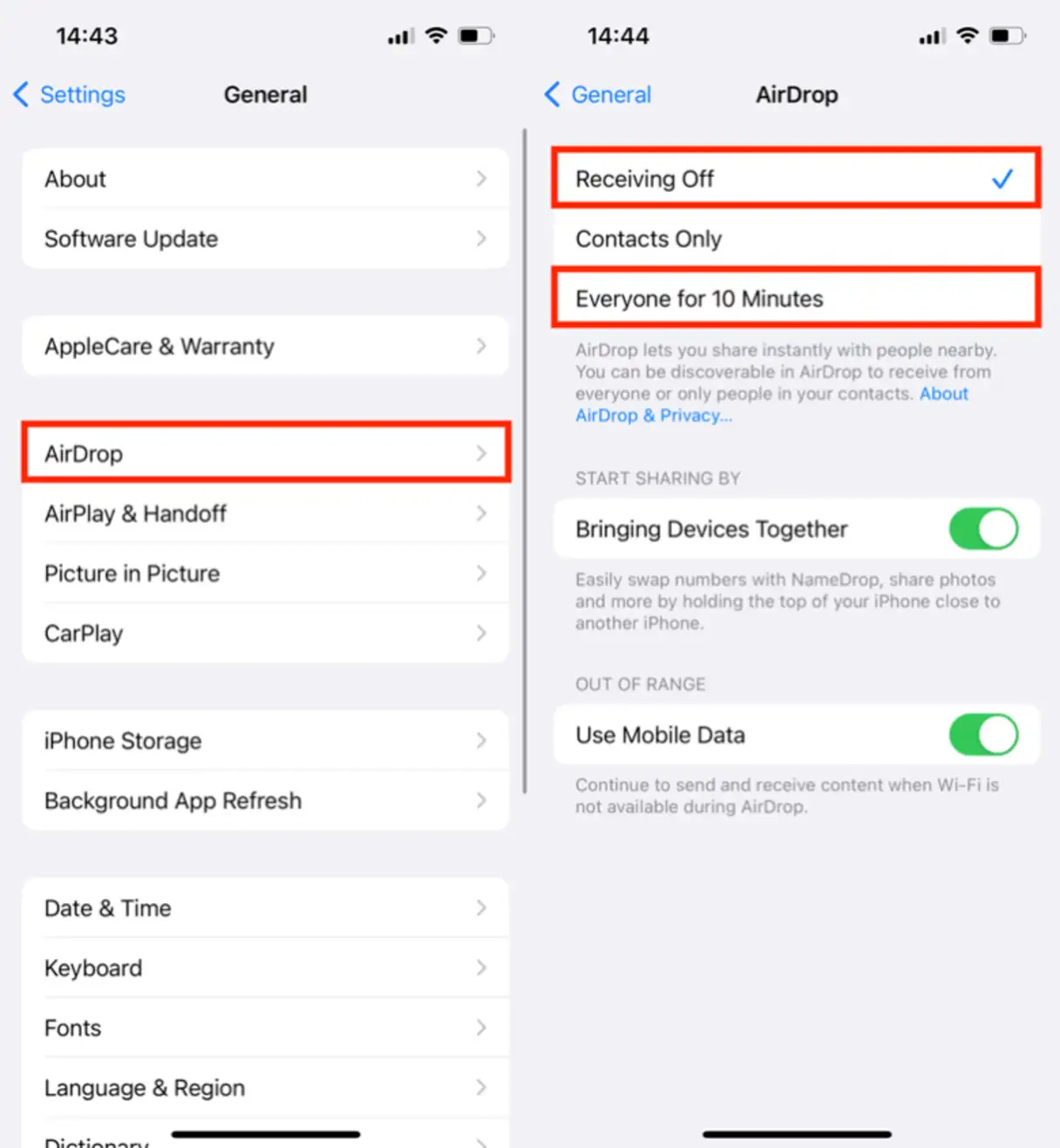
Bir cihazda Yeni iPhone“Ayarlar”a gidin.
“Genel”e tıklayın.
Aşağı kaydırarak “AirDrop”a gidin.
Herhangi bir iOS cihazından AirDrop almak için "Herkes" olarak ayarlayın. Bu ayar, aktarım işlemi sırasında yeni iPhone'unuzun eski iPhone'unuz tarafından algılanmasını sağlamak için gereklidir.
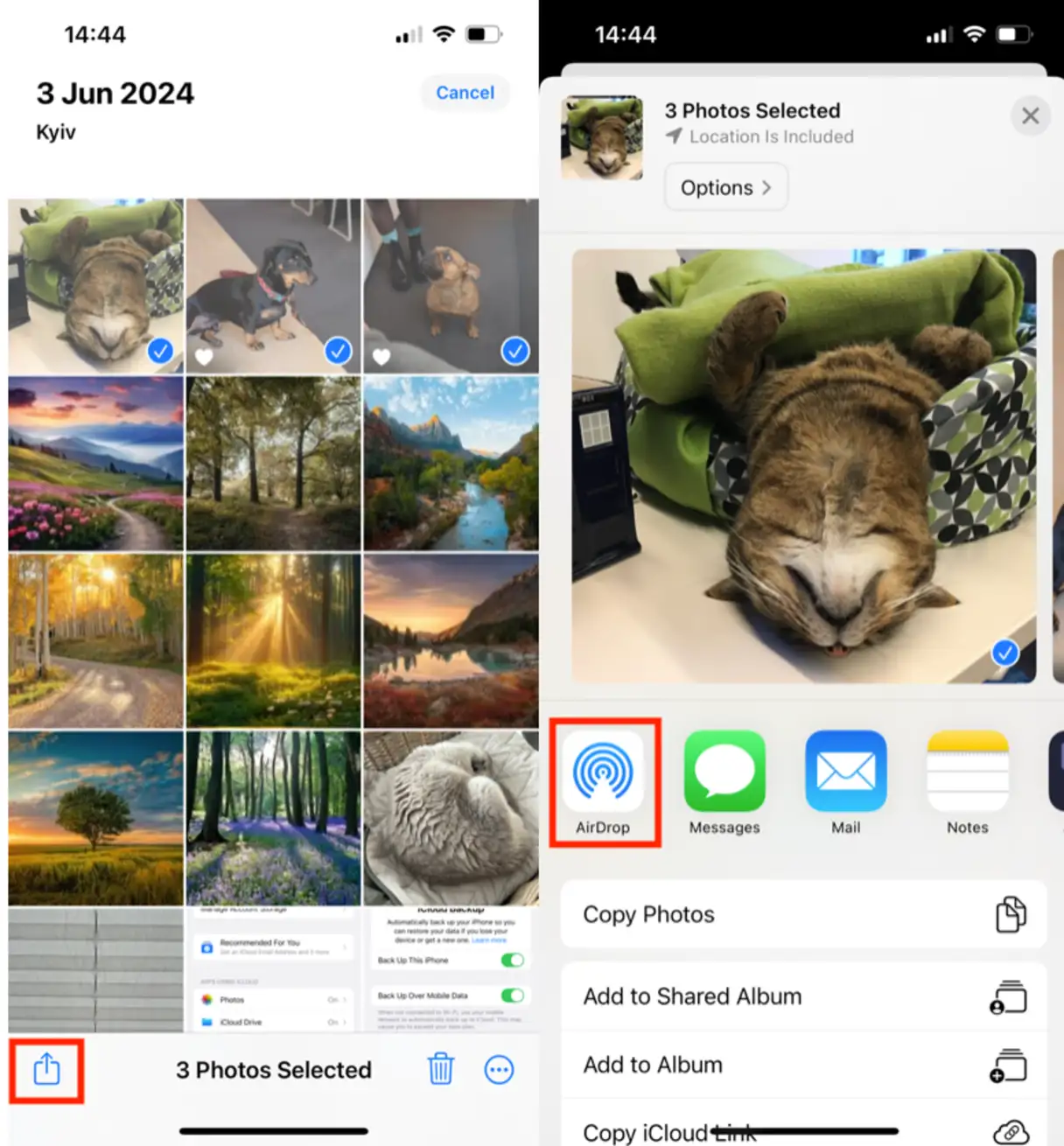
Şimdi cihazınızdaki Fotoğraflar uygulamasına gidin. Eski iPhone.
Aktarmak istediğiniz fotoğrafları seçin ve ardından Paylaş butonuna dokunun.
AirDrop ile paylaşabileceğiniz cihazları fotoğrafların altında ve diğer paylaşım seçeneklerinin üstünde göreceksiniz. Yeni iPhone'unuz burada görünmelidir.
Yeni iPhone'unuzun adına dokunun.
Cihaza geri dön Yeni iPhoneFotoğrafların eski iPhone'unuzdan yenisine aktarılmasına izin vermek için "Kabul Et"e dokunun.
Fotoğraflar yeni telefonunuzdaki fotoğraf arşivinizde görünecektir. İşiniz bittiğinde eski iPhone'unuzdaki her şeyi silebilirsiniz.
Yöntem 4: iCloud Paylaşım Seçeneğini Kullanarak Birden Fazla Fotoğrafı iPhone'dan iPhone'a Nasıl Aktarabilirsiniz?
iCloud üzerinden fotoğraf paylaşmak, iPhone'lar arasında büyük bir fotoğraf koleksiyonunu aktarmanın hızlı ve etkili bir yoludur. Aşağıdaki basit adımları izleyin:
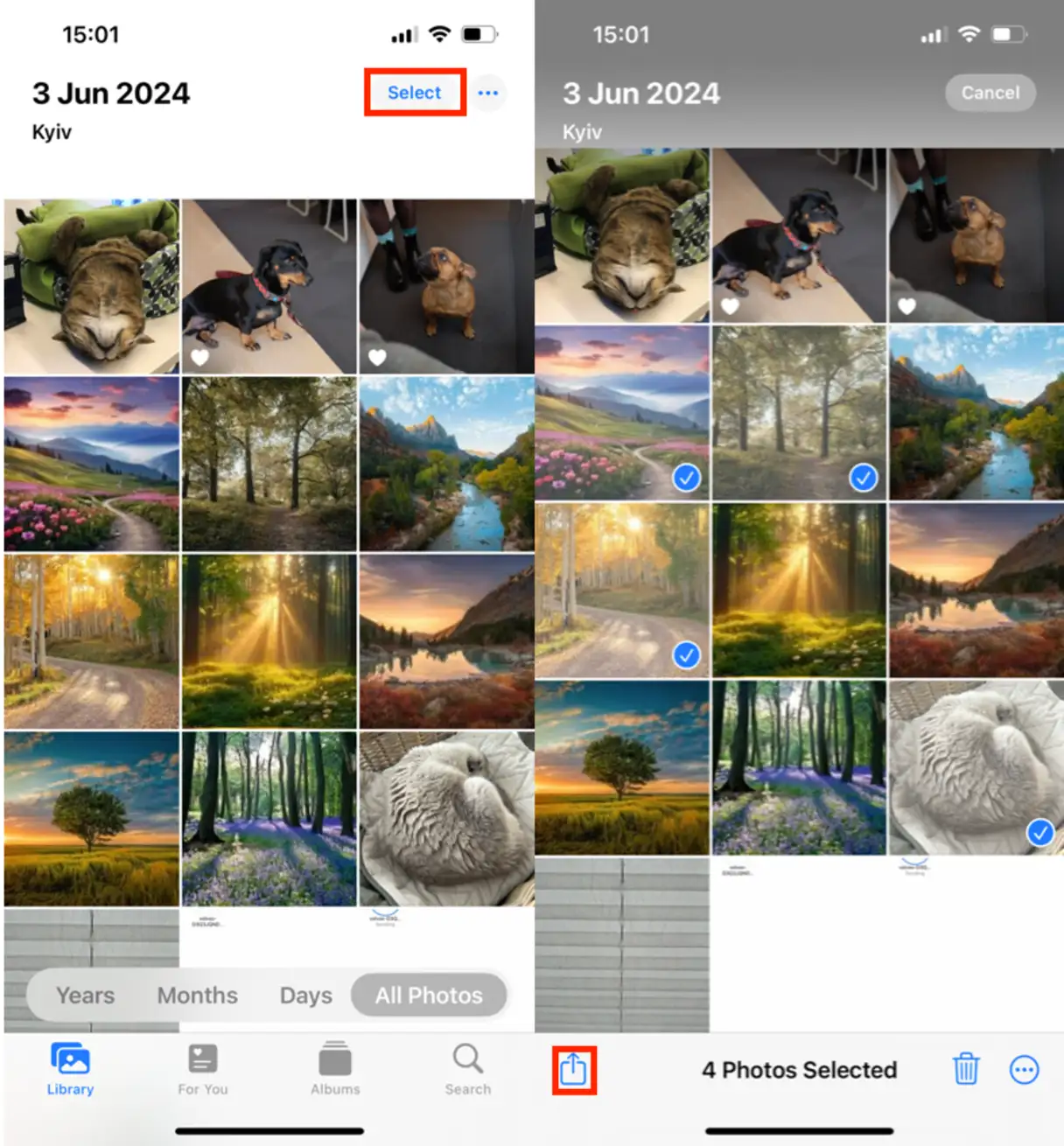
Eski iPhone'unuzda Fotoğraflar uygulamasını açın.
Paylaşmak istediğiniz fotoğrafları seçin.
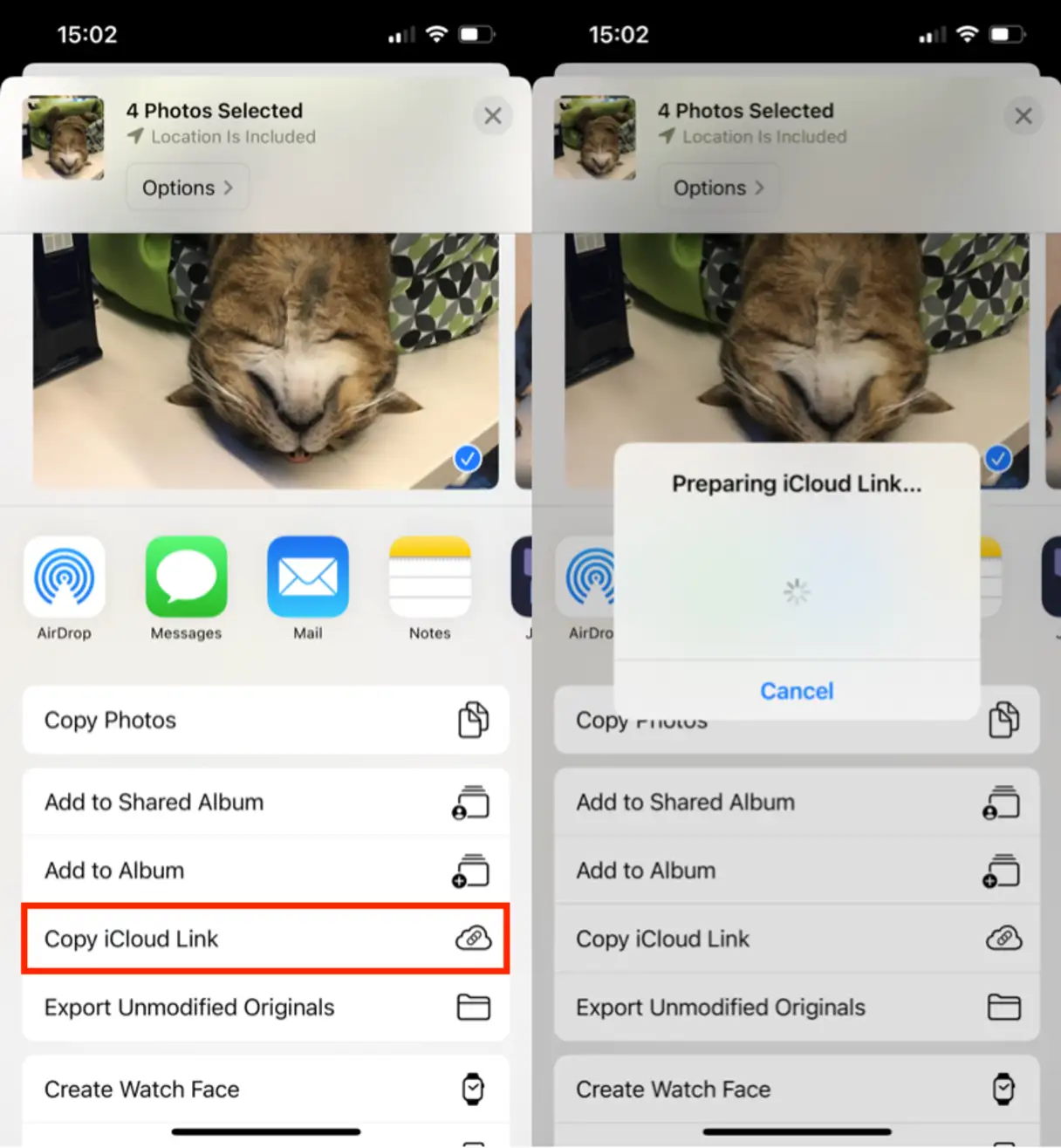
"Paylaş" düğmesini tıklayın.
“iCloud Link” seçeneğini seçin.
Otomatik olarak bir bağlantı oluşturulacak. Bu bağlantıyı kopyalayın.
Bağlantıyı yeni iPhone'unuza gönderin. iMessage, e-posta veya başka bir mesajlaşma uygulaması aracılığıyla gönderebilirsiniz.
Yeni iPhone'unuzda, paylaşılan fotoğraflara erişmek için bağlantıyı açın ve bunları cihazınıza kaydedin.
Bu yöntem hem etkili hem de hızlıdır, seçilen tüm fotoğrafların yeni iPhone'unuza kolayca aktarılmasını sağlar ve ayrıca fotoğrafların orijinal kalitesini korur.
iPhone verileri yeni bir iPhone'a aktarılabilir mi?
Önceki yazılarımızda öncelikle fotoğraflara odaklandık, ancak kişiler, e-postalar, dosyalar ve daha fazlası gibi tüm verilerinizi de yeni iPhone'unuza aktarabilirsiniz. Yeni cihazınız iOS 11 veya iPadOS 13 veya daha yeni bir sürüm çalıştırıyorsa, otomatik kurulum için Hızlı Başlangıç'ı kullanabilirsiniz. Hızlı Başlangıç her iki cihazı da gerektirdiğinden, mevcut cihazınızı birkaç dakika kullanmanız gerekmeyen bir zaman seçtiğinizden emin olun. Ayrıca, Apple'ın yeni bir iPhone veya iPad'e kablosuz olarak veri aktarma talimatlarına da göz atabilirsiniz.
Hangi yöntemi seçerseniz seçin, Apple, iPhone'dan iPhone'a veri aktarımını kolaylaştırdı ve yepyeni telefonunuzu hemen kullanmaya başlamanızı sağladı. Fotoğraflarınızı dizüstü bilgisayarınızda da saklamak istiyorsanız, iPhone'dan Mac'e fotoğraf aktarmanın yolu burada . Ancak fotoğraf kütüphanenizi nereye taşırsanız taşıyın, önceden CleanMyPhone gibi bir uygulama kullanarak gereksiz dosyaları temizlediğinizden emin olun.



Yoruma kapalı.