

Sosyal medya kullanıcısıysanız, GIF oluşturmayı bilmeniz çok önemlidir. Animasyonlu görseller sadece eğlenceli olmakla kalmaz, aynı zamanda güçlü bir mesaj iletebilir veya belirli bir ruh halini metin yanıtlarından daha iyi ifade edebilir.
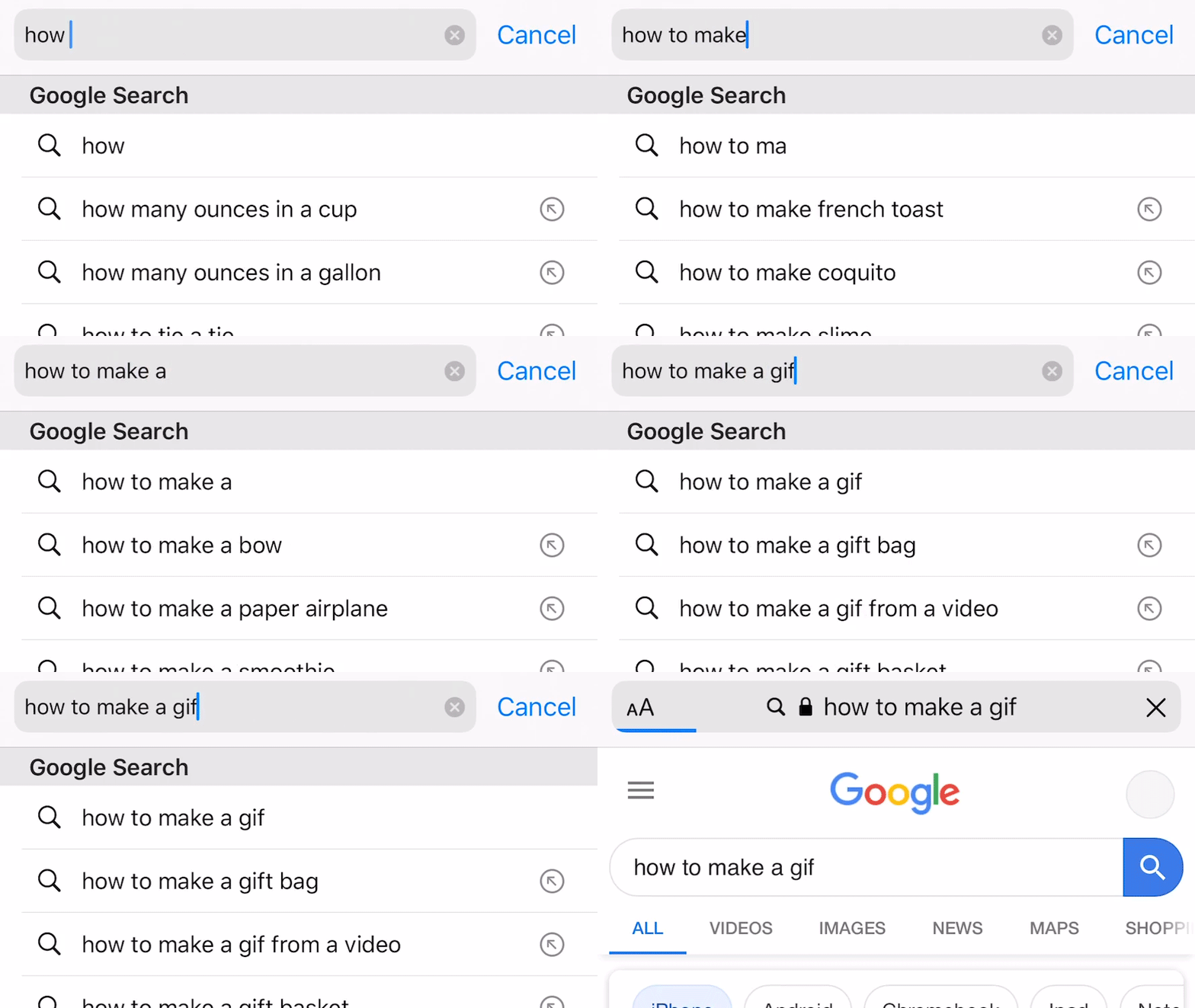
Çoğu mobil işletim sistemi ve mesajlaşma hizmeti önceden oluşturulmuş GIF kütüphaneleriyle gelse de, kendi kütüphanenizi nasıl oluşturacağınızı merak ediyor olabilirsiniz. İster bir YouTube videosunu ister kendi fotoğraf ve videolarınızı çevrimiçi sanat eserlerine dönüştürmek isteyin, kullanabileceğiniz birçok araç mevcut.
Giphy, popüler ve güvenilir bir GIF resim veritabanıdır ve ayrıca GIF oluşturmak için basit bir araç da sunmaktadır. GIF oluşturmayı öğrenmek isteyen çoğu kullanıcı, Giphy'nin ücretsiz hizmetini çok kolay bulmaktadır. Ancak, kare hızı konusunda özellikle endişeleniyorsanız, Photoshop en iyi seçeneğinizdir.
Deneyim seviyeniz veya kullandığınız cihaz ne olursa olsun, GIF oluşturmanın yolu burada. Profesyonel ve ilgi çekici GIF'ler oluşturmak için doğru araç ve teknikleri size göstereceğiz. Ayrıca, bunların arama motorları için optimize edilmesini sağlayarak geniş kitlelere ulaşmasını ve paylaşılmasını sağlayacağız.
YouTube Videosundan Animasyonlu GIF Nasıl Oluşturulur

Giphy, YouTube videolarını animasyonlu GIF'e dönüştürmenin en kolay ve güvenli yolu olarak kabul edilir; ancak videonun 15 dakikadan uzun olmaması ve Dijital Binyıl Telif Hakkı Yasası'na (DMCA) uygun olması şartıyla . İşte bir YouTube videosundan GIF oluşturmanın yolu:
Adım 1: https://giphy.com/create/gifmaker adresine gidin.
Adım 2: GIF'e dönüştürmek istediğiniz YouTube videosunun web adresini girin (örneğin: https://www.youtube.com/watch?v=wa5HzeBclPU& ).
3. Adım: Giphy çalışma alanını kullanarak GIF'e dönüştürmek istediğiniz video bölümünü seçin ve animasyon için istediğiniz süreyi belirleyin. Dilerseniz GIF'e metin de ekleyebilirsiniz.
4. Adım: Hareketli görüntüyü gerçeğe dönüştürmek için Giphy'ye Yükle'ye tıklayın . Artık hareketli görüntüyü bilgisayarınıza indirebilir ve sosyal medyada paylaşabilirsiniz.
Telefonunuzda veya tabletinizde GIF'ler nasıl oluşturulur?

Telefonlar ve tabletler için ücretsiz Giphy uygulaması, animasyonlu GIF'ler oluşturmanın kolay bir yolunu sunar. Giphy uygulamasını iOS için App Store'dan veya Android için Google Play Store'dan ücretsiz olarak indirebilirsiniz. Uygulama, video kaydetmenize veya kamera rulonuzdan yükleyip GIF'lere dönüştürmenize olanak tanır. Mobil cihazınızı kullanarak GIF oluşturmanın yolu:
Adım 1: GIPHY uygulamasını ( iOS , Android ) telefonunuza veya tabletinize indirin ve uygulamayı açın.
Adım 2: Ekranın sağ üst köşesindeki "Oluştur +" düğmesine tıklayın .
3. Adım: Video kaydetmek için kamera düğmesini kullanın veya cihazınızın fotoğraf galerisindeki anlık görüntüleri açmak için yanındaki kitaplık simgesini seçin.
Android'de GIF Nasıl Oluşturulur

Android kullanıcıları Giphy'yi elbette kullanabilirken, Play Store'da GIF oluşturmak için başka uygulamalar da mevcut. GIF ile ilgili tüm ihtiyaçlarınızı karşılamak için GIF Maker, GIF Editor, Video Maker ve Video to GIF uygulamalarını öneriyoruz . Bu kapsamlı uygulama kullanımı kolaydır, mükemmel değerlendirmelere sahiptir ve diğer bazı GIF uygulamaları gibi filigran eklemez.
GIF Maker ile bir videoyu GIF'e dönüştürebilir, birden fazla fotoğrafı tek bir GIF'te birleştirebilir, kameranızdan bir video kaydedip GIF'e dönüştürebilir veya ekranınızı kaydedip GIF'e dönüştürebilirsiniz. Uygulama ayrıca metin, çıkartma ve renkli arka planlar eklemek için bir dizi düzenleme aracı sunar. GIF oluşturmak kolay ve eğlencelidir ve yarattıklarınızı doğrudan uygulama üzerinden çeşitli sosyal medya platformlarında paylaşabilirsiniz.
GIF Maker ücretsiz bir uygulamadır, ancak GIF oluşturma sürecinizi kesintiye uğratacak reklamlar istemiyorsanız 2.99 dolara Pro sürümünü satın alabilirsiniz . Pro sürümü ek özellikler ve gelişmiş özelleştirme seçenekleri sunar.
iPhone'da GIF Nasıl Oluşturulur: Kapsamlı Bir Kılavuz

Eğlenceli GIF'ler oluşturup anlarınızı yaratıcı bir şekilde paylaşmak mı istiyorsunuz? iPhone'unuz, doğrudan cihazınızdan GIF oluşturmanız için çeşitli seçenekler sunar. Popüler ücretsiz seçeneklerden biri Giphy uygulamasıdır. Ancak, App Store'da profesyonel ve özel GIF'ler oluşturmanıza olanak tanıyan başka alternatifler de mevcuttur.
Giphy'nin tamamlayıcı uygulaması olan ve GIF oluşturmayı kolaylaştıran sade bir arayüze sahip ücretsiz Giphy Cam uygulamasıyla başlayabilirsiniz. Bu uygulama, kısa videolar kaydetmenize veya fotoğraf arşivinizdeki fotoğrafları kullanarak benzersiz GIF'ler oluşturmanıza olanak tanır.
Daha profesyonel uygulamalar arıyorsanız, küçük bir ücret ödemeniz gerekebilir. Örneğin, GIF Maker – Video to GIF Maker popüler bir seçenektir, ancak filigranları kaldırmak için 1.99 ABD doları ücret ödemeniz gerekir. Tüm özelliklere erişmek için Plus aboneliği satın almanız gerekebilir.
Dikkate değer bir diğer uygulama ise, eğlenceli stop-motion animasyonlu GIF'ler oluşturmanıza olanak tanıyan Momento'nun GIF Maker'ıdır. Premium sürümü 9.99 dolara mal olsa da, birçok kullanıcı, sunduğu özelliklerin fiyatına değdiğini kabul ediyor.
Kısacası, ister ücretsiz ve kullanımı kolay bir seçenek, ister gelişmiş özelliklere sahip profesyonel bir uygulama arıyor olun, iPhone, çarpıcı GIF'ler oluşturup bunları Facebook, WhatsApp ve daha fazlası gibi sosyal medya platformlarında arkadaşlarınız ve ailenizle paylaşmanız için çeşitli araçlar sunar. Mevcut seçenekleri inceleyin ve ihtiyaçlarınıza ve bütçenize en uygun uygulamayı seçin.
Photoshop'ta Bir Videodan Animasyonlu GIF Nasıl Oluşturulur
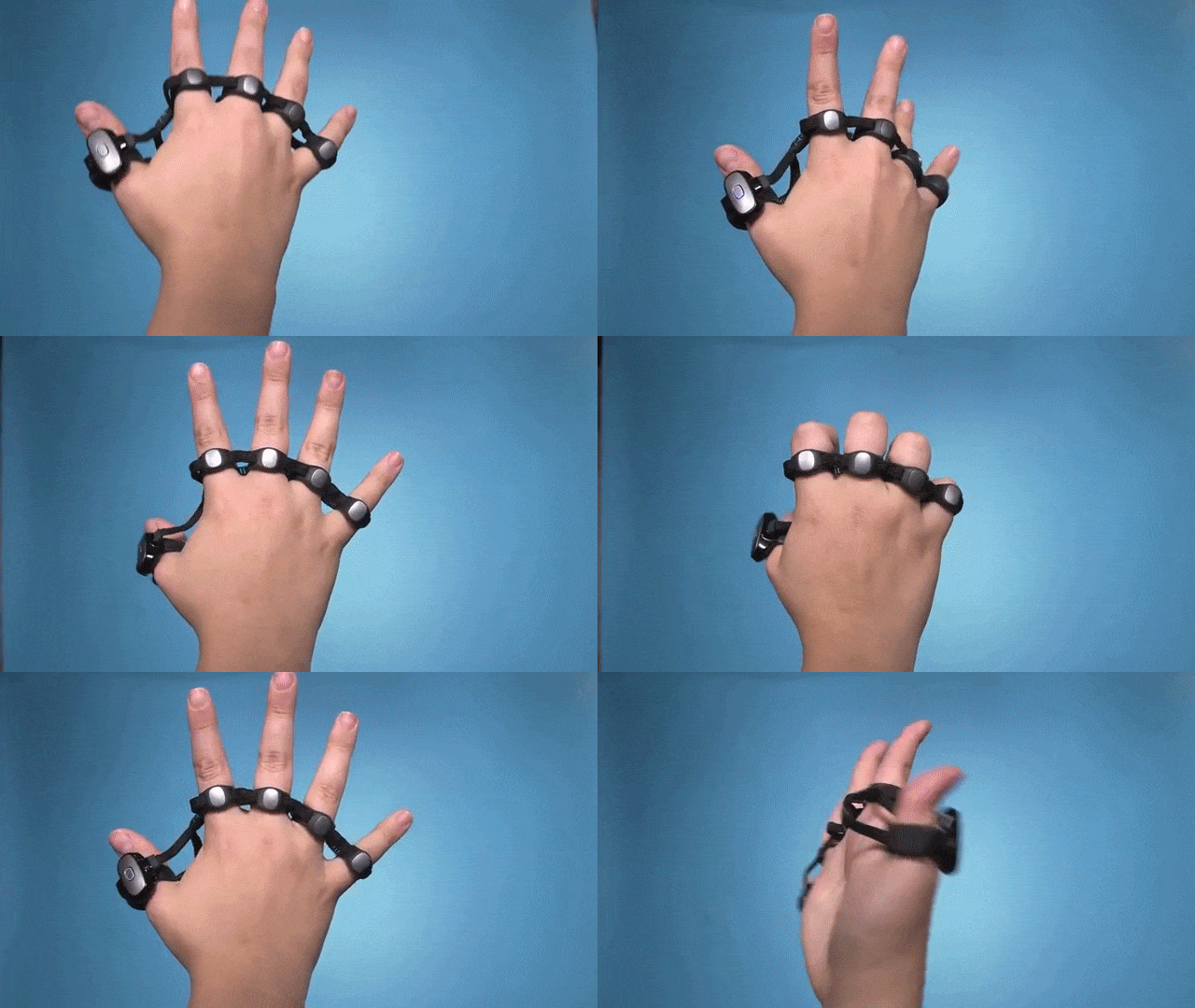
Adobe Photoshop Elements biraz pahalı olsa da , yüksek kaliteli GIF'ler oluşturmanın en iyi yoludur. Başlamadan önce Photoshop hakkında biraz bilgi sahibi olmak faydalı olacaktır. İşte bir videodan Photoshop'ta GIF oluşturmanın yolu.
Adım 1: GIF'e dönüştürmek istediğiniz çevrimiçi bir video bulun ve bilgisayarınıza kaydedin. Yardıma ihtiyacınız olursa, Mac'te YouTube videolarını nasıl indireceğiniz veya PC'de YouTube videolarını nasıl indireceğinizle ilgili kılavuzlarımıza başvurabilirsiniz . Düzenlemeyi kolaylaştırmak için dosya boyutunu mümkün olduğunca küçültmenizi öneririz.

Adım 2: Dosya > İçe Aktar > Video Karelerini Katmanlara Dönüştür seçeneğini belirleyerek video dosyasını Photoshop'a aktarın. Photoshop dosyayı bir dizi video karesi olarak açacaktır. Videonun tamamını veya daha küçük bir bölümünü içe aktarabilirsiniz. Ayrıca, stop-motion efektiyle daha küçük bir dosya istiyorsanız, hızlandırılmış çekim kare dizisini de içe aktarabilirsiniz.
3. Adım: Renk, bulanıklık, renk kaybı ve boyut ayarlarını istediğiniz gibi düzenleyin.
4. Adım: GIF'inizi kaydedin ve paylaşın. Dosya > Web'e Kaydet'e tıklayın.
Photoshop'ta Sabit Görüntülerden Animasyonlu GIF'ler Nasıl Oluşturulur
Photoshop'u kullanarak bir dizi hareketsiz görüntüden animasyonlu GIF'ler de oluşturabilirsiniz. Bir grup katmanı canlandırmak için Photoshop'un Zaman Çizelgesi aracını kullanmanız gerekir. Hareketsiz görüntülerinizi önceden toplayıp bilgisayarınızda tek bir klasörde birleştirdiğinizden emin olun. Photoshop'ta hareketsiz görüntülerden GIF oluşturma adımları aşağıdadır.
Adım 1: Photoshop'ta Dosya > Komut Dosyaları > Dosyaları Yığına Yükle'ye tıklayın . GIF'e dönüştürmek istediğiniz resimleri seçmek için Gözat'a tıklayın, ardından Tamam'a tıklayın.

Adım 2: Resimlerinizi istediğiniz sıraya göre düzenleyin. Referans olması açısından, ilk kare en alt katman olmalıdır.
3. Adım: Zaman Çizelgesi penceresindeki açılır menüden "Kare Animasyonu Oluştur" seçeneğine tıklayın. Ardından Zaman Çizelgesi penceresindeki menü simgesine tıklayın ve "Katmanlardan Kare Oluştur" seçeneğini seçin.
4. Adım: Her karenin süresini değiştirin ve GIF'inizin ne kadar süreceğine karar verin.
Adım 5: GIF'inizi kaydedin ve paylaşın. "Dosya" > "Kaydet" seçeneğine tıklayın.
Yoruma kapalı.