

Epson WF-3540, tüm yazdırma, tarama ve kopyalama ihtiyaçlarınız için kapsamlı bir çözümdür. Kablosuz hepsi bir arada yazıcı olan bu cihaz, yalnızca belge yazdırmak ve taramakla kalmaz , aynı zamanda kopyalama işlemlerini de kablosuz olarak bilgisayarlara bağlayarak gerçekleştirir. Epson WF-3540 ayrıca belgeleri tarayıp doğrudan geçerli bir e-posta adresine gönderme özelliğine de sahiptir, ancak çoğu kullanıcı bu özelliği kurulum gerektirdiği için kullanmayı zor bulmaktadır. Varsayılan olarak, WF-3540'ın dokunmatik ekranlı kontrol paneli kullanıcıya yalnızca tek bir seçenek sunar: belgeyi kablolu USB bağlantısı üzerinden bilgisayara taramak.

Epson WF-3540, belgeleri tarayıp geçerli bir e-posta adresine e-posta olarak gönderebilir, ancak Epson WF-3540'ta belgeleri doğrudan e-postaya taramak için öncelikle bu özelliği etkinleştirmeniz gerekir. Epson WF-3540'ınızda "E-postaya Tarama" özelliğini etkinleştirmek istiyorsanız, yapmanız gerekenler şunlardır:
Adım 1: Yazıcının IP adresini bulma
WF-3540 yazıcınızda "E-postaya Tarama" özelliğini etkinleştirmek için, yazıcının web tabanlı yapılandırma sayfasına erişebilmeniz gerekir; bu sayfanın adresi yazıcının IP adresidir. Bu nedenle, öncelikle yazıcınızın IP adresini bulmanız gerekir. Bunu yapmak için şunları yapmalısınız:
Yazıcının dokunmatik kontrol panelinde, Ana Sayfa düğmesine basın.
WiFi Kurulumu'na tıklayın.
Kurulum'a tıklayın.
WiFi/Ağ Ayarları'na tıklayın.
WiFi/AğBağlantısıKontrolü'ne tıklayın.
Siyah Beyaz seçeneğine basın . Bu, yazıcınızın IP adresi de dahil olmak üzere WF-3540'ınızın tüm ayarlarını ve özelliklerini içeren bir test sayfası yazdıracaktır.
Adım 2: Yazıcının web tabanlı yapılandırma sayfasına gidin ve "E-postaya Tara" özelliğini ayarlayın.
Yazıcınızın IP adresini bulduktan sonra, "E-postaya Tara" özelliğini ayarlayabileceğiniz web tabanlı yapılandırma sayfasına gitmeniz gerekir. Bunu yapmak için şunları yapmalısınız:
Yazıcıya (kablosuz veya kablolu ağ üzerinden) bağlı bir bilgisayarda, tercih ettiğiniz bir web tarayıcısının yeni bir penceresini açın.
Yazıcınızın IP adresini URL alanına girin ve Enter tuşuna basın . Bu sizi yazıcınızın web tabanlı yapılandırma sayfasına götürecektir.
Yazıcı yapılandırma sayfasında, Epson Connect Services seçeneğine tıklayın.

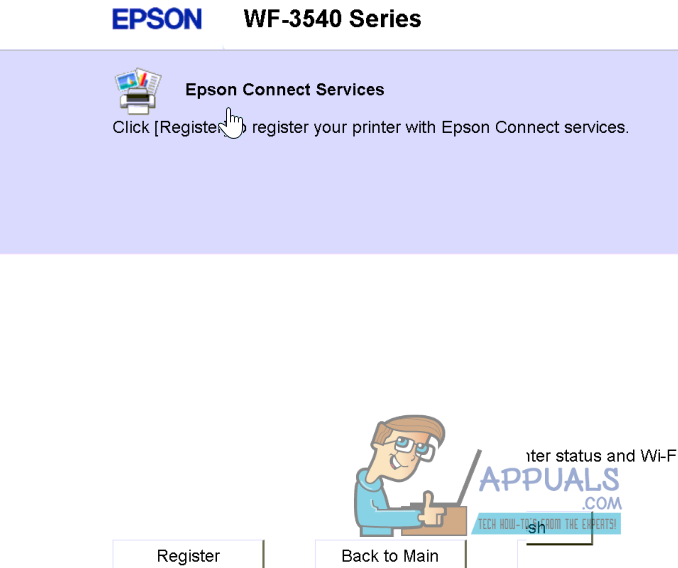
Epson Connect Hizmetine kaydolmanız istenecektir. Epson Connect Hizmetine kaydolmak için üzerine tıklayın.
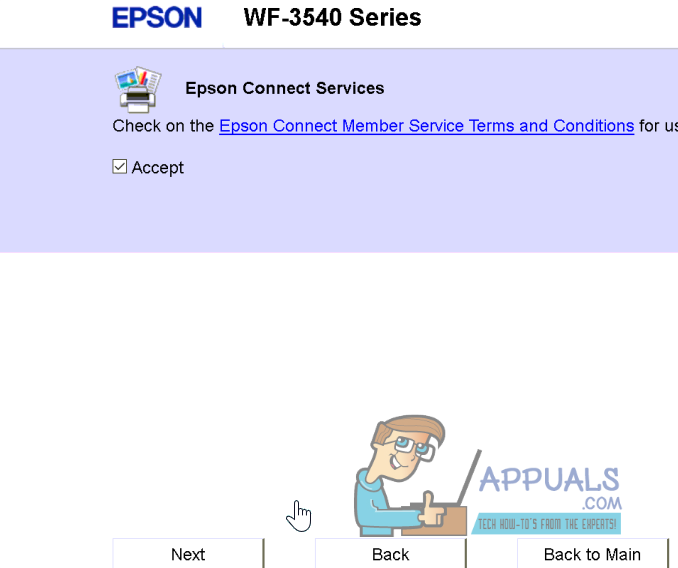
İşlem tamamlandığında, bir sonraki ekranda kabul etmeniz ve ardından İleri'ye tıklamanız istenecektir.
Kabul edip İleri'ye tıkladıktan sonra bir hesap oluşturun.
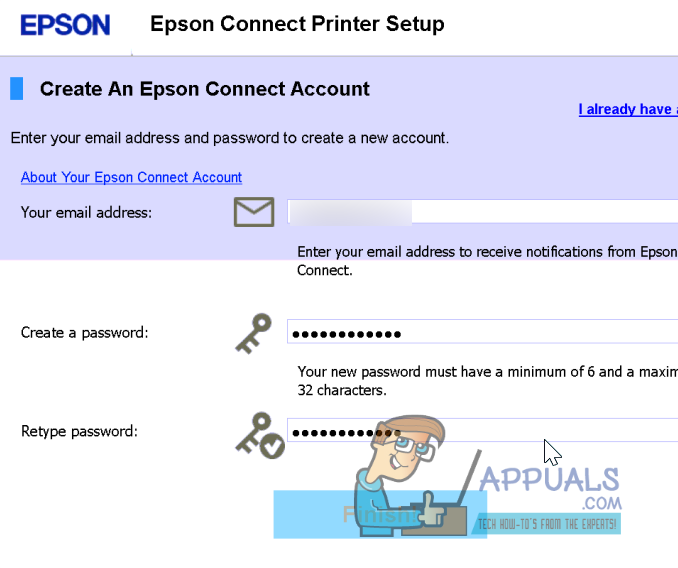
Yazıcınız için rastgele oluşturulmuş bir e-posta adresi size verilecektir (örneğin xxxxxxxx@print.epsonconnect.com gibi). Bu rastgele oluşturulmuş e-posta adresini ileride kendi seçtiğiniz bir adresle değiştirebilirsiniz.

Not: Yazıcınızın e-posta adresini, şifresini ve giriş URL'sini kaydettiğinizden emin olun, böylece daha sonra mevcut ayarları ve tercihleri değiştirmek istediğinizde buraya geri dönebilirsiniz. Kullanıcı sayfasına gitmek için "Giriş yap" seçeneğini seçin ve oluşturduğunuz kimlik bilgilerini kullanarak giriş yapın.
"Buluta Tara" başlığı altındaki hedefler listesine tıklayın.

Hedefler listesinde , sağ taraftaki Ekle düğmesine tıklayın.

Ardından, sık sık belge tarayacağınız e-posta adreslerini ekleyin. İstediğiniz kadar geçerli e-posta adresi ekleyebilirsiniz; varsayılan ayarlar ve tercihlerle sihirbazı takip edin ve gerekli e-posta adreslerini ekleyin. Bunu yaparken e-posta adresi seçeneğini işaretleyin.
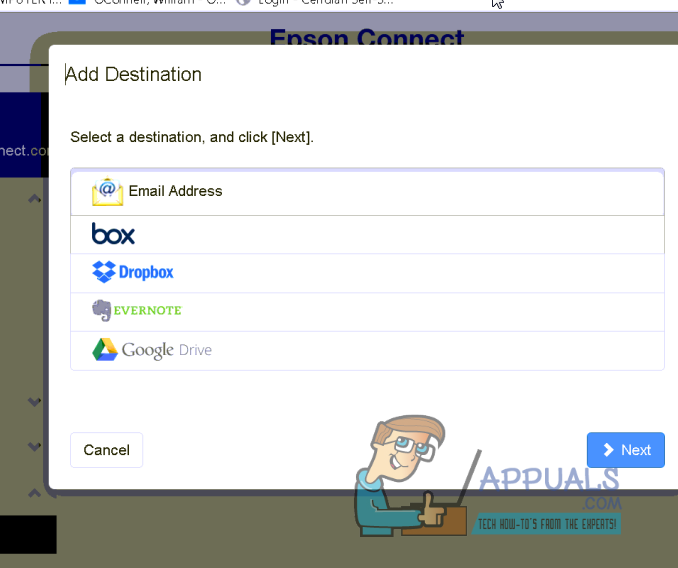
Yaptığınız değişiklikleri kaydedin ve ardından WF-3540 yazıcınızın web tabanlı yapılandırma sayfasından çıkın.
1. ve 2. adımları başarıyla tamamladıktan sonra , belgeleri tarayabilir ve yazıcınızın hedef listesine eklediğiniz e-posta adreslerinden herhangi birine gönderebilirsiniz . Epson WF-3540 yazıcınızda "E-postaya Tara" özelliğini test etmek için aşağıdakileri yapın:
Yazıcının dokunmatik kontrol panelinde, Tarama seçeneğine tıklayın.
"Buluta Tara" seçeneğine tıklayın.
Yazıcı, ayarladığınız tüm kullanılabilir hedef e-posta adreslerini arayacak ve görüntüleyecektir. İstediğiniz hedef e-posta adresini seçin – bu, yazıcının taranmış belgeyi göndereceği e-posta adresidir.
Taranmasını istediğiniz belgeyi yükleyin ve ardından belirtilen hedef e-posta adresine gönderin.
Tarama işlemini başlatmak için, taramanın renkli mi yoksa siyah beyaz mı olmasını istediğinize bağlı olarak siyah beyaz veya renkli düğmesine basın .
Yazıcı belgeyi taramayı bitirdikten sonra, belge birkaç dakika içinde belirttiğiniz hedef e-posta adresine e-posta eki olarak gönderilecektir.
Yoruma kapalı.