

ChatGPT'ye erişmeye çalışırken beyaz bir sayfa görüyorsanız , sonsuz bir yükleme ekranında takılı kalıyorsanız veya "Site yüklenemedi" gibi hatalar alıyorsanız , bu genellikle tarayıcınızın veya ağınızın ChatGPT web uygulamasını tam olarak yükleyemediği (veya çalıştıramadığı) anlamına gelir.
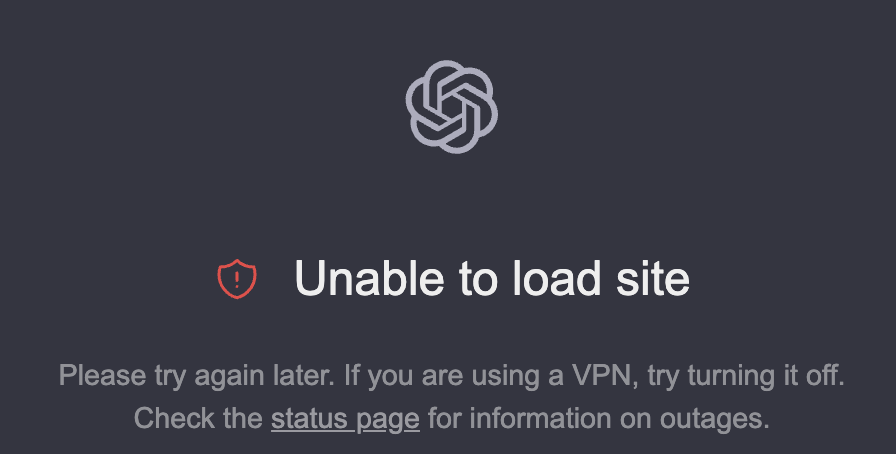
Çoğu durumda, cihazınız veya ağınız ChatGPT'nin doğru şekilde yüklenmesini engelliyor (örneğin: bozuk site verileri , tarayıcı eklentisi , DNS/yönlendirme veya ağ filtrelemesi ).
Not: Bu kılavuz masaüstü tarayıcılara (Windows/macOS) odaklanmaktadır . ChatGPT'yi mobil telefonda kullanıyorsanız , çözümler farklı olacaktır (uygulama/tarayıcı önbelleği, cihaz DNS'si, operatör/ağ kısıtlamaları).
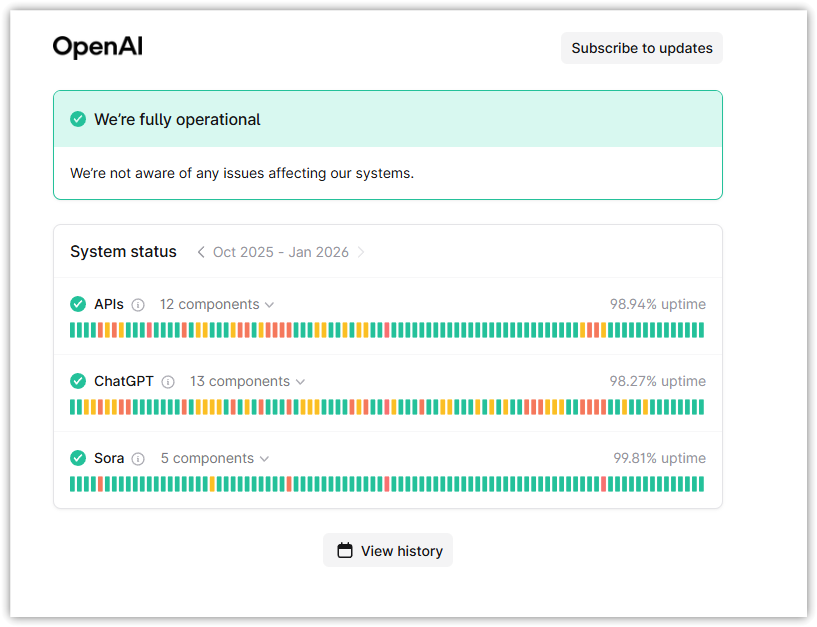
1. Öncelikle OpenAI/sunucu durumunu kontrol edin.
Yerel olarak herhangi bir değişiklik yapmadan önce, sorunun OpenAI tarafınızda olmadığından emin olun. ChatGPT bozuk veya performansı düşmüşse, tarayıcınız ya süresiz olarak yüklenmeye devam eder ya da beyaz bir ekran gösterir ve yerel düzeltmeler yardımcı olmaz.
- Yeni bir sekme açın.
- Resmi durum sayfasına gidin: durum.openai.com.
- Göz atın ChatGPT Ve ilgili tüm bileşenler.
- Devam eden bir sorun varsa, çözülene kadar bekleyin, ardından ChatGPT'yi yeniden yükleyin.
![]()
2. Gizli/özel tarama penceresini deneyin.
Bu , tarayıcı profili sorunlarını (uzantılar/çerezler) ağ sorunlarından ayırmak için yapılan hızlı bir testtir . Gizli mod daha temiz bir oturum başlatır ve genellikle uzantıları devre dışı bırakır veya sınırlandırır.
- Bir pencere aç Gizli/Özel Tarama (Chrome/Edge: Ctrl + Shift + N).
- aç chatgpt.com.
- Eğer o burada çalışıyorsa, sorun neredeyse her zaman şudur: ekleme Veya bir sorun Konum verileri Ana profilinizde.
3. Eklentileri devre dışı bırakmak (en yaygın neden)
Reklam engelleyiciler, gizlilik/komut dosyası engelleyiciler, "güvenlik" eklentileri ve bazı parola yöneticileri, ChatGPT'nin ihtiyaç duyduğu komut dosyalarını veya istekleri engelleyebilir. Bu durum, boş bir sayfa, sonsuz yükleme göstergesi veya eksik bir kullanıcı arayüzüyle yüklenen bir sayfa ile sonuçlanabilir.
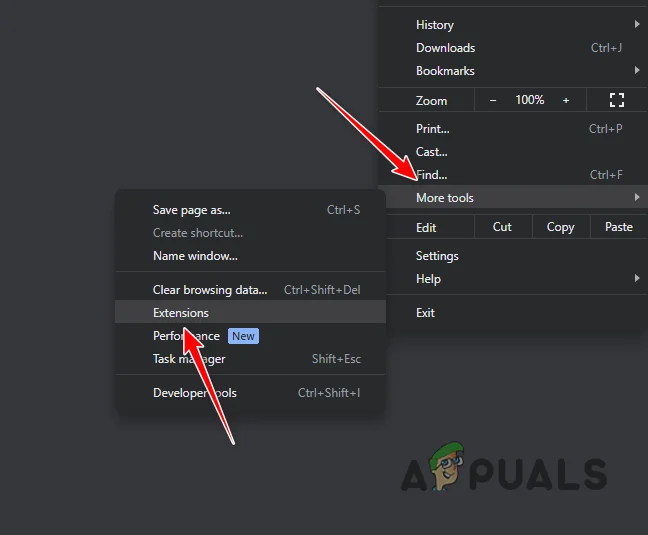
- Tarayıcınızda uzantılar sayfasını açın:
- Krom: Ayarlar > Eklentiler
- Kenar: Ayarlar > Eklentiler
![]()
- Tüm uzantıları kapatın. (Reklam engelleyiciler/gizlilik engelleyicilerle başlayın).
- Tekrar yükle chatgpt.com.
- Bu işe yararsa, uzantıları yeniden etkinleştirin. Tek tek ChatGPT'yi devre dışı bırakan eklentiyi bulmak için.
4. Tarayıcı önbelleğini ve çerezleri temizleyin
ChatGPT'deki çerezler veya önbelleğe alınmış dosyalar bozuk veya güncel değilse , tarayıcı yanlış verileri yüklemeye devam edebilir ve oturum açma veya sayfa oluşturma işlemi asla tamamlanmayabilir. Bunları temizlemek, yeni bir yükleme yapılmasını sağlayacaktır.
İpucu: Her şeyi silmek istemiyorsanız, site ayarlarından yalnızca chatgpt.com verilerini silin. Güvenilir bir test için tüm verileri silmek en etkili yöntemdir.
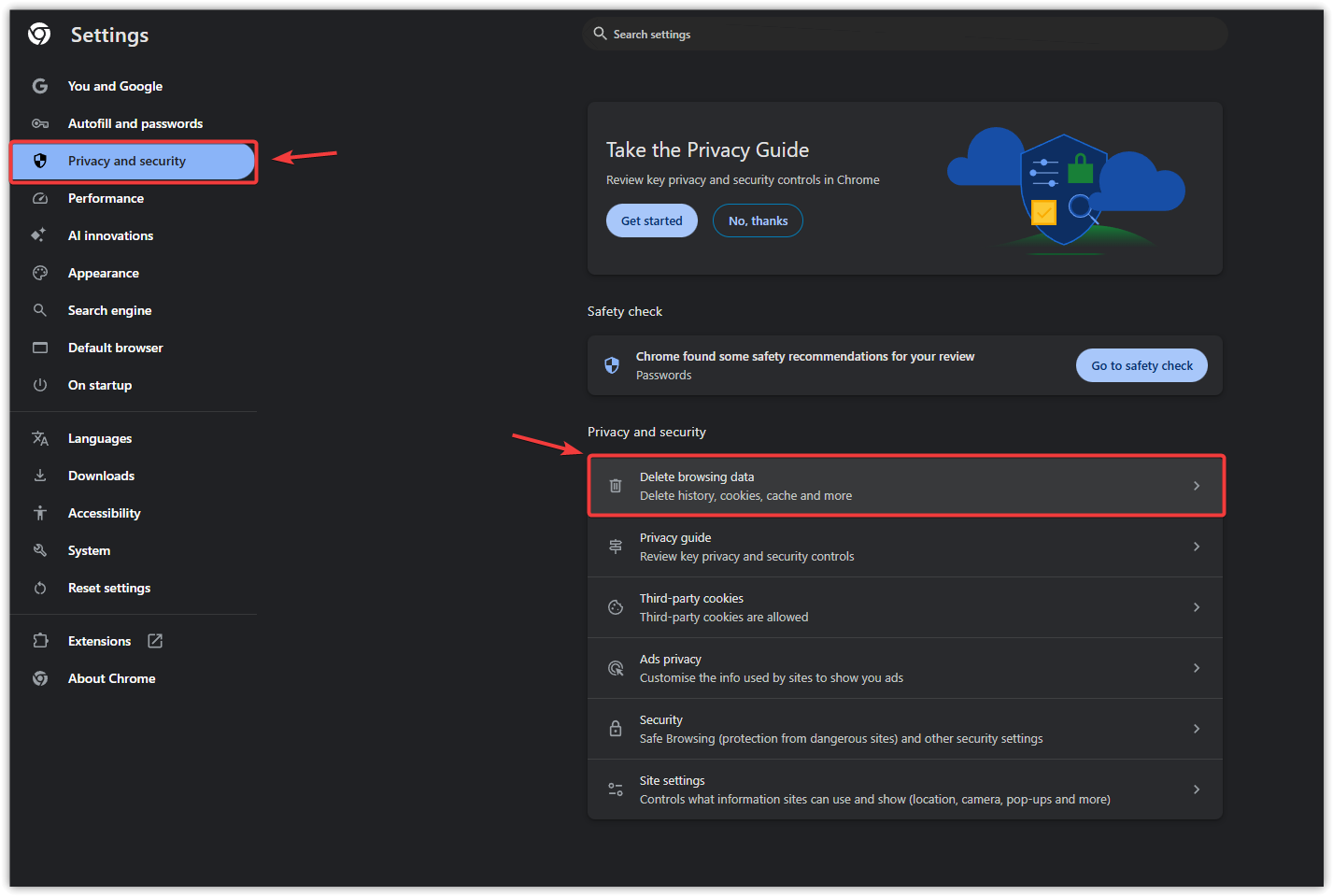
- aç إعدادات Tarayıcınız.
- Adresine git Gizlilik ve güvenlik.
- aç Göz atma verilerini silin.
![]()
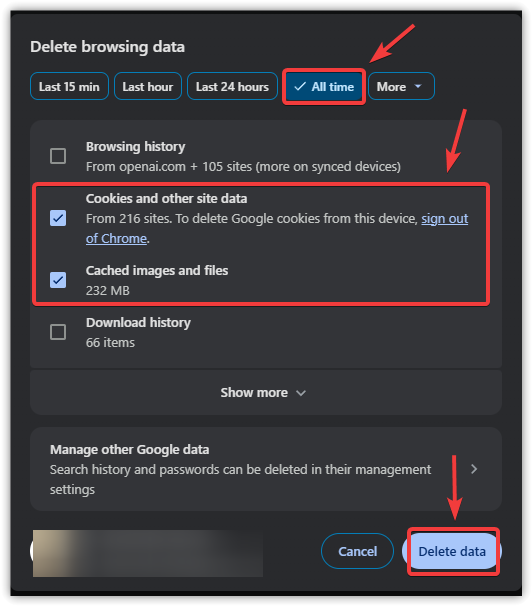
- set Çerezler ve diğer site verileri و Önbelleğe alınmış resimler ve dosyalar.
- Zaman aralığını şu şekilde ayarlayın: Bütün zamanlar.
![]()
- tık verileri silTarayıcınızı yeniden başlatın, ardından ChatGPT'yi tekrar açın.
5. Google DNS'i (veya başka bir genel DNS sunucusunu) kullanın.
DNS, alan adlarını (örneğin chatgpt.com) sunucu IP adreslerine çevirir . DNS'iniz yavaşsa, engellenmişse veya yanlış yol döndürüyorsa, ChatGPT asla yüklenmeyebilir. Güvenilir bir genel DNS'e geçmek, doğruluk ve yönlendirme sorunlarını çözebilir.
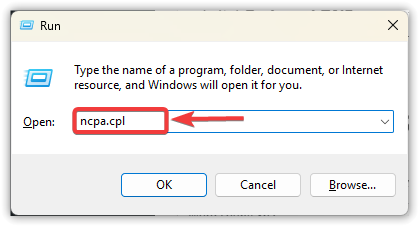
- basın Windows + R, Ve yazın Ncpa.cpl, ardından Enter'a basın.
![]()
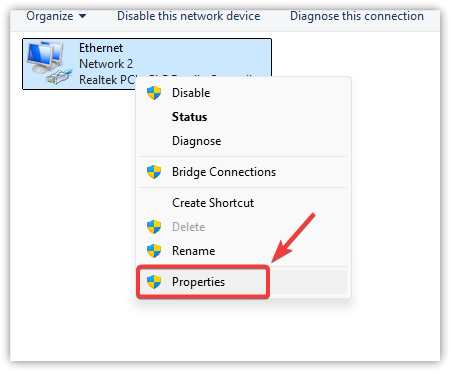
- Etkin ağ bağdaştırıcısına sağ tıklayın ve seçin. Özellikleri.
![]()
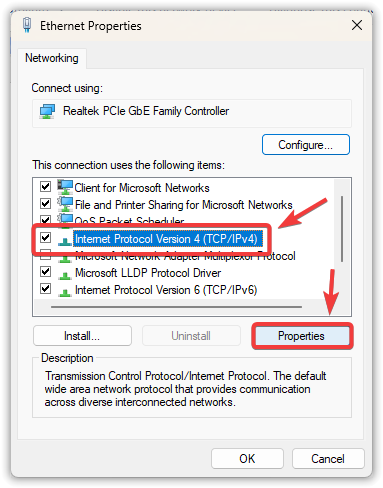
- set İnternet Protokolü Sürüm 4 (IPv4) > Özellikleri.
![]()
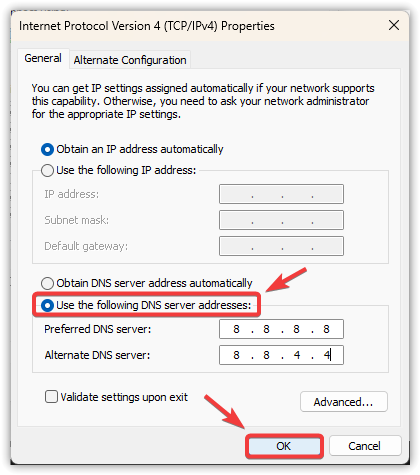
- set Aşağıdaki DNS sunucu adreslerini kullanın.
- ayarlamak Tercih Edilen DNS Sunucusu Karşı 8.8.8.8.
- ayarlamak Alternatif DNS sunucusu Karşı 8.8.4.4.
![]()
- tık KatılıyorumArdından tarayıcınızı yeniden başlatın ve ChatGPT'yi tekrar deneyin.
6. Ağ ayarlarını sıfırlayın
Başka hiçbir şey işe yaramazsa, Windows ağınızda bir sorun olabilir (kötü bir proxy/VPN, hatalı bir adaptör yapılandırması veya yönlendirme sorunları). Ağı sıfırlamak, ağ paketini yeniden oluşturur ve genellikle "Yüklenemiyor" mesajı gördüğünüz inatçı durumları düzeltir.
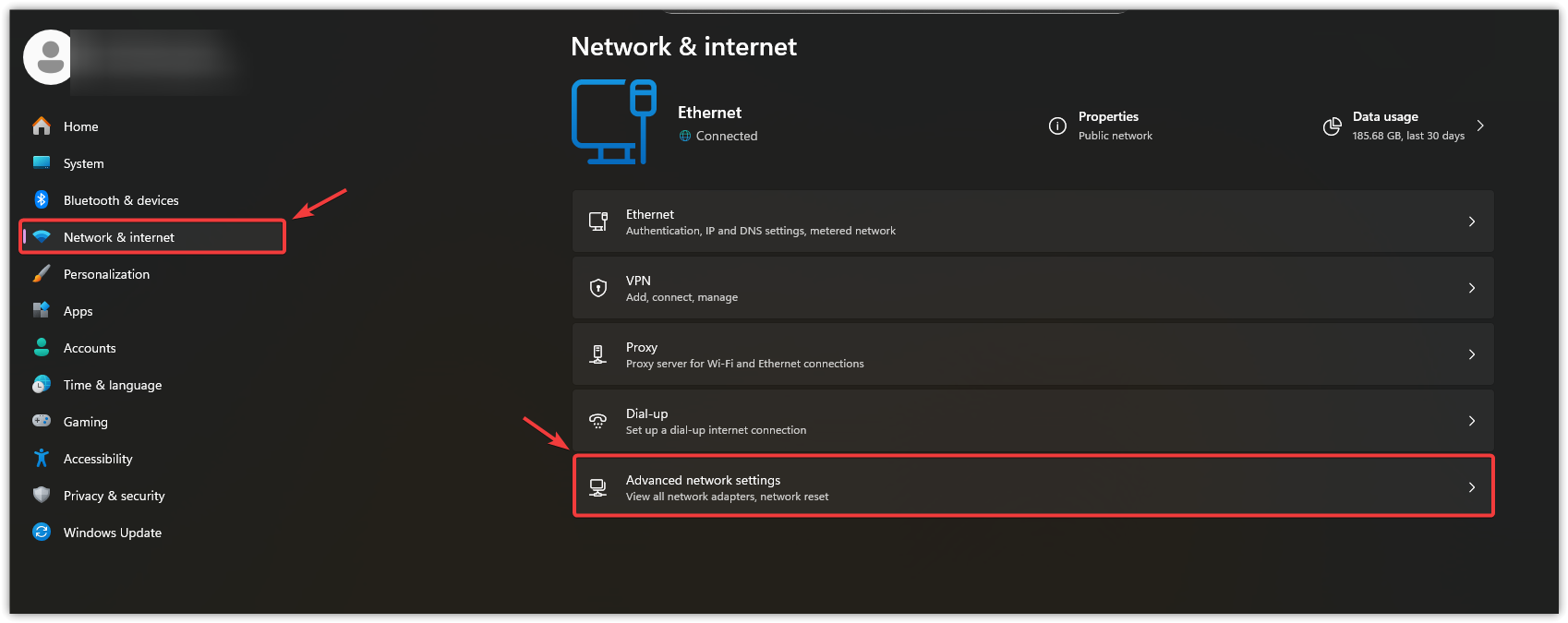
- aç Windows ayarları.
- Adresine git Ağ ve İnternet.
- set Gelişmiş ağ ayarları.
![]()
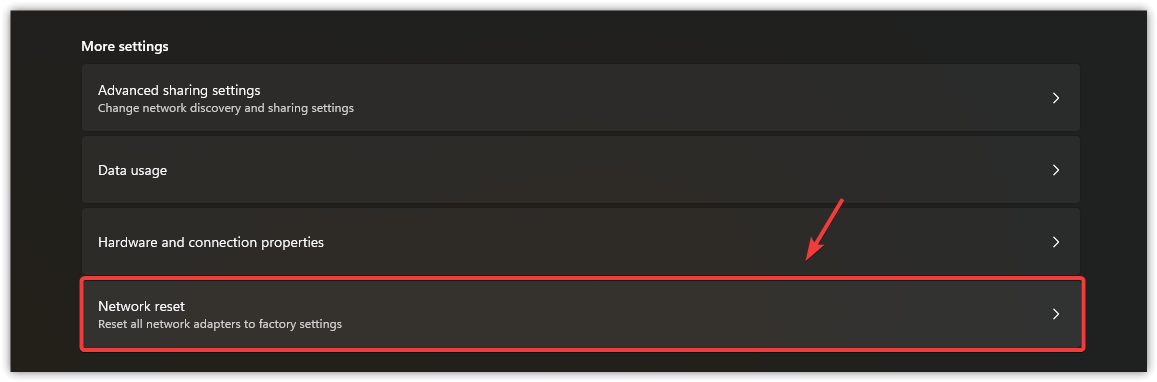
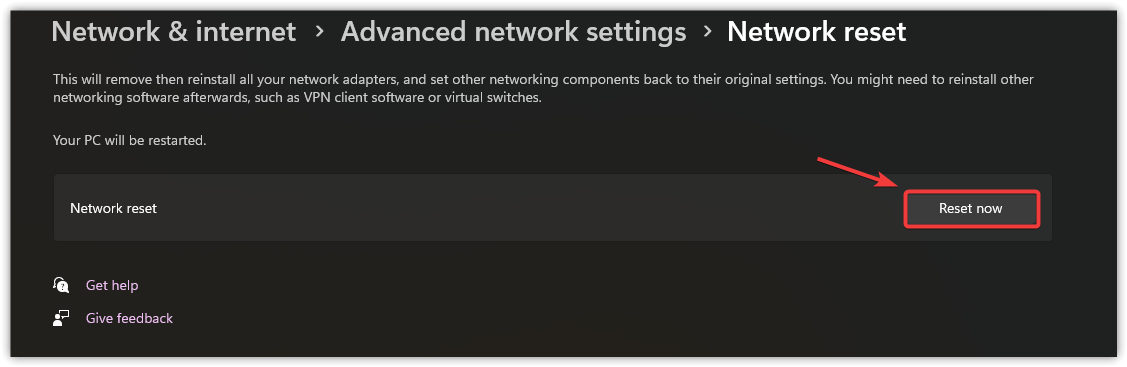
- Tıklayın Ağ sıfırlama > Şimdi sıfırla.
![]()
- Bilgisayarınızı yeniden başlatın, Wi-Fi/Ethernet ağınıza yeniden bağlanın ve ardından ChatGPT'yi tekrar test edin.
![]()
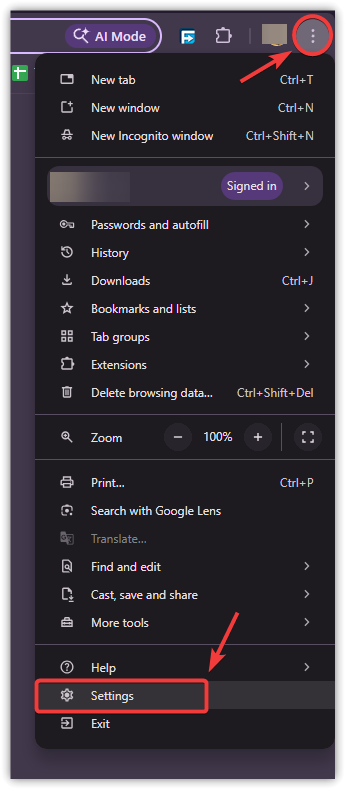
7. Tarayıcınızı sıfırlayın
ChatGPT'nin çalışmaması devam ediyorsa, tarayıcı profilinizde sitenin çökmesine neden olan bozuk veya hatalı bir ayar olabilir. Tarayıcıyı sıfırlamak, varsayılan ayarları geri yükler ve tüm uzantıları devre dışı bırakır; bu da temiz bir ortamda test yapmak için idealdir.
Not: Bu işlem genellikle yer işaretlerini korur, ancak eklentileri devre dışı bırakır ve birçok site ayarını/iznini sıfırlar.
- Tarayıcınızı açın ve şuraya gidin: الإعدادات.
![]()
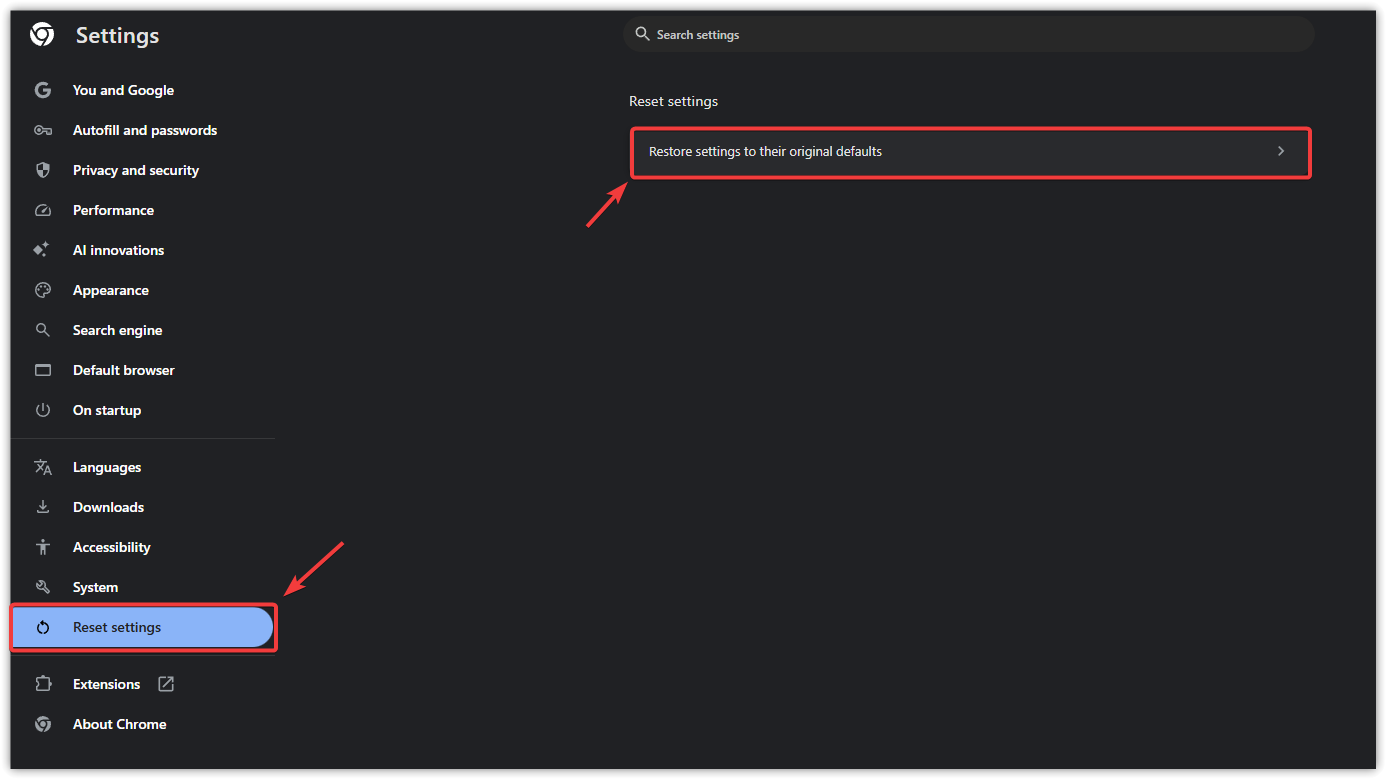
- aç Ayarları sıfırla.
- seçmek Ayarları orijinal varsayılan değerlerine geri yükle. Ve emin ol.
![]()
- Öncelikle ChatGPT'yi test edin. Çalışıyorsa, sorunun nedenini bulmak için eklentileri tek tek yeniden etkinleştirin.
Yukarıdaki tüm çözümleri denediyseniz ve ChatGPT hala çalışmıyorsa, sorun genellikle ağ tarafındadır (iş/okul güvenlik duvarı, internet servis sağlayıcısının filtrelemesi, DNS engellemesi veya bölgesel yönlendirme sorunları) ve hesabınızla ilgili değildir.
Doğrulama için, ChatGPT'yi farklı bir cihazda ve farklı bir ağda test edin (mobil hotspot hızlı bir kontrol yöntemidir). Yalnızca bir ağda başarısız olursa, İnternet Servis Sağlayıcınızla veya kuruluşunuzun BT ekibiyle iletişime geçin ve OpenAI/ChatGPT trafiğinin o bağlantıda güvenilir bir şekilde yüklenmediğini bildirin.
Yoruma kapalı.