
Google Wallet'ta "Bu kart, manyetik şeritli ödemeler için ayarlanamaz" sorununu düzeltme
Google Wallet'ta temassız ödeme özelliğini ayarlarken , kart bilgilerinizi girdikten hemen sonra "Bu kart temassız ödeme için ayarlanamaz" mesajını görebilirsiniz .
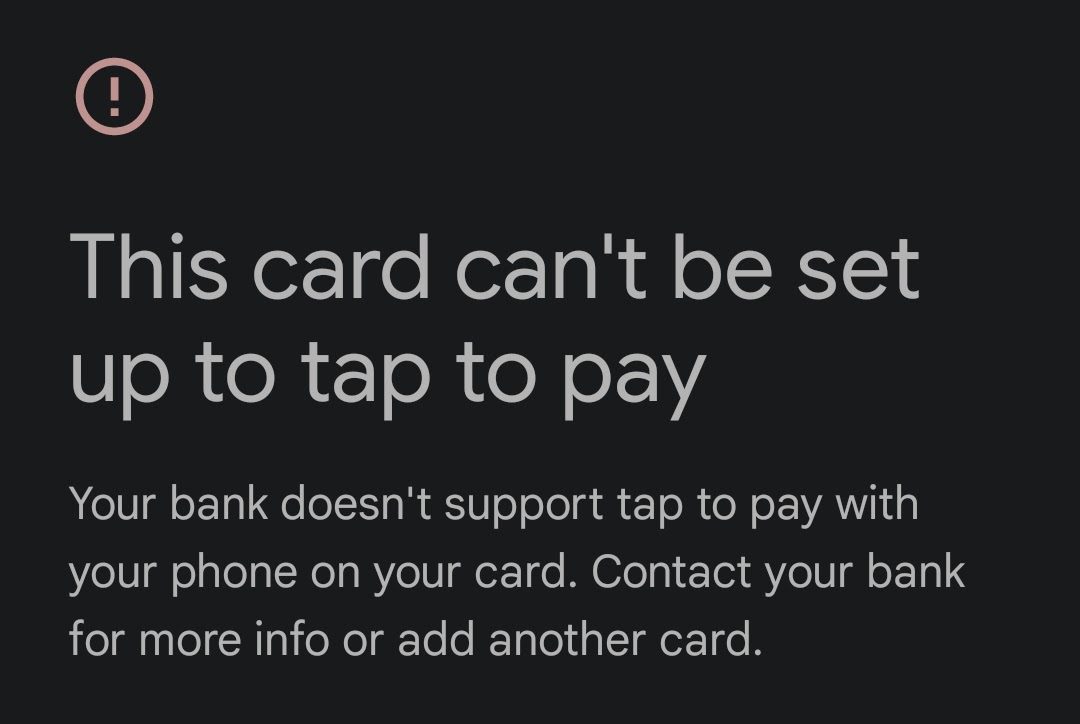
Bu genellikle Wallet'ın kart sağlama (token oluşturma) işlemini tamamlayamadığı anlamına gelir ; bu işlemde bankanız, temassız ödemeler için güvenli bir "token" oluşturur, böylece gerçek kart numaranız kullanılmaz . Bazen Wallet, banka/ülke uygunluğu , cihaz güvenliği veya politika kısıtlamaları nedeniyle token oluşturulmadan önce kurulumu engeller.
Sık rastlanan tetikleyici faktörler şunlardır:
- Banka/İhraççı Kısıtlamaları (Bölgenizde desteklenmiyor, kart türü yasak, temassız ödeme özelliği devre dışı, dolandırıcılık önleme, kod/cihaz limiti).
- Cihaz güvenlik arızası (Desteklenmeyen cihaz, rootlu, bootloader kilidi açılmış, özel ROM, değiştirilmiş işletim sistemi).
- Cüzdan/Play hizmetlerinde sorunlar (Eski bileşenler, bozuk önbellek/veri, takılıp kalan işlem).
- Çalışma kısıtlamaları/MDM (NFC ödemelerini yasaklayan bir politika).
- Ağ Engelleme (Özel VPN/DNS, Filtrelenmiş Wi-Fi Ağı, Kısıtlı Güvenlik Duvarı/Ağ Geçidi).
Bu hata neredeyse her zaman şu nedenlerden birinden kaynaklanır:
- Uygunluk Kriterleri: Bankanız/kartınız/bölgeniz Desteklenmiyor Tıklayarak ödeme yapın.
- Cihaz/Uygulama/Politika: Telefonunuz doğrulama işleminde başarısız oluyor, Wallet/Play servisleri takılı kalıyor, ağınız doğrulamayı engelliyor veya işletmenizin ödeme politikası ödemeleri kısıtlıyor.
Hızlı not:
- Ana telefon + Play Protect sertifikası + İş profili/VPN değişikliği yok = Sık sık Banka/Kod.
- Root erişimi/ROM erişimi/işletme tarafından yönetilen bir cihaz = genellikle Aygıt/Politika.
1. Bankanızın/kartınızın uygun olduğundan emin olun.
Bankanız/kartınız/bölgeniz desteklenmiyorsa, Wallet kurulumu hemen engelleyebilir veya bankanız doğrulama sırasında kod oluşturmayı reddedebilir; bu nedenle, uygunluk onaylanana kadar telefonla sorun giderme yardımcı olmayacaktır.
-
-
- Emin olun Büyükanneler (Ve sadece kartlar değil) desteklenen Ülkeniz/bölgeniz.
- Emin olun banka İşlem yaptığınız cihaz bu özelliği destekliyor. Kartınızı okutarak ödeme yapın Google Cüzdan'da Kart türünüz için (Bu durum banka kartları, kredi kartları, ön ödemeli kartlar ve ticari kartlar arasında farklılık gösterebilir).
- Bankanın uygulamasında bu özelliği etkinleştirin. Temassız/NFC ödeme (Eğer bir açma/kapama düğmesi varsa).
- Kart yeni ise, onu kullanarak bir alışveriş yapın. SIM kart ve PIN Öncelikle (bazı kuruluşlar ilk doğrulama gerektirir).
- Kart başka bir telefonda kullanılırsa, başka bir telefona ulaşabilir. Kod/Cihaz Sınırı Ve ihtiyacın var Sıfırlama kodu.
- İzolasyon testi: Aynı telefona desteklenen ve bilinen başka bir SIM kart ekleyin. Eğer bu işe yararsa, sorun büyük olasılıkla SIM kartınızdadır. Banka/Kart/Kod senin.
-
2. Cihaz uygunluk doğrulaması (Play Protect / Güvenlik)
Ekran kaydırma yöntemiyle ödeme, Google'ın güvenlik kontrollerini gerektirir . Cihaz sertifikasız veya değiştirilmişse (rootlanmış/bootloader yüklü/özel ROM yüklü), diğer her şey yolunda görünse bile Wallet ödemeleri reddedebilir, çünkü ödeme kodları yalnızca güvenilir cihazlara verilir.
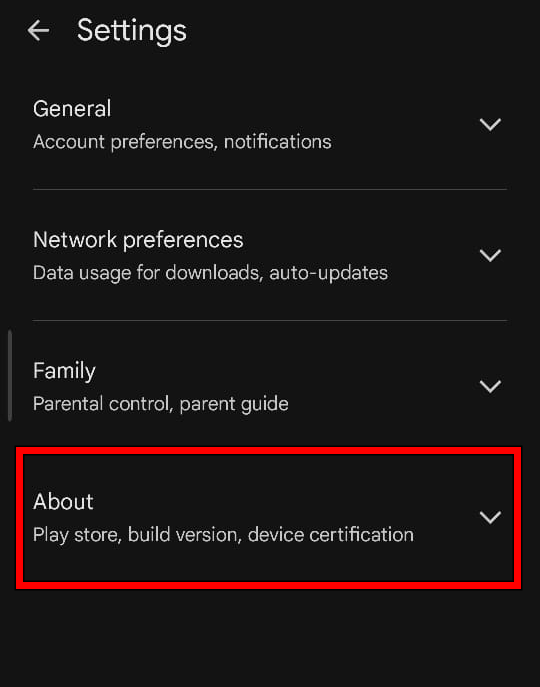
- aç Google Play Store > Profil > الإعدادات.
- Adresine git حول Ve ara Oyun Koruma Sertifikası.
![]()
- Eğer durum böyleyse Onaylanmadı (Veya root/kilitsiz/özel ROM kullanıyorsanız), ayarlara geri dönene kadar ödemeler bloke edilebilir. varsayılan/onaylanmış.
- güncelleştirme Google Play hizmetleriCihazı yeniden başlatın ve tekrar deneyin.
- İçermeyen cihazlar Google Mobil Hizmetleri Genellikle Google Wallet'taki kaydırma yöntemiyle ödeme özelliğini kullanamıyor.
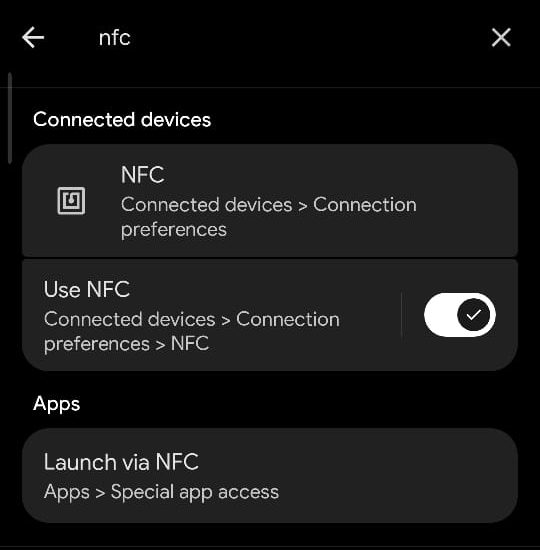
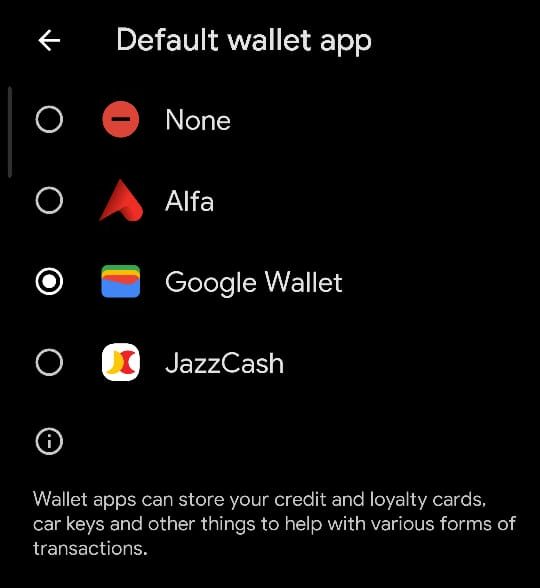
3. NFC'yi açın ve kaydırarak Wallet uygulamasını varsayılan ödeme uygulaması olarak ayarlayın.
NFC kapalıysa , başka bir uygulama temassız ödemeleri yönetiyorsa veya telefon her seferinde yardım istemek üzere ayarlanmışsa, Wallet kurulumu tamamlanamaz . Wallet'ı varsayılan uygulama olarak ayarlamak , doğrulama ve ilk kurulum sırasında NFC "kaydırma" yolunun Wallet'a yönlendirilmesini sağlar.
- aç الإعدادات > Ara NFC > Açın ON.
![]()
- Ara Temassız ödeme / Temassız Ödeme.
- Markos Google Cüzdan Bu, uygulamadır. Varsayılan (Ve eğer görünüyorsa "Varsayılan/her zaman ayarları kullan" seçeneğini etkinleştirin).
![]()
- Cüzdan uygulamasını zorla kapatın, ardından yeniden açın ve tekrar deneyin.
4. İnternet bağlantısını değiştirin (ve VPN/Özel DNS'i devre dışı bırakın)
Wallet uygulamasının cihazınızı doğrulamak ve bir token sağlamak için Google ve bankanızla iletişime geçmesi gerekir. VPN'ler, özel DNS, ofis/kamu Wi-Fi filtreleri ve kısıtlı ağ geçitleri, web siteleri normal şekilde yüklense bile bu arka uç doğrulamalarını engelleyebilir ve ağ değiştirmek gizli filtrelemeyi kaldırır ve genellikle anlık hataları düzeltir.
- Kapanma zorunlu kıldı Google Cüzdan.
- Devre dışı bırakmak VPN.
- Ayarlar > Ağ ve İnternet > DNS özel > Ayarla Kapalı/Otomatik.
- ödenek Wi-Fi إلى Mobil veri (Ya da bir Wi-Fi erişim noktası deneyin).
- Cüzdanı açın ve tekrar kurmayı deneyin.
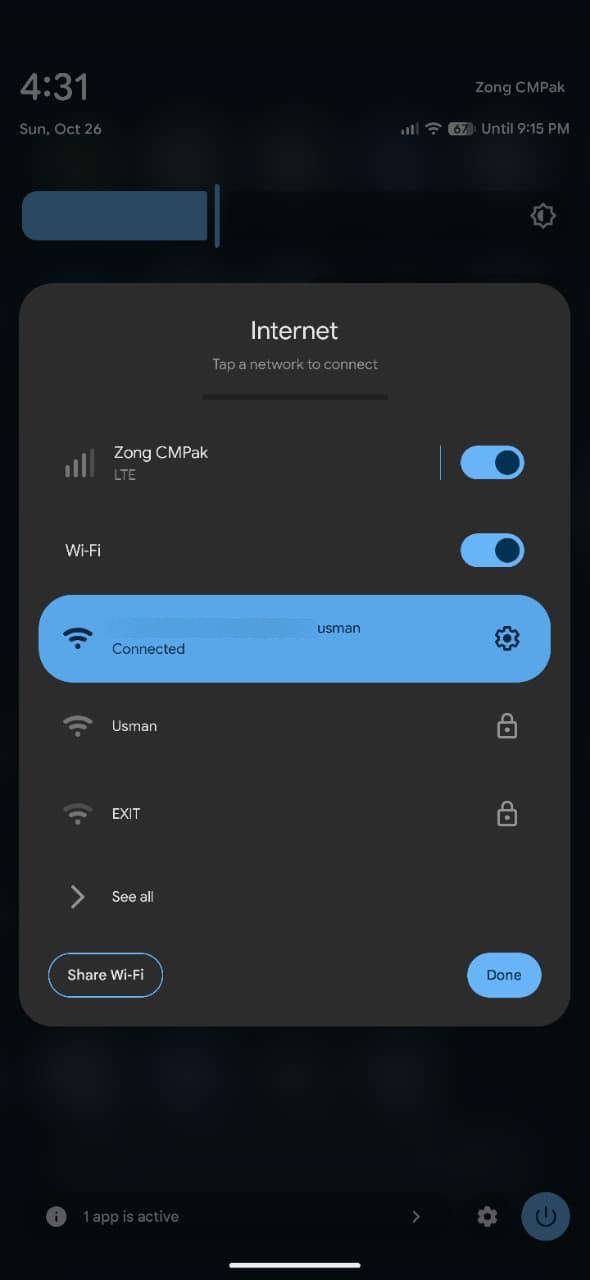
5. Mevcut kartları (ve eski jetonları) kaldırın ve ardından tekrar ekleyin.
Kart daha önce (bu telefonda veya başka bir telefonda) eklenmişse, eski PIN aktif kalabilir ve yeni bir PIN eklenmesini engelleyebilir. Kartı kaldırmak, yerel Cüzdan kurulumunu sıfırlar; bankanız PIN/cihaz sınırlaması uyguluyorsa, eski telefondaki kartı da kaldırmanız veya bankanızın tarafında PIN'i sıfırlamanız gerekebilir .
- aç Google Cüzdan Ve basın Hesabınız.
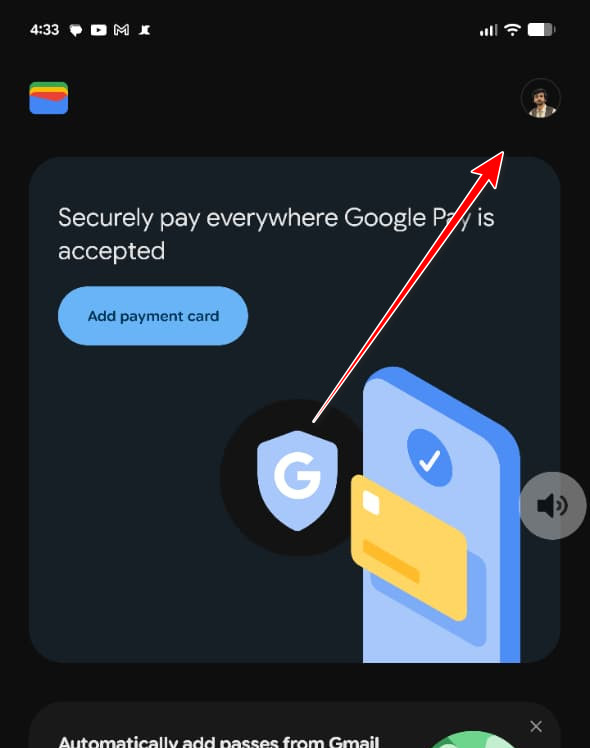
- Adresine git Ödeme yöntemleri.
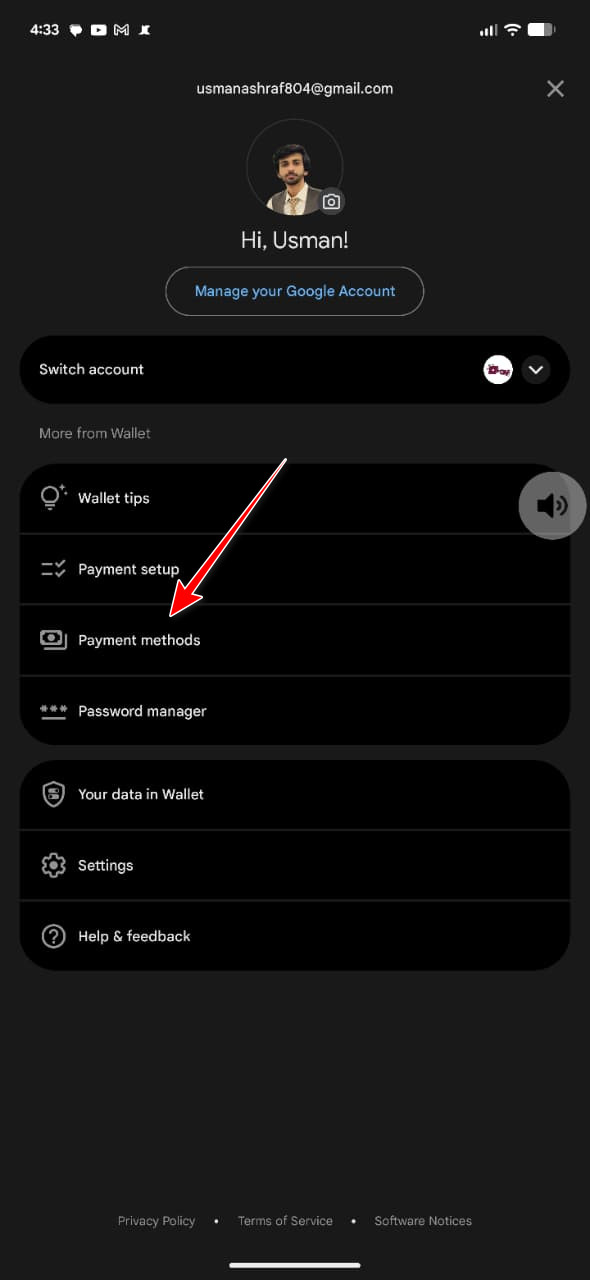
- Sorunlu kartı kaldırın (listedeki diğer kartları da kaldırabilirsiniz). Aynı banka Jeton sayısında bir sınır olduğundan şüpheleniyorsanız.
- Telefonu yeniden başlatın.
- Kartı tekrar ekleyin ve temassız ödeme özelliğini etkinleştirin.
6. Bankanızın uygulamasını kullanarak ekleyin.
Bazı bankalar, uygulamaları içinde token'ı daha güvenilir bir şekilde doğruluyor ve sağlıyor. "Google Cüzdan'a Ekle" seçeneği, başarısız cüzdan taleplerini atlatmanıza olanak tanır ve bankanın uygulaması, daha temiz bir onay sürecini (OTP/Uygulama Onayı) doğrudan hesabınıza iletebilir.
- Banka uygulamasını açın resmi.
- Tıklayın Google Cüzdan'a ekle / Cüzdan'a ekle.
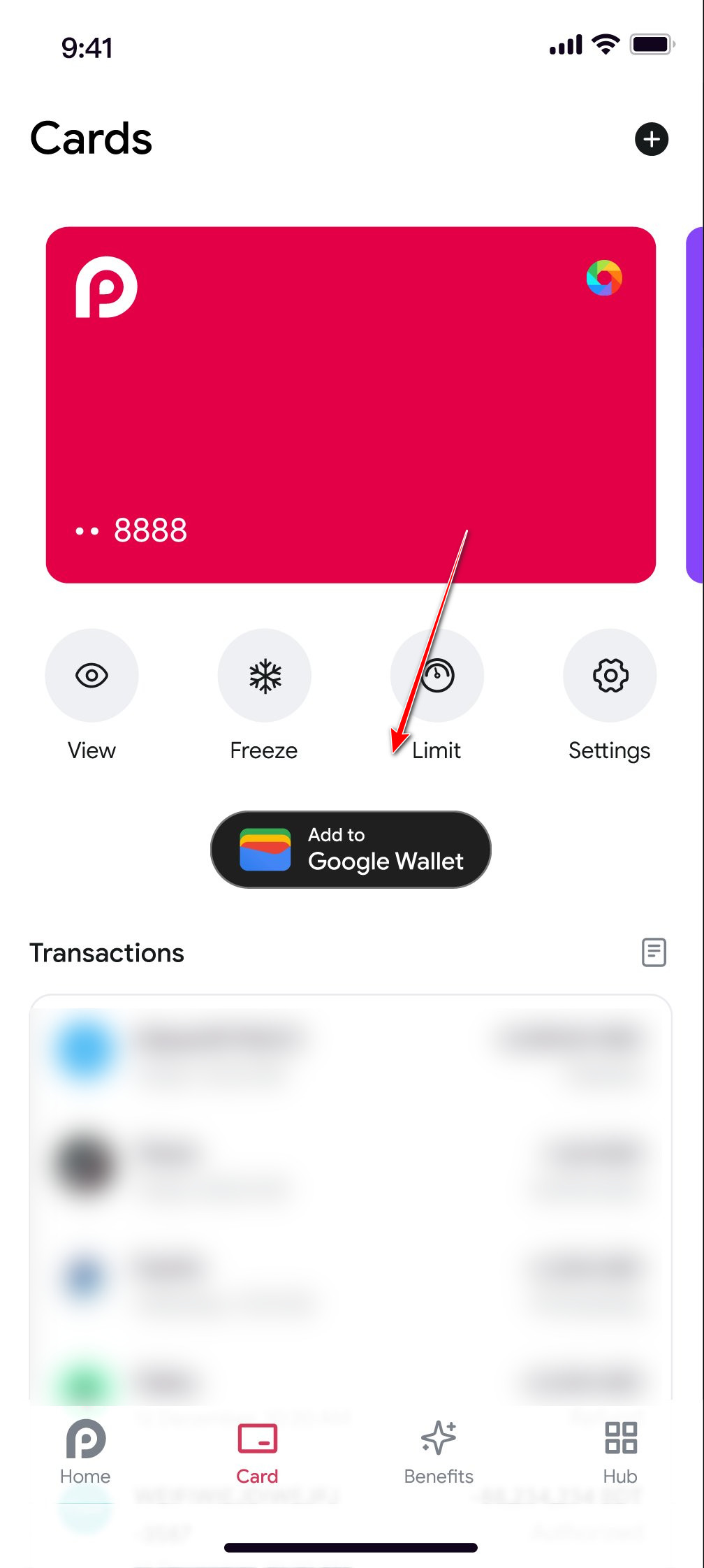
- Doğrulama işlemini tamamlayın (OTP/SMS/Uygulama Onayı).
- Wallet uygulamasını açın ve temassız ödeme özelliğinin etkinleştirildiğinden emin olun.
7. İkincil Google hesaplarını kaldırın (isteğe bağlı)
Wallet, aktif Google hesabınızın doğrulama bağlamını çekebilir. Sorun ikinci bir hesap ekledikten sonra başladıysa, bu hesabı kaldırmak bölge/ödeme profili sinyalleriyle çakışmaları azaltabilir ve Wallet'ın kurulum sırasında "yanlış" hesabı kullanmasını önleyebilir.
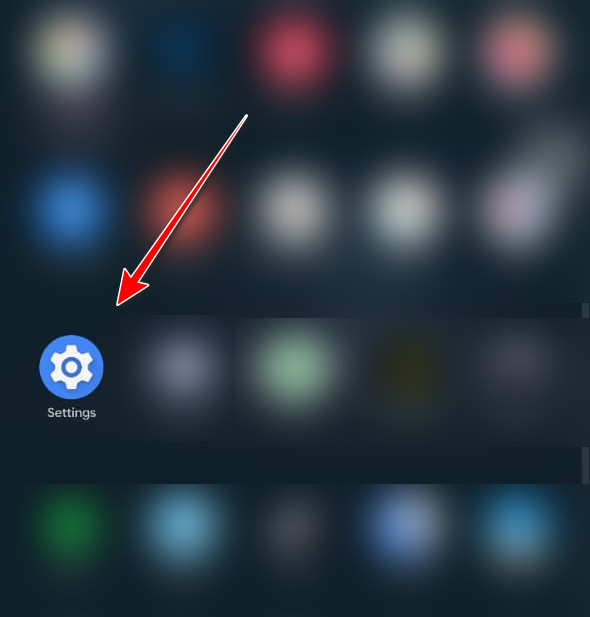
- aç الإعدادات.
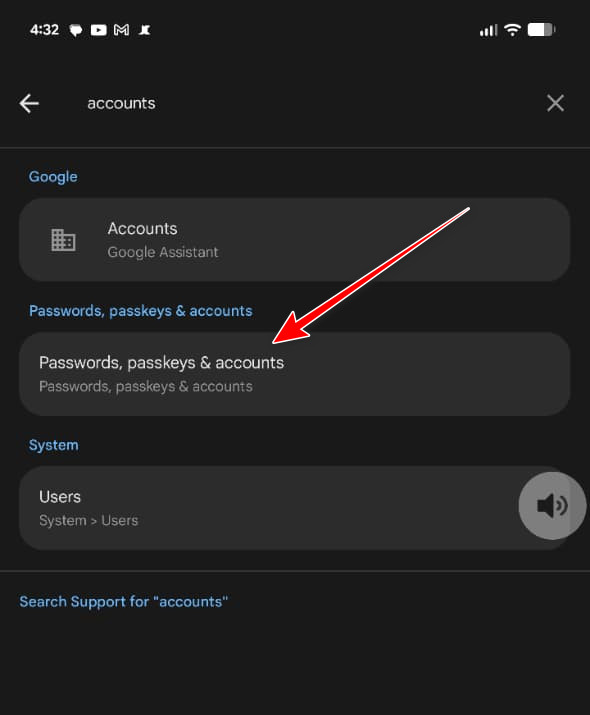
- Ara Hesaplar.
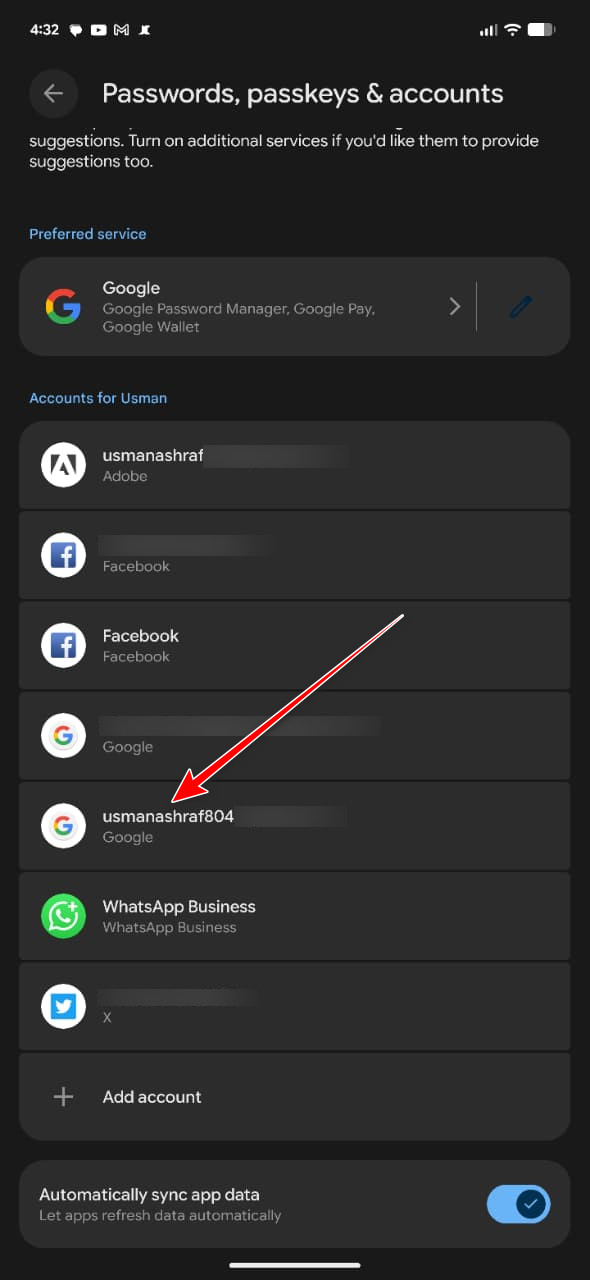
- Google hesabınızı seçin. İkincil.
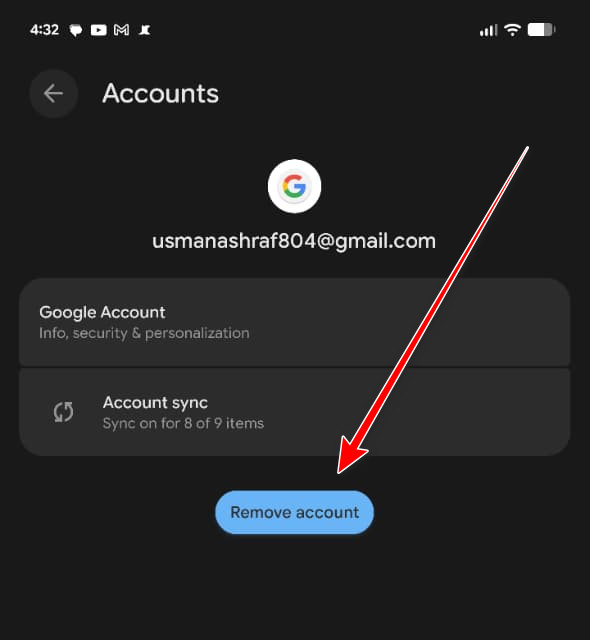
- Tıklayın Hesabı kaldır Operasyonu doğruladı.
- Yeniden başlatın ve cüzdanı tekrar kurmayı deneyin.
8. Google Wallet'ı yeniden yükleyin.
Wallet uygulamasının yerel durumu bozulursa (tekrarlanan başarısız denemeler veya hatalı güncellemelerden sonra), yeniden yüklemek uygulamanın depolama alanını yeniden oluşturur ve sağlama akışını sıfırlar. Wallet aynı adımda sürekli başarısız olduğunda, bu genellikle önbelleği temizlemekten daha temiz bir çözümdür.
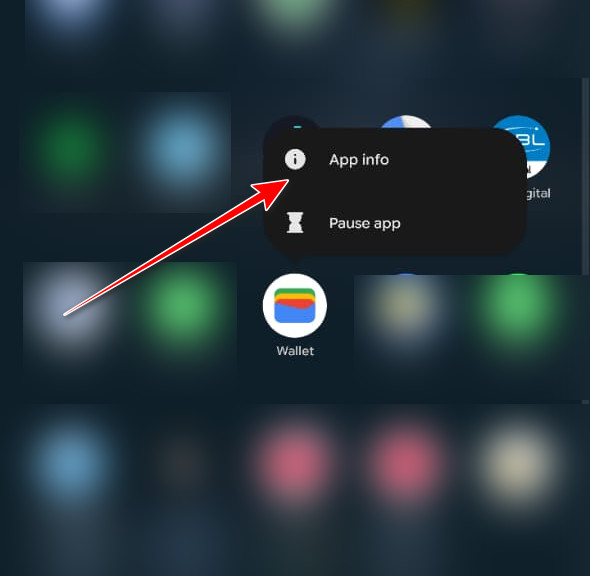
- basın ve basılı tutun Google Cüzdan > Başvuru bilgisi.
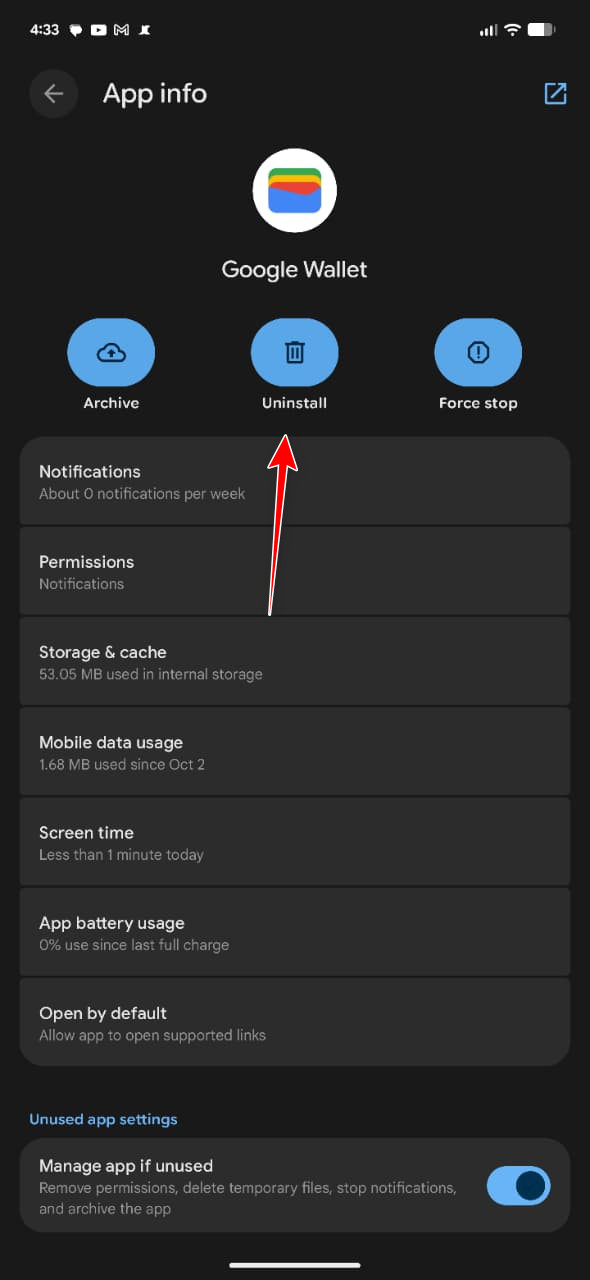
- Tıklayın Kaldırma.
- Telefonu yeniden başlatın.
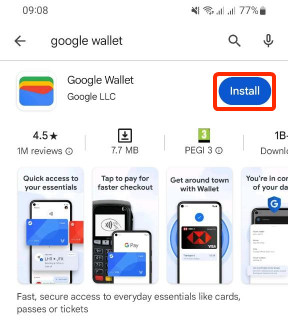
- Play Store'dan Wallet uygulamasının en son sürümünü yükleyin.
- Cüzdanı açın ve kartı tekrar eklemeyi deneyin.
Son seçenek. Bankanızla iletişime geçin.
Yukarıda belirtilen adımlardan sonra hata devam ederse, genellikle işlemi engelleyen bankadır. Banka, uygunluğu doğrulayabilir, dolandırıcılık/güvenlik önlemlerini kaldırabilir, temassız ödemeleri yeniden etkinleştirebilir ve cüzdan token'larını sıfırlayarak telefonunuza yeni bir token gönderilmesini sağlayabilir.
- Kartınızda temassız/NFC ödeme özelliği devre dışı bırakıldı.
- Güvenlik/dolandırıcılık koruması, token oluşturulmasını engeller.
- Kart türünüz Google Wallet için uygun değil.
- Eski token hala aktif (sıfırlanması gerekiyor)
- Jeton/cihaz limitine ulaştınız.
- Bankanızla iletişime geçin (veya bir şubesini ziyaret edin).
- Onlara bir mesaj aldığınızı söyleyin. “Bu kart, tıklama ödemeleri için ayarlanamaz.” Google Wallet'ta.
- Onlara sor Temassız ödeme özelliğini etkinleştirin (Gerekirse) ve Kaydedilmiş Google Wallet kodunu sıfırla/sil Kartınız için.
- Yeniden başlatın ve tekrar deneyin.
Yoruma kapalı.