

Bilgi ve haberlerinin tamamı için platforma güvenen Twitter kullanıcıları için, uygulamadaki herhangi bir aksaklık neredeyse felç edici olabilir. Ne yazık ki, "Bir sorun oluştu. Yeniden yüklemeyi deneyin." gibi Twitter mesajı da dahil olmak üzere, önerilen çözümler denendikten sonra bile bazı hatalar devam ediyor.
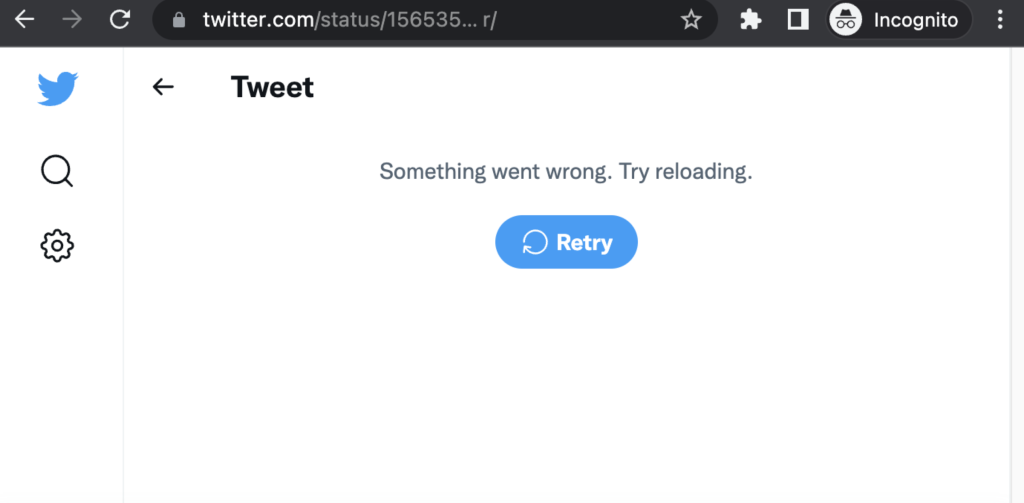
Bu hata genellikle Twitter'a bir tarayıcı üzerinden erişirken ortaya çıkar. İlk akla gelen şey sitenin kapalı olması olabilir. Bunu kontrol etmek için yakındaki kişilerle iletişime geçebilir veya DownDetector gibi sitelerde uygulamanın sunucularının durumunu kontrol edebilirsiniz . Ancak durum böyle değilse, daha fazla araştırma yapmanız gerekecektir. Bu hata mesajına neden olabilecek birkaç faktör vardır. Bunları inceleyelim!
"Bir şeyler ters gitti" hatasına ne sebep olur?
Yavaş veya kesintili bir internet bağlantısı bu soruna neden olabilse de, "Bir şeyler ters gitti" mesajı, sunucu zaman aşımını kesin olarak göstermeyen genel bir hatadır. Twitter'da "Bir şeyler ters gitti. Yeniden yüklemeyi deneyin" mesajının en yaygın nedenleri şunlardır:
- internet bağlantısıZayıf veya yavaş bir internet bağlantısı, Twitter'da doğrudan "bir sorun oluştu" hatasına neden olabilir. Platform, içeriği yüklemek ve akışınızı güncellemek için istikrarlı bir bağlantıya ihtiyaç duyar. Bağlantınız zayıfsa, Twitter veri alma konusunda zorluk yaşayabilir ve bu da bu hata mesajına yol açabilir.
- Tarayıcı önbelleği ve çerezlerTarayıcı önbelleğinin ve çerezlerin dolu veya bozuk olması, Twitter'da "bir sorun oluştu" hatasına neden olabilir. Zamanla biriken veriler, en son Twitter güncellemeleriyle çakışabilir veya oturum verilerini bozarak sitenin doğru şekilde yüklenmesini engelleyebilir.
- eski tarayıcıEski bir tarayıcı, Twitter ile uyumluluk sorunlarına neden olarak "bir şeyler ters gitti" hatasına yol açabilir. Twitter platformunu düzenli olarak güncellediği için, eski tarayıcı sürümleri bu güncellemelerle uyumlu olmayabilir ve yükleme veya işlevsellik sorunlarına neden olabilir.
- Tarayıcı eklentileriTarayıcı uzantıları, Twitter'ın komut dosyalarına müdahale ederek "bir şeyler ters gitti" hatasına neden olabilir. Web içeriğini değiştiren, komut dosyalarını engelleyen veya gizlilik ayarlarını değiştiren uzantılar, Twitter'ın normal işleyişini istemeden bozabilir ve doğru şekilde yüklenmesini engelleyebilir.
- Hesapla ilgili sorunlar"Bir sorun oluştu" hatası, Twitter hesabınıza özgü de olabilir ve hesap ayarları, izinler veya hesap verilerindeki hatalardan kaynaklanabilir. Bu, ayar çakışmalarından veya hesabınızı etkileyen geçici sorunlardan kaynaklanabilir.
Şimdi, bu hatayı gidermek için bazı çözümlere bakalım.
1. İnternet hızınızı kontrol edin
Mesaj, kesintili bağlantı veya çok yavaş internet hızı nedeniyle sunucunun zaman aşımına uğradığını gösteriyor. İnternet hızınızı kontrol etmek için fast.com gibi araçlar kullanabilirsiniz . Bağlantı gerçekten yavaşsa, farklı bir ağa geçmeyi (Wi-Fi'dan mobil veriye veya tam tersi) veya yönlendiricinizi yeniden başlatmayı deneyin.
İşte yönlendiricinizi sıfırlama adımları:
- Bir düğmeyi tıklayın enerji Yönlendiriciyi kapatın.
- Yönlendiriciyi güç kaynağından ayırın.
- Yeniden bağlamadan önce 5-10 dakika bekleyin.
- Cihazı açın ve ağa yeniden bağlayın.

2. Bilgisayarınızı yeniden başlatın
Bilgisayarınızı yeniden başlatmak, tarayıcı işlevselliğini etkileyebilecek tüm uygulamaları ve işlemleri kapatmanın basit bir yoludur. Bu işlem ayrıca sorunun kaynağı olabilecek geçici verileri de temizler.
Sisteminizi yeniden başlatmak için şu adımları izleyin:
- Tıklayın Başlat menüsü görev çubuğunda.
- seçmek Enerji Simgesi.
- seçmek Yeniden Seçenekler.

3. Önbelleği ve çerezleri temizleyin
Kullanıcı deneyimini iyileştirmek amacıyla kullanılan tarayıcı verileri, ters tepebilir ve Twitter'da görülen "Bir sorun oluştu. Lütfen tekrar deneyin." mesajı gibi hatalara yol açan çakışmalara neden olabilir. Çözüm, önbelleği ve çerezleri temizlemektir.
Bunu Google Chrome'da yapmak için şu adımları izleyin:
- Google Chrome'u açın.
- basın Ctrl + H Kayda erişmek için.
- Tıklayın Tarama verilerini temizle Ekranın sol üst köşesinde.
- seçmek her zaman Zaman aralığı olarak, aşağıdakiler de dahil olmak üzere tüm kutuları seçin: Çerezler ve diğer site verileri وÖnbelleğe alınmış resimler ve dosyalar.
- Tıklayın Verileri temizle.

Chrome dışındaki tarayıcılar için, herhangi bir Windows tarayıcısında önbelleği nasıl temizleyeceğinize dair kılavuzumuza bakın.
Ayrıca, özellikle web sürümü yerine Twitter uygulamasını kullanıyorsanız, Twitter hesabınızın önbelleğini temizlemek iyi bir fikirdir. İşte adımlar:
- aç الإعدادات Cihazınızda.
- seçmek Uygulamalar.
- Aşağı kaydırın ve Twitter uygulamasına dokunun.
- Adresine git depolama.
- Tıklayın Önbelleği temizle Vay Verileri temizle.

4. Tarayıcı uzantılarını devre dışı bırakın
Uzantıların asıl amacı tarayıcı işlevselliğini iyileştirmek olsa da, bazen diğer işlemlerle çakışmalara neden olabilirler. Sorunun çözülüp çözülmediğini görmek için bu uzantıları devre dışı bırakmayı deneyin.
Google Chrome'da uzantıları devre dışı bırakmak için:
- Cihazınızda Chrome'u başlatın.
- Tıklayın eklenti simgesi Sağ üst köşeden seçin ve Eklenti Yöneticisi.
- Tüm eklentilerin anahtarlarını devre dışı bırakın.
- Eğer eklentileri devre dışı bırakmak sorunu çözüyorsa, soruna neden olan eklentiyi belirlemek için bunları tek tek yeniden etkinleştirin ve ardından kaldırın.

5. Tarayıcınızı güncelleyin.
Eski bir tarayıcı kullanmak birçok soruna yol açabilir. Güvenliğinizi sağlamak ve gelişmiş işlevlerden yararlanmak için düzenli olarak en son sürüme güncelleyin. Örneğin Chrome, istendiğinde bunu otomatik olarak yapar. Aşağıdaki adımlar Google Chrome'u nasıl güncelleyeceğinizi açıklamaktadır:
- Google Chrome'u açın.
- Tıklayın dikey üç nokta simgesi Sağ üst köşede.
- seçmek Yardım.
- set Google Chrome hakkında.
- Chrome, mevcut güncellemeleri otomatik olarak kontrol edecek ve yükleyecektir.
- İstenirse tarayıcınızı yeniden başlatın.

6. Farklı bir tarayıcı deneyin.
Tarayıcı uygulamanızın dosyaları bozulmuş veya eksik olabilir ve bu da arızalara neden olabilir. Alternatif olarak, tarayıcınızı etkileyen kalıcı bir hata olabilir. Hızlı bir çözüm, farklı bir tarayıcıya geçmektir. Alternatif tarayıcı siteye sorunsuz erişebiliyorsa, sorun büyük olasılıkla Twitter sunucularında değil, orijinal tarayıcınızdadır. Güvenilir seçenekler arasında Edge , Firefox , Chrome , Opera ve diğerleri yer almaktadır.
7. Antivirüs programını (geçici olarak) devre dışı bırakın.
Antivirüs yazılımınız Twitter ile çakışmalara neden oluyorsa, ayarlarını değiştirmeyi veya geçici olarak devre dışı bırakmayı düşünün. Lütfen bununla ilişkili güvenlik risklerinin farkında olun.
Virüs korumasını geçici olarak devre dışı bırakmak için:
- Antivirüs programınızı sistem tepsisinde bulun.
- Üzerine sağ tıklayın ve seçin. Korumayı devre dışı bırak.
- İstenmesi halinde işlemi onaylayın.
Not: Sorunu çözdükten sonra antivirüs yazılımınızı yeniden etkinleştirmeyi unutmayın.
8. Bekleyin
Eğer sorun gidermeye çok zaman ayırmak istemiyorsanız veya diğer tüm seçenekleri denedikten sonra başarılı olamadıysanız, beklemeyi düşünebilirsiniz. Bazen sorun Twitter'ın sisteminden kaynaklanıyor olabilir ve bu sorunlar genellikle platformun teknik ekibi tarafından hızlı bir şekilde çözülür.
9. Twitter Destek Ekibiyle İletişime Geçin
Diğer tüm girişimler başarısız olursa, Twitter Yardım Merkezi'nden yardım isteyin . Bir rapor formu gönderin ve yanıtlarını bekleyin. Oradaki uzmanlar hatanın temel nedenini ele alıp çözmelidir.
Bir hata oluştu, lütfen sayfayı yeniden yüklemeyi deneyin. Twitter – SSS
Uygulamanızın önbelleğini temizlemek için Twitter simgesine dokunup basılı tutun ve "Uygulama bilgileri"ni, ardından "Depolama"yı seçin. Son olarak, önbelleği ve diğer verileri temizlemek için "Önbelleği Temizle" veya "Verileri Temizle" seçeneğine dokunun.
Yoruma kapalı.