

İnternet bağlantısı aniden kesiliyor, web siteleri yüklenmiyor ve cihazlarınız yeniden bağlanmakta zorlanıyor; bunlar birçok forumda tartışılan AT&T bağlantı sorunlarının yaygın belirtileridir. Bu durum genellikle yönlendiricinizin (ağ geçidi) istikrarlı bir internet sinyali sağlayamaması veya IP adresini doğru şekilde atayamaması durumunda ortaya çıkar.

En yaygın neden, genellikle hasarlı harici kablolar, yanlış fiber yapılandırması veya hat üzerindeki parazit nedeniyle zayıf veya kararsız fiber optik sinyaldir. Diğer olası nedenler arasında eski modem yazılımı, aşırı yüklenmiş modemler (özellikle eski BGW-210 modelleri) veya AT&T'nin sistem kurulumundaki sorunlar yer almaktadır.
Bu kılavuzda, AT&T internet sorunlarının yaygın nedenlerini ele alacak ve çözümlerini adım adım açıklayacağız. Ancak bu adımları izlemeden önce, özellikle yönlendiricinizdeki geniş bant ışığı sürekli kırmızı yanıyorsa, AT&T hesabınıza giriş yaptığınızdan emin olun.
1. Cihazınızda ağ bağlantılarını etkinleştirin ve devre dışı bırakın.
Cihazınızın ağ modülleri takılı kalmışsa veya sıfırlanması gerekiyorsa AT&T interneti çalışmayabilir. Ağ bağlantılarınızı kapatıp tekrar açmak bağlantıyı yeniden sağlamaya yardımcı olabilir.
1.1. iPhone'da Uçak Modunu Etkinleştirme ve Devre Dışı Bırakma
- aç الإعدادات iPhone'unuzda (Ayarlar) bölümüne gidin ve açın. Uçuş modu (Uçak Modu).
![iPhone'da uçak modunu etkinleştirin]()
- Bekle Yaklaşık bir dakika sonra kapatın. Uçuş modu (Uçak Modu). AT&T internetinin şimdi çalışıp çalışmadığını kontrol edin.

1.2. Windows bilgisayarda ağ bağlantısını devre dışı bırakma ve etkinleştirme
- Bilgisayarınızın sistem tepsisindeki ağ veya Wi-Fi simgesine sağ tıklayın ve seçin. Ağ ve İnternet ayarları.
![Windows bilgisayarınızın ağ ve internet ayarlarını açın.]()
- Aşağı kaydırın ve Gelişmiş ağ ayarları.
![Windows ayarlarında gelişmiş ağ ayarlarını açın.]()
- Gülşen Devre Dışı Ağ bağdaştırıcısını (ister Wi-Fi ister Ethernet olsun) yanındaki "Devre dışı bırak" seçeneğine tıklayarak devre dışı bırakın.
![Windows ayarlarında Wi-Fi ağ bağdaştırıcısını devre dışı bırakın.]()
- Bir dakika bekleyin o zaman... etkinleştirme Tekrar açın. AT&T internetinin şimdi çalışıp çalışmadığını kontrol edin.


2. SIM kartı cep telefonunuza tekrar takın.
SIM kartınız AT&T şebekesiyle düzgün iletişim kurmuyorsa, mobil verileriniz çalışmayabilir. SIM kartı çıkarıp tekrar takmak, baz istasyonuyla bağlantının yeniden kurulmasına yardımcı olabilir.
- Çıkmak Telefonunuzdan SIM kartı çıkarın ve beş dakika bekleyin.
![iPhone'dan SIM kartını çıkarma]()
- Tekrar girin SIM kartı takın ve AT&T internetinin tekrar çalışıp çalışmadığını kontrol edin.

Bu işe yaramazsa, telefonunuzun AT&T şebekesiyle uyumlu olduğundan emin olun.
3. Cihazınızı ve ağ ekipmanınızı yeniden başlatın.
Cihazınız veya ağ ekipmanınız (örneğin yönlendiriciniz) düzgün çalışmıyorsa, yeniden başlatmak çoğu bağlantı sorununu çözebilir.
- Yeniden cep telefonun Bunun sorunu çözüp çözmediğini kontrol edin.
- Sorun devam ediyorsa, bilgisayarınızı yeniden başlatın. AT&T yönlendirici senin de.
- Sorunlar devam ederse, Kapat Cihazınızın bağlantısını kesin ve güç kablosunu çıkarın (mümkünse pili çıkarın).
![Yönlendiricinizi güç kaynağından ayırın.]()
- Bağlı olabilecek diğer tüm cihazların (örneğin televizyona bağlı bir DVR cihazı) bağlantısını kesin.
- Yönlendiriciyi kapatın ve güç kablosunu çıkarın.
- Yaklaşık 5 dakika bekleyin, ardından yönlendiriciyi yeniden bağlayın.
- Doldurmak Yönlendiricinizi kontrol edin ve tüm cihazlarınızı yeniden bağlayın. Ardından sorunun çözülüp çözülmediğini kontrol edin.

4. Telefonunuzun operatör ayarlarını güncelleyin.
Telefonunuzun operatör ayarları güncel değilse, AT&T şebeke kulelerine bağlanmakta zorluk yaşayabilir. Bu ayarları güncellemek genellikle mobil veri sorunlarını çözer.
Bunu bir iPhone'da yapmak için:
- Adresine git الإعدادات > yıl > حول.
- Operatörünüzden bir güncelleme sağlamanız istenirse, üzerine tıklayın. modernizasyon.
![iPhone'un genel ayarlarında Hakkında seçeneğini açın.]()
- Güncellemeyi yükledikten sonra, Yeniden iPhone'unuzu kontrol edin ve AT&T internetinin çalışıp çalışmadığına bakın.
![iPhone'unuzun operatör ayarlarını güncelleyin.]()


5. Alternatif MAC adresini tarayın (Xbox konsolları için)
Xbox konsollarında, AT&T yönlendiriciniz tarafından gerekli değilse alternatif bir MAC adresi bazen bağlantı sorunlarına neden olabilir. Bu adresi temizlemek genellikle ağ sorunlarını çözer.
- Adresine git Profil ve sipariş > الإعدادات > yıl > Ağ ayarları > Gelişmiş ayarlar.
![Xbox'ın gelişmiş ağ ayarlarını açın.]()
- set Alternatif MAC adresi Ve seçin anket.
![Xbox'ın gelişmiş ayarlarında alternatif MAC adresini belirtin.]()
- set YenidenXbox'ınızı yeniden başlattıktan sonra, AT&T internet bağlantısının Xbox'ınızda çalışıp çalışmadığını kontrol edin.
![Xbox alternatif MAC adresini tarayın]()


6. Yönlendiricinizin yazılımını güncelleyin.
Yönlendiricinizin yazılımı (dahili yazılım) güncel değilse, AT&T ağıyla sorunsuz çalışmayabilir. Yazılım güncellemesi genellikle bağlantı sorunlarını çözen düzeltmeler ve iyileştirmeler içerir.
- Adresine git AT&T yönlendiriciniz için yönetim portalı Ve giriş yapın.
- Bir bölge arayın AT&T yazılım güncellemesi Ve tıklayın Güncellemeleri kontrol et.
- Eğer bir güncelleme mevcutsa, yüklemek için talimatları izleyin.
- Güncellemeden sonra, bağlantının artık stabil olup olmadığını kontrol etmek için yönlendiricinizi ve cihazlarınızı yeniden başlatın.
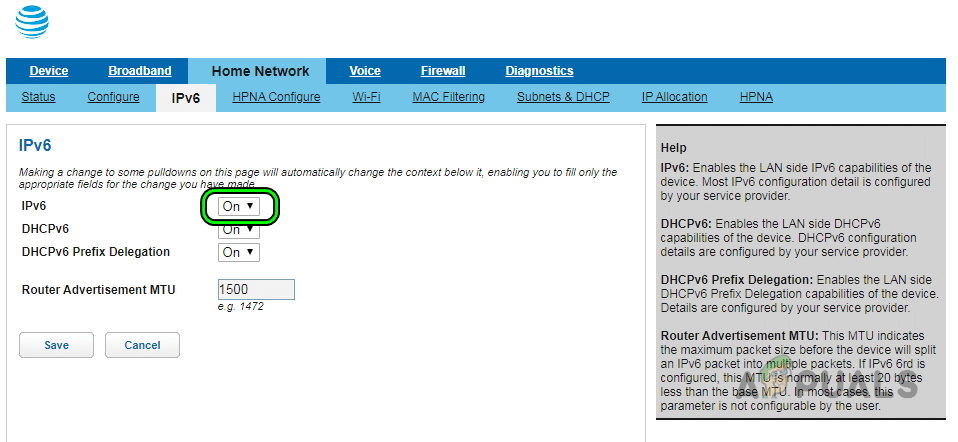
7. Yönlendirici ayarlarında IPv6'yı devre dışı bırakın.
Cihazlarınızın veya uygulamalarınızın tamamı AT&T'nin IPv6 ağını desteklemeyebilir. Uyumluluk sorunları varsa veya AT&T'nin IPv6 DNS sunucuları yanıt vermiyorsa, yönlendiricinizin ayarlarından IPv6'yı devre dışı bırakmak iyi bir fikirdir.
- Yönlendiricinizin yönetim portalına giriş yapın.
- Adresine git الإعدادات > Yerel Alan Ağı (LAN) veya ev ağı > IPv6.
- Devre dışı bırakmak IPv6'yı seçin ve değişiklikleri kaydedin.
![AT&T yönlendirici ayarlarında IPv6'yı devre dışı bırakma]()
- Yönlendiricinizi ve cihazlarınızı yeniden başlatın. İnternet bağlantınızın düzelip düzelmediğini kontrol edin.
- Gerekirse, etkilenen cihazın ayarlarından IPv6'yı devre dışı bırakabilirsiniz.
8. Yönlendiricinizde AT&T İnternet Güvenliğini devre dışı bırakın.
Bazen, AT&T'nin yerleşik internet güvenliği (yönlendiricinizde) bazı cihazları veya web sayfalarını yanlışlıkla engelleyebilir. Bu özelliği geçici olarak devre dışı bırakmak, sorunun kaynağının bu olup olmadığını belirlemeye yardımcı olabilir.
- Uygulama indirme ve yükleme AT&T Akıllı Ev Yöneticisi.
- AT&T giriş bilgilerinizle uygulamaya giriş yapın.
- Adresine git Uygulama Tercihleri Ve aksattı AT&T İnternet Güvenliği.
![AT&T İnternet Güvenliğini Devre Dışı Bırakma]()
- Yönlendiricinizi ve cihazlarınızı yeniden başlattıktan sonra internetin normal çalışıp çalışmadığını kontrol edin.

Bu da yardımcı olmazsa ve AT&T ağınıza bağlı herhangi bir cihazda VPN çalışıyorsa, tüm cihazlarda VPN'i kapatmayı deneyin. Bu da internet sorunlarını çözebilir.
9. Telefonunuzdaki APN ayarlarını geri yükleyin ve yeniden ekleyin.
Erişim Noktası Adı (APN) ayarları, mobil cihazınızın internete nasıl eriştiğini kontrol eder. Bu ayarlar yanlışsa, mobil verileriniz çalışmayı durdurabilir. Bu bilgileri aşağıdaki gibi sıfırlayabilir veya yeniden girebilirsiniz (Android'de):
- Adresine git الإعدادات > Kablosuz ağlar ve ağlar > Mobil ağlar > Erişim noktası adları.
- basın Varsayılan ayarları geri yükleyin (Menüye veya köşedeki üç noktaya basarak erişilebilir.)
![Android telefon ayarlarında erişim noktası adlarını varsayılan ayarlara geri yükle.]()
- Onaylayın ve telefonunuzu yeniden başlatın. İnternetin şimdi çalışıp çalışmadığını kontrol edin.
- Eğer bu işe yaramazsa, basın. Yeni APN ekle APN ayarlarında.
- Aşağıdaki bilgileri ekleyin:
Adı: NXTGENPHONE APN: NXTGENPHONE Proxy: Yapılandırılmamış Port: Yapılandırılmamış Kullanıcı Adı: Yapılandırılmamış Parola: Yapılandırılmamış Sunucu: Yapılandırılmamış MMSC: http://mmsc.mobile.att.net MMS Proxy: mobile.att.net MMS Portu: 80 MCC: 310 MNC: 410 Kimlik Doğrulama Türü: Yok APN Türü: default, mms, supl, hipri APN Protokolü: IPv4 Operatör: Belirtilmemiş
- 5G özellikli bir telefonunuz varsa, "Ad" ve "APN" ayarlarını değiştirmeniz gerekebilir. GELİŞTİRİLMİŞ TELEFON Diğer ayrıntıları yukarıdaki gibi bırakın.
- Değişikliklerinizi kaydedin ve telefonunuzu yeniden başlatın. İnternete bağlanıp bağlanamadığınızı kontrol edin.
- Sorun yaşamaya devam ediyorsanız, ayarlama yapın. MNC Karşı 280 Ve yeniden dene.

10. Cihazlarınızın DNS ayarlarını değiştirin.
Alan adı sisteminiz (DNS) doğru yapılandırılmamışsa, cihazlarınız web sitelerine erişemez. DNS'inizi bilinen bir kamu hizmetine (örneğin Google DNS) değiştirmek genellikle yardımcı olabilir.
- Sistem tepsisindeki Wi-Fi veya ağ simgesine sağ tıklayın ve seçin. Ağ ve İnternet ayarları.
- seçmek Gelişmiş ağ ayarları Aşağıda.
- set Artı ağ adaptörü seçenekleri İlgili ayarlarda, ağ bağdaştırıcınıza (örneğin Wi-Fi) sağ tıklayın.
![Windows ayarlarındaki ağ bağdaştırıcısı ayarlarından Artı seçeneğini açın.]()
- tık Özellikleri ve çift tıklayın 4 Internet Protokolü Sürüm (TCP / IPv4).
![Ağ bağdaştırıcısı özelliklerini açın]()
- set Aşağıdaki DNS sunucu adreslerini kullanın Ve işte başlıyoruz:
Tercih edilen DNS sunucusu: 8.8.8.8 Alternatif DNS sunucusu: 8.8.4.4


- Tamam'ı tıklayın ve internet sorununun ortadan kalkıp kalkmadığını kontrol edin.
![Bilgisayarınızın DNS sunucusunu değiştirin.]()
- Hâlâ sorun yaşıyorsanız, bunları IPv6 için DNS sunucuları olarak eklemeyi deneyin:
2001:4860:4860::8888
2001:4860:4860::8844

Bu da işe yaramazsa, yönlendiricinizin yönetici ayarlarında DNS'i değiştirmek sorunu çözebilir (ancak bu, AT&T Uverse cihazlarını etkileyebilir).
11. Ağ ayarlarını sıfırlayın
Cihazınızda kayıtlı ağ ayarları bazen bozulabilir veya yanlış verilerle dolabilir. Bunları sıfırlamak size yeni bir başlangıç sağlayabilir.
Daha sonra tekrar girmeniz gerekebilecek Wi-Fi şifrelerini veya diğer ayarları mutlaka bir yere not edin.
11.1. iPhone'lar için
- Adresine git الإعدادات > yıl > Sıfırlama.
- Tıklayın Ağ ayarlarını sıfırla Telefonunuzu yeniden başlatın.
![iPhone'da Ağ Ayarlarını Sıfırla seçeneğine dokunun.]()
- Yeniden başlattıktan sonra, Wi-Fi ağınıza tekrar bağlanın veya AT&T APN ayarlarınızı sıfırlayın. Sorunun çözülüp çözülmediğini kontrol edin.

11.2. Windows bilgisayarlar için
- Ağ veya Wi-Fi simgesine sağ tıklayın ve seçin. Ağ ve İnternet ayarları.
- aç Gelişmiş ağ ayarlarıSonra seçin Ağ sıfırlama.
- Tıklayın Şimdi sıfırla İşlem onaylandı.
![Windows ayarlarında ağ sıfırlama seçeneğini açın.]()
- Bilgisayarınızı yeniden başlatın ve AT&T internetine yeniden bağlanın. Bağlantıyı kontrol edin.
![Windows ağ ayarlarında Şimdi Sıfırla'ya tıklayın.]()
- Eğer bu henüz işe yaramadıysa, şunlardan emin olun: varsayılan kapı Bilgisayarınızda, yönlendiricinizin IP adresini eşleştirin ve ardından internet bağlantınızı tekrar test edin.


Araçla ilgili sorunlar için (örneğin Nissan marka araçlarda), aracın konum ayarlarını sıfırlamayı deneyin. Mac'te ise Ağ Tercihleri'nde DHCP kiralamasını yenilemeyi deneyebilirsiniz.
12. Yönlendiriciyi fabrika varsayılan ayarlarına sıfırlayın.
Eğer yönlendiricinizin yazılımı AT&T'den gelen çelişkili veya yanlış verileri depoluyorsa, sıfırlama işlemi birçok internet sorununu çözebilir.
- Bir düğme arayın Sıfırlama Yönlendirici üzerinde, üzerine basın. Ve devam etti En az on saniye basılı tutun.
![ATT yönlendiricisini fabrika ayarlarına sıfırlayın.]()
- ücretsiz Düğmeye basın ve durum göstergeleri yanana kadar bekleyin.
- Eğer “servis” ışığı yanarsa veya Genişbant Eğer ekran tamamen yeşilse, sıfırlama işlemi başarılı olmuştur.
- Yönlendiricinizi kurun. Wi-Fi yönlendiricilerinin varsayılan ağ adları (SSID'ler) ve şifreleri (genellikle yönlendiricinin altındaki bir etikette yazılıdır) olduğunu unutmayın.
- Eğer bu işe yaramazsa, kesmek 30 saniye boyunca cihazı açık bırakın, ardından yeniden bağlayın ve daha sonra sıfırlama düğmesine tekrar 90 saniye boyunca basın.
- İşlemler tamamlandıktan sonra, AT&T'nin talimatlarını kullanarak yönlendiricinizi kurun ve ardından bağlantınızı test edin.

13. Cihazı fabrika varsayılan ayarlarına sıfırlayın.
Eğer bir cihaz (örneğin telefonunuz) AT&T internet ağına bağlanamıyorsa ve diğer tüm cihazlar sorunsuz çalışıyorsa, sorun cihazınızın yazılımıyla ilgili olabilir. Fabrika ayarlarına sıfırlama genellikle bu sorunu çözer.
Not: Fabrika ayarlarına sıfırlama tüm verilerinizi silecektir. Lütfen önce tüm önemli verilerinizi yedekleyin.
iPhone'unuzu sıfırlamak için:
- Adresine git الإعدادات > yıl > Sıfırlama.
- basın Tüm içeriği ve ayarları temizle Ve emin ol.
![iPhone'u fabrika ayarlarına sıfırla]()
- Telefonunuzu sıfırladıktan sonra, yeni bir telefon gibi kurun. Yeni kurulumla birlikte AT&T internetiniz artık çalışmalıdır.

Eğer cihaz bundan sonra da bağlanmazsa, farklı bir AT&T yönlendirici kullanmayı deneyin. Üçüncü taraf bir yönlendirici kullanıyorsanız, AT&T yönlendiricinizi geçiş moduna alabilirsiniz.
Sorun devam ediyorsa, cihazınız arızalı olabilir; bu durumda, cihazı değiştirmeyi deneyin. Kontrolünüz dışında gelişen sorunlar için AT&T destek ekibiyle iletişime geçin. Sorun devam ederse, FCC'ye şikayette bulunabilirsiniz.
Yoruma kapalı.