

Uyarılar gibi “GPS sinyalinin kaybolması” أو GPS araması Android cihazlarda Google Haritalar'da bu durum genellikle telefonun bağlantıyı sürdürememesinden kaynaklanır... Güçlü ve istikrarlı GPS sinyali Hareket halindeyken. Bu durum genellikle ekran kapalıyken veya uygulama arka planda çalışırken meydana gelir ve GPS takibini aksatır.

Bu uyarılar genellikle şu nedenlerle tetiklenir:
- Hata içeren Google Haritalar güncellemeleri
- Önbellek veya uygulama verilerinin bozulması
- Uygulama izin kısıtlamaları
- Arka plan işlemleri başarısız oldu
- aşırı pil optimizasyonu
Sorunu ve olası nedenlerini artık bildiğinize göre, düzeltmek için aşağıdaki adımları izleyin.
1. Telefonunuzu yeniden başlatın
Telefonunuzu yeniden başlatmak şunlara yol açabilir: GPS sensörlerinin sıfırlanmasıAyrıca sinyal alımını engelleyebilecek geçici hataları giderir ve konum takibine müdahale eden başarısız arka plan işlemlerini sonlandırır. Mobil veri veya Wi-Fi bağlantısını güçlendirir.Bu, GPS'in düzgün çalışmasını geri yüklemeye yardımcı olabilir.

2. Google Haritalar uygulaması için "her zaman" konum erişimini etkinleştirin.
Google Haritalar gereklidir. GPS'e sürekli erişim Hassas navigasyon için. Eğer şu şekilde ayarlanmışsa: "uygulamayı kullanırken"Android, ekran kapalıyken veya uygulamalar arasında geçiş yaparken erişimi kısıtlayabilir ve bu da konum izleme sorunlarına neden olabilir. Siteye her zaman erişime izin vermek yardımcı olur. Kesintisiz izleme sağlamak ve pil optimizasyonunun GPS'e müdahale etmesini önlemek için.
- Adresine git الإعدادات > Ara Google Haritalar > Haritalar.

- basın İzinler.

- set Yer Ve seçin her zaman izin ver.

- Google Haritalar'ı yeniden açın ve sorunun çözülüp çözülmediğini kontrol etmek için navigasyona başlayın.


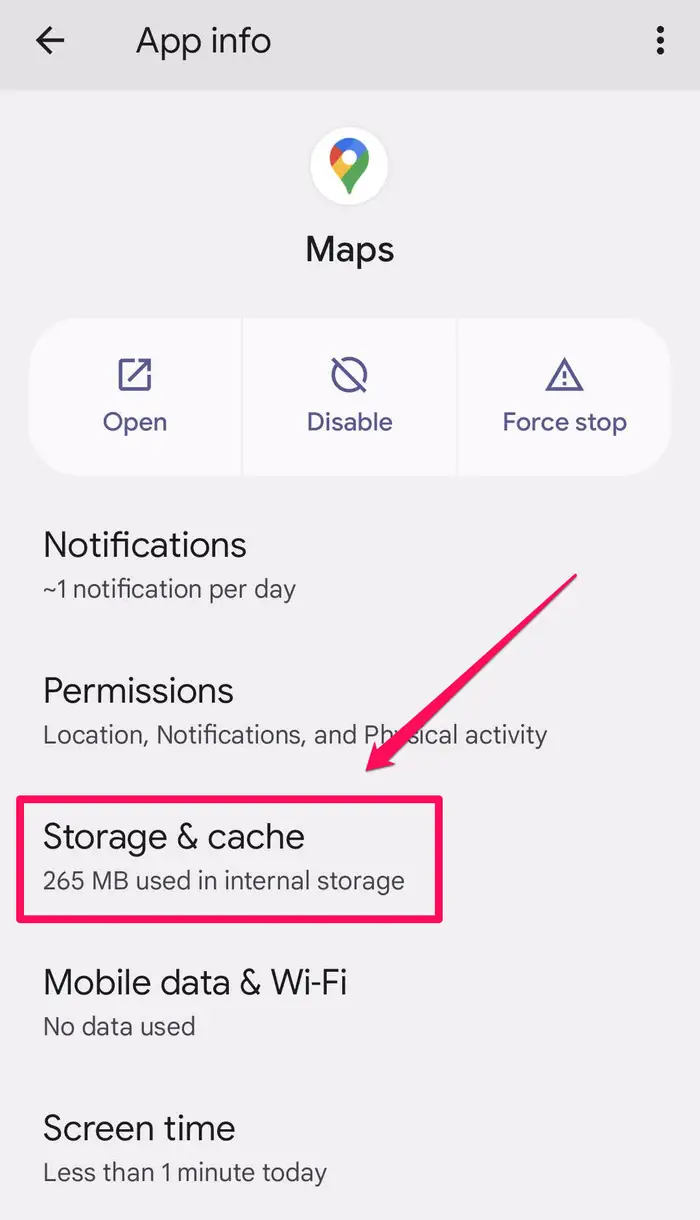
3. Google Haritalar ve Android Auto için önbelleği ve uygulama verilerini temizleyin.
Google Haritalar ve Android Auto'daki güncel olmayan veya bozuk önbellek verileri GPS işlevselliğini etkileyebilir. Bu verilerin temizlenmesi, eski GPS kayıtlarını, bozuk dosyaları ve geçici aksaklıkları ortadan kaldırır. Uygulamayı yeniden yüklemeye gerek kalmadan. Android Auto, Google Haritalar'a bağlı olduğundan, her ikisinin de taranması gereklidir.
- Adresine git الإعدادات > Ara Google Haritalar > Haritalar.
- basın Depolama ve önbellek.

- set Önbelleği temizle.

- Sonra seçin Verileri temizle.
- Şimdi git الإعدادات > Uygulamalar > Android Auto.

- basın depolama.

- set Önbelleği temizle.

- Ardından Verileri temizle.
- Telefonunuzu yeniden başlatın Değişiklikleri uygulamak.


4. Google Haritalar için arka plan etkinliğini etkinleştirin.
Android, pil gücünü korumak için arka planda çalışan uygulama etkinliğini sınırlayabilir; bu da ekran kapalıyken Google Haritalar'ın çalışmasını engelleyebilir. Bunu şu şekilde ayarlayın: kısıtlanmamış (Sınırlamasız) Android'in arka planda GPS erişimini kesmesini önlemek için.
- aç الإعدادات > Uygulamalar > Google Haritalar.
- basın Batarya.

- seçmek kısıtlanmamış (Sınırlamasız).

- Google Haritalar'ı yeniden başlatın ve navigasyonu test edin.


5. Google Haritalar uygulamasının en son güncellemelerini kaldırın.
Bazen, Google Haritalar uygulamasının yakın zamanda yapılan bir güncellemesi şunları içerebilir: Hatalar veya uyumsuzluklar Bu, GPS işlevini devre dışı bırakır. Uygulamanın önceki kararlı sürümüne geri dönerek bu sorun çözülebilir.
- aç الإعدادات Ve git Google Haritalar.
- basın Üç puan Sağ üst köşede > Güncelleştirmeleri kaldır > onay.


- Google Haritalar'ı yeniden açın ve GPS navigasyonunun doğru çalışıp çalışmadığını test edin.


Yoruma kapalı.