

Microsoft'un Verimlilik Modu, öncelikle Windows işletim sistemlerinde pil tüketimini ve CPU kullanımını azaltmayı amaçlamaktadır. Arka plan işlemlerini en aza indirerek cihazınızın pil ömrünü, verimliliğini ve yanıt hızını iyileştirir.

Birçok kullanıcı, özellikle Chrome kullanırken, yavaş performanstan şikayetçi oldu. Chrome'un verimlilik modunu devre dışı bırakmayla ilgili sorunları çözmenin bazı yollarını inceleyelim.
Chrome'da verimlilik modunu kalıcı olarak nasıl devre dışı bırakabilirim?
Chrome'un verimlilik modu, aktif süreçlere öncelik vererek tarayıcı kaynaklarından tasarruf sağlar ve böylece görev yürütmesini iyileştirir. Ancak, Chrome sürekli olarak yavaşlıyorsa veya çöküyorsa, bu özelliği devre dışı bırakmak etkili bir çözüm olabilir.
Chrome'un verimlilik modunu kalıcı olarak devre dışı bırakmanın birkaç yolu vardır; bunlar arasında Windows Görev Yöneticisi, Chrome Özellikleri veya bayraklar yer alır. Bu yöntemler işe yaramazsa, olası sorunu çözmek için Bellek Tasarrufu özelliğini devre dışı bırakmayı düşünün.
1. Görev Yöneticisi aracılığıyla
Chrome'un verimlilik modunu devre dışı bırakmanın en basit yolu Görev Yöneticisi'ni kullanmaktır.
Bunu yapmak için şu adımları izleyin:
- aç Google Chrome Bilgisayarınızda.
- Görev çubuğundan simgeye sağ tıklayın. hiç Veya tıklayın Ctrl + Shift + Esc Görev Yöneticisini doğrudan açmak için.
- Bir konum seçin Google Chrome "İşlemler" sekmesinin altında, işlem listesini genişletmek için üzerine tıklayın.

- Verimlilik modu simgesine sahip olan Chrome işlemini belirleyin; bu simge genellikle yaprak simgesiyle gösterilir.
- Üzerine sağ tıklayın ve seçeneğin işaretini kaldırın. Verimlilik modu Bağlam menüsünden.

- Verimlilik modunu tamamen devre dışı bırakmak için, yaprak simgesini gösteren tüm Chrome işlemleri için bu adımları tekrarlayın.
2. Chrome özellikleri aracılığıyla
Alternatif olarak, şu adımları izleyerek Chrome özelliklerinden verimlilik modunu devre dışı bırakabilirsiniz:
- Tarayıcınızı kapatmayı unutmayın. Google Chrome Dolu.
- Bir kısayola sağ tıklayın Google Chrome Masaüstünde ve seçin Özellikleri.
- Bir pencerede ÖzelliklerAşağıdaki komut satırı parametresini alana ekleyin. Hedef “chrome.exe” işleminden sonra:
--disable-features=UseEcoQoSForBackgroundProcess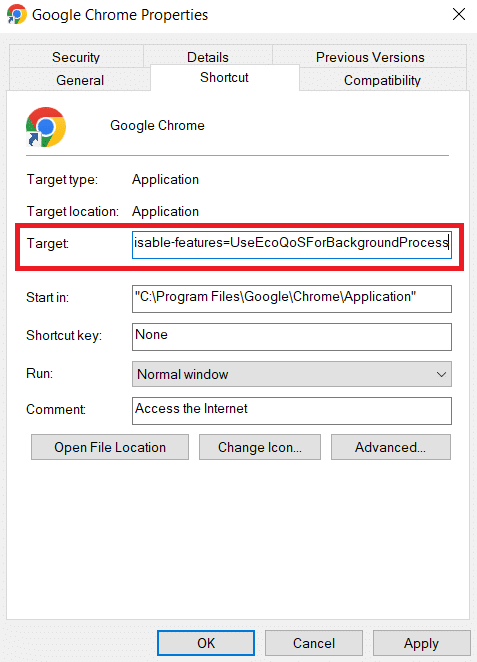
- tık تطبيق sonra Katılıyorum.
- Yönetici izinleri istenirse, üzerine tıklayın. izlemek.
- yeniden aç Google Chrome Ve yaz chrome: // sürüm adres çubuğunda, ardından tuşuna basın Keşfet Komut satırı bayrağının doğru şekilde eklenip eklenmediğini kontrol etmek için.
Bu değişikliklerden sonra Chrome'un performansının iyileşip iyileşmediğini kontrol edin.
3. Chrome Bayrakları aracılığıyla
Chrome Bayrakları kullanarak Verimlilik Modunu devre dışı bırakmak için şu adımları izleyin:
- Bir tarayıcı açın krom senin.
- Aşağıdaki URL'yi adres çubuğuna yazın veya yapıştırın:
chrome://flags/#high-efficiency-mode-available- İşareti koy Kırık.

4. Bellek Tasarrufu Özelliğini Devre Dışı Bırakın
Chrome'un Bellek Tasarrufu özelliği bellek alanını boşaltmaya yardımcı olur, ancak Windows'ta Verimlilik Modunu otomatik olarak etkinleştirebilir. Bunu devre dışı bırakmak için:
- Bir tarayıcı açın Google Chrome Cihazınızda.
- Sağ üst köşedeki üç dikey nokta simgesine tıklayın.
- seçmek الإعدادات Açılır menüden.
- Bir bölüme git performans Veya ayarlar bölümündeki arama çubuğuna doğrudan "performans" yazarak arama yapabilirsiniz.

- Bölümde performansAçma/kapama düğmesini bulun. Hafıza Tasarrufu Ve devre dışı bırak.

Chrome'da verimlilik modunu etkinleştirmeli misiniz?
Chrome'da Verimlilik Modunu etkinleştirip etkinleştirmemeniz, özel kullanım durumlarınıza ve bilgisayarınızın yeteneklerine bağlıdır. Verimlilik Modunu etkinleştirmek kaynak tasarrufu sağlayabilir ve pil ömrünü uzatabilir, ancak bazı işlemleri de yavaşlatabilir.
Chrome tarayıcım neden birdenbire yavaşladı ve yanıt vermez hale geldi?
Bu durum genellikle tarayıcınız aşırı sistem kaynağı tükettiğinde veya tarayıcının kendisinde bir sorun olduğunda ortaya çıkar. Kullanılmayan sekmeleri ve diğer kaynak yoğun programları kapatmak yardımcı olabilir. Ayrıca, performans sorunlarına neden olabileceği için yavaş bir internet bağlantısı olup olmadığını kontrol edin.
Chrome'un verimlilik modu bilgisayarımı yavaşlatıyor mu?
Enerji verimliliği modu güç tasarrufu sağlamak üzere tasarlanmıştır, ancak bazı durumlarda belirli programların performansını veya genel sistem yanıt hızını düşürebilir. Bu tür sorunlar yaşıyorsanız, enerji verimliliği modunu devre dışı bırakmayı düşünün.
Yoruma kapalı.