

Yavaş ve yanıt vermeyen bir Google Chrome'dan daha sinir bozucu bir şey olamayacağını anlamak kolay. Bu tarayıcı kullanıcılar arasında popüler bir seçim olsa da, bilgisayarınızın kaynaklarını ağır bir şekilde tüketebilir. Ancak başka bir tarayıcıya geçmeye karar vermeden önce, sorunun temel nedenini ortadan kaldırmak için biraz zaman ayırmayı düşünün.

Google Chrome'un yavaşlığının ve yanıt vermemesinin nedenleri
Sorunun sisteminizdeki ciddi bir hatadan kaynaklandığını düşünebilirsiniz, ancak geliştiricilerin yakın zamanda Verimlilik Modu adı verilen pil ve kaynak tasarrufu sağlayan bir özellik tanıttığını bilmelisiniz. Bu mod etkinleştirildiğinde, arka planda çalışan sekmeler belirli bir süre işlem yapılmadığında uyku moduna geçer. Bu sekmelere geri döndüğünüzde, Chrome sayfaları yeniden yükler ve bu da genellikle gecikmeye veya yavaş performansa neden olur.
Chrome'un performansını artırmakta sorun yaşıyorsanız, aşağıdaki yöntemleri deneyebilirsiniz.
1. Chrome'un güncel olduğundan emin olun.
Chrome'u en son sürüme güncellemek, çökmesine neden olabilecek hatalardan ve sorunlardan arındırılmasını sağlar. Bu nedenle, ayarlarınızın kaybolmasına yol açabilecek diğer sorun giderme yöntemlerine başvurmadan önce Chrome tarayıcınızın güncel olduğundan emin olun.
İşte bunu yapmak için izlenecek adımlar:
- İlk önce aç Chrome tarayıcı Cihazınızda.
- Ardından, üzerine tıklayın dikey üç nokta simgesi Sayfanın sağ üst köşesinde.
- Seçenekler arasından şuraya gidin: مساعدة.
- seçmek Google Chrome hakkında.

- Bu sayfada Google Chrome kurulumunuzla ilgili bilgiler görüntülenecektir. Güncelleme mevcutsa, otomatik olarak indirilecektir.
2. Chrome'u yeniden yükleyin
Chrome uygulamasını kaldırıp tamamen yeniden yüklemek, tarayıcınıza yeni bir başlangıç sağlayacaktır. Ayrıca, tüm ayarları varsayılan değerlerine sıfırlayarak Chrome'un yanıt vermemesine neden olabilecek faktörleri ortadan kaldıracaktır.
Not: Emin olun Chrome kullanıcı verilerini yedekleyin devam etmeden önce.
Chrome'u yeniden yüklemek için şu adımları izleyin:
- Adresine git Arama simgesi Görev çubuğundan arama yapın: Kumanda panosu.
- Uygulamayı açın ve öğesine dokunun. Program kaldırma içinde yazılım.
- Bir konum seçin Google Chrome ve onu seçin.
- Tıklayın Kaldırma.

- İşlem bittiğinde bilgisayarınızı yeniden başlatın.
- En son sürümünü indirin ve yükleyin Google Chrome Of onun resmi sitesi.
- Bilgisayarınızı tekrar yeniden başlatın.
3. “Bilgisayar Temizleme” taramasını çalıştırın.
Chrome'un performansını etkileyen bir program olabilir. Bunun böyle olup olmadığını kontrol etmek için, Chrome'un yerleşik Tarayıcı aracını kullanarak şüpheli programları arayabilir ve kaldırabilirsiniz.
Bunu nasıl yapacağınız aşağıda açıklanmıştır:
- Öncelikle açın Google Chrome.
- Of Üç noktalı menü simgesi Ekranın sağ üst köşesinde bulunan yere gidin. الإعدادات.
- Aşağı kaydırın ve seçin gelişmiş.
- Oradan, ilgili bölüme geçin. sıfırla ve temizle Ve tıklayın bilgisayar temizliği.

- Bir seçeneği tıklayın AramaBu biraz zaman alabilir.
- Herhangi bir program bulunursa, seçeneğe tıklayın. uzaklaştırma.
4. Kullanılmayan sekmeleri kapatın.
Tarayıcınızda çok fazla sekme açıksa, bu da Chrome performansının düşmesine neden olabilir. Bu nedenle, gereksiz tüm sekmeleri kapatmak, biraz bellek boşaltmaya ve Chrome'un performansını iyileştirmeye yardımcı olacaktır. Chrome'un yerleşik görev yöneticisine erişerek ve kullanılmayan tüm sekmeleri kapatarak her sekmenin bellek kullanımını görüntüleyebilirsiniz.
Bunu yapmak için aşağıdaki talimatları izleyin:
- aç Chrome tarayıcı ve benim tuşuma bas vardiya + Esc Chrome'un görev yöneticisini çalıştırmak için.
- sekmesine tıklayın Merkezi İşlem Birimi (CPU) En çok bellek tüketen süreçleri belirlemek.
- Bir işlemi kapatmak için, üzerine tıklayın ve ardından seçin. İşlemi bitir.
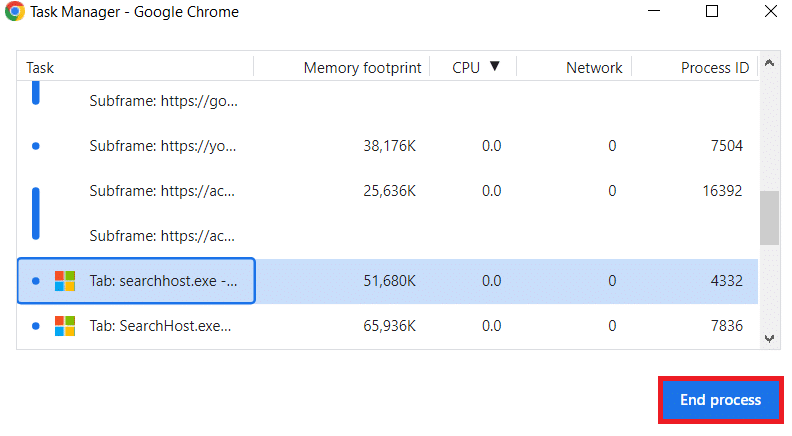
- Kullanılmayan tüm sekmeleri kapatmak ve belleği boşaltmak için adımları tekrarlayın.
5. Gereksiz eklentileri devre dışı bırakın
Chrome çökmelerini düzeltmenin bir başka yolu da gereksiz eklentileri devre dışı bırakmaktır. Eklentiler tarayıcınıza çeşitli özellikler eklerken, bazıları Chrome'un en son sürümüyle uyumsuz olabilir. Eklentilerin soruna neden olup olmadığını belirlemek için, bunları tek tek devre dışı bırakın.
Bunu nasıl yapacağınız aşağıda açıklanmıştır:
- Chrome'u açın ve tıklayın. Üç noktalı menü simgesi Sağ üst köşede.
- set İlaveler.

- Bu sizi yüklü tüm eklentilerin görüntülendiği bir sayfaya götürecektir. Bir eklentiyi devre dışı bırakmak için, açma/kapama düğmesini kapatın.
6. Önbelleğinizi ve çerezlerinizi düzenli olarak temizleyin.
Önbellek ve saklanan çerezler bozulabilir ve bu da Chrome'un düzgün çalışmamasına neden olabilir. Bu nedenle, bu tür sorunlardan kaçınmak için tarama verilerinizi düzenli olarak silmeniz en iyisidir.
İşte önbelleği ve çerezleri temizlemek için izlenecek adımlar:
- Tıklayın Üç puan Chrome penceresinin sağ üst köşesinde.
- seçmek الإعدادات Açılır menüden.
- Sol tarafta, seçin Gizlilik ve güvenlik.
- Daha sonra şuraya gidin: Tarama verilerini temizle.
- Bir zaman aralığı ve silmek istediğiniz veri türlerini seçin.
- Son olarak düğmeye tıklayın Verileri sil.

7. Cihazlarınızı güncel tutun.
Bazen, bir donanım bileşeni ile bir uygulama arasındaki uyumsuzluk, programın yavaşlamasına veya yanıt vermemesine neden olabilir. Tüm donanım bileşenlerinizi güncel tutmak, Chrome'un yavaş performansının asıl nedeninin bunlar olmamasını sağlayabilir.
8. Sorunu Chrome Yardım ekibine bildirin.
Yukarıdaki yöntemlerin hiçbiri istenen sonucu vermezse, sorununuzu Google Chrome desteğine bildirmeyi düşünün. Chrome yardımına rapor göndermek için şu adımları izleyin:
- dolgu Krom.
- Sağ üst köşeden tıklayın. dikey üç nokta simgesi Ve seçin Yardım.
- seçmek Sorun bildirin.

- Gerekli bilgileri ve ek verileri girin, ardından Gönder'e tıklayın.
Google Chrome yavaş ve yanıt vermiyor – Sıkça Sorulan Sorular
Google Chrome neden yanıt vermiyor?
Chrome, çok fazla sekme açık olduğunda, önbellek dolu veya bozuk olduğunda, eski bir sürüm çalıştırıldığında, yüklü bir eklenti veya uygulama yazılımla çakıştığında veya internet bağlantınızda sorunlar olduğunda sıklıkla yavaşlama veya performans düşüşleri yaşar.
Windows'ta Chrome'u nasıl yeniden başlatırım?
Chrome tarayıcınızı yeniden başlatmak için, programı başlatın ve adres çubuğuna 'chrome://restart' yazın. İşte bu kadar! Tarayıcınız otomatik olarak kapanacak ve ardından yeniden başlayacaktır.
Yoruma kapalı.