Windows 11'i yeni kullanmaya başlamış olun ya da bir süredir kullanıyor olun, işletim sisteminin giderek daha fazla reklamla dolduğunu fark etmişsinizdir; gerçi Microsoft bunları öneri , ipucu veya tavsiye olarak adlandırmayı tercih ediyor.
Bunları kilit ekranında, hiç kullanmadığınız ve Başlangıç menüsüne sabitlenmiş önceden yüklenmiş uygulamalar olarak, Dosya Gezgini'ndeki hizmet tanıtımları ( OneDrive gibi ), Ayarlar uygulamasındaki özellik ve içerik önerileri ve daha birçok yerde bulabilirsiniz.
Daha da kötüsü, Microsoft sistem deneyiminize göre uyarlanmış kişiselleştirilmiş reklamlar ve öneriler sunmak için tanılama verilerini ve etkinlik sinyallerini de kullanıyor.
Bu dikkat dağıtıcı unsurlardan sıkıldıysanız, iyi haber şu ki Windows 11, bu reklamları kapatmak ve hedeflenen içeriği sınırlamak için düzenleyebileceğiniz çeşitli ayarlar içeriyor. Her reklamı tamamen kaldıramasanız da, kesinti sayısını önemli ölçüde azaltabilir ve deneyiminiz üzerinde kontrolü yeniden kazanabilirsiniz.
Bu rehberimde Windows 11'deki rahatsız edici reklamları azaltma adımlarını açıklayacağım.
Bu talimatlar doğruluk açısından ve işletim sistemi sürecindeki değişiklikleri yansıtacak şekilde güncellenmiştir.
Windows 11'de kilit ekranından reklamlar nasıl kaldırılır
Windows 11'de, kilit ekranında çeşitli reklam türleri görünebilir. Windows Spotlight'ı kullanırken reklamları doğrudan devre dışı bırakamazken, sistemin kilit ekranında istenmeyen bilgileri görüntülemesini önlemek için Resim veya Slayt Gösterisi seçeneğini seçebilirsiniz. Bu yöntem, görsel deneyiminizi özelleştirebilmenizi ve istenmeyen tanıtım içeriklerinden kaçınabilmenizi sağlar.
Özel görseller kullanırken kilit ekranınızdan reklamları kaldırmak için şu adımları izleyin:
Bir uygulama açın الإعدادات (“Ayarlar”). Başlat menüsünden veya Windows + I tuşlarına birlikte basarak erişebilirsiniz.
Tıklayın Kişiselleştir (“Kişiselleştirme”). Bu seçeneği ana Ayarlar menüsünde bulacaksınız.
Bir sayfaya tıklayın "kilit ekranı" (“Kilit ekranı”) sağ tarafta bulunur. Bulmak için aşağı kaydırmanız gerekebilir.
"Kilit ekranınızı kişiselleştirin" bölümünde, seçenek seçiliyse "resim" (“Resim”) veya Slayt gösterisi (“Slayt Gösterisi”) seçeneğinin işaretini kaldırın Eğlenceli gerçekler, ipuçları, püf noktaları ve Plus'ı kilit ekranınızda görün. (“Kilit ekranınızda eğlenceli gerçekler, ipuçları, püf noktaları ve daha fazlasını edinin”). Bu seçenek reklamları ve önerileri görüntülemekten sorumludur.
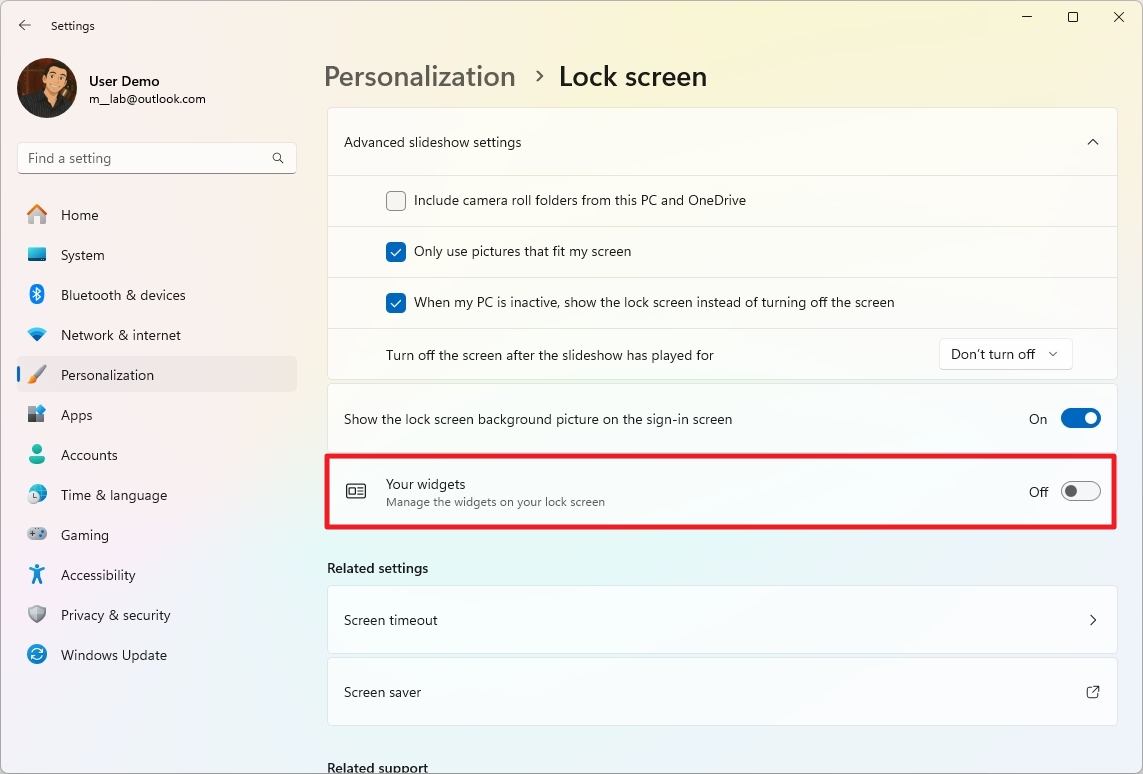
(İsteğe bağlı) Açma/kapatma düğmesini kapatın. Widget'larınız (“Widget'larınız”) kilit ekranında widget'ları devre dışı bırakmak için. Bu, istenmeyen dinamik bilgilerin görüntülenmesini önleyecektir.
Başlat menüsündeki önerileri kapatın
Microsoft ayrıca "Önerilen" bölümünde Microsoft Store'dan uygulamalar için öneriler görüntüler. Bu özelliği tamamen devre dışı bırakmak için doğrudan bir seçenek olmasa da, şu adımları izleyerek bu bölümün herhangi bir içeriği görüntülemesini engelleyebilirsiniz:
Bir uygulama açın Ayarlar (Ayarlar).
Tıklayın Kişiselleştirme (Özelleştirme).
Sağ tarafta Sayfa'ya tıklayın. Ana Sayfa (hiç).
Bir seçenek belirleyin Daha fazla iğne (Kurulumların artısı).
Seçeneği kapatın "En çok kullanılan uygulamaları göster" (En çok kullanılan uygulamaları göster) Sık kullandığınız uygulamaları gizlemek için.
Seçeneği kapatın “Başlat, Atlama Listeleri ve Dosya Gezgini'nde son açılan öğeleri göster” (Başlat menüsünde, Atlama Listelerinde ve Dosya Gezgini'nde son açılan öğeleri göster) listeden son dosyaları temizlemek için.
Bir seçeneği açma "Web sitesini tarama geçmişinizden göster" (Gezici geçmişinizdeki web sitelerini gösterin).
Bu adımları tamamladıktan sonra “Önerilen” bölümünde herhangi bir içerik görüntülenmeyecektir.
Seçeneği kapatın Hesapla ilgili bildirimleri gösterBu, çeşitli Microsoft hizmetlerine ait reklamların ve tanıtımların Başlat menüsünde görünmesini engelleyecektir.
Bu adımları tamamladıktan sonra profil menünüz artık Microsoft 365 hizmet özelliklerini tanıtmayacak ve size rahatsız edici reklamlardan arınmış, daha kişiselleştirilmiş bir kullanıcı deneyimi sunacaktır.
Windows 11 Arama'dan reklamlar nasıl kaldırılır
Windows 11'de, arama ana sayfasında web'den öneriler görüntüleyen bir Arama Vurguları özelliği vardır. Ancak, bu tür içerikler reklam olarak kabul edilebileceğinden, kullanıcıları istemedikleri çevrimiçi hizmetleri ve uygulamaları kullanmaya teşvik edebileceğinden, bu özelliği Arama İzinleri ayarlarında devre dışı bırakabilirsiniz. Bu adım, kullanıcı deneyiminizi iyileştirmenize ve kişiselleştirmenize yardımcı olur.
Windows 11 arama ana sayfasında “Önemli Noktalar”ı kapatmak için şu adımları izleyin:
Bir uygulama açın AyarlarBaşlat menüsünden veya Windows + I tuşlarına birlikte basarak erişebilirsiniz.
Bir seçeneği tıklayın Gizlilik ve güvenlikBu seçeneği Ayarlar yan menüsünde bulabilirsiniz.
Sağ tarafta Sayfa'ya tıklayın. Arama izinleriBu sayfa çeşitli arama ayarlarını yönetmek içindir.
"Daha fazla ayar" bölümünün altında, geçiş düğmesini kapatın Arama vurgularını gösterBu, önerilerin ve tanıtım içeriklerinin ana arama sayfasında görünmesini engelleyecektir.
Bu adımları tamamladıktan sonra, arama sayfasını bir sonraki açışınızda, çevrimiçi içerik yerine iki liste göreceksiniz: Ayarları bulmak için öneriler içeren "Hızlı aramalar" ve en sık kullandığınız altı uygulamayı içeren "En çok kullanılan uygulamalar" . Bu, ihtiyacınız olanlara daha hızlı ve kişiselleştirilmiş erişim sağlar.
Windows 11'de widget'lardan reklamlar nasıl kaldırılır
Widget'lar, Windows 11'deki yerleşik reklamlardır. Microsoft, ücretli reklamlar da dahil olmak üzere seçili çevrimiçi içerikleri tanıtmak için bunları kullanır ve kullanıcıları Microsoft Edge ve Bing kullanmaya zorlar.
Bu özelliği tamamen devre dışı bırakamasanız da, içeriğini ve simgesini görev çubuğundan kaldırabilirsiniz. İşte nasıl:
aç Ayarlar.
Tıklayın Kişiselleştirme.
Bir sayfaya tıklayın Görev çubuğu sağ tarafta bulunur.
Bu adımları tamamladıktan sonra Widget'lar simgesi artık görev çubuğunda görünmeyecektir.
Windows'ta widget'lar nasıl devre dışı bırakılır
"Windows tuşu + W" klavye kısayolunu kullanarak widget'lara hala erişebilirsiniz . Bu özelliği tamamen devre dışı bırakamazsınız, ancak şu adımları izleyerek haber akışını devre dışı bırakabilirsiniz:
1. Widget'ları açın (Windows tuşu + W).
2. Menü'ye tıklayın Profil sağ üst köşede bulunur.
3. düğmesine tıklayın Ayarlar.
4. Bir seçeneği tıklayın Beslemeleri göster veya gizle.
5. Açma/kapatma düğmesini kapatın. Beslemek.
Bu adımları tamamladıktan sonra panel artık hiçbir web içeriğini görüntülemeyecek ve reklamlara erişimi sınırlayacak, ancak widget'larınıza erişiminiz devam edecek. Bu, Windows'daki widget'ların temel işlevselliğinin keyfini çıkarırken veri tüketimini azaltmanın ve gizliliği artırmanın etkili bir yoludur.
Dosya Gezgini'nden reklamlar nasıl kaldırılır
Dosya Gezgini, Microsoft'un OneDrive bulut depolama hizmeti gibi belirli hizmetler için promosyon teklifleri olan reklamları görebileceğiniz bir yerdir. Bu reklamlar bazıları için yararlı olsa da dikkat dağıtıcı ve rahatsız edici olabilir.
Dosya Gezgini'nde reklamların (OneDrive promosyonları gibi) görünmesini durdurmak için şu adımları izleyin:
1. Dosya Gezgini'ni açın . Bunu, görev çubuğundaki klasör simgesine tıklayarak veya Başlat menüsünde "Dosya Gezgini" araması yaparak yapabilirsiniz.
2. Pencerenin üst kısmındaki komut çubuğunda bulunan "Artı" düğmesine (üç yatay noktaya benzeyen) tıklayın . Bu düğme, ek seçenekler içeren bir açılır menü açar.
4. Klasör Seçenekleri penceresinde, Görünüm sekmesine tıklayın . Bu sekme, dosyaların ve klasörlerin nasıl görüntüleneceğini özelleştirmek için gelişmiş ayarlar içerir.
5. “Gelişmiş ayarlar” menüsünde, “Senkronizasyon sağlayıcı bildirimlerini göster” seçeneğini arayın . Bu seçenek, OneDrive gibi bulut depolama hizmetleriyle ilgili reklamların ve bildirimlerin görüntülenmesinden sorumludur. Reklamların görüntülenmesini durdurmak için bu seçeneğin işaretini kaldırın.
Bu adımları tamamladıktan sonra Dosya Gezgini'nde adres çubuğunun altında artık reklam görmeyeceksiniz.
Adres çubuğunda "Yedeklemeyi Başlat" bildirimi görürseniz , üzerine tıklayıp "Hatırlatıcıyı kapat" seçeneğini seçerek devre dışı bırakabilirsiniz. Bu, can sıkıcı reklamlar olmadan sorunsuz bir internet deneyimi yaşamanızı sağlayacaktır.
Windows 11'de cihaz kullanım ayarları nasıl devre dışı bırakılır
Windows 11'deki cihaz kullanımı, bilgisayarınızı nasıl kullanmayı planladığınıza karar vermenizi sağlayan bir özelliktir. Bu, sistemin ilgi alanlarınıza uygun kişiselleştirilmiş reklamları ve diğer bilgileri görüntülemesine yardımcı olur. Bu özelliği daha önce yapılandırdıysanız, artık bilgisayarınızı nasıl kullandığınıza bağlı olarak reklamları engellemek için kapatabilirsiniz.
Windows 11'in PC kullanımınıza göre kişiselleştirilmiş reklamlar göstermesini engellemek için şu adımları izleyin:
Bir uygulama açın Ayarlar (Ayarlar). Başlat menüsünden veya arayarak erişebilirsiniz.
Bir seçeneği tıklayın Kişiselleştirme (Kişiselleştirme). Bu seçenek Windows'un görünümünü ve ayarlarını değiştirmenize olanak tanır.
Özelleştirme sayfasında Sayfa'ya tıklayın Cihaz kullanımı (Cihaz Kullanımı) pencerenin sağ tarafında yer almaktadır.
Windows 11'in kişiselleştirilmiş reklamları ve önerileri görüntülemesini engellemek için bu sayfadaki tüm seçenekleri kapatın. Buna uygulama reklamları, öneriler ve diğer kişiselleştirilmiş içerikler dahildir.
Bu adımları tamamladıktan sonra, artık cihaz kullanımınıza göre kişiselleştirilmiş reklamlar görmeyeceksiniz. Bu, gizliliğinizi korumaya yardımcı olur ve daha kişiselleştirilmiş bir kullanıcı deneyimi sağlar.
Windows 11'de bildirimlerdeki reklamlar nasıl devre dışı bırakılır
Windows 11'de bildirim sistemi, özellikleri keşfetmenize ve kullanmanıza yardımcı olacak ipuçları ve tüyolar içeren "Bildirimleri Bildirim Olarak Gönder" görüntüleyebilir. Bu rastgele önerilere ihtiyacınız yoksa ve dikkat dağıtıcı şeylerden kaçınmak istiyorsanız, bunları her zaman kapatabilirsiniz.
Diğer ipuçlarının ve önerilerin görünmesini engellemek için şu adımları izleyin:
aç Ayarlar.
Tıklayın Sistem.
Bir sayfaya tıklayın Bildirimler sağ tarafta bulunur.
Tıklayın Ek ayarlar.
Seçeneği seçimini kaldır Güncellemelerden sonra ve oturum açıldığında Windows karşılama deneyimini göstererek yenilikleri ve önerileri gösterin.
Seçeneği seçimini kaldır Windows'dan en iyi şekilde yararlanmanın yollarını önerin ve bu cihazın kurulumunu tamamlayın.
Seçeneği seçimini kaldır Windows kullanırken ipuçları ve öneriler alın.
Bu adımları tamamladıktan sonra sistem artık belirli özellikleri kullanmak için ipuçları ve öneriler içeren bildirimler göstermeyecektir. Rahatsız edici reklamlardan uzak bir Windows 11 deneyiminin tadını çıkarın.
Windows 11'de Ayarlar uygulamasında önerilen içerik nasıl devre dışı bırakılır
Windows 11'deki Ayarlar uygulaması, yeni özellikleri keşfetmenize veya uygulamalar ve içerikler için yararlı ipuçları almanıza yardımcı olacak çeşitli öneriler sunar. Daha basit, daha temiz bir deneyim tercih ediyorsanız, bu özelliği kolayca devre dışı bırakabilirsiniz.
Windows 11'de Ayarlar uygulamasında önerilerin gösterilmesini durdurmak için şu adımları izleyin:
Bir uygulama açın Ayarlar (Ayarlar).
Bir seçeneği tıklayın Gizlilik ve Guvenlik (Gizlilik ve güvenlik).
Sağ tarafta Sayfa'ya tıklayın. Öneriler ve teklifler (Tavsiye ve teklifler).
Seçeneği kapatın “Ayarlar'daki Öneriler ve Teklifler” (Tavsiyeler ve teklifler ayarlarda).
Bu adımlar tamamlandıktan sonra Ayarlar uygulaması kullanıcıya öneriler göstermeyi bırakacaktır.
Windows 11'de uygulamaların reklam göstermesi nasıl durdurulur
Windows 11'e yüklediğiniz uygulamalar, size hedefli reklamlar göstermek için cihazınızın benzersiz kimliğini kullanabilir. Bunu önlemek istiyorsanız, sistemin uygulamaların reklam kimliğinizi kullanmasına izin vermesini durdurabilirsiniz. Bu, gizliliğinizi artırır ve rahatsız edici reklamları azaltır.
Uygulamaların hedefli reklamlar göstermesini engellemek için şu adımları izleyin:
aç Ayarlar.
Tıklayın Gizlilik ve güvenlik.
Sağ tarafta Sayfa'ya tıklayın. Öneriler ve teklifler.
Geçiş düğmesini kapatın Reklam Kimliği.
Bu adımları tamamladıktan sonra Microsoft Store'dan indirdiğiniz uygulamalar reklam göstermeye devam edecek, ancak bunlar kişisel verilerinize göre size göre kişiselleştirilmeyecek.
Windows 11'de tanılama verilerinden hedeflenen reklamlar nasıl devre dışı bırakılır
Windows 11, bilgisayarınızı nasıl kullandığınızı anlamak, güvenliği iyileştirmek ve yeni özellikler geliştirmek için her kurulumdan çeşitli tanılama bilgileri toplar. Ancak Microsoft, bu verileri size kişiselleştirilmiş reklamlar, ipuçları ve öneriler göstermek için de kullanır.
Microsoft'un Windows 11'de tanılama verilerinizi kullanmasını durdurmak için şu adımları izleyin:
Bir uygulama açın Ayarlar (Ayarlar).
Bir seçeneği tıklayın Gizlilik ve Guvenlik (Gizlilik ve güvenlik).
Sağ bölmede Sayfa'ya tıklayın. Teşhis ve geri bildirim (Tanı ve Gözlemler).
Kurulum'a tıklayın Kişiye özel deneyimler (Kişiye özel deneyimler).
Seçeneğin yanındaki butonu kapatın. "Microsoft'un, gezindiğiniz web siteleri hakkındaki bilgiler hariç olmak üzere tanılama verilerinizi, kişiselleştirilmiş ipuçları, reklamlar ve önerilerle ürün deneyimlerinizi geliştirmek için kullanmasına izin verin" (Microsoft'un, gezindiğiniz web siteleriyle ilgili bilgiler hariç olmak üzere, tanılama verilerinizi, kişiselleştirilmiş tavsiyeler, reklamlar ve öneriler aracılığıyla ürün deneyimlerinizi iyileştirmek amacıyla kullanmasına izin verin.)
Bu adımları tamamladıktan sonra Microsoft, size kişiselleştirilmiş reklamlar göstermek için tanılama verilerini artık kullanmayacaktır.
Bu kılavuzu takip etmek, gördüğünüz reklam sayısını önemli ölçüde azaltacaktır. Ancak, Microsoft Store uygulamalarından ve diğer reklam destekli üçüncü taraf uygulamalarından bazı reklamlar görmeye devam edebilirsiniz.
Ayrıca, işletim sisteminde görünen reklamların web'de gezinirken gördüğünüz reklamlarla aynı olmadığını unutmayın. Windows 11'de sigorta, yeni araba veya ilaç satın almak için reklamlar görmezsiniz. Bunun yerine, şirket platformunu kullanarak sizi kendi şirketinden (OneDrive, Office vb. gibi) veya ortaklarından (Spotify, Disney vb. gibi) uygulamalara ve hizmetlere çekmek için öneriler sunar.




Yoruma kapalı.