
PowerPoint'te bir resmin şeklini nasıl değiştirebilirsiniz?
PowerPoint sunumlarınızda herhangi bir görseli muhteşem bir şekilde dönüştürün! Görsellerinizi dönüştürmek ve sunumlarınıza yaratıcı bir dokunuş katmak için kapsamlı bir kılavuz ve kolay adımları keşfedin.

Bilmeniz gereken en önemli şeyler
- “Resim Biçimi” sekmesi altındaki “Şekle Göre Kırp” seçeneğini kullanarak bir görüntüyü doğrudan belirli bir şekle göre kırpabilir, çerçeveyi ayarlayabilir ve önemli kısma odaklanabilirsiniz.
- Görüntüye bir şekil uyguladıktan sonra, şekli tamamen kaplamak için (kenarları kırpma olasılığıyla birlikte) "Kırp > Doldur" seçeneğini veya şeklin içine tüm görüntüyü sığdırmak için (biraz boş alan kalma olasılığıyla birlikte) "Kırp > Sığdır" seçeneğini kullanın.
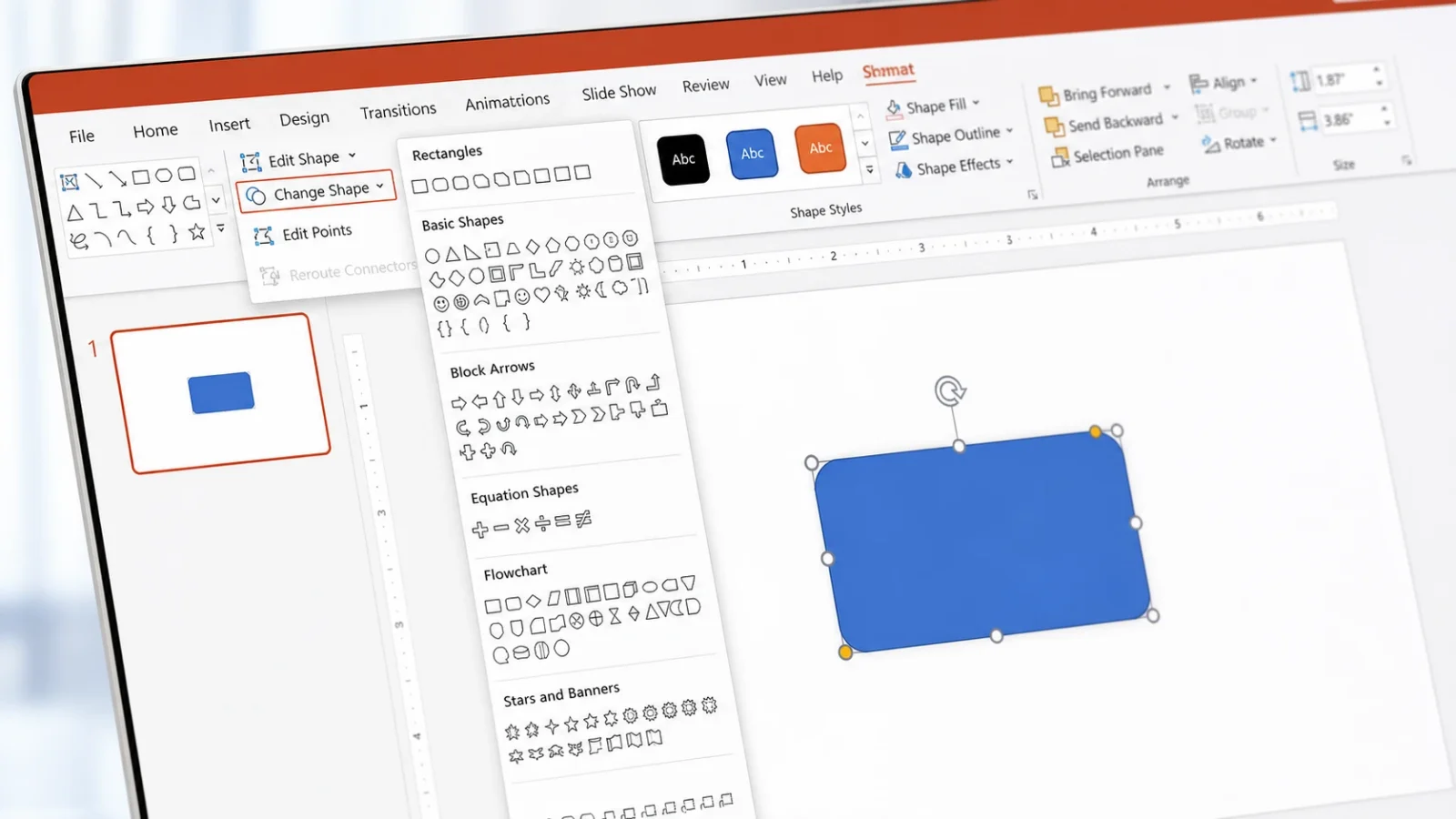
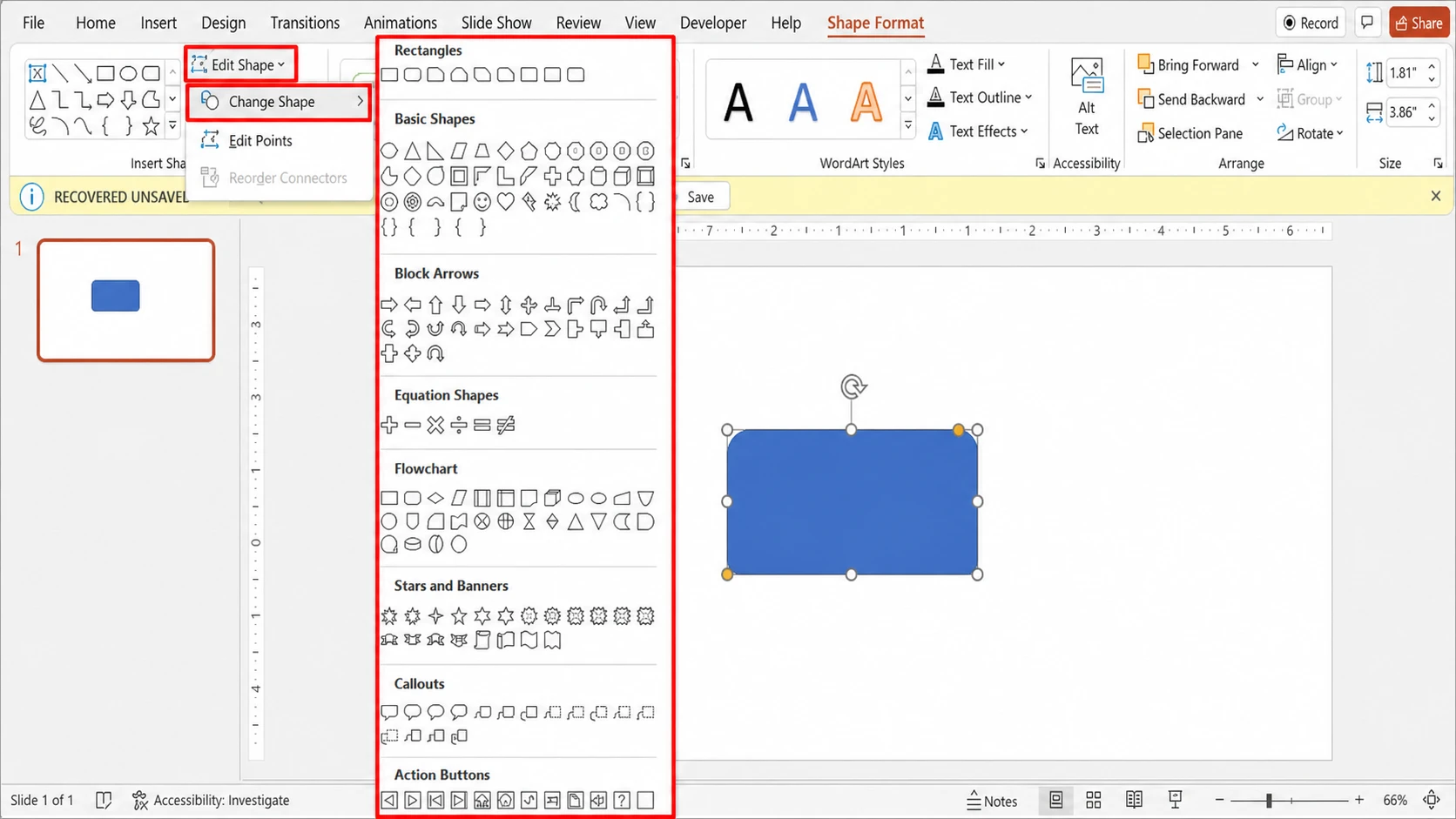
- “Şekli Düzenle > Şekli Değiştir” özelliği, belirli bir şekli veya sorunlu bir görüntüyü anında farklı bir şekille değiştirmenize olanak tanırken, “Noktaları Düzenle” özelliği ise şeklin ana hatlarını manuel ve hassas bir şekilde düzenlemenizi sağlar.
PowerPoint, ayrı bir resim düzenleyiciye ihtiyaç duymadan bir resmi daireye, yuvarlak köşeli bir dikdörtgene, yıldıza veya neredeyse herhangi bir şekle dönüştürebilir. En hızlı yöntem, resmi boyutlarını koruyarak önceden tanımlanmış bir şekle kırpan "Şekle Göre Kırp" aracıdır . Ayrıca boş bir şekille başlayıp içine bir resim ekleyebilir veya " Şekli Düzenle" aracını kullanarak bir şekli başka bir şekle dönüştürebilirsiniz.
Kısa cevap: Resmi seçin, Resim Biçimi sekmesini açın, Kırp'ın altındaki oka tıklayın , Şekle Göre Kırp'ı seçin ve ardından hemen uygulamak istediğiniz şekli seçin.
PowerPoint'te bir görüntüyü şekle göre kırpma
Bir görüntüyü belirli bir şekle kırpmak, orijinal boyutlarını koruyarak o şekle uyacak şekilde yeniden boyutlandırır. Bu işlem PowerPoint, Word , Outlook ve Excel'de aynı şekilde çalışır.
1. Slayta gidin ve şeritten Ekle'yi , ardından Resim'i seçin ve resminizi ekleyin. Resmi cihazınızdan , stok fotoğraflardan veya çevrimiçi kaynaklardan sürükleyip bırakabilirsiniz .
2. Seçmek için resme bir kez tıklayın. Resim etkin olduğunda şeritte Resim Biçimi sekmesi görünür.
3. Resim Biçimi sekmesinde , Kırp düğmesinin altındaki küçük oka tıklayın ve Şekle Göre Kırp seçeneğini seçin.
4. Galeriden bir şekil seçin. PowerPoint, seçtiğiniz şekli hemen görüntüye uygulayacaktır; böylece kare bir görüntü daireye, ovale, yuvarlak köşeli bir dikdörtgene veya seçtiğiniz herhangi bir şekle dönüşecektir.
5. Çerçeveyi hassas bir şekilde ayarlayın. Resmi seçin ve şeklin içindeki önemli kısma odaklanmak için sürükleyin, ardından kenarları kırpmak için siyah kırpma tutamaçlarını kullanın.
İpucu: Aynı görüntüyü birkaç farklı şekle bölmek için önce orijinali kopyalayın, ardından her kopyayı ayrı ayrı kesin. Ayrıca birden fazla görüntü seçip hepsini aynı anda kesebilirsiniz, ancak hepsi aynı şekli alacaktır.
Görüntüyü sığdırma ve doldurma: Görüntünün ne kadar görüneceğini kontrol edin.
Bir resme şekil uyguladıktan sonra, Kırp menüsü , resmi yeni sınırları içinde yeniden boyutlandırmak için iki yol sunar . Bu seçenekler, resmin şeklin tamamını doldurup doldurmayacağını veya tam olarak içine sığmasını belirler.
| seçenek | Sonuç |
|---|---|
| Kırp > Doldur | Görüntü, şeklin tamamını kaplar. Bazı dış kenarlar kırpılabilir, böylece kenarlarda boş alan kalmaz. |
| Kırp > Uygun Şekilde Uyarla | Görüntünün tamamı şeklin içinde görünür kalır. Kenarlarda boş alan olabilir. |
Bu seçeneklerden birini seçtiğinizde, kenarlarda ve köşelerde siyah kesme tutamaçları görünür. İki bitişik kenarı birlikte kesmek için köşe tutamacını sürükleyin. İki paralel kenarı eşit şekilde kesmek için Ctrl tuşunu basılı tutarak bir kenar tutamacını sürükleyin. İşlem bittiğinde tekrar Kırp'a tıklayın veya Esc tuşuna basın.
Önce bir şekil çizin, sonra onu bir resimle doldurun.
Eğer önce şekli tanımlamayı tercih ederseniz, mevcut bir şekli yeniden şekillendirmek yerine içine bir resim sürükleyip bırakabilirsiniz. Şekil daha sonra tamamen düzenlenebilir kalır.
1. Şeritten Ekle'yi , ardından Şekiller'i seçin ve galeriden bir şekil seçin. Şekli slayt üzerine çizin.
2. Şekil seçiliyken, Şekil Biçimi sekmesini açın ve Şekil Dolgusu'nu , ardından Resim'i seçin.
3. Mevcut kaynaklardan görselinizi seçin. PowerPoint, görseli otomatik olarak şeklin içine yerleştirecektir.
4. Görüntü bozuk veya kırpılmış görünüyorsa, Resim Biçimi'ne gidin, Kırp altındaki oku açın ve düzeltmek için Doldur veya Sığdır seçeneklerini kullanın . Doldurulmuş bir şekli, yeniden boyutlandırma tutamaçlarını sürükleyerek istediğiniz zaman yeniden boyutlandırabilirsiniz.
Şekil Düzenle özelliğini kullanarak bir şekli başka bir şekle dönüştürün.
Şekil Değiştirme özelliği, seçili bir şekli silmenize veya baştan başlamanıza gerek kalmadan farklı bir şekille değiştirmenizi sağlar. Bu özellik, belirli bir şekle uyacak şekilde önceden kırpılmış görüntülerde de çalışır, çünkü kırpılmış görüntü, değiştirebileceğiniz bir şekil ana hatını korur.
1. Slayt üzerinde oluşan şekli veya görüntüyü belirleyin.
2. Şekil Biçimi sekmesinden (veya resimler için Resim Biçimi sekmesinden ) Şekli Düzenle'ye tıklayın.
3. Fare imlecini "Şekil Değiştir" üzerine getirin ve listeden yeni bir şekil seçin. Anahat hemen görünecektir.
PowerPoint, şekilleri dokuz kategoriye ayırarak size geniş bir seçim yelpazesi sunar. Bu kategoriler şunlardır: Çizgiler, Dikdörtgenler, Temel Şekiller, Blok Oklar, Denklem Şekilleri, Akış Şeması, Yıldızlar ve Afişler, Açıklama Balonları ve Eylem Düğmeleri; her birinin kendine özgü seçenekleri vardır.
Düzenleme Noktaları'nı kullanarak özel bir ana hat düzenleyin.
Kırpma araçları normal şekiller için kullanılamaz, ancak Noktaları Düzenle özelliği, şeklin dış hatlarını manuel olarak yeniden şekillendirmenizi sağlar. Şekli seçin, Şekil Biçimi'ni açın, sol üst köşedeki Şekli Düzenle'ye tıklayın ve ardından Noktaları Düzenle'yi seçin . Dış hatların köşelerini ve eğrilerini istediğiniz yere taşımak için siyah baş noktalarını sürükleyin.
Değişikliği kontrol etmek ve gerekirse geri almak.
Görüntünün ana hatlarının slaytta seçtiğiniz şekille eşleştiğinden emin olabilirsiniz. Görüntüyü yeniden şekillendirmek çözünürlüğünü azaltmaz, bu nedenle görüntü orijinal dosya kadar net kalır.
Orijinal kare veya dikdörtgen görüntüye geri dönmek için, görüntüyü seçin ve Resim Biçimi sekmesinden Resmi Sıfırla'yı seçin . Kırpma işleminin kırpılan alanı otomatik olarak silmediğini unutmayın. Gizli kısım, Ayarlar grubundaki Resimleri Sıkıştır seçeneğini kullanana kadar dosyada kalır ; bu işlem kırpılan verileri kalıcı olarak kaldırır ve dosya boyutunu küçültür. Sıkıştırmadan önce, Resmi Sıfırla seçeneğini kullanarak kırpılan herhangi bir alanı geri yükleyebilirsiniz.
Resminiz doğru şekle geldiğinde, slaytın geri kalanıyla uyumlu olması için kenarlıklar, gölgeler veya diğer resim stilleri ekleyebilirsiniz. Şeklin kendisi düzenlenebilir kalır, bu nedenle sunumunuz sırasında istediğiniz zaman boyutunu değiştirebilir, başka bir şekille değiştirebilir veya noktalarını ince ayar yapabilirsiniz.
Yoruma kapalı.