

Uzun süredir Android kullanıcısı olarak, Samsung'un One UI arayüzünü çok seviyorum. Şu anda hem kişisel hem de iş amaçlı olarak dört Samsung telefon kullanıyorum.
Ancak Samsung Galaxy A25'ten Samsung Galaxy S25+ 'a geçmek son derece can sıkıcı.
A serisi, uygun fiyatlı akıllı telefonlar arasında harika bir seridir. Ancak, özellikle Samsung'un S serisiyle karşılaştırıldığında, donanım özellikleri yetersiz kalmaktadır.
Galaxy A25'im yavaş. Ama bu, pes edip her kullandığımda kaplumbağa kadar hantal hissetmesine izin vermem gerektiği anlamına gelmiyor.
Neyse ki, harika çalışan ve Geliştirici Seçeneklerini etkinleştirdiğiniz takdirde herhangi bir Galaxy cihazında işe yarayan basit bir ayar buldum ve size bunun ne olduğunu ve nasıl etkinleştirileceğini anlatmak için buradayım.
Geliştirici seçeneklerini kullanarak animasyonu kapatın veya boyutunu küçültün.
Uygulama öğeleri ve kullanıcı arayüzü için görsel efektlerin süresini kısaltın.
Telefonunuzun biraz daha hızlı görünmesini istiyorsanız, animasyonları kapatmanızı veya azaltmanızı öneririm.
Bu özellik üst düzey Samsung telefonlarımda şart olmasa da, Galaxy A25'imde harikalar yarattı.
Bu fark edilebilir bir etki. Cihazınızın teknik performansını çok fazla iyileştirmiyor (CPU/GPU yükü çok yüksek değil).
Ancak, kullanıcı arayüzü geçişlerinin yarattığı yapay gecikmeyi ortadan kaldırarak telefonunuzun daha hızlı tepki vermesini sağlar.
Ancak bu, cihazınızın genel olarak daha az yavaş ve takılma sorunu yaşamasını sağlayacak bir değişiklik yapmak için yeterlidir.
Ayrıca pil ömrünü uzatmaya da yardımcı olabilir. Dolayısıyla ölçeği değiştirmek veya animasyonu kapatmak bu ek faydayı da sağlar.
Bunun cihazınızın daha az şık görünmesine neden olabileceğinin farkında olmalısınız. Geçişleri kaldırıyor veya gecikmeyi azaltıyorsunuz, bu da öğelerin doğal bir şekilde kaymak yerine aniden ortaya çıkacağı anlamına geliyor.
Animasyon hızını değiştirmek, süresini uzatmak veya tamamen kapatmak için geliştirici ayarlarına erişmeniz gerekecektir.
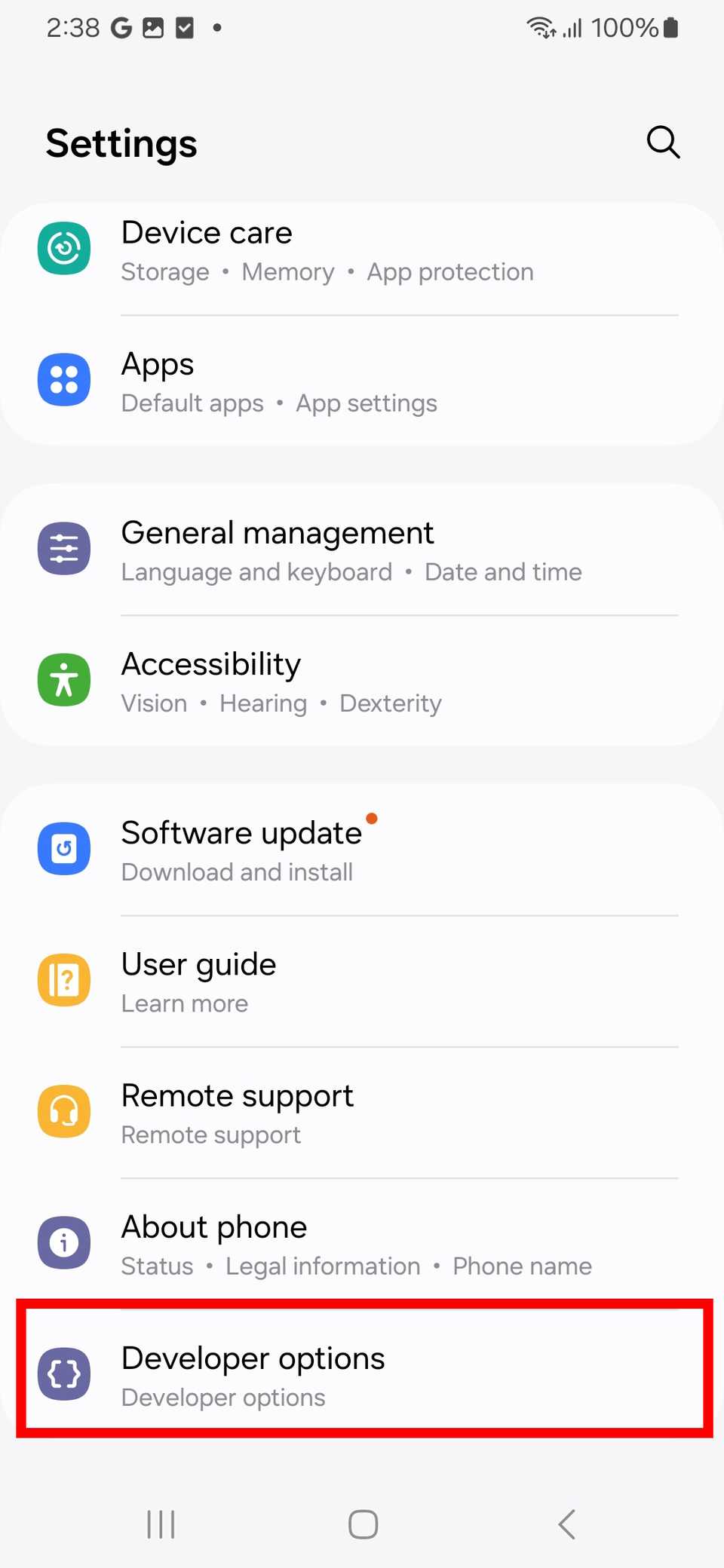
Samsung Galaxy cihazınızın ayarlarını açın ve Telefon hakkında > Yazılım bilgileri bölümüne gidin. Yazılım bilgileri bölümünde görüntülenen yapı numarasının üzerine parmağınızı getirin.
Yapı numarasına yedi kez dokunun . Geliştirici Modunun etkinleştirildiğine dair bir bildirim almalısınız.
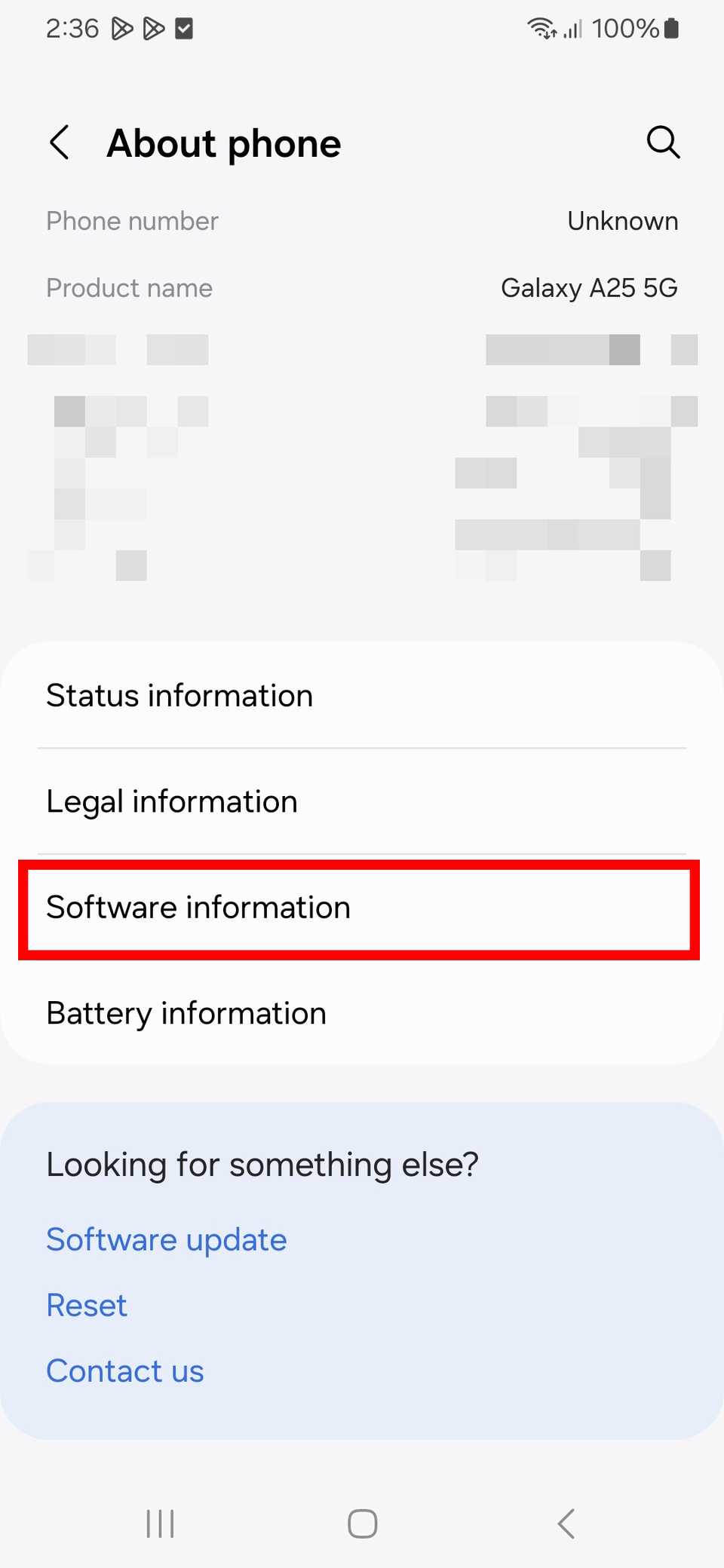
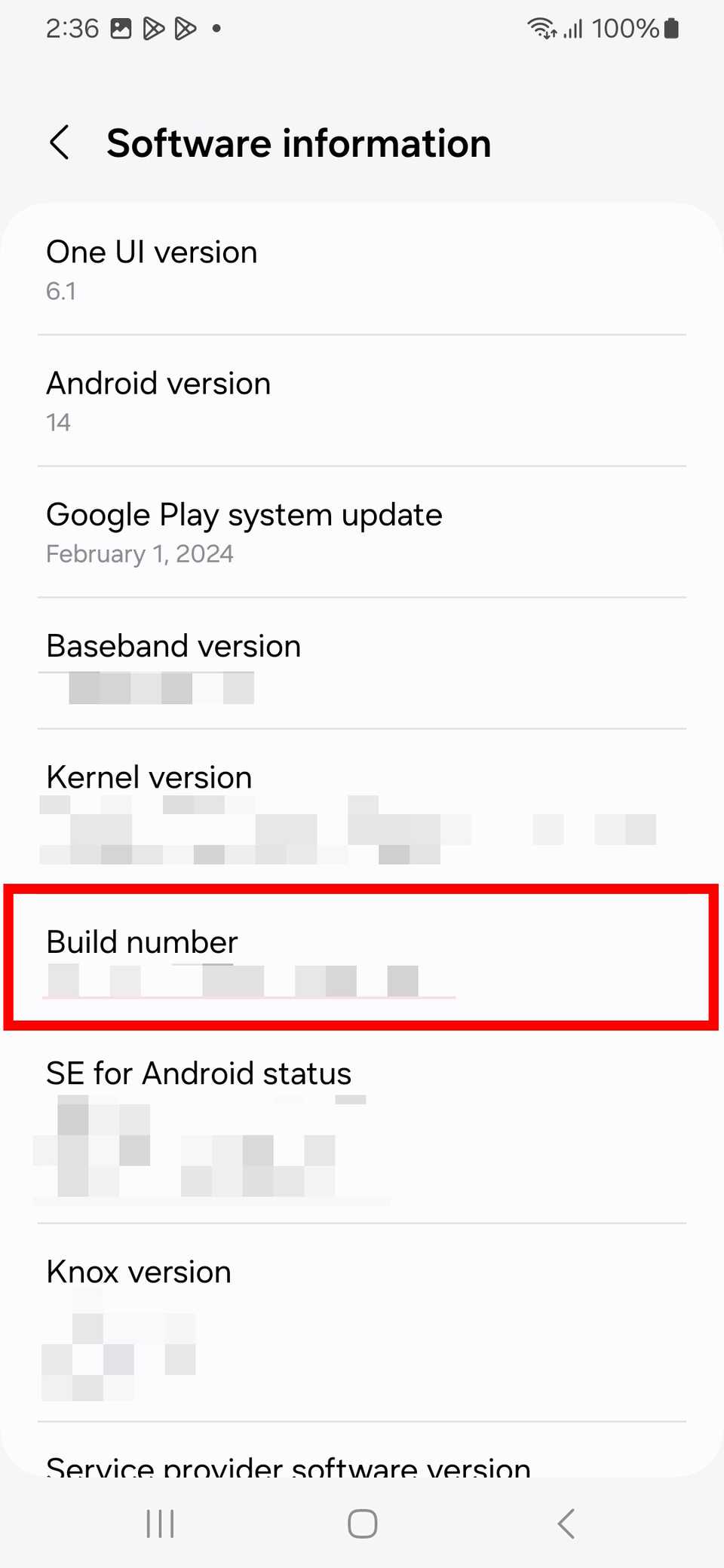
Geliştirici Modunu etkinleştirdikten sonra, cihazınızın ayarlarından Geliştirici seçenekleri menüsüne erişebilirsiniz .
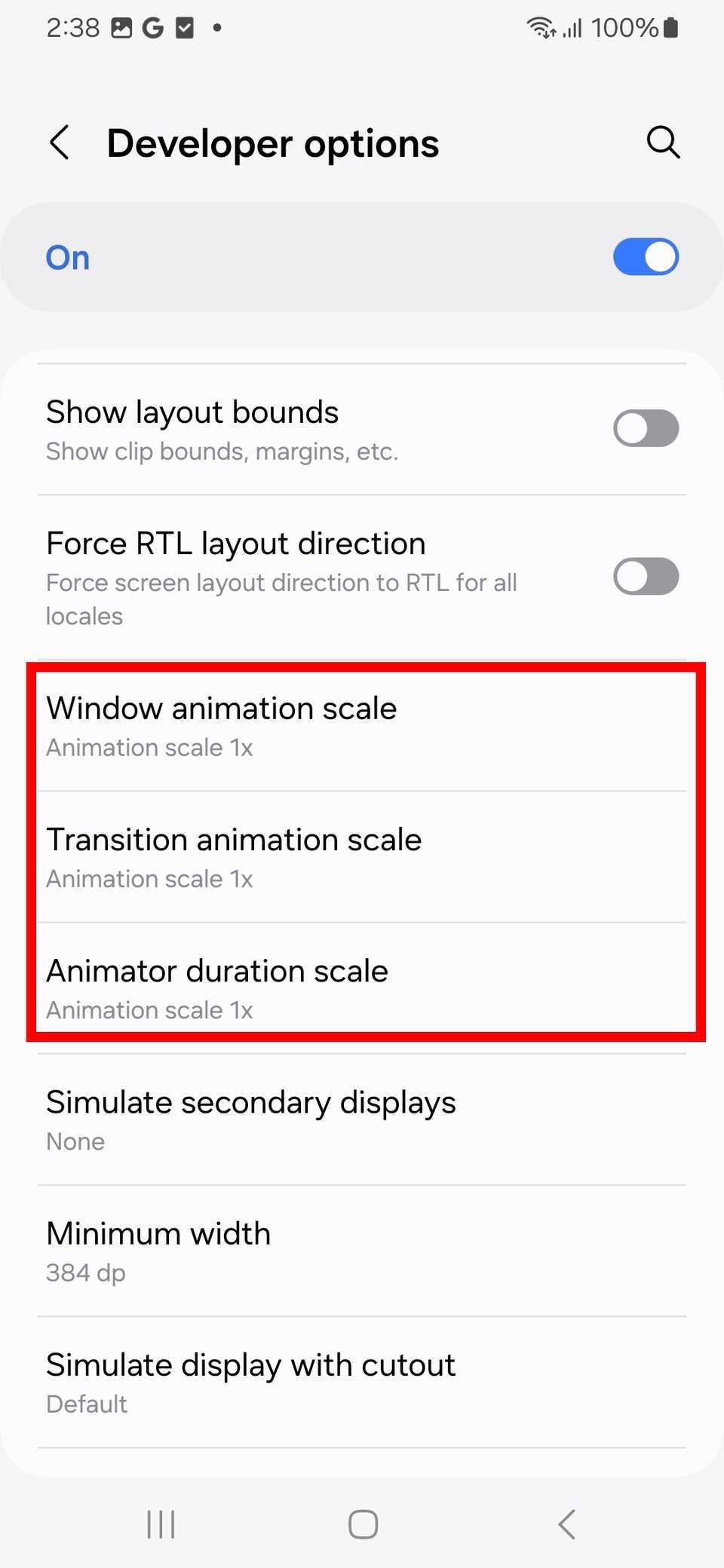
Geliştirici ayarları içinde Pencere animasyon ölçeği , Geçiş animasyon ölçeği ve Animasyon süresi ölçeği seçeneklerini bulacaksınız.
Kapatma konusunda dikkatli olmanızı öneririm. Cihazınız bir süredir sizinleyse, uygulamaları açarken, pencereler arasında geçiş yaparken veya yeni kullanıcı arayüzü öğeleriyle etkileşim kurarken gözleriniz belirli bir hıza alışmış olacaktır.
Tamamen kapatmak biraz can sıkıcı geliyor bana. Ayrıca, Android Auto gibi bazı uygulamalar , düzgün çalışması için geçiş animasyonlarına ihtiyaç duyduğu için tamamen kapalıyken çökebiliyor.
Benim için ideal senaryo onu azaltmaktı. 1x'ten 0.5x'e düşürdüm ve buna alışmam biraz zaman aldı. Tutarlılığı sağlamak için bunu üç ana seçenek için de yaptım.
Teknik olarak, Samsung ayarlarınızdaki Erişilebilirlik menüsünden de animasyonları kaldırabilir veya azaltabilirsiniz. Ancak, bunun Geliştirici Seçeneklerindeki gelişmiş seçeneklere kıyasla bana daha az kontrol sağladığını fark ettim.
Sanal RAM'e dokunurken dikkatli olun.
Faydası olmadığından kesinlikle emin olduğunuzda devre dışı bırakın.
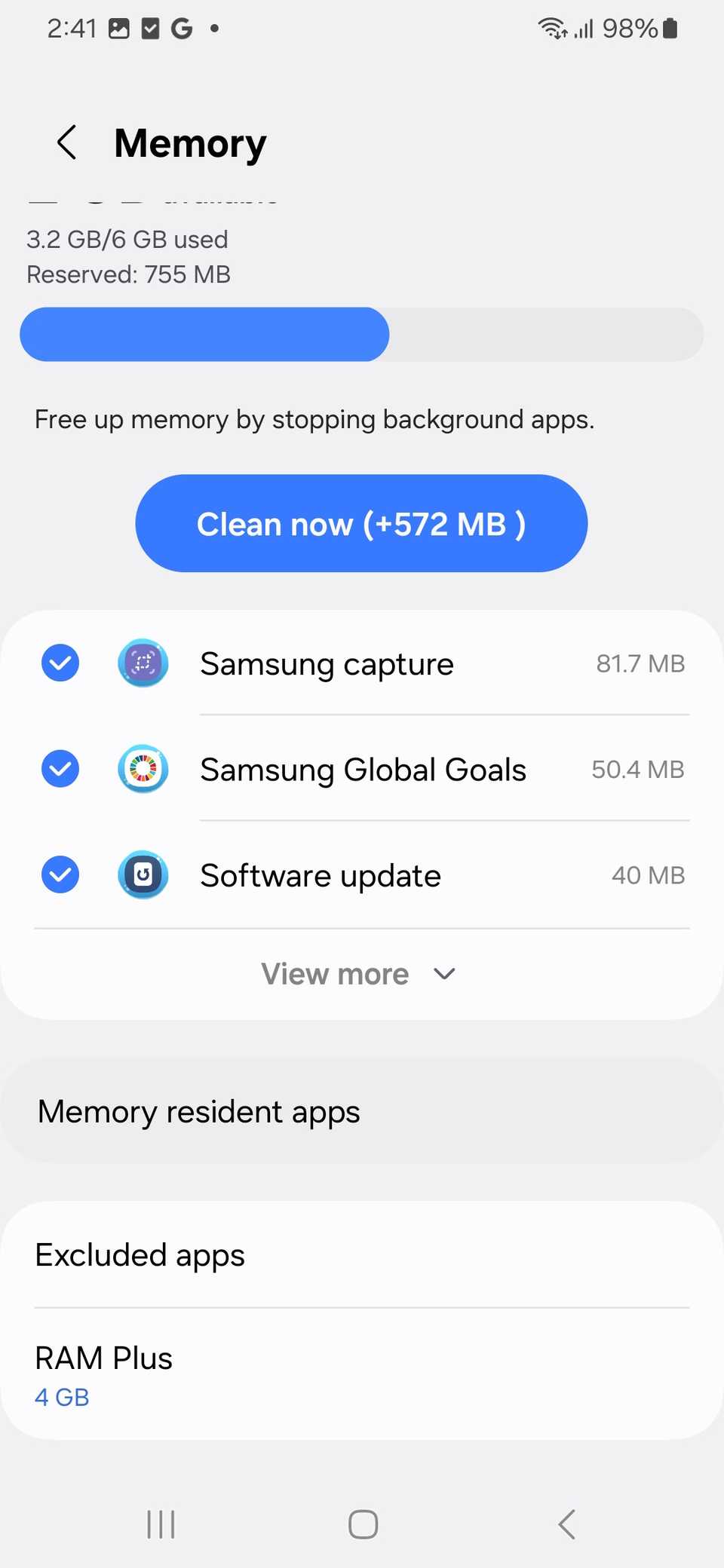
Düşük fiyatlı bir cihaza sahipseniz, Samsung'un RAM Plus özelliğine rastlayabilirsiniz. Bu özellik, çoklu görev performansını artırmak için dahili depolama alanının birkaç gigabaytını sanal bellek olarak ayırır.
Üst düzey cihazlar için bu özellik gerçekten gerekli değil. Bazen, ihtiyaç duymadığınız halde telefonun performansını daha da kötüleştirebiliyor .
Zaten 12 GB fiziksel RAM'e sahip cihazların performansı artırmak için sanal RAM'e ihtiyacı yoktur. Bu gibi durumlarda, RAM Plus'ı devre dışı bırakmak Galaxy telefonunuzun daha hızlı görünmesini sağlayabilir.
Sanal RAM, fiziksel RAM'den daha yavaştır, gereksiz depolama alanı tüketir ve erişim süresi sorunlarına neden olabilir.
Cihazınızın performansını artırmak istiyorsanız, mevcut RAM miktarını kullanmaya devam edin.
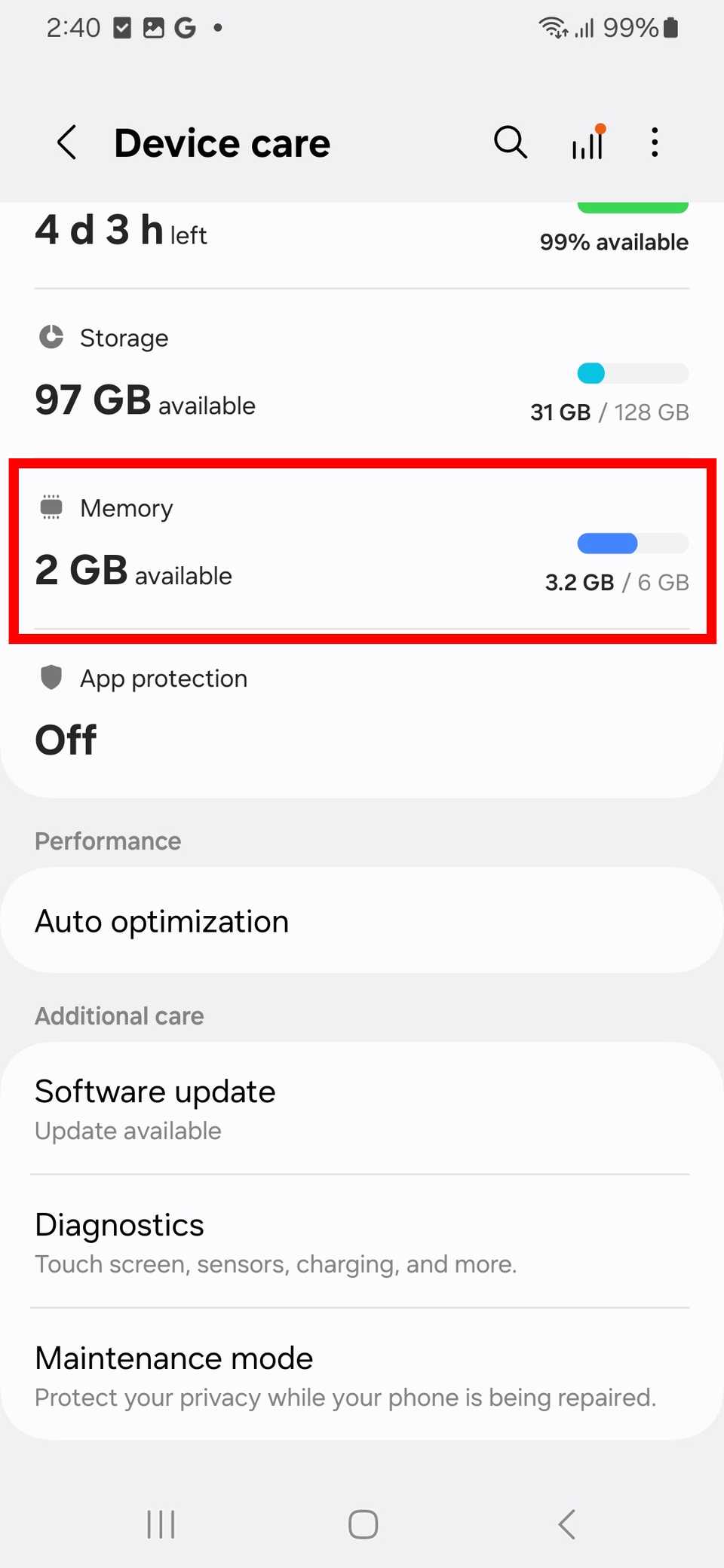
Ancak, Galaxy A25'imde yalnızca 6 GB gerçek RAM var. Günümüzde 8 GB düşük kabul ediliyor, bu yüzden bütçeme uygun cihazımdan mümkün olduğunca fazla performans elde etmem gerekiyor. Bu nedenle Galaxy A25'imdeki varsayılan RAM seçeneğine dokunmayacağım.
Samsung telefonunuza iyi bakmaya devam edin.
Telefonunuzun yaşı ne olursa olsun, donanım arızası olmadığı sürece, kullanım sırasında pil tüketimi sorunları yaşamadan daha hızlı ve daha duyarlı hale getirmenin yollarını bulabilirsiniz.
Eski telefonlarımı yıllarca kullandım. En sevdiklerimden biri de hâlâ nostalji olsun diye kullandığım Samsung Galaxy S10.
Uygulama donmaları ve aşırı ısınma sorunlarıyla nasıl başa çıkılacağını öğrendim. Yazılım güncellemesinden sonra eski cihazlarda yaşanan bazı yavaşlamaların giderilmesinin anahtarının, pil yönetiminde titiz davranmak olduğunu keşfettim.
Eski telefonlarım genellikle pil seviyesi %20'nin altına düştüğünde kötü performans gösteriyor. En ideal pil şarj seviyesi her zaman %50 ile %70 arasındadır.
Cihazlarımın düzgün ve en iyi şekilde çalışmasını sağlamak için pil kullanımımı ve şarj alışkanlıklarımı optimize ettim ve "Sürekli Açık Ekran" özelliğini ve dinamik duvar kağıtlarını kapattım. Bu seçeneklere sadece ana telefonumda ihtiyacım var.
Yoruma kapalı.